आज की पोस्ट थोड़ी छोटी है।
आज मैं असुस्टोर NAS का सेटअप और इंस्टॉलेशन करके इसे चलाकर देखूँ।
शुरू करने से पहले एक बात। NAS से कनेक्ट करने का तरीका थोड़ा अस्पष्ट था, इसलिए मुझे भी पहली बार इससे कनेक्ट करने में थोड़ी झंझट हुई।
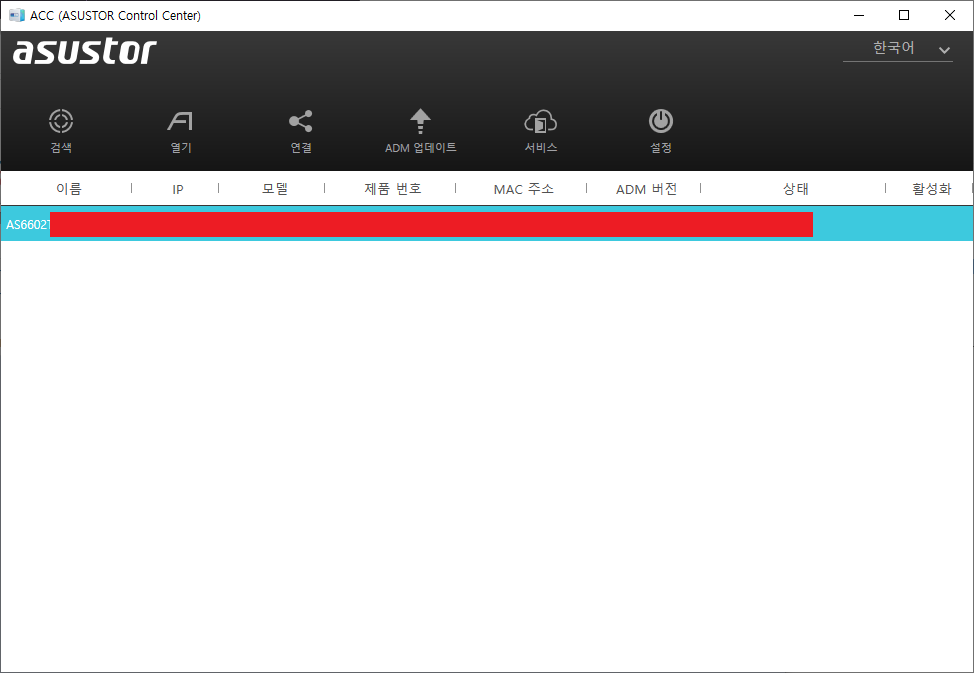
असुस्टोर में डिफ़ॉल्ट रूप से Asustor Control Center का सपोर्ट मिलता है, जिसे ACC कहते हैं।
यानी ये एक प्रोग्राम है जिससे आप आसानी से अपने NAS से कनेक्ट कर सकते हैं।
लेकिन शुरुआत में जब इंस्टॉलेशन हुआ ही नहीं होता, तब इसे चलाएँ तो इसमें कुछ भी दिखाई नहीं देता।
तो मैंने राउटर की सेटिंग्स में जाकर पहले NAS का IP पता देखा,
फिर IP पते के आगे :8000 लगाकर उससे कनेक्ट किया।
सेटअप पूरा हो जाए तो आप देखेंगे कि NAS इस तरह ACC में दिखाई देने लगता है।
ख़ैर... जब आप पहली बार कनेक्ट करते हैं,
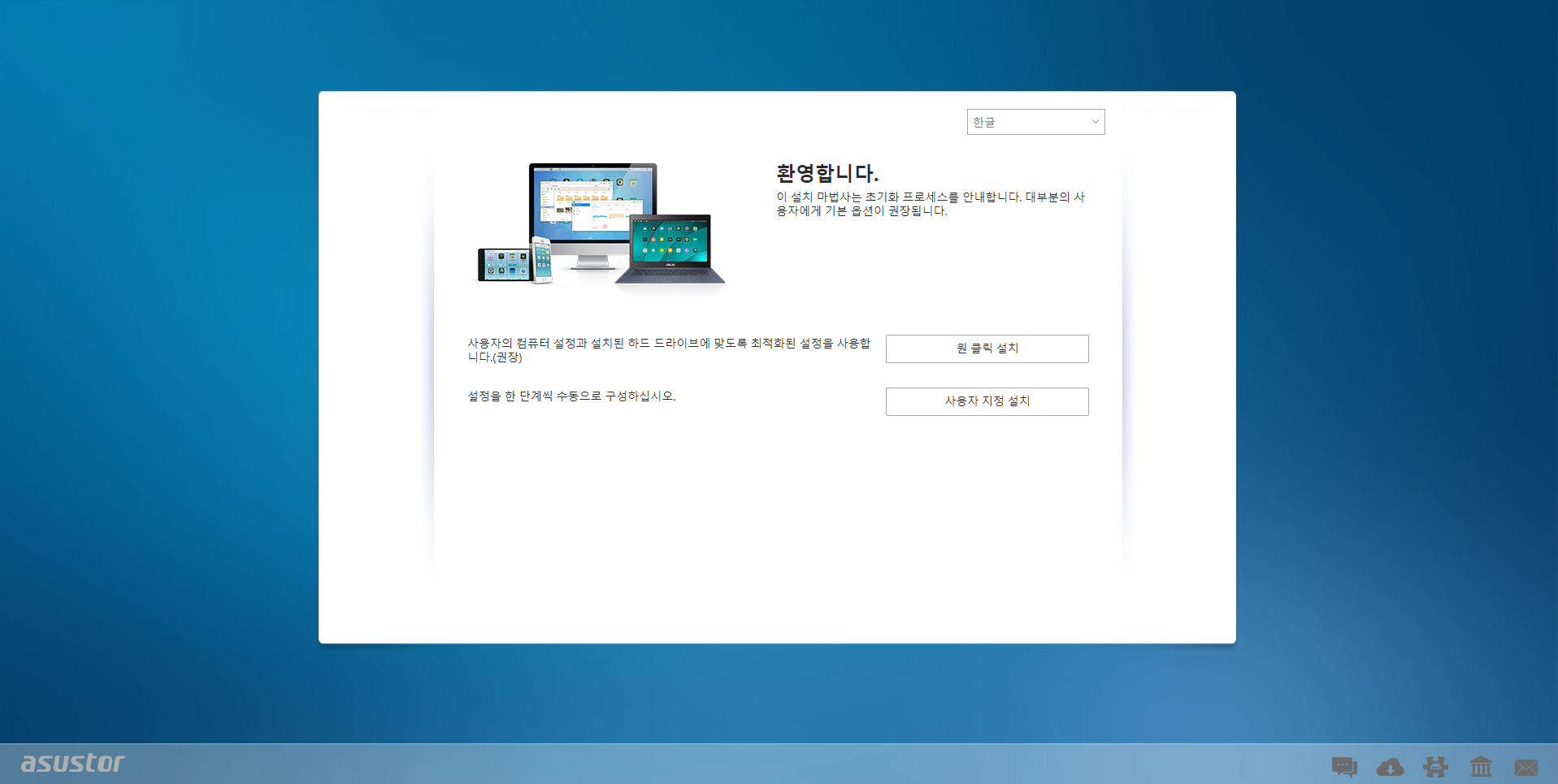
तो कुछ इस तरह की स्क्रीन खुलती है। अगर ये किसी अनजान भाषा में दिख रही हो,
तो ऊपर दाईं ओर से भाषा बदलकर कोरियाई कर लें।
फिर आप वन-क्लिक इंस्टॉलेशन या कस्टम इंस्टॉलेशन चुन लें।
मैंने कस्टम इंस्टॉलेशन से NAS इंस्टॉल किया।
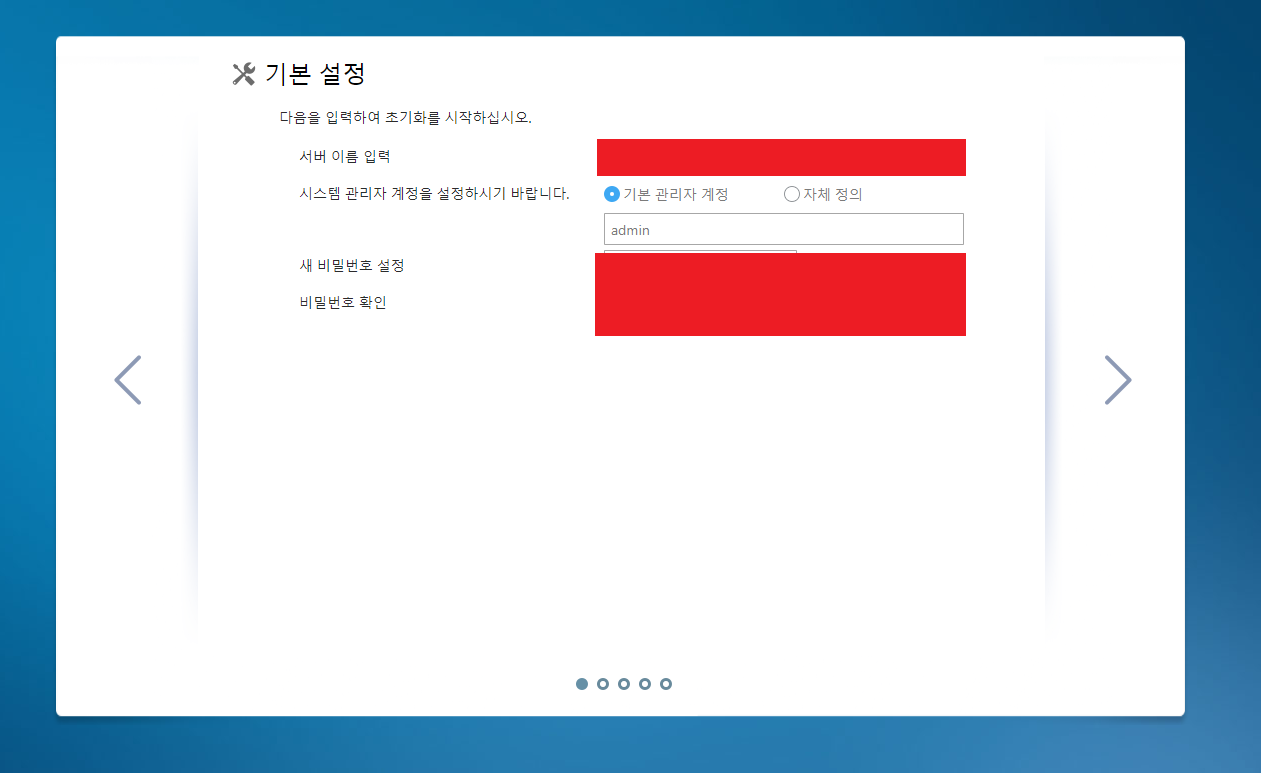
अगली स्क्रीन पर सबसे पहले आप सर्वर का नाम डालते हैं और एडमिन अकाउंट बनाते हैं।
यहाँ आप अपनी पसंद से सेटिंग्स कर लें।
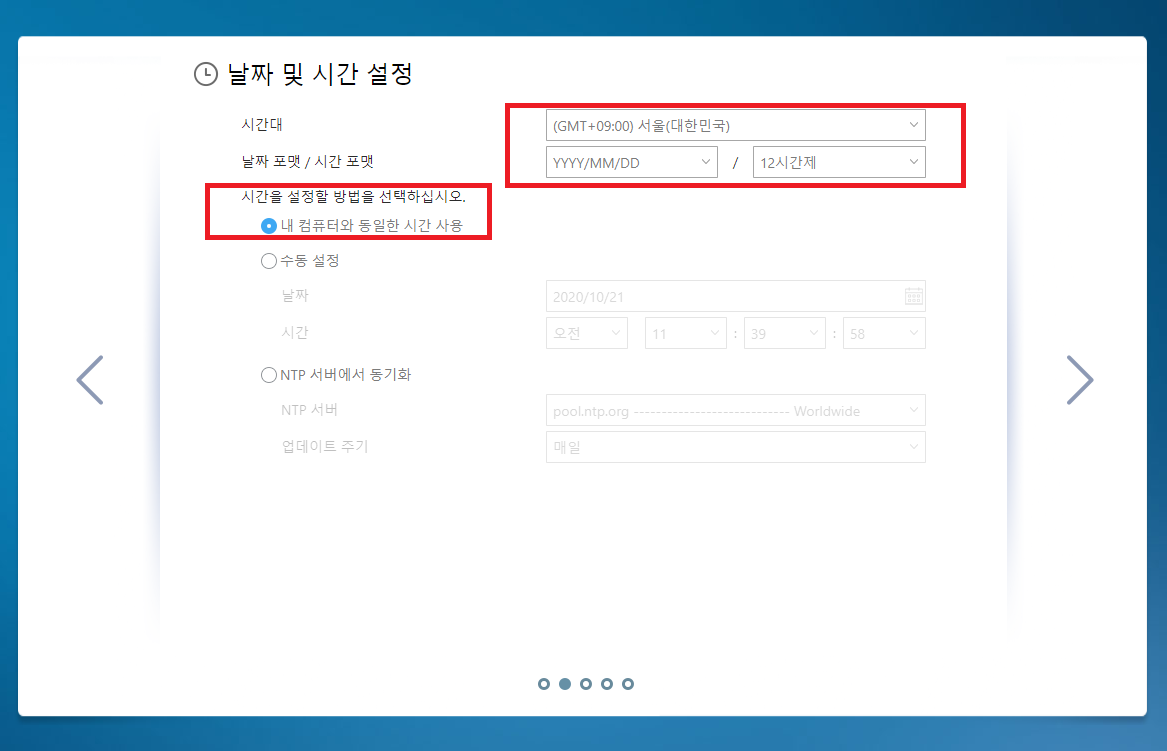
इसके बाद एक विंडो खुलती है, जहाँ आपको बस टाइम ज़ोन सेट करना है।
यहाँ भी आप अपनी पसंद का टाइम ज़ोन चुन लें।
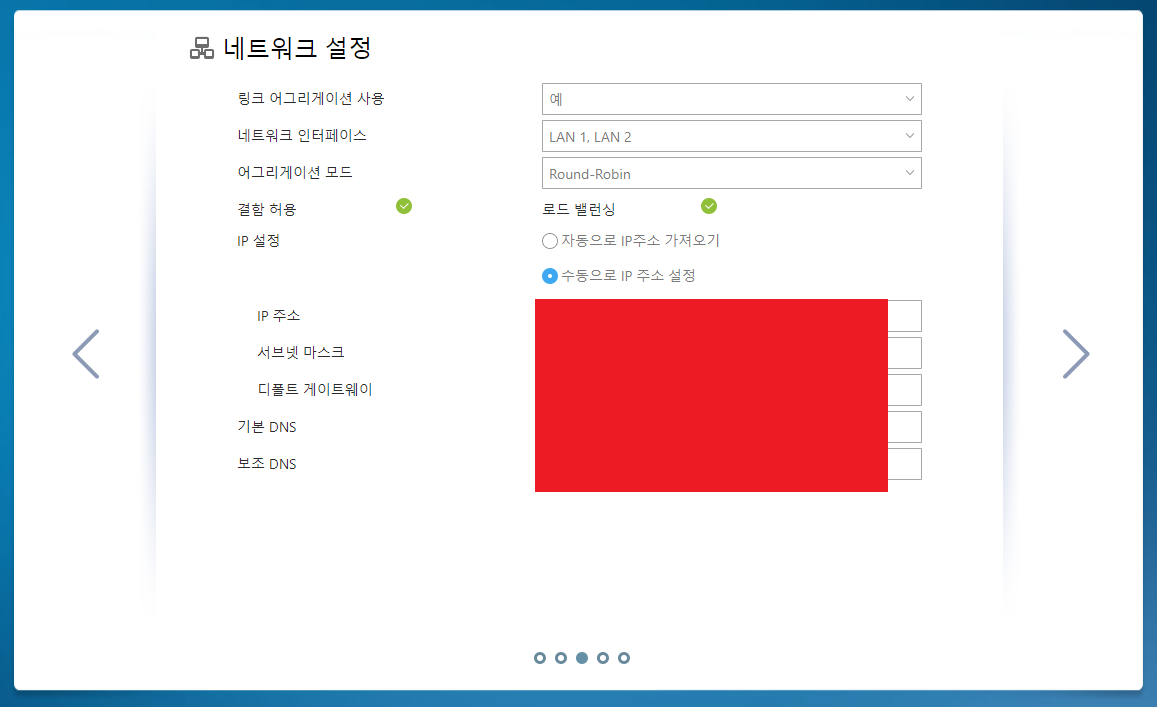
अब बारी है नेटवर्क सेटिंग्स की।
इस NAS में दो LAN पोर्ट हैं और आप दोनों को एक साथ कनेक्ट करके इस्तेमाल कर सकते हैं।
आप इसे जिस काम के लिए इस्तेमाल करेंगे, उसी हिसाब से सेटिंग्स कर लें और IP पता भी सेट कर लें।
मैंने IP पता मैन्युअली सेट किया, क्योंकि मैं अक्सर बाहर से भी इस NAS का इस्तेमाल करूँ तो मुझे इसकी ज़रूरत पड़ती है, और यह मेरे सर्वर का काम भी करता है।
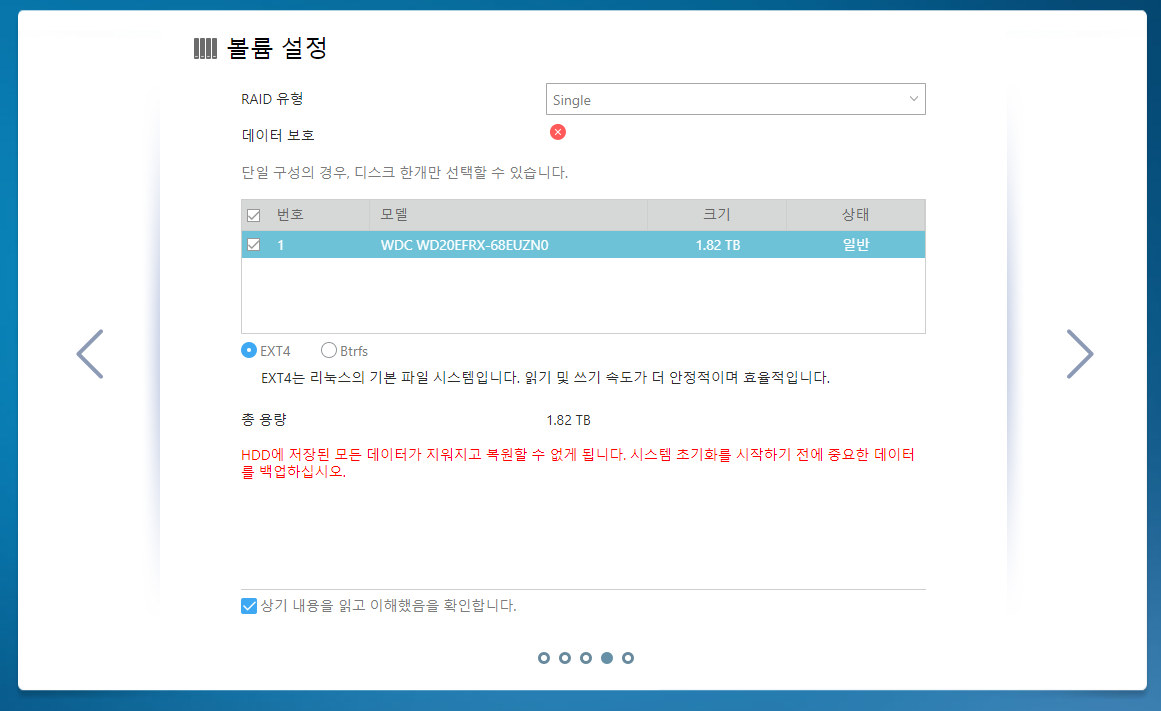
इसके बाद आती हैं वॉल्यूम सेटिंग्स।
अभी मेरे NAS में एक ही हार्ड ड्राइव लगी है, इसलिए मेरे यहाँ ऐसा दिख रहा है। आप दो ड्राइव लगाकर RAID सेट कर सकते हैं।
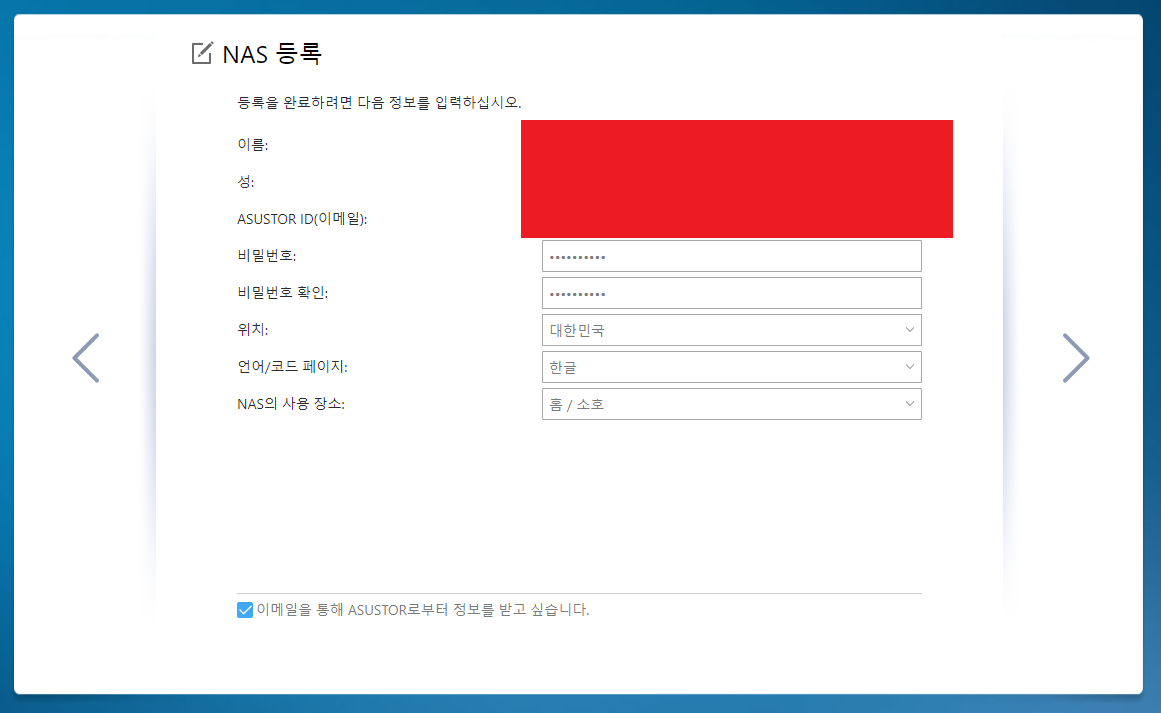
इसके बाद NAS रजिस्ट्रेशन की विंडो खुलती है, जहाँ आप अपना asustor अकाउंट बनाते हैं।
बस, यहाँ तक पहुँच गए तो..
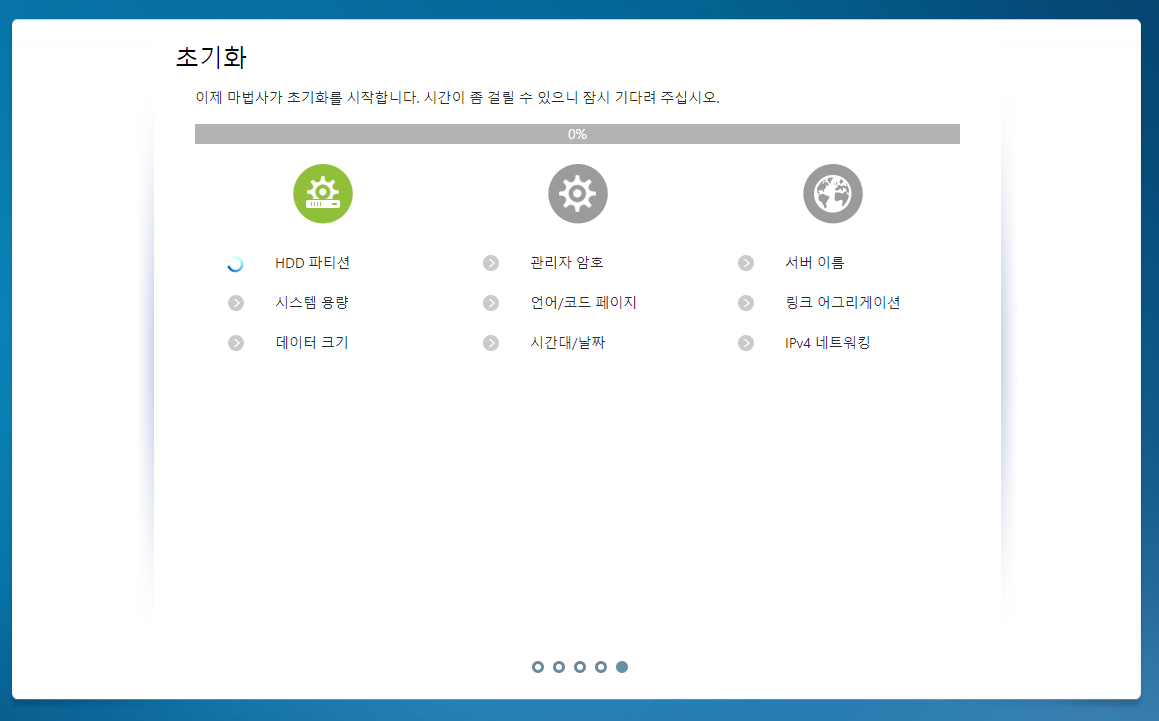
इंस्टॉलेशन पूरा हो जाता है।
कितना आसान है, है ना?
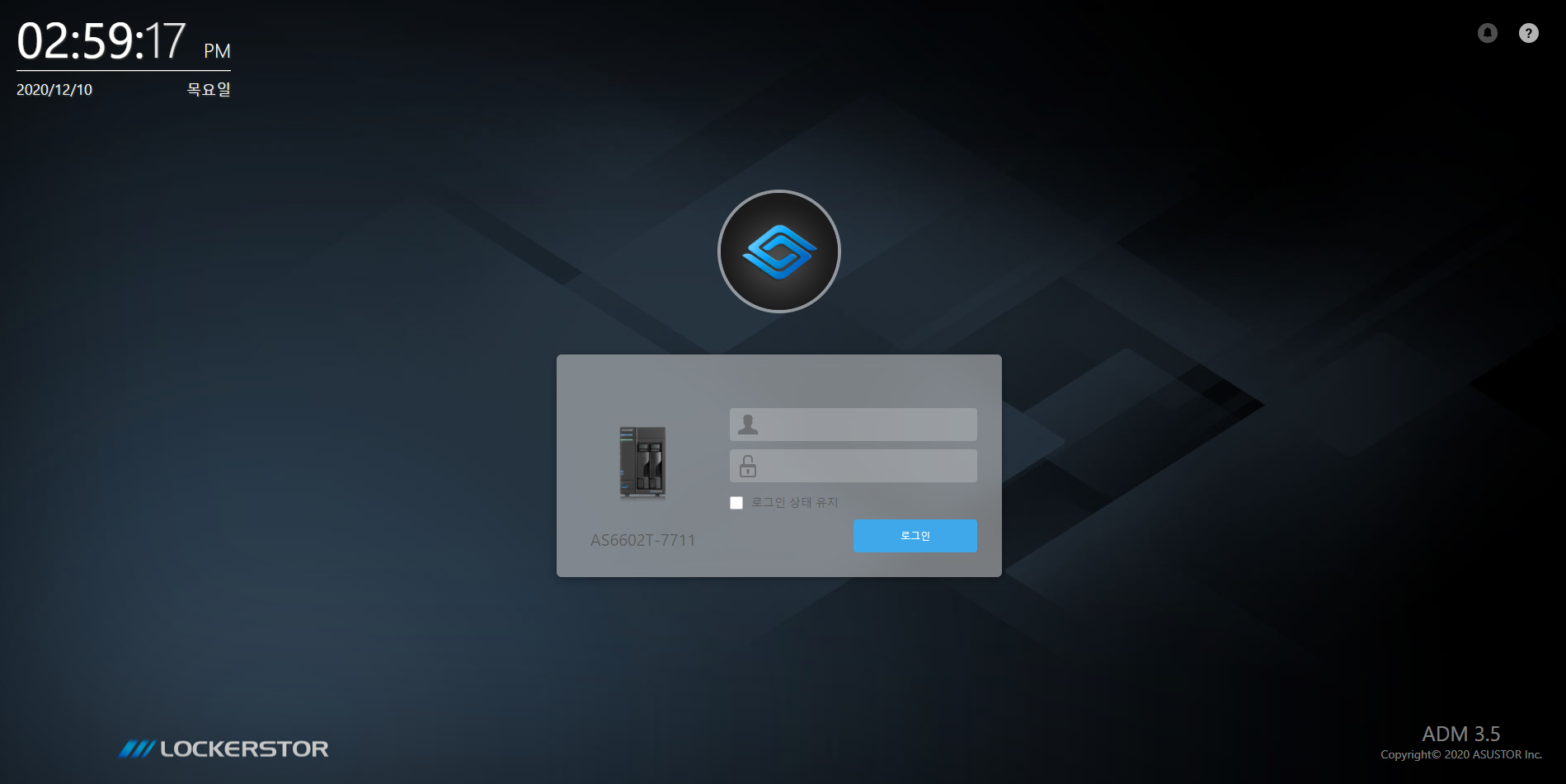
इंस्टॉलेशन के बाद उसी ACC में अपने NAS पर डबल-क्लिक करके
आप उससे कनेक्ट कर सकते हैं, जैसा नीचे की तस्वीर में दिख रहा है।
मुझे असुस्टोर NAS इस्तेमाल करते हुए दो महीने से थोड़ा कम हुआ है और मैं तो इससे खुश हूँ।
इसकी बनावट वाकई मज़बूत है और डिज़ाइन भी काफ़ी साफ़-सुथरा है।
हाँ, Synology के मुकाबले इसे इस्तेमाल करना मुझे थोड़ा असुविधाजनक लगता है...
हो सकता है ऐसा इसलिए हो कि मुझे अभी इसकी आदत नहीं पड़ी है।
फिर भी, मेरे पिछले Synology के स्पेक्स बहुत कमज़ोर थे,
इसलिए मैं अपने असुस्टोर NAS से खुश हूँ।
अगर आप भी इसे खरीदकर इस्तेमाल करने की सोच रहे हैं, तो मुझे लगता है कि इसे ले सकते हैं।
तो बस, आज के लिए इतना ही..