今日はちょっと短めの記事です。
アサスターのNASの設定からインストールまでを簡単に紹介しながら、実際に動かしてみます。
本題に入る前に、まずは接続方法から。どうやって接続するのかが少し分かりにくくて、私も最初にアクセスするのがちょっと面倒でした。
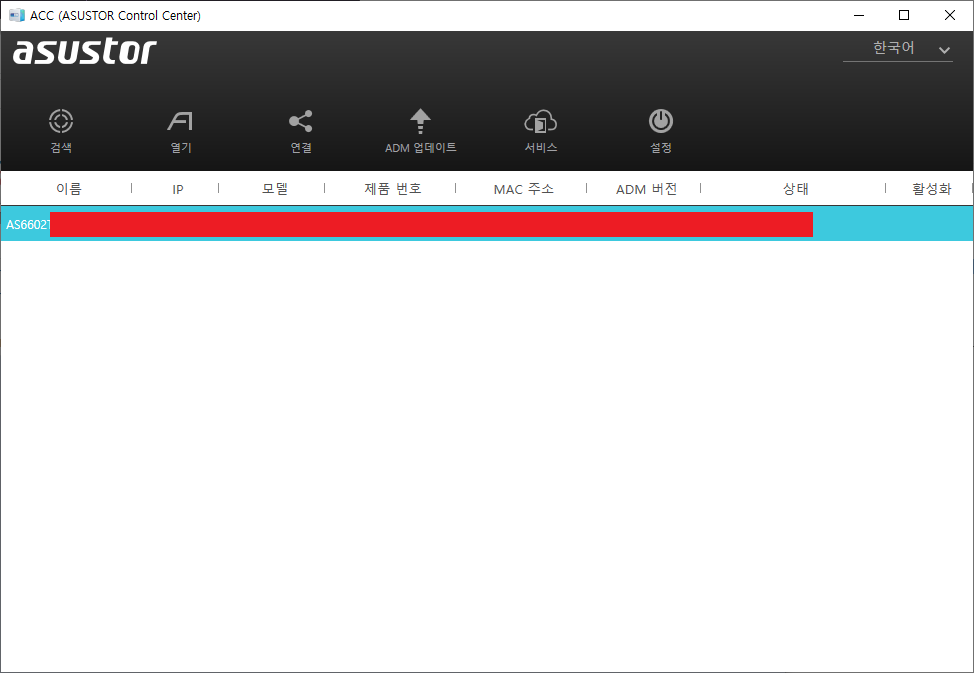
アサスターには標準でAsustor Control Center(略してACC)というソフトが用意されています。
これが何かというと、要するにこのソフトからNASに接続できるんです。
ただ、最初にインストールが済んでいない状態でACCを起動しても、何も表示されません。
そこで私は、ルーターの設定画面を開いてNASのIPアドレスを確認してから、
IPアドレス:8000で接続しました。
設定が終わると、こんなふうにACCに表示されます。
さて、本題に戻って…最初に接続すると、
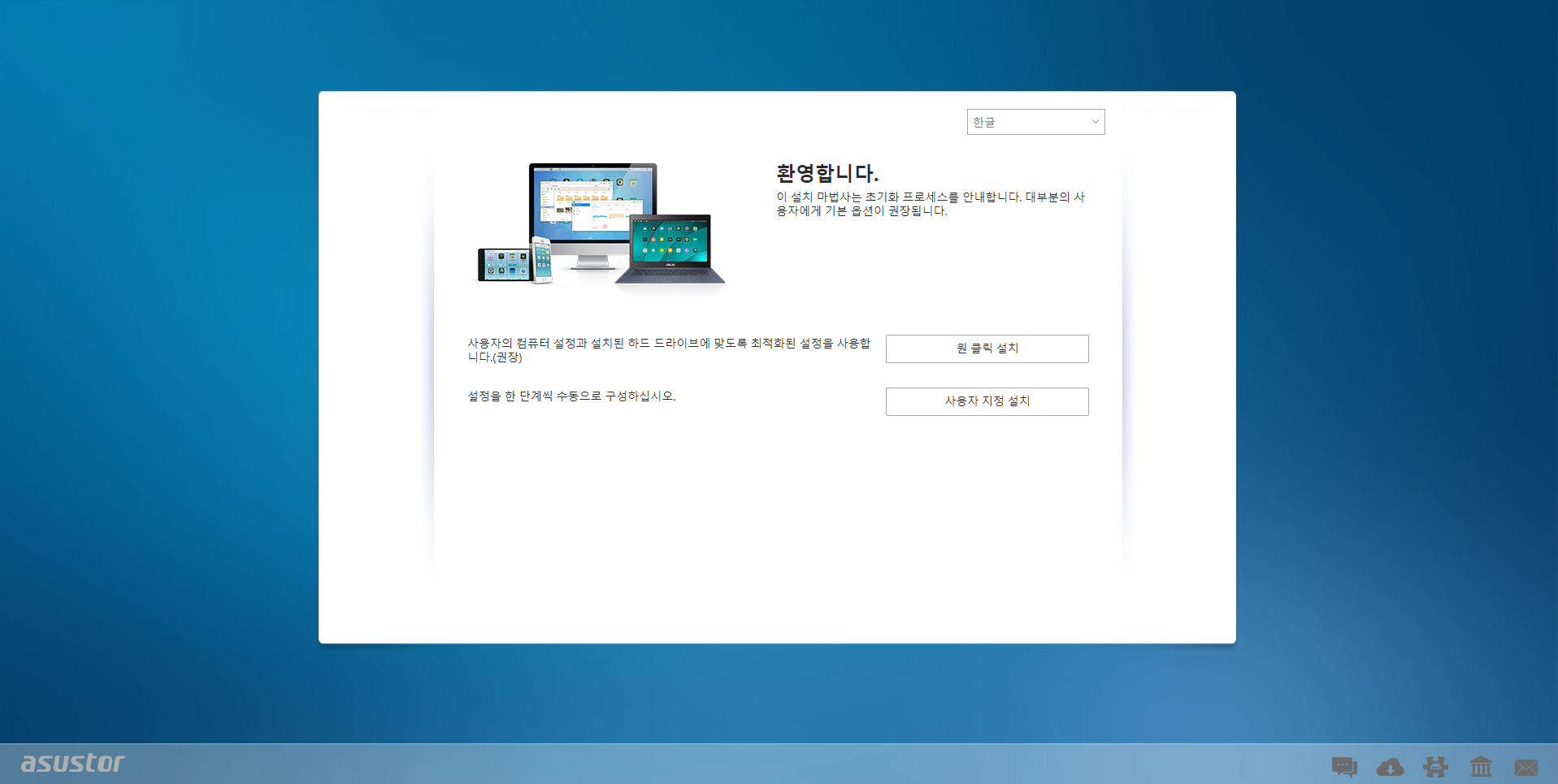
こんな画面が表示されるんですが、もし見慣れない言語になっていたら、
右上で韓国語に切り替えてください。
あとはワンクリックインストールかカスタムインストールを選んで、インストールを進めてください。
私はカスタムインストールにしました。
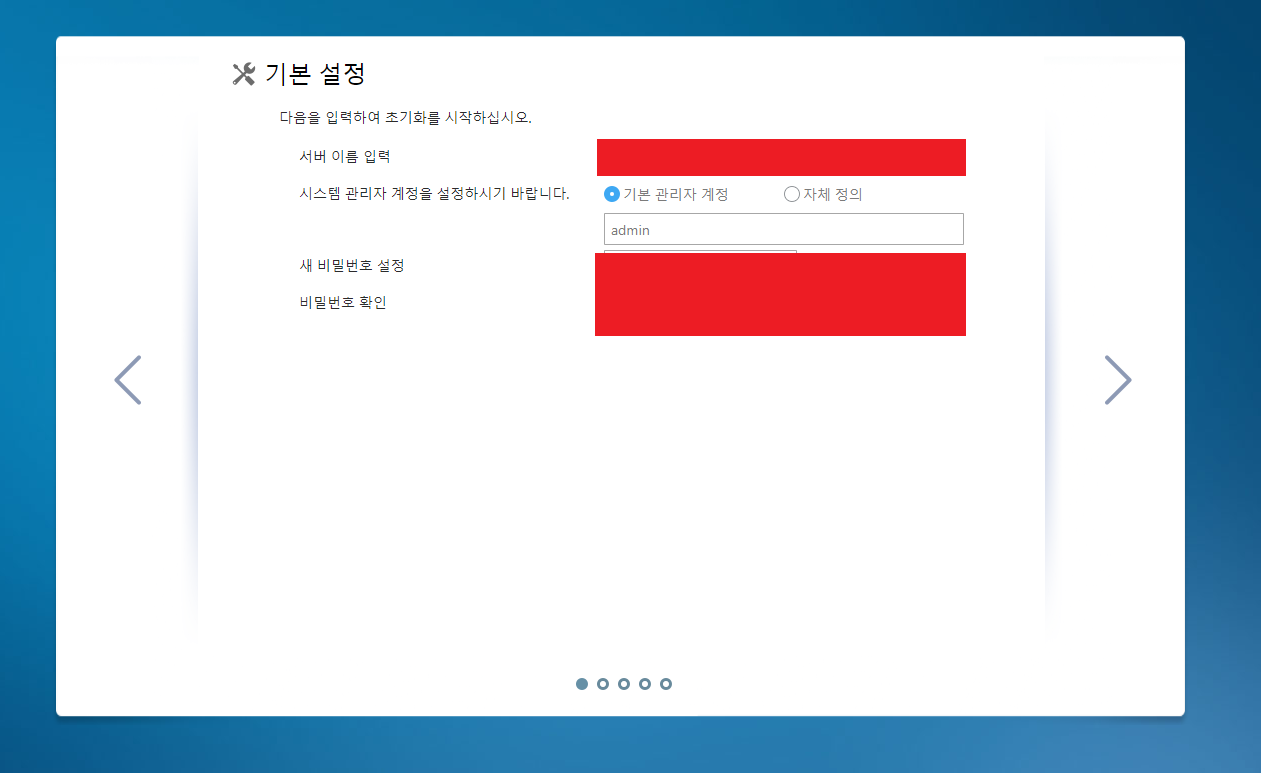
次の画面では、まずサーバー名を入力して、管理者アカウントを作ります。
ここはお好みで設定してください。
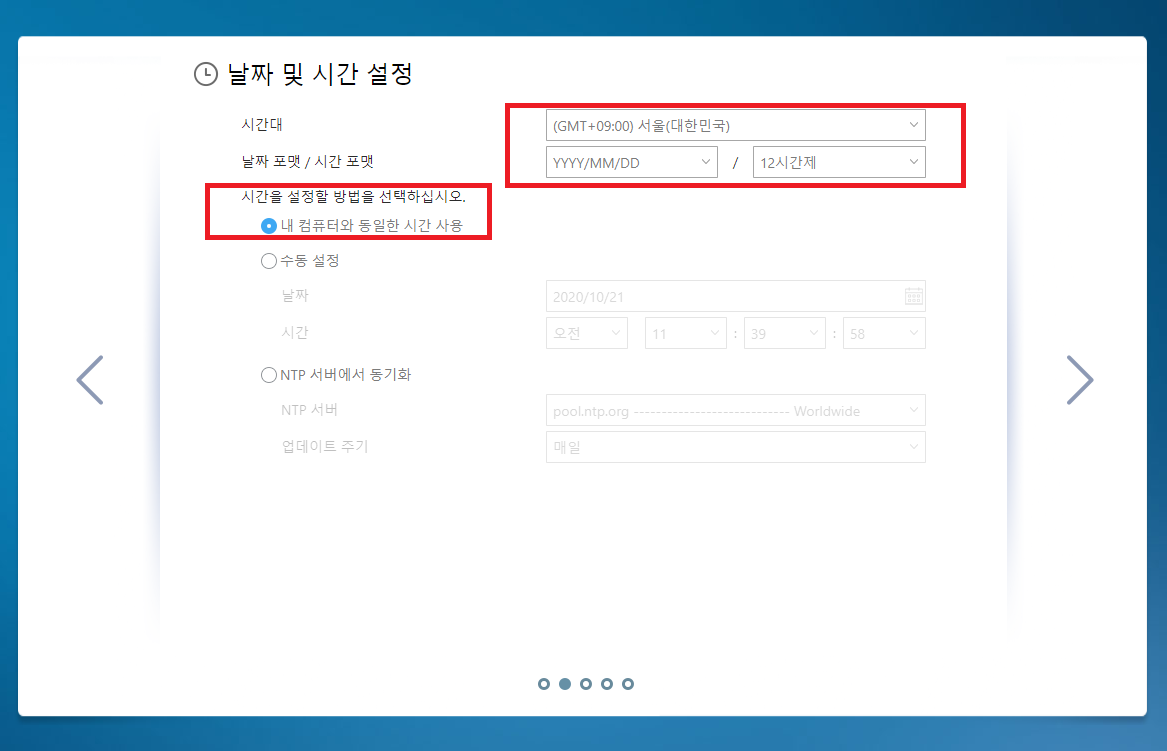
その次に、タイムゾーンを簡単に設定できる画面が出てきます。
ここもお好きなように設定してください。
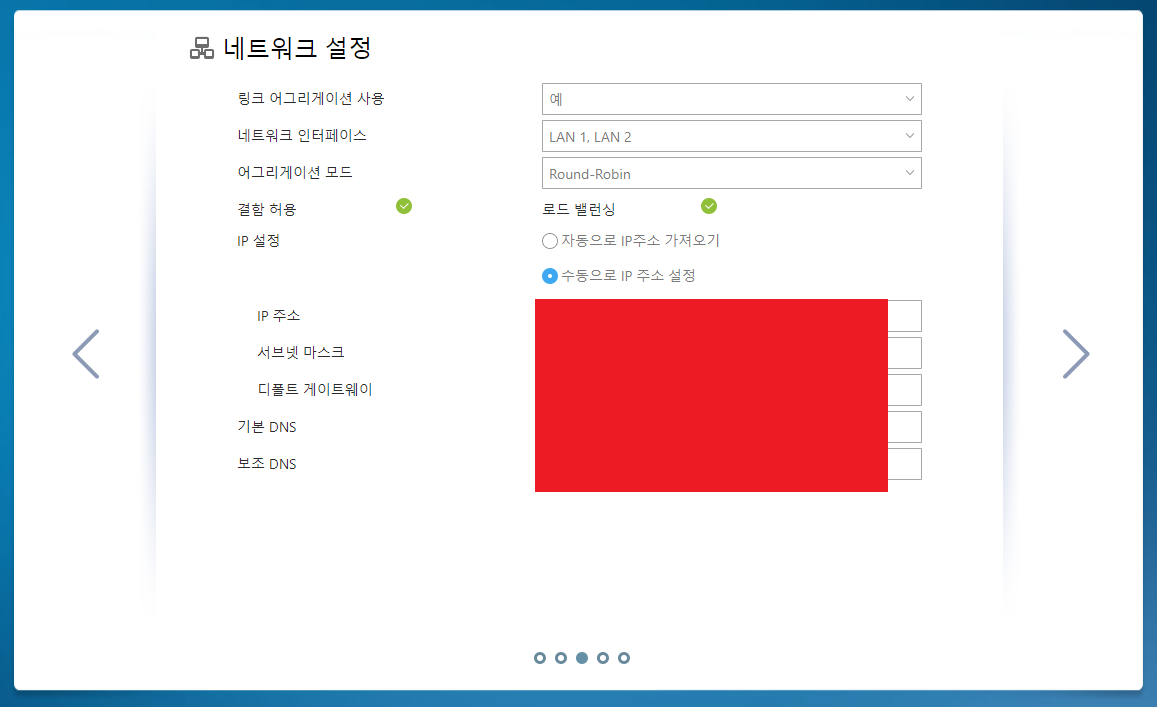
次はネットワークの設定です。
このNASにはLANポートが2つあるので、両方つないで使えます。
ご自分の用途に合わせて設定して、IPアドレスも設定してください。
私は外出先からよく使いますし、サーバーとしても使うので、手動で設定しました。
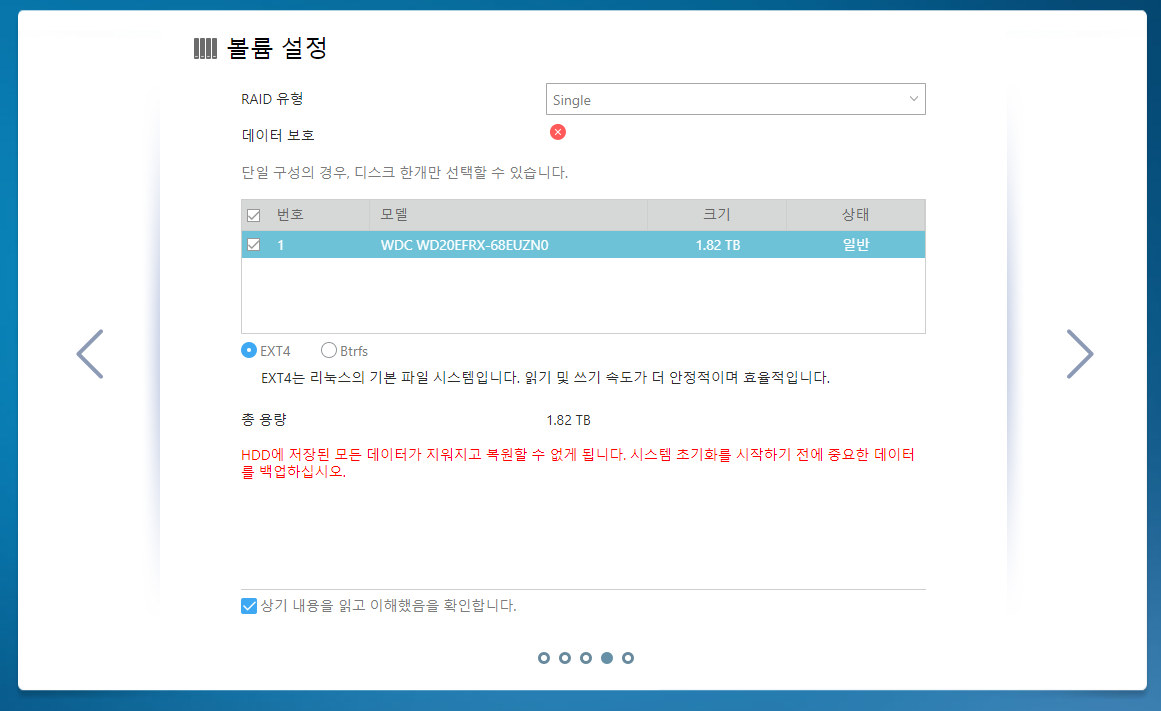
次はボリュームの設定です。
うちのNASには今ハードディスクが1台しか入っていないのでこんな表示ですが、2台入れてRAIDを設定すれば大丈夫です。
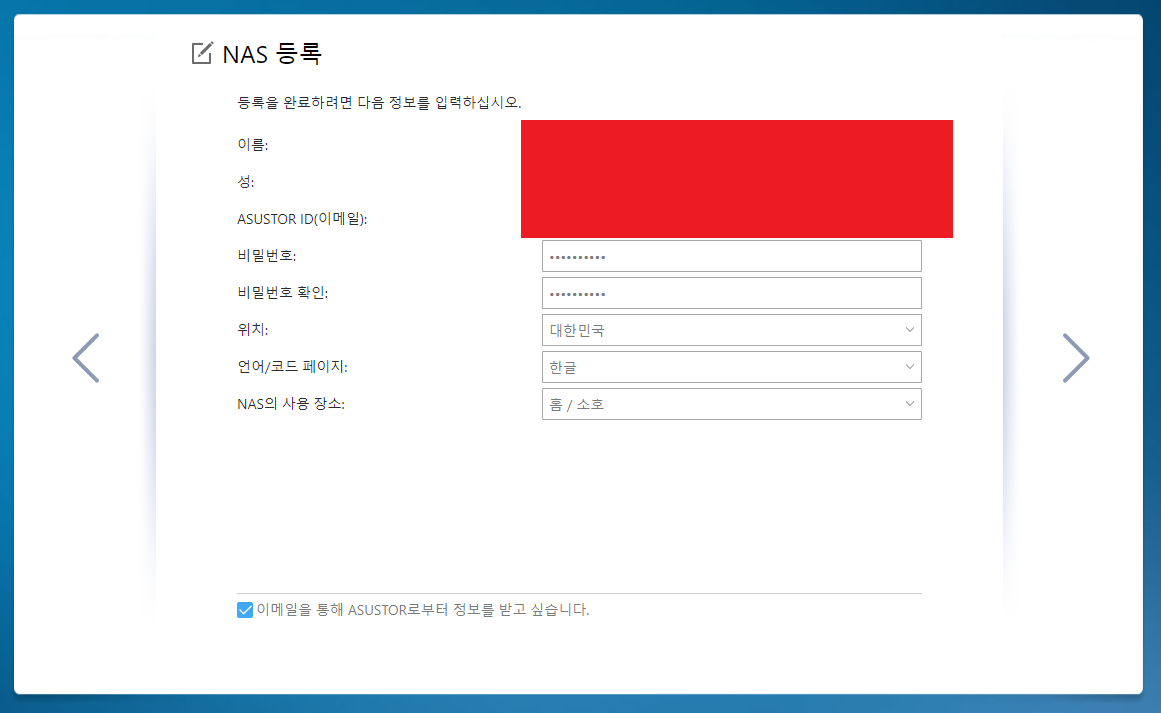
次に「NAS登録」という画面が出てきます。ここでasustorのアカウントを作ります。
ここまで来たら…
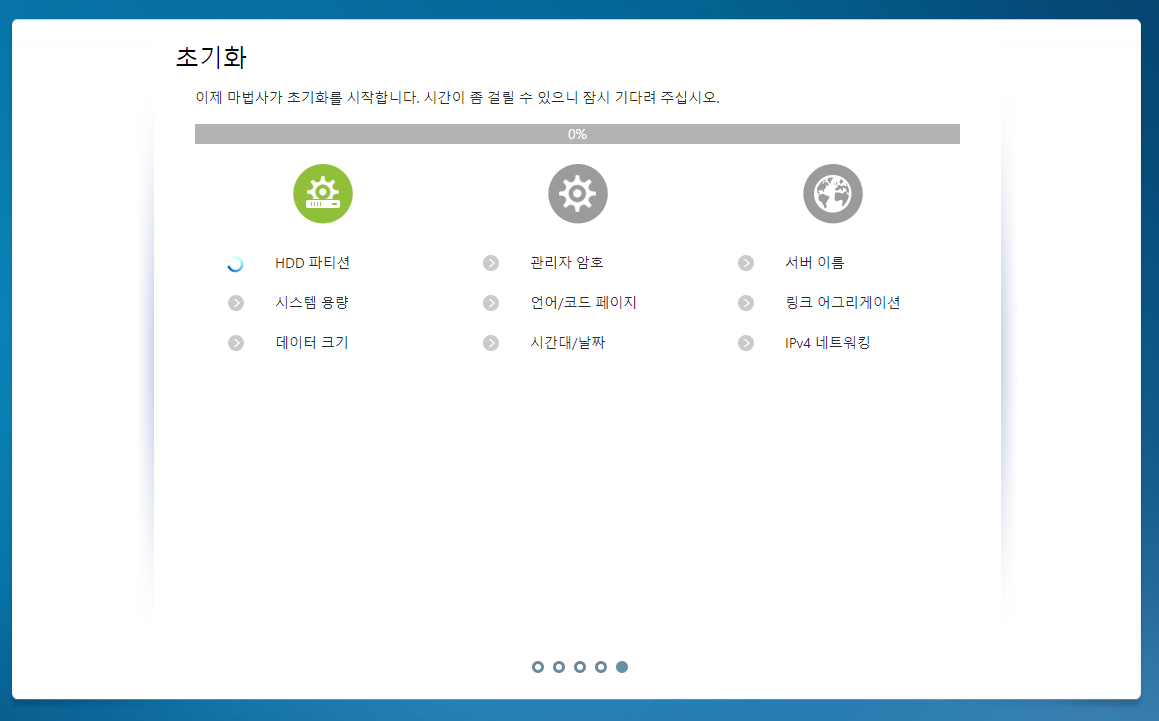
インストールはこれでおしまいです。
ほんとに簡単ですよね?
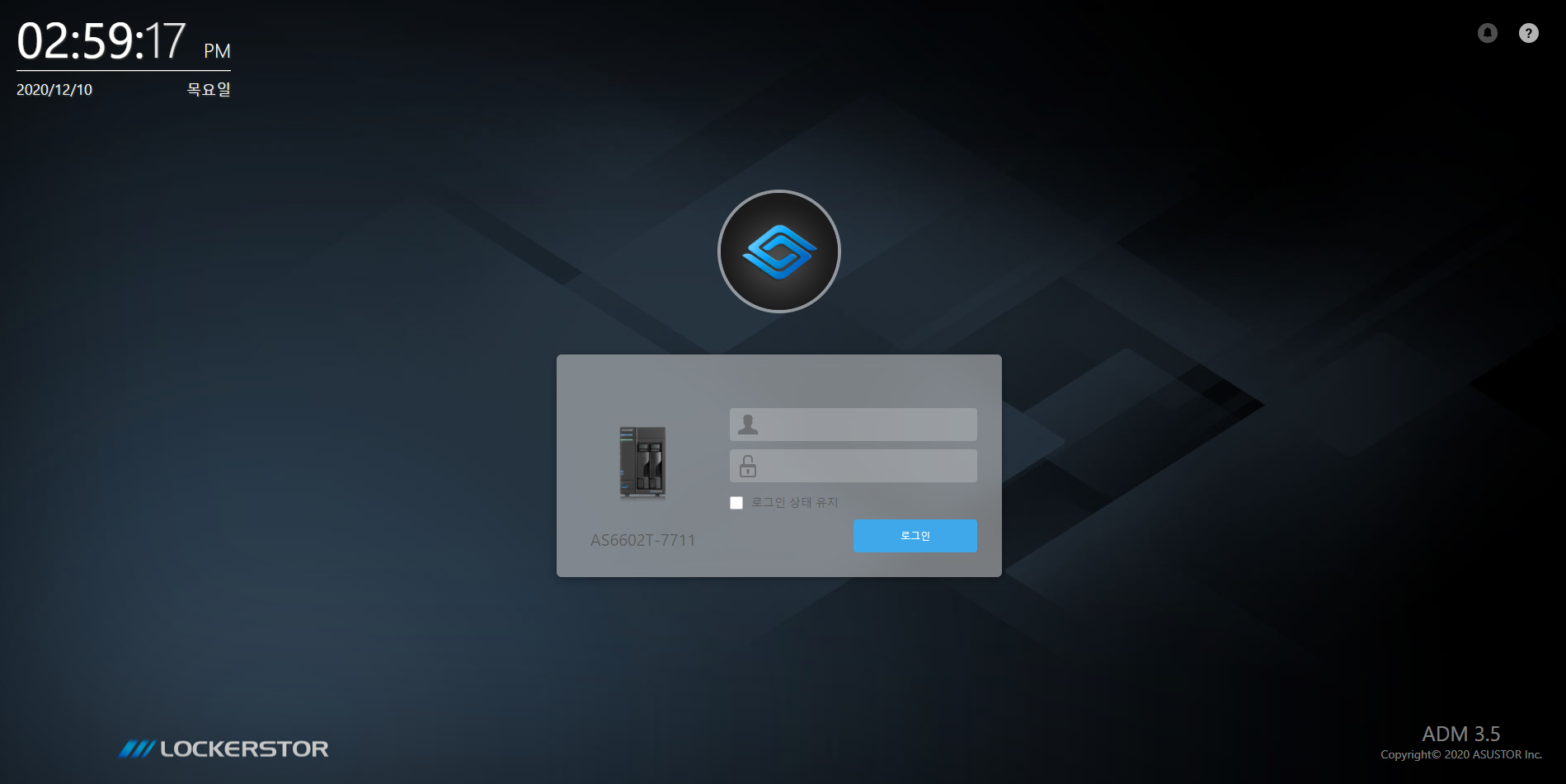
インストールが済んだら、さっきのACCでNASをダブルクリックすると、
下の写真のようにNASに接続できます。
アサスターのNASを使い始めて2か月弱になりますが、個人的には満足しています。
作りはほんとに頑丈だし、デザインもすごくすっきりしています。
ただ、Synologyと比べると、ちょっと不便に感じるところもあるにはあるんですが…
これは私がまだ慣れていないからかもしれません。
それでも、前に使っていたSynologyはスペックがかなり低かったので、
アサスターのNASには満足しています。
購入を考えている方なら、使ってみてもいいんじゃないかなと思います。
それでは、このへんで…