今天這篇比較短。
來簡單設定一下華芸 NAS,裝好後跑跑看。
開始之前先說一下,怎麼連進去其實不太直覺,我自己也覺得有點麻煩。
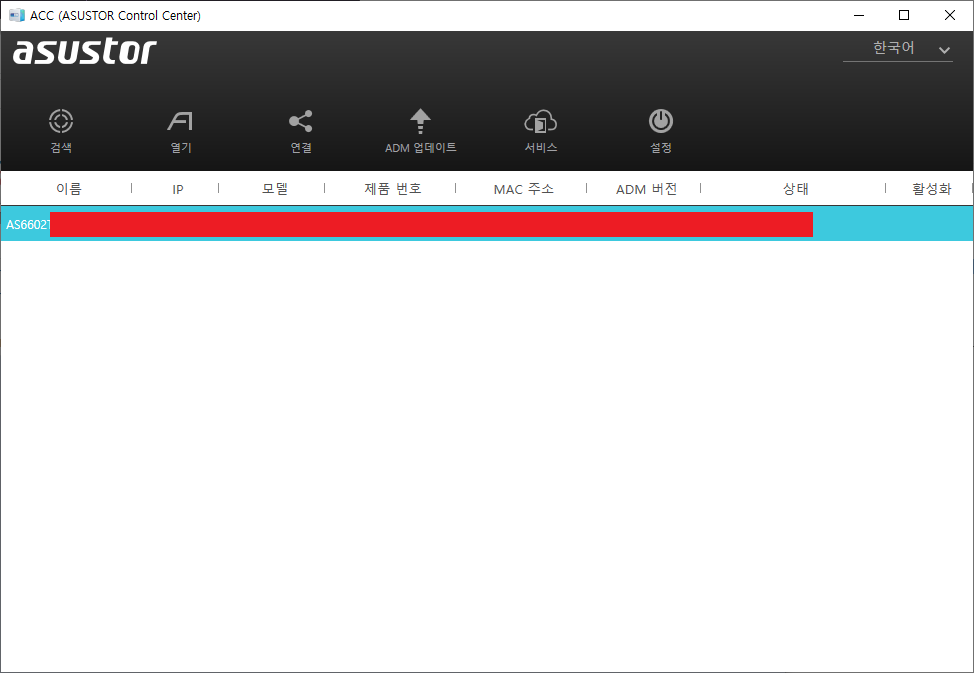
華芸本身有提供 Asustor Control Center,簡稱 ACC。
這是做什麼用的呢?簡單說,就是讓你用這個程式連上 NAS。
不過,一開始 NAS 還沒安裝好就執行 ACC 的話,裡面什麼都不會顯示。
所以我自己是先進路由器的設定頁面,查到 NAS 的 IP 之後,
再用「IP 位址:8000」連進去。
等設定好,就能像圖中這樣在 ACC 裡看到 NAS 了。
回到正題……第一次連進去時,
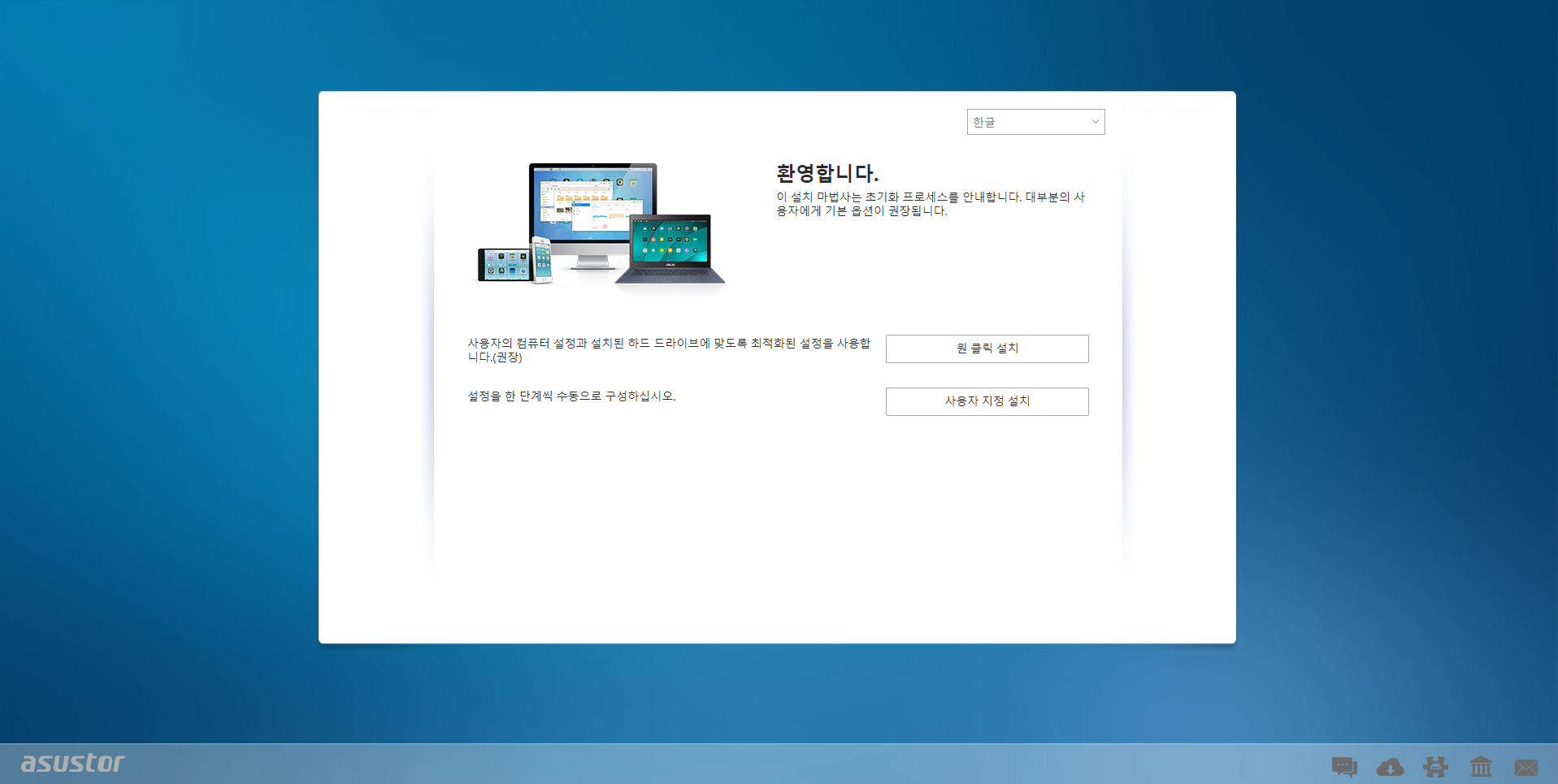
會看到這樣的畫面。如果顯示的語言怪怪的,
就在右上角把語言換成韓文。
接著選「一鍵安裝」或「自訂安裝」就可以了。
我自己選了自訂安裝。
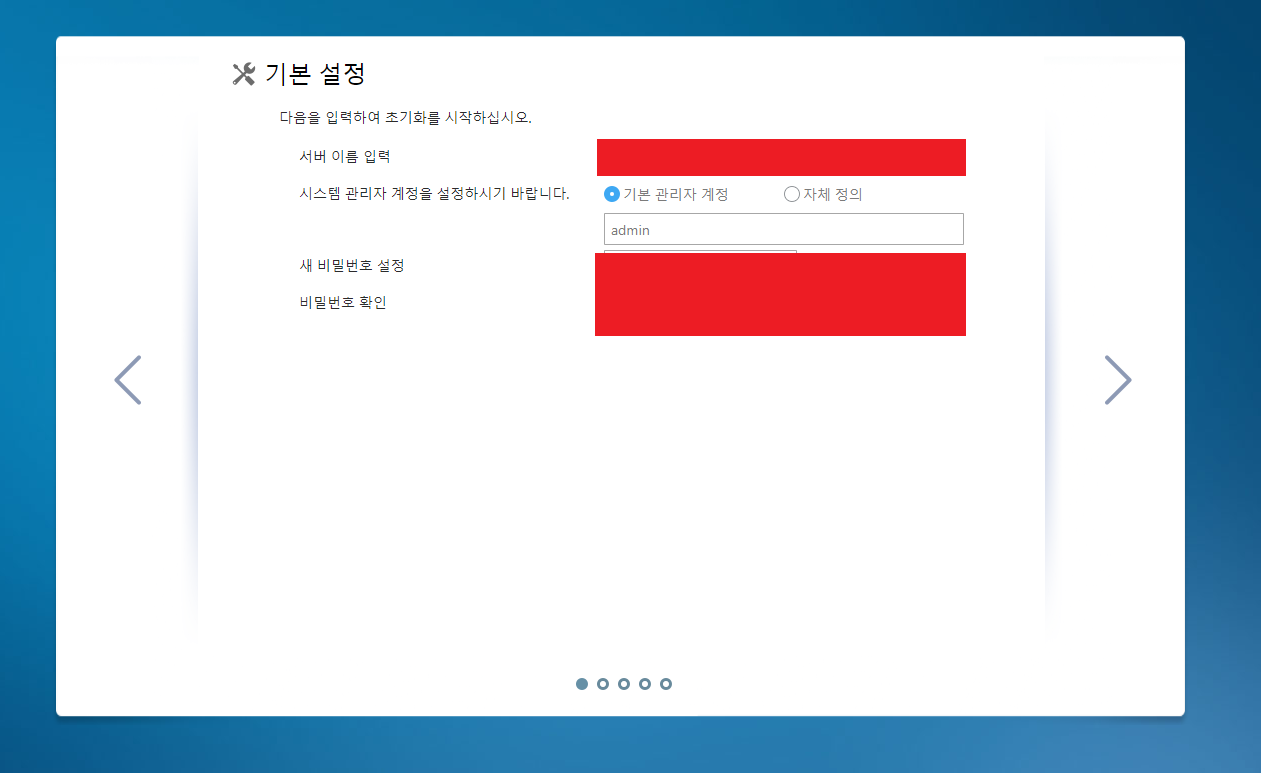
到了下一步,要先輸入伺服器名稱,再建立管理員帳號。
這裡照自己的喜好設定就好。
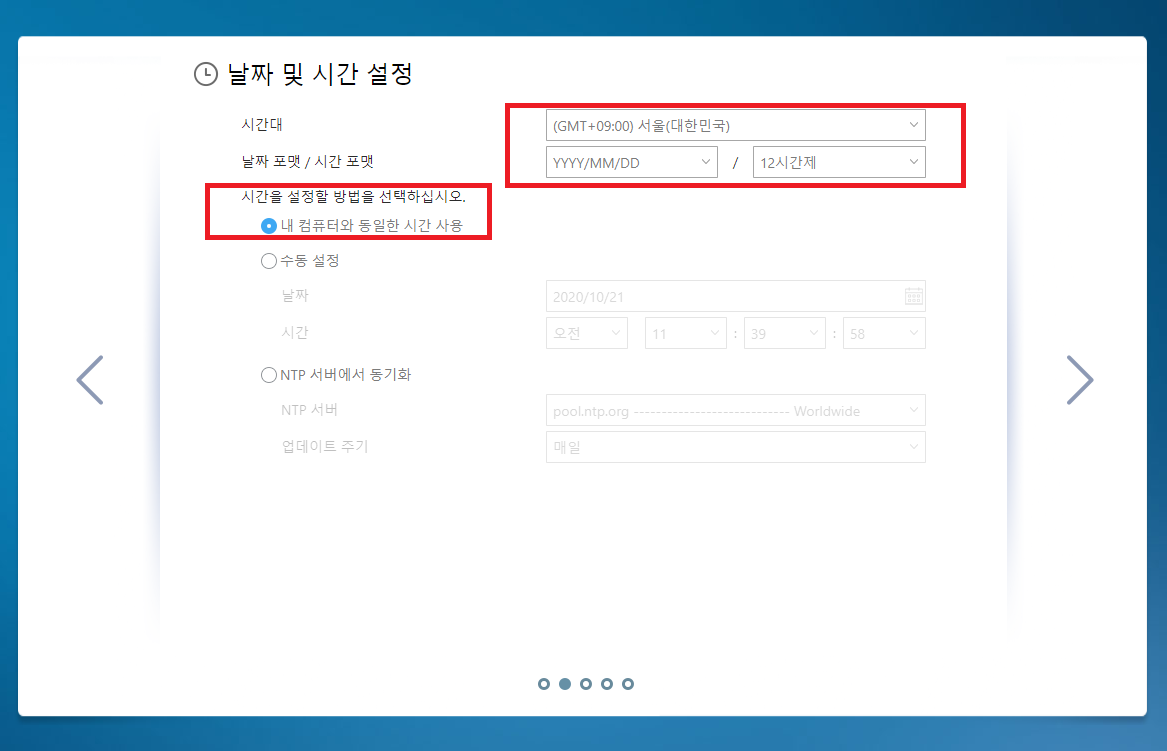
接著會出現一個讓你設定時區的視窗,這一步也很簡單。
這裡也是照自己的意思設定就可以了。
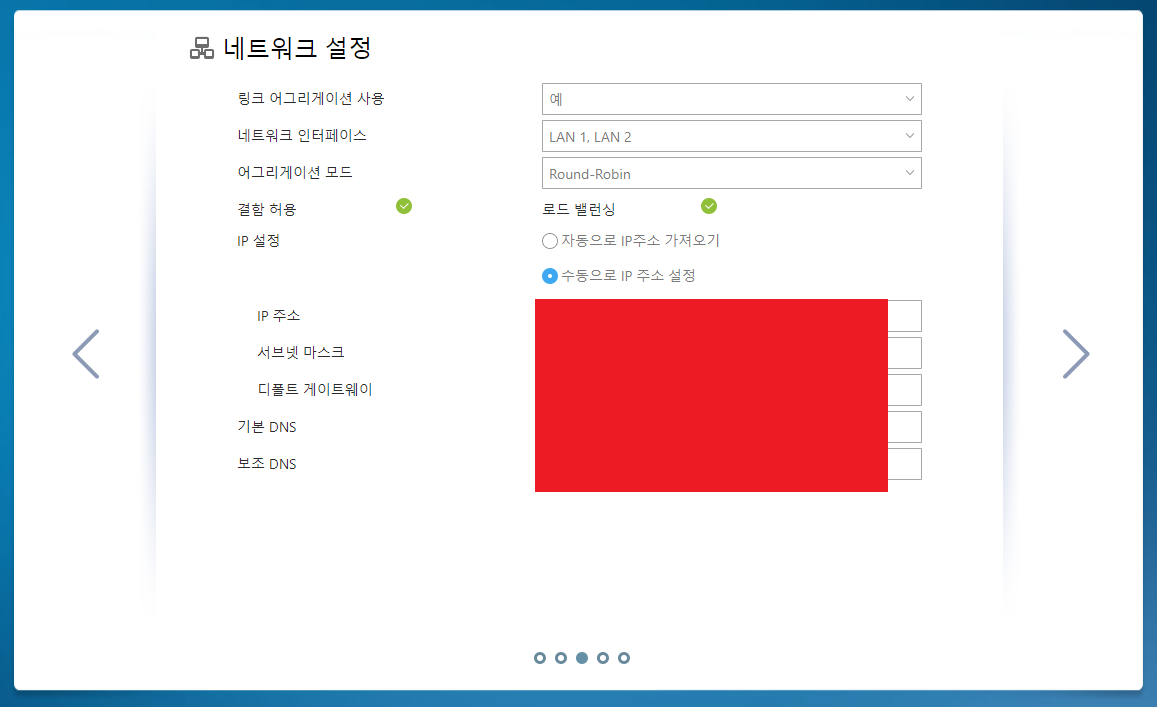
再來是網路設定。
這台 NAS 有兩個網路埠,可以兩個都接上使用。
依照自己的用途設定,再把 IP 位址也設好就可以了。
我常在外面連回來用,也會拿它當伺服器,所以我是手動設定的。
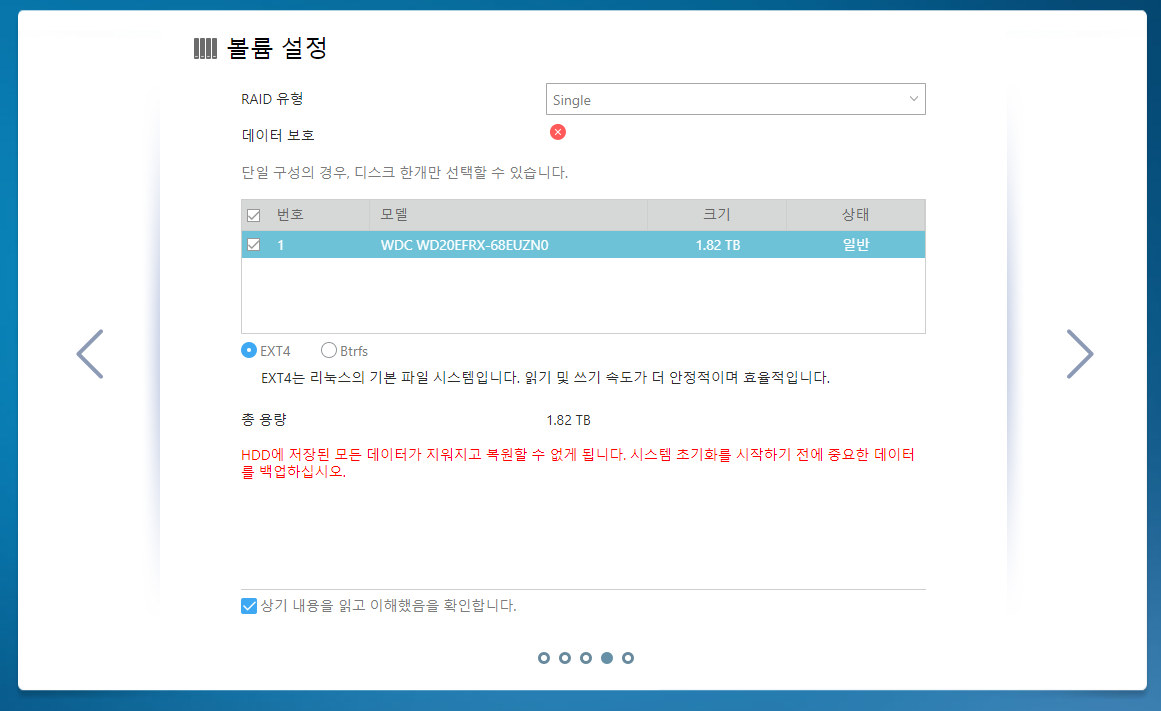
接下來要設定磁碟區。
我目前只裝了一顆硬碟,所以畫面才會像圖中這樣。要設定 RAID 的話,裝上兩顆硬碟再設定就可以了。
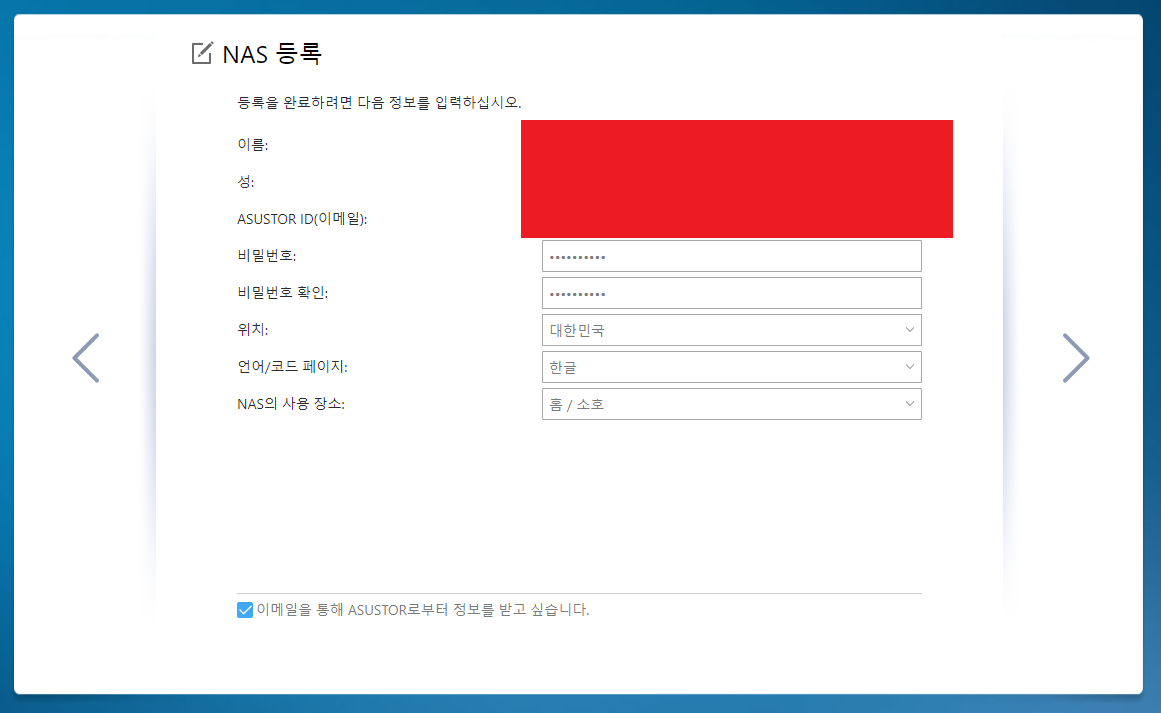
接著會出現「NAS 註冊」的視窗,在這裡建立 asustor 帳號。
做到這裡……
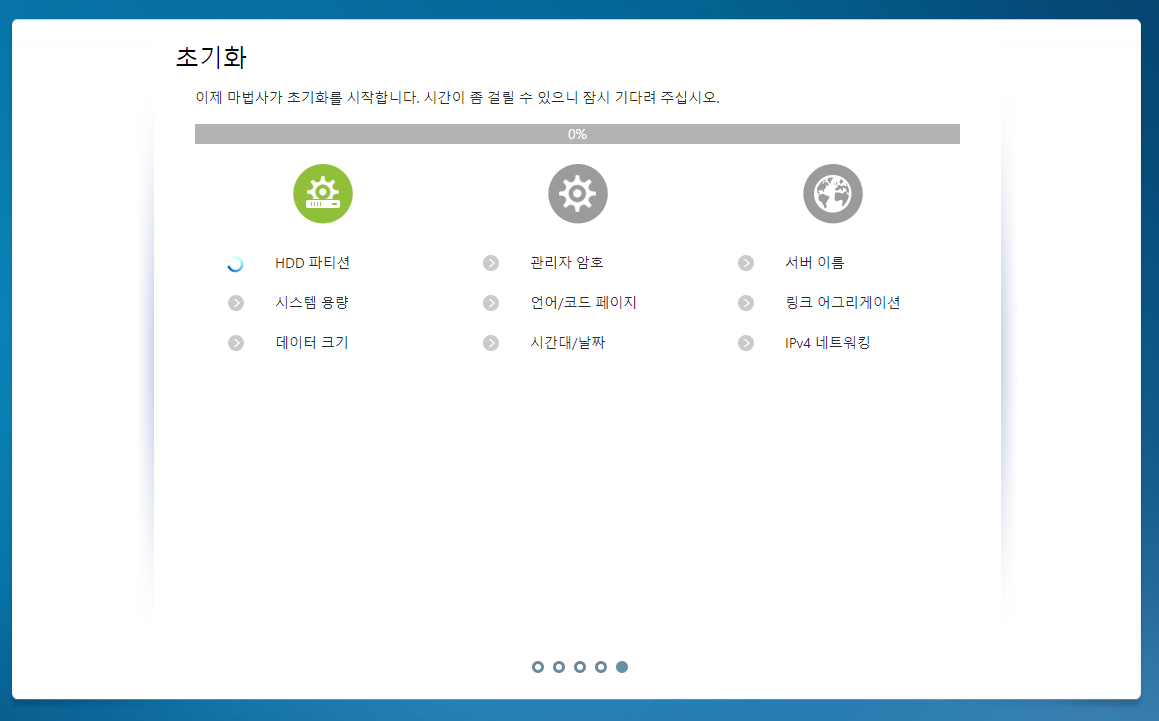
安裝就完成了。
真的很簡單吧?
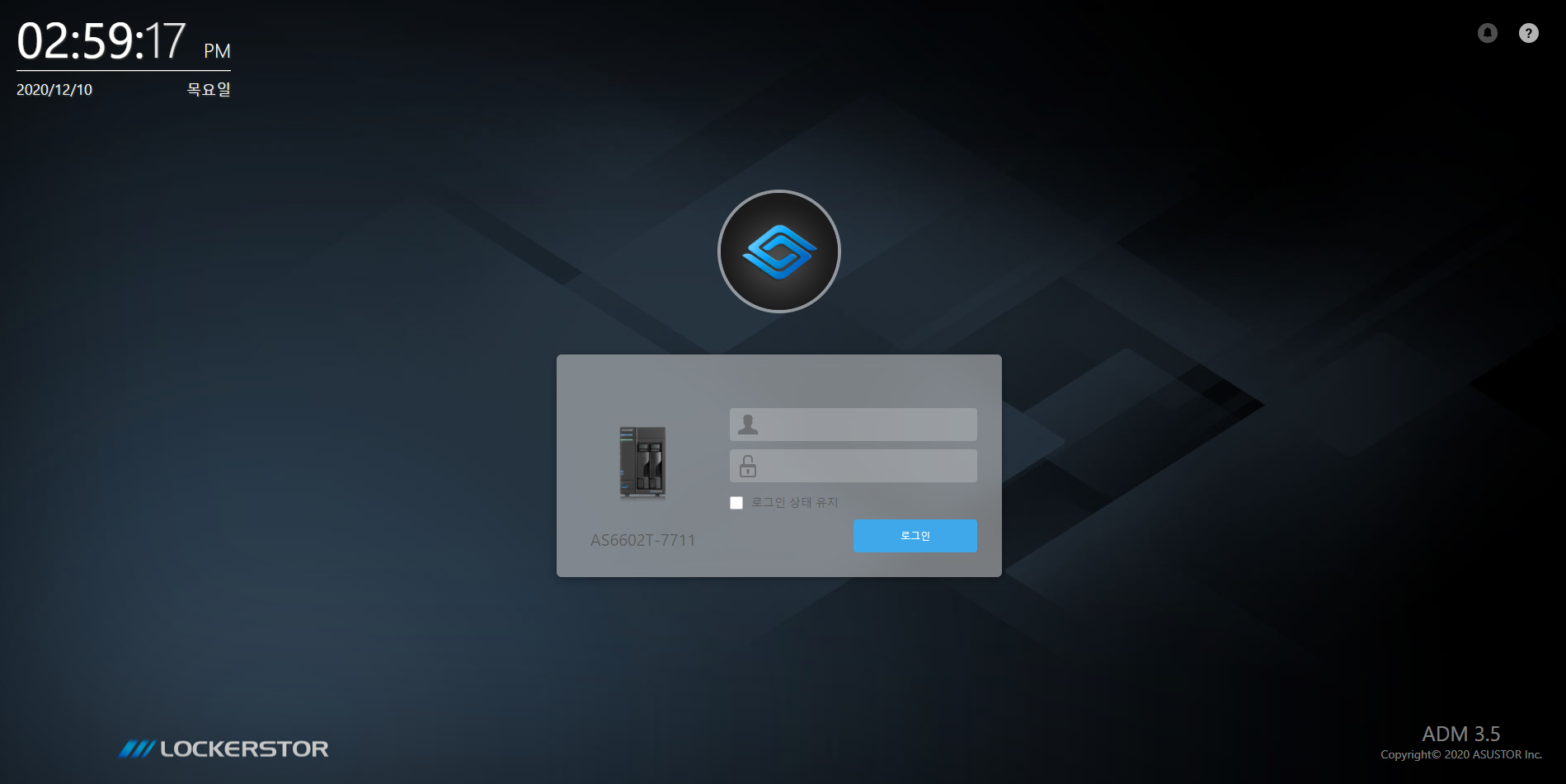
安裝好之後,在剛才的 ACC 裡點兩下 NAS,
就能像下圖這樣連進 NAS 了。
華芸 NAS 用了快兩個月,我自己用得挺滿意的。
這台 NAS 真的很耐用,外觀設計也相當簡潔俐落。
只是跟群暉比起來,我用起來是覺得有那麼一點不順手……
也有可能是我自己還沒習慣。
不過,我之前那台群暉的規格實在很差,
所以這台華芸 NAS,我用得很滿意。
如果你也在考慮買一台來用,我覺得這台應該還不錯。
那今天就先寫到這裡……