Perdón por no haber escrito últimamente. He tenido muchísimo que hacer... ¡¡Hoy les traigo la tercera parte de cómo crear un servidor de Minecraft que funcione las 24 horas!!
En la segunda parte usamos FileZilla para conectarnos a Google Cloud y dejamos todo listo para pasar los archivos de Bukkit al servidor.
Hoy por fin vamos a pasar Bukkit al servidor, configurarlo y poner el servidor en marcha.
Primero, descarguen la versión de Bukkit que necesiten. Pueden buscarla en Naver o Google y descargarla, o pueden conseguirla en el foro coreano de Minecraft. Si buscan el nombre del foro en Google, les saldrá la dirección.
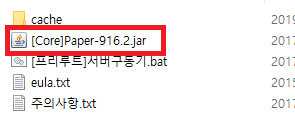
Yo voy a usar el Bukkit que viene con el lanzador de servidor que creó 프리루트. Al archivo que se llama [Core]Paper-916.2.jar, quítenle la parte que dice [Core]. Después, conéctense al servidor desde FileZilla. Si ya tienen la conexión abierta, pueden saltarse este paso. En la entrada anterior expliqué cómo conectarse. (https://harineubo.tistory.com/7)
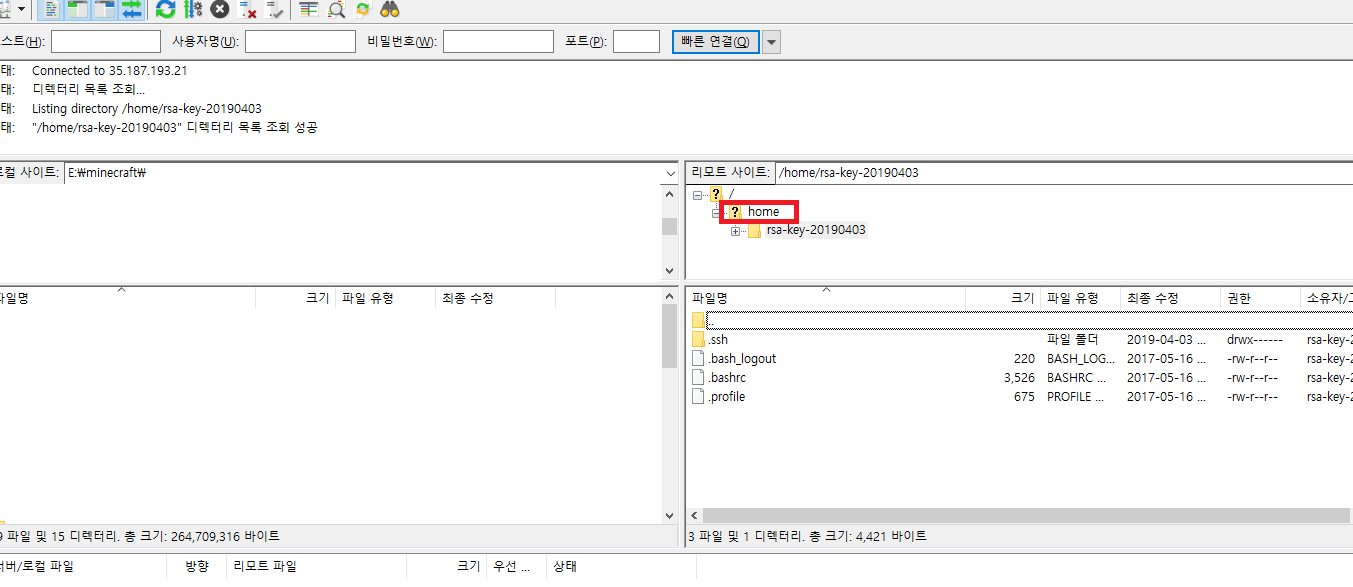
Como creamos el directorio de Minecraft dentro de home en el servidor, hagan clic en home en el panel «Sitio remoto».
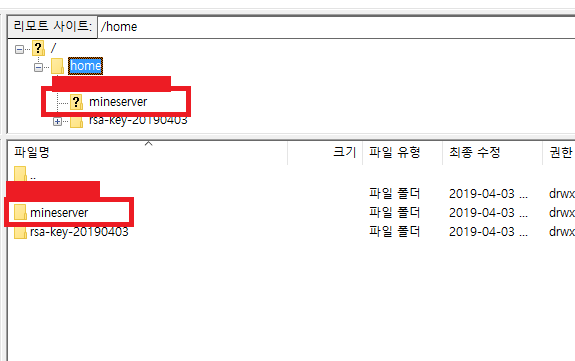
Al hacer clic en home, verán que dentro está mineserver.
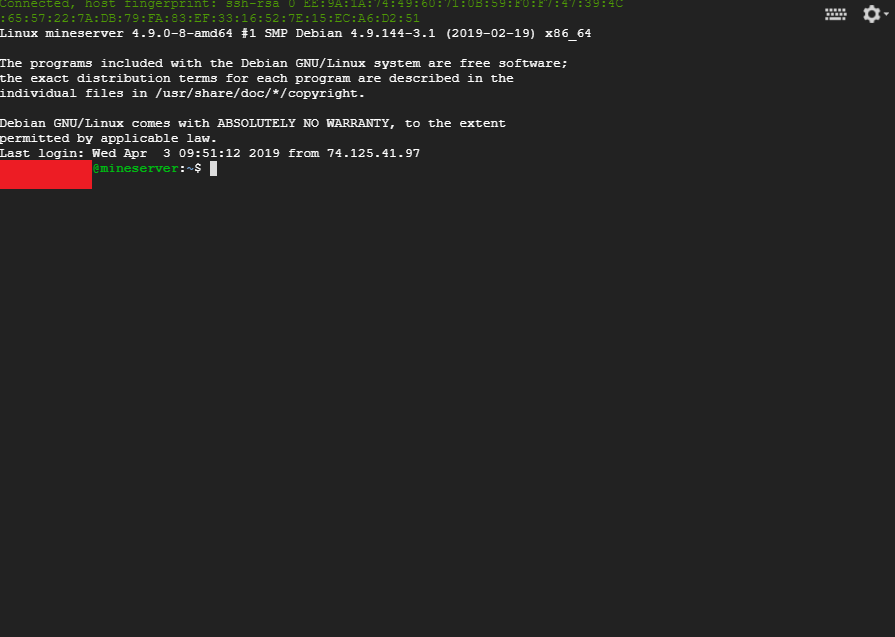
Ahora vayan a Google Cloud y conéctense por SSH.
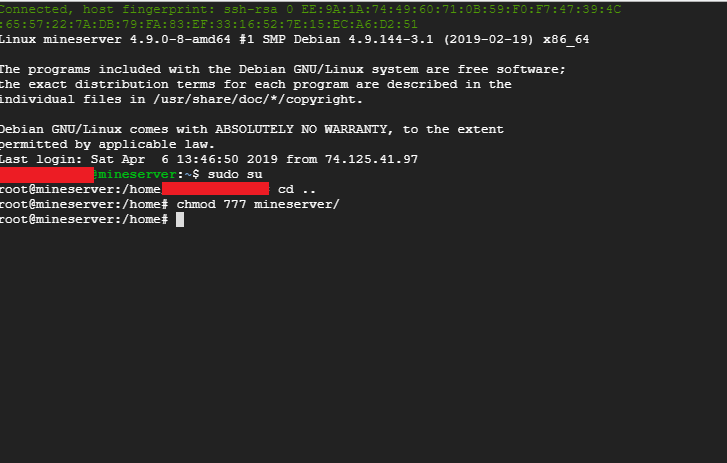
A continuación, escriban sudo su, cd .. y chmod 777 mineserver/ en ese orden. sudo su les da permisos de administrador, cd .. los lleva al directorio home y chmod777 mineserver/ les da permiso para modificar el directorio mineserver.
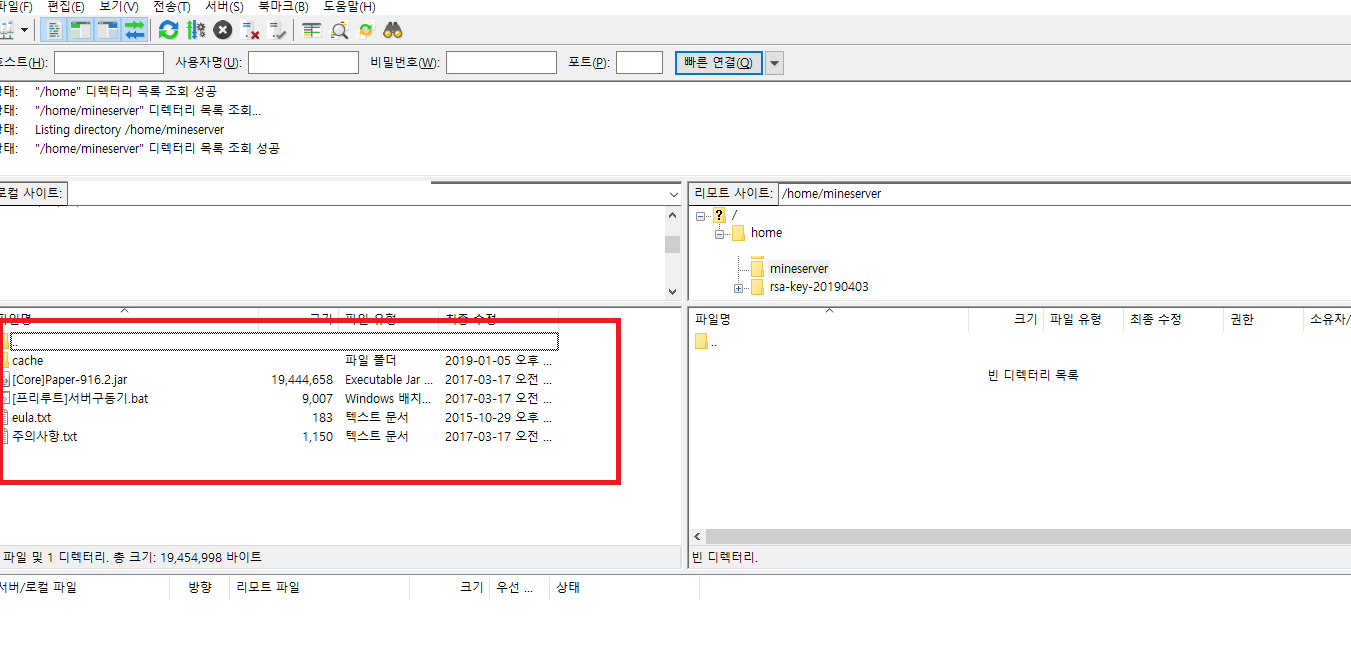
Ahora arrastren los archivos de Bukkit desde el panel de la izquierda hasta la lista vacía del directorio de la derecha. Pasen estas tres cosas: la carpeta cache, Paper-916.2.jar y eula.txt.
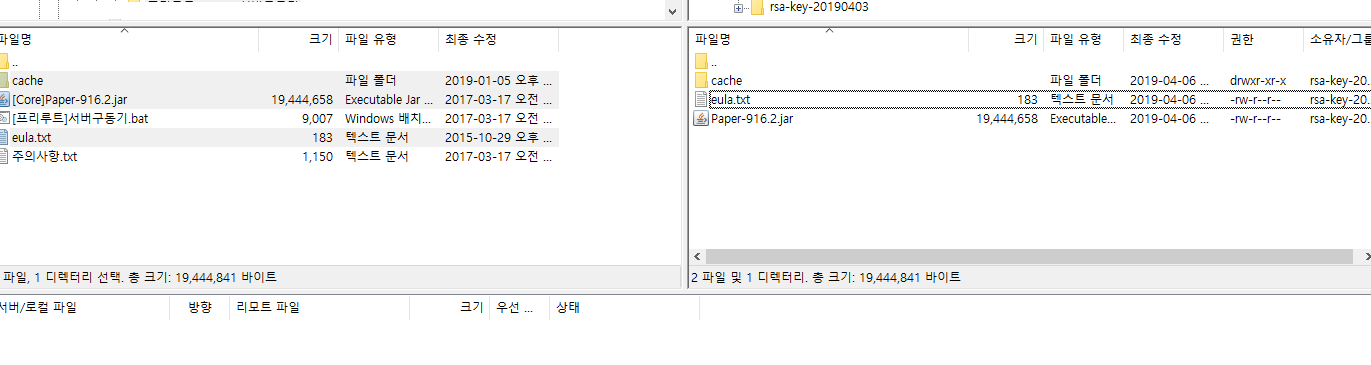
Así quedan los archivos una vez que los pasan al servidor.

Escriban cd mineserver/ para ir al directorio del servidor de Minecraft y luego java -Xms500M -Xmx3G -d64 -jar Paper-916.2.jar para ejecutar Bukkit. El número que va después de -Xms indica la cantidad mínima de memoria que usará el servidor, y el que va después de -Xmx indica la cantidad máxima. Así que pueden ajustar esos valores como quieran según las características del servidor que hayan creado.
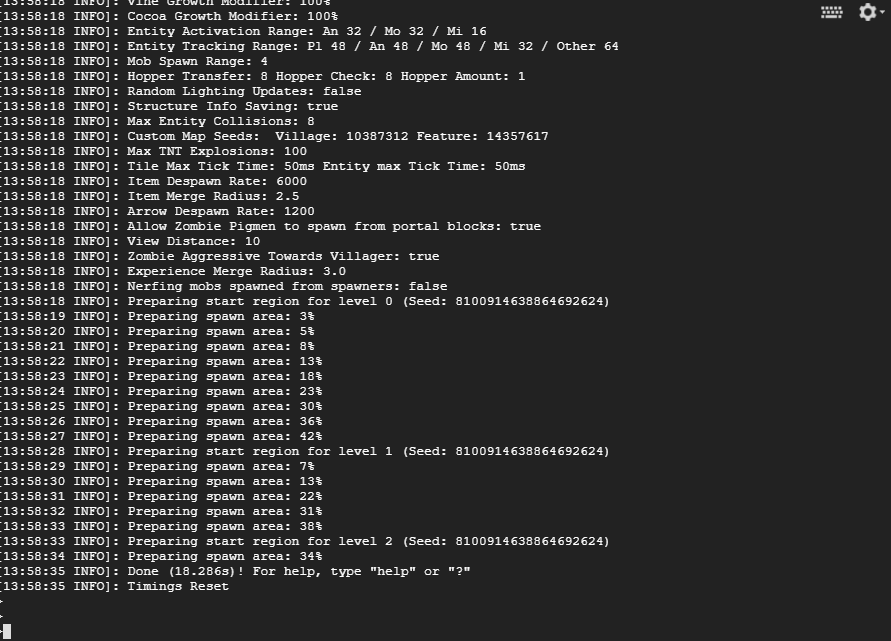
Y ahora... ¡¡tachán!! ¡¡¡El servidor ya está en marcha!!! Pero todavía falta algo para que funcione las 24 horas. Si cierran esta ventana de SSH, el servidor también se apaga... Por eso tenemos que instalar algo que se llama screen. Escriban stop en la consola de Bukkit para detenerlo.
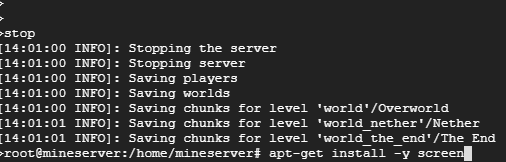
Una vez que Bukkit se haya detenido al escribir stop, escriban apt-get install -y screen para instalar screen.

Cuando termine la instalación, ejecuten el siguiente comando: screen -S mine java -Xms500M -Xmx3G -d64 -jar Paper-916.2.jar
Este comando crea una sesión nueva llamada 'mine' y ejecuta en ella la parte que empieza por java, es decir, pone en marcha Bukkit.
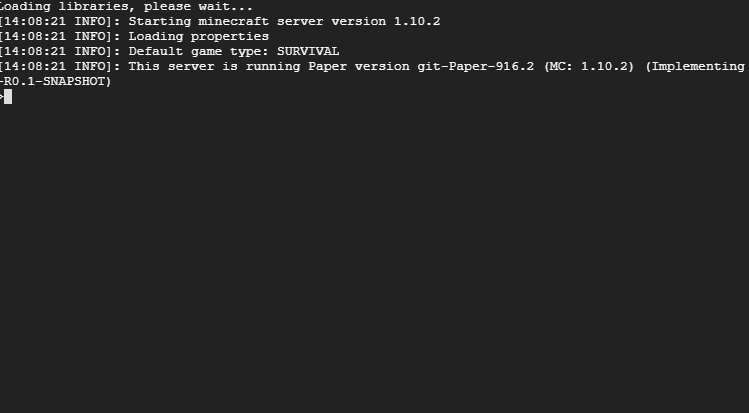
Verán que se abre una sesión nueva y que Bukkit empieza a ejecutarse. Ahora, para poder cerrar SSH y dejar Bukkit en marcha, pulsen primero Ctrl+a y luego la tecla d.
Así verán que salen de la pantalla de Bukkit y vuelven a la sesión original.
Ahora ya pueden cerrar SSH y tendrán un servidor que funciona las 24 horas sin parar.
Si quieren volver a la consola de Bukkit, escriban screen -r mine y entrarán en la sesión donde se está ejecutando.
En lugar de mine, pongan el nombre que hayan elegido.
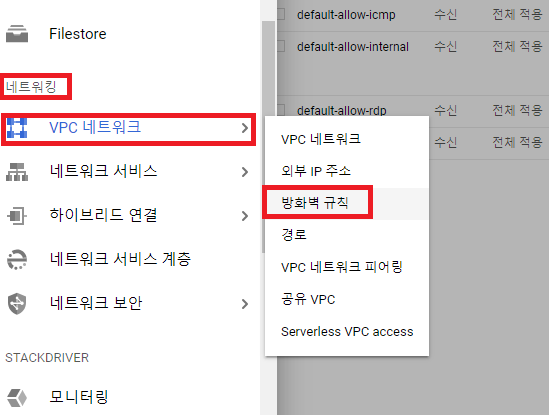
Ahora hay que abrir en el servidor el puerto 25565, que es el que usa el modo multijugador de Minecraft, para que otras personas puedan conectarse.
En Google Cloud, abran el menú de las tres rayas de la esquina superior izquierda. En la sección de redes, vayan a «Red de VPC» y luego a «Reglas de firewall».
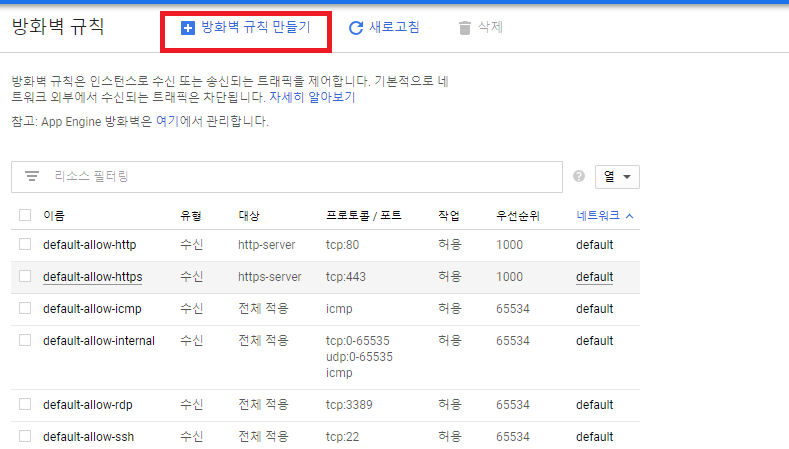
Una vez allí, hagan clic en «Crear regla de firewall», en la parte de arriba.
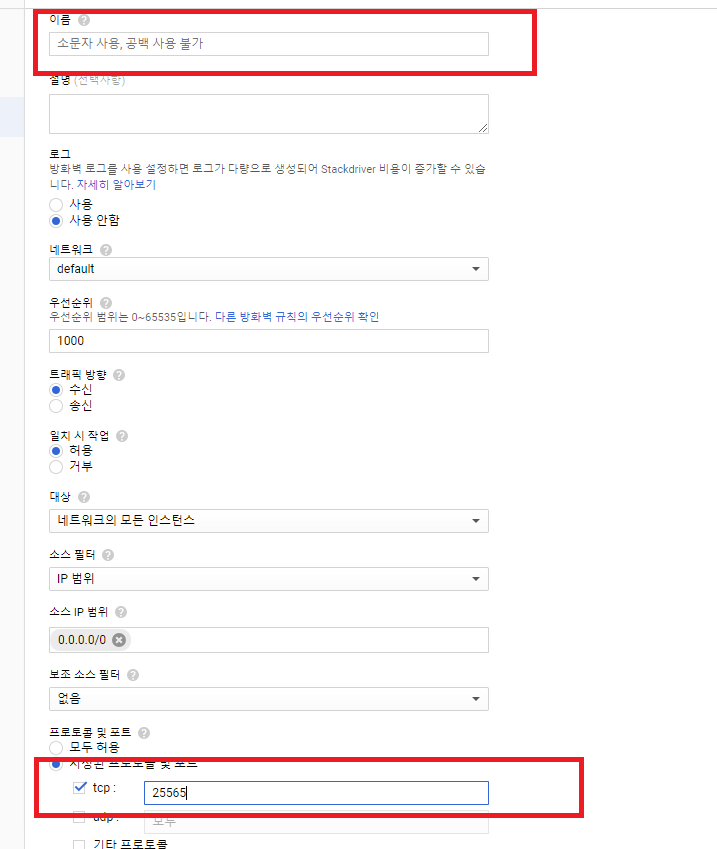
Escriban un nombre e indiquen el puerto. Yo le puse minecraft-firewall.

Con eso ya queda abierto el puerto.
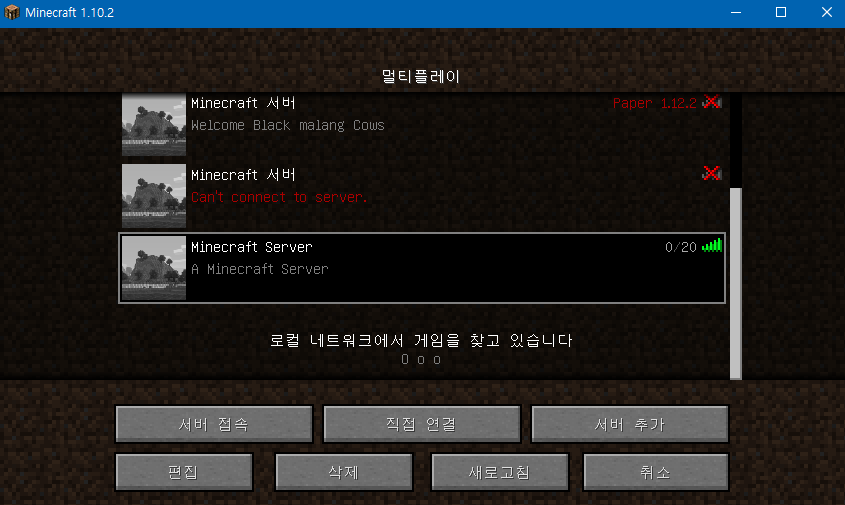
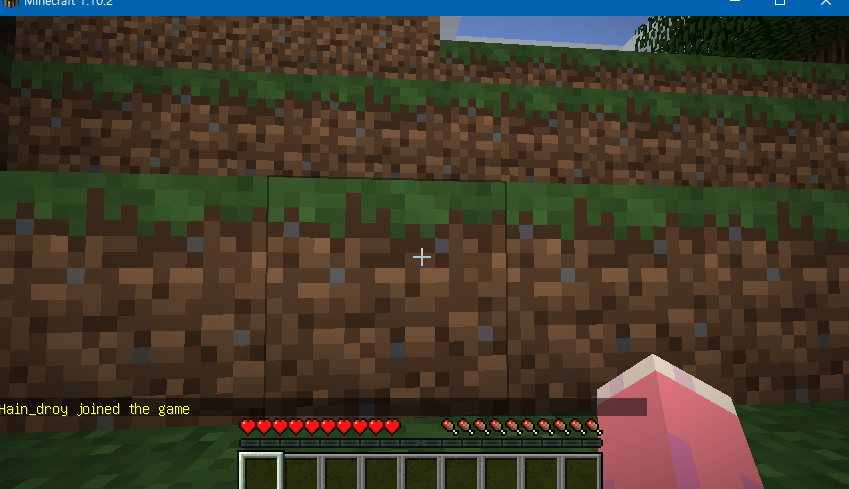
Con eso el servidor ya está abierto y listo para recibir conexiones. ¡Ya tenemos nuestro servidor de Minecraft funcionando las 24 horas! Si quieren añadirle algún plugin, busquen uno compatible con la versión del servidor y den permisos al directorio de plugins. Una vez en el directorio de Minecraft, debería bastar con ejecutar el comando chmod 777 ./plugins
Gracias por tomarse el tiempo de leer esta entrada, con sus imperfecciones y todo. Espero que les sirva a muchos.
Si tienen alguna duda o hay algo que no entienden, ¡pregunten todo lo que quieran! Muchas gracias.
2020.8.10
Tardé un poco en actualizar la entrada, pero si les sale el error de -d64 o si al escribir java -version les aparece la versión 11, https://harineubo.tistory.com/12
Cómo instalar Java 8 en Debian 10 (buster)
El año pasado, cuando escribí la entrada sobre cómo alojar Minecraft en Google Cloud, usaba Debian 9 como sistema operativo. Este año vi que ya había salido la actualización a Debian 10. Pero en Debian 10, Ora…
harineubo.tistory.com
consulten esta entrada.
Parte 1
Cómo crear un servidor de Minecraft que funcione las 24 horas con alojamiento gratuito, parte 1
Al principio quería tener un servidor de Minecraft funcionando las 24 horas para jugar con mis amigos, pero me preocupaba cuánto pagaría de luz si lo mantenía en marcha en mi computadora. Así que empecé a buscar cómo alojarlo en otro sitio;; Pasé varios días viendo qué empresas de alojamiento de servidores…
harineubo.tistory.com
Parte 2
Cómo crear un servidor de Minecraft que funcione las 24 horas con alojamiento gratuito, parte 2
La vez pasada creamos un servidor multijugador de Minecraft con Google Cloud. Esta vez vamos a ver cómo configurarlo. En la sección de conexión, hagan clic en SSH. Se abrirá una ventana como esta, y aquí…
harineubo.tistory.com
«Esta entrada forma parte del programa Coupang Partners, por el que recibo una comisión».