最近とても忙しくて、記事を書けずにすみませんでした…。今日はマインクラフトの24時間サーバー作り、第3回です!!
前回の第2回では、FileZillaでGoogle Cloudに接続し、Bukkitのファイルをサーバーに転送する準備をしました。
今日はいよいよBukkitをサーバーに移して設定し、サーバーを立ててみます。
まずは、使いたいBukkitをダウンロードしてください。NAVERやGoogleで検索してダウンロードしてもいいですし、韓国マインクラフトフォーラムからダウンロードしてもいいです。フォーラムは、Googleで「한국 마인크래프트 포럼」と検索すると見つかります。
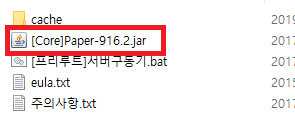
私は프리루트さんが作ったサーバー起動ツールに入っているBukkitを使います。[Core]Paper-916.2.jar というファイル名から、[Core]の部分を消します。次にFileZillaでサーバーに接続してください。すでに接続している方は、そのままで大丈夫です。接続方法は前に書いた記事に載せています。(https://harineubo.tistory.com/7)
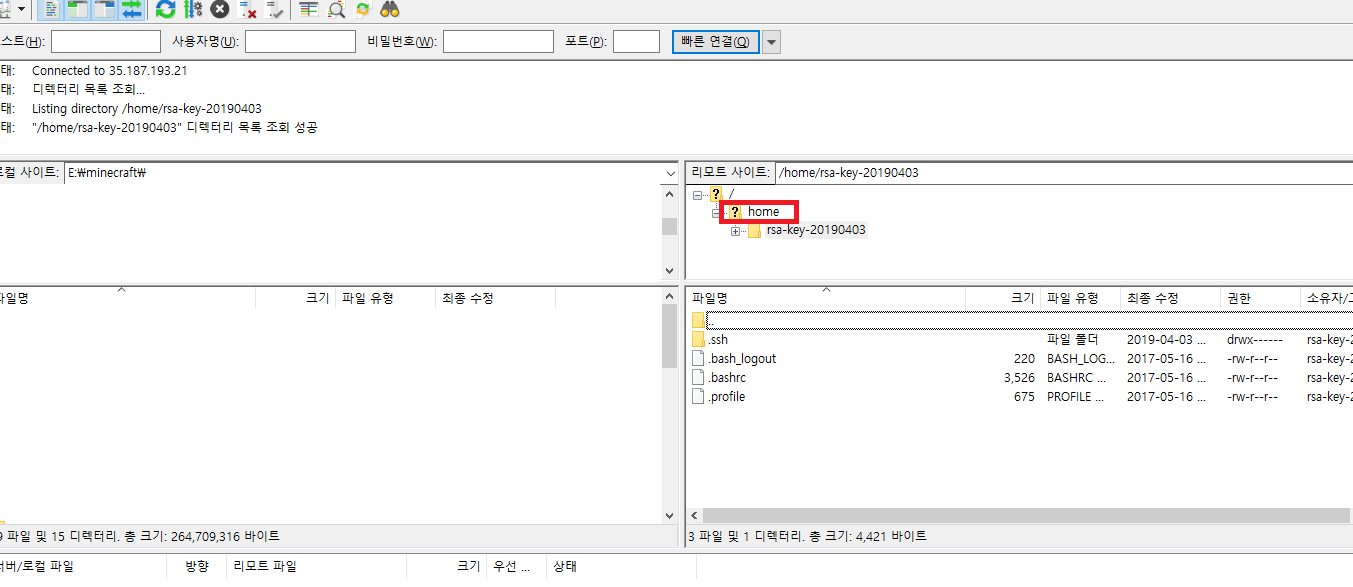
サーバーではhomeの下にマインクラフト用のディレクトリを作ったので、「リモートサイト」でhomeをクリックします。
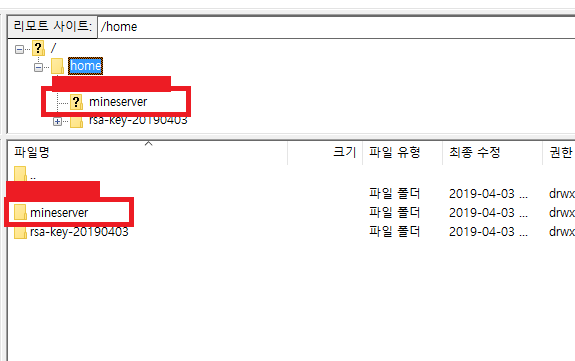
homeをクリックすると、その下にmineserverが見えると思います。
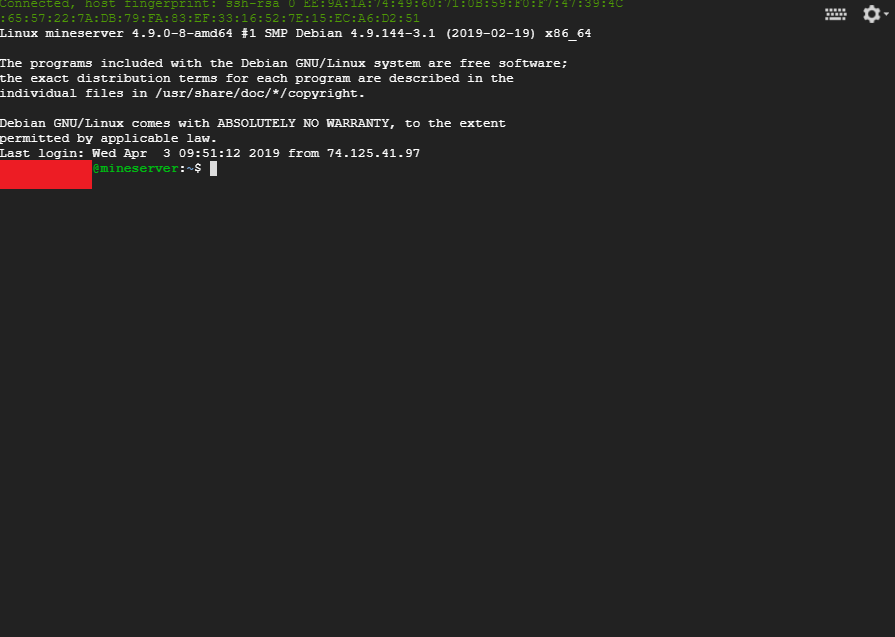
次に、Google Cloudの画面に戻って、SSHでサーバーに接続します。
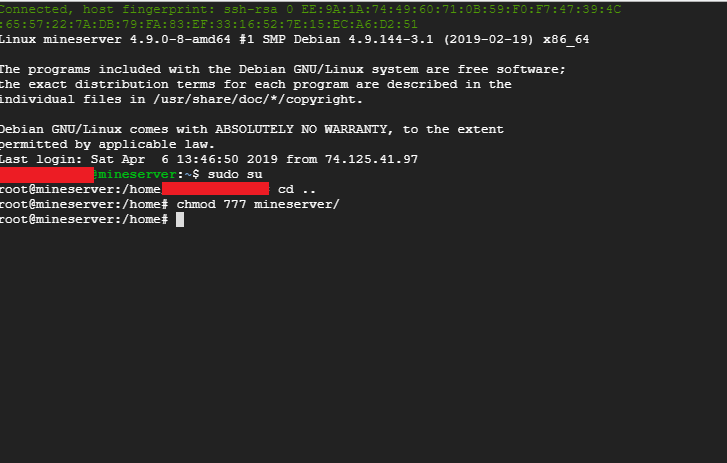
次に、sudo su、cd ..、chmod 777 mineserver/ の順に入力します。sudo su で管理者権限を取得し、cd .. でhomeディレクトリに移動します。最後の chmod777 mineserver/ で、mineserverディレクトリを変更する権限を付与します。
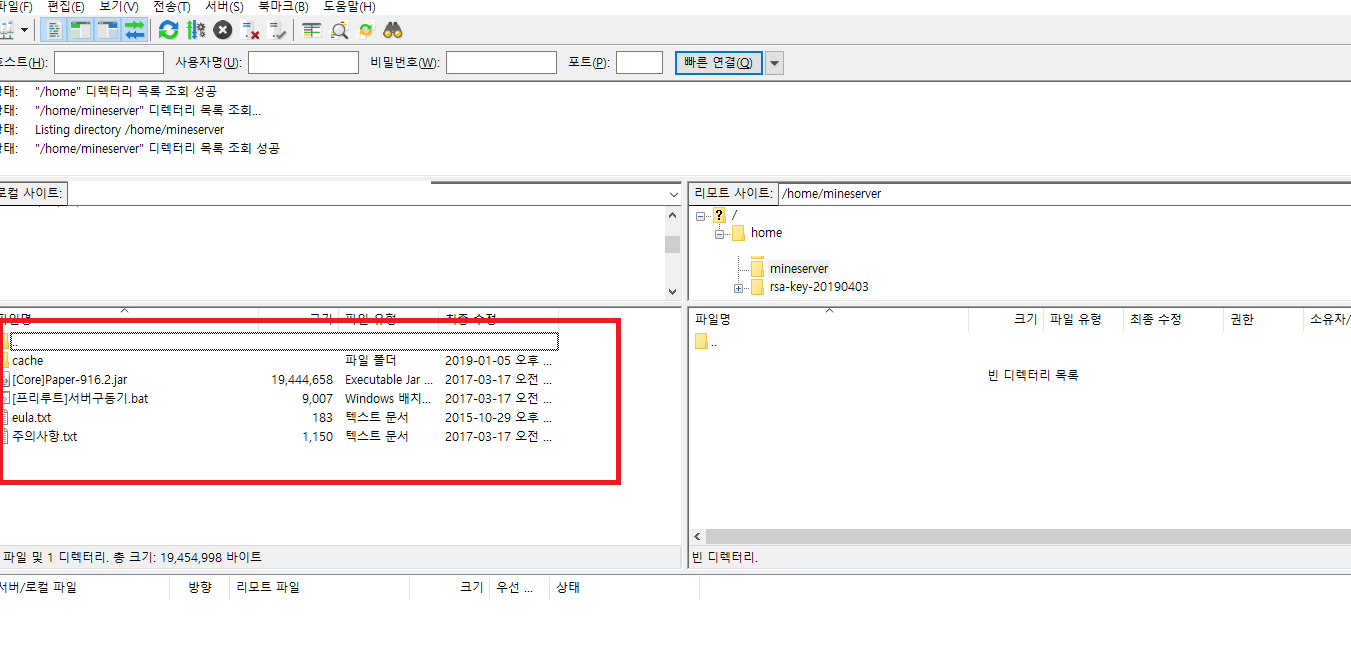
では、左側にあるBukkit関連のファイルを、右側の空のディレクトリ一覧にドラッグして移します。移すのはcacheフォルダー、Paper-916.2.jar、eula.txtの3つです。
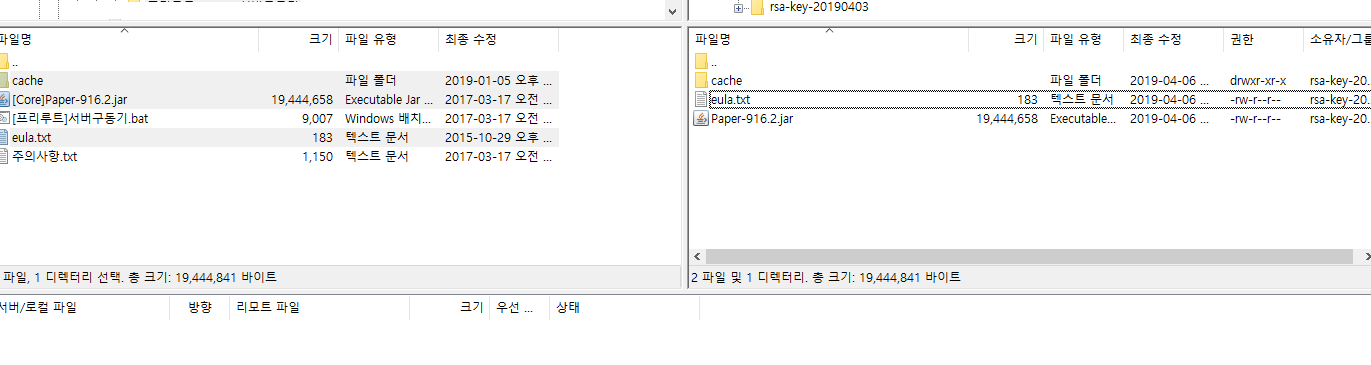
これで、こんなふうにファイルがサーバーに移りました。

cd mineserver/ と入力してマインクラフトのサーバーディレクトリに移り、Bukkitを起動するために java -Xms500M -Xmx3G -d64 -jar Paper-916.2.jar と入力します。-Xmsの後の数字はサーバーで使う最小メモリ容量、-Xmxの後の数字は最大メモリ容量です。なので、自分で作ったサーバーのスペックに合わせて、使いたい容量を設定してくださいね。
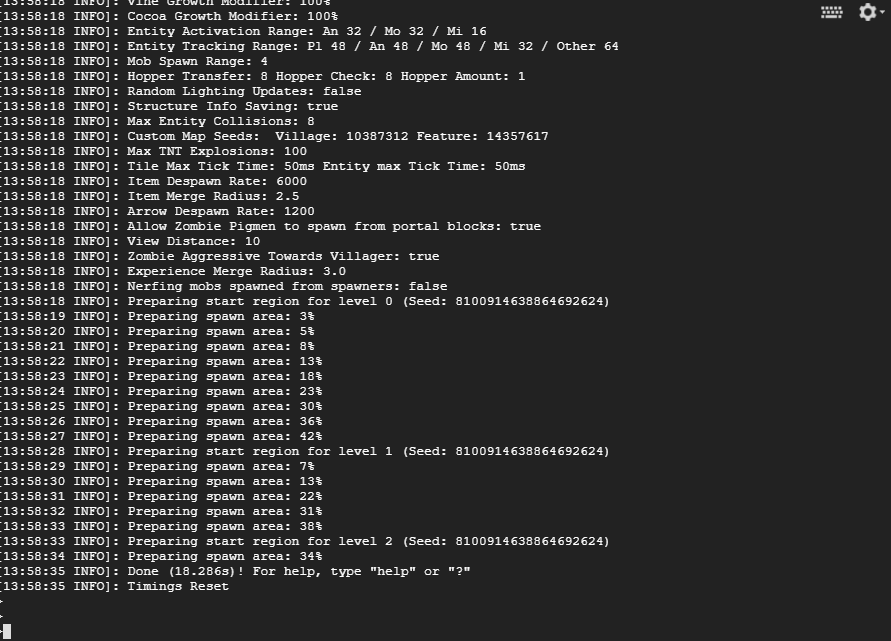
すると、じゃーん!! サーバーが起動しました!!! でも、まだこれで24時間サーバーが立ったわけではありません。このSSHのウィンドウを閉じると、サーバーも一緒に止まっちゃうんですよね…。そこで、screenというものをインストールする必要があります。Bukkitのサーバーコンソールでstopと打って終了します。
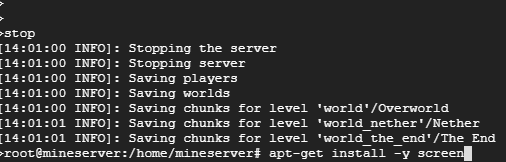
stopと打ってBukkitが終了したら、apt-get install -y screen と入力してscreenをインストールします。

インストールが終わったら、screen -S mine java -Xms500M -Xmx3G -d64 -jar Paper-916.2.jar と入力します。
このコマンドは、'mine'という名前の新しいセッションを作り、その中でjavaから始まるコマンドを実行してBukkitを起動する、という意味です。
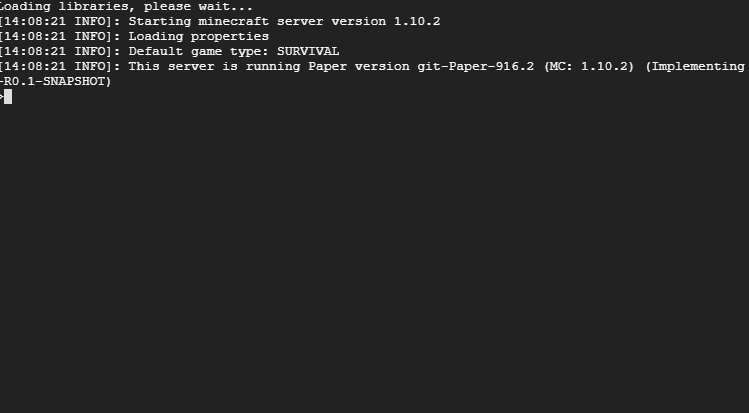
すると、こんなふうに新しいセッションが開いて、Bukkitが起動するのが見えると思います。ここでBukkitを動かしたままSSH接続を終了したいときは、まずCtrl+aを押し、続いてdキーを押します。
そうすると、Bukkitの画面から抜けて、元のセッションに戻ったのがわかります。
ここでSSHを閉じれば、24時間止まらずに動くサーバーの完成です。
もう一度Bukkitに接続したくなったら、screen -r mine と入力すれば、Bukkitが動いているセッションに戻れます。
mineの部分には、自分で付けた名前を入れてくださいね。
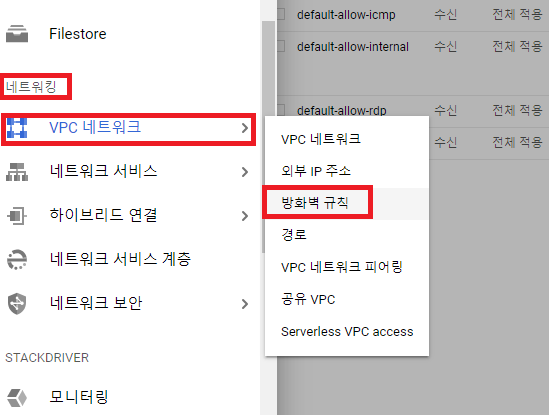
あとは、みんながサーバーに接続できるように、マインクラフトのマルチプレイで使うポート25565への接続をサーバー側で許可します。
Google Cloudの画面左上にある三本線のメニューを開き、「ネットワーキング」→「VPC ネットワーク」→「ファイアウォール ルール」の順に進みます。
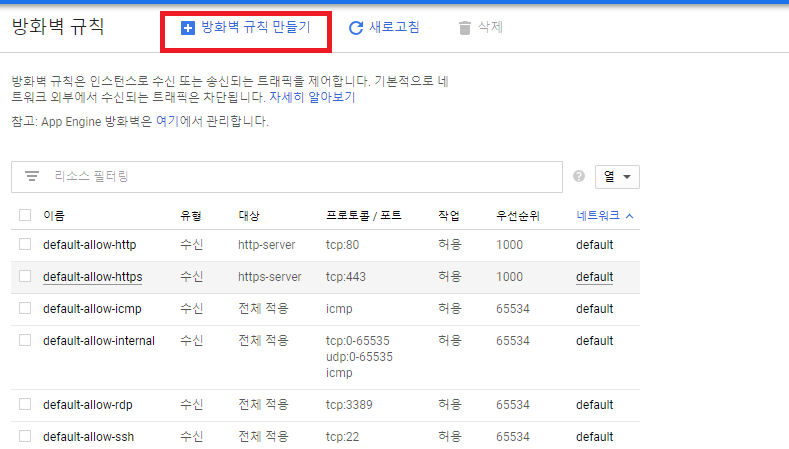
移動したら、上にある「ファイアウォール ルールを作成」をクリックします。
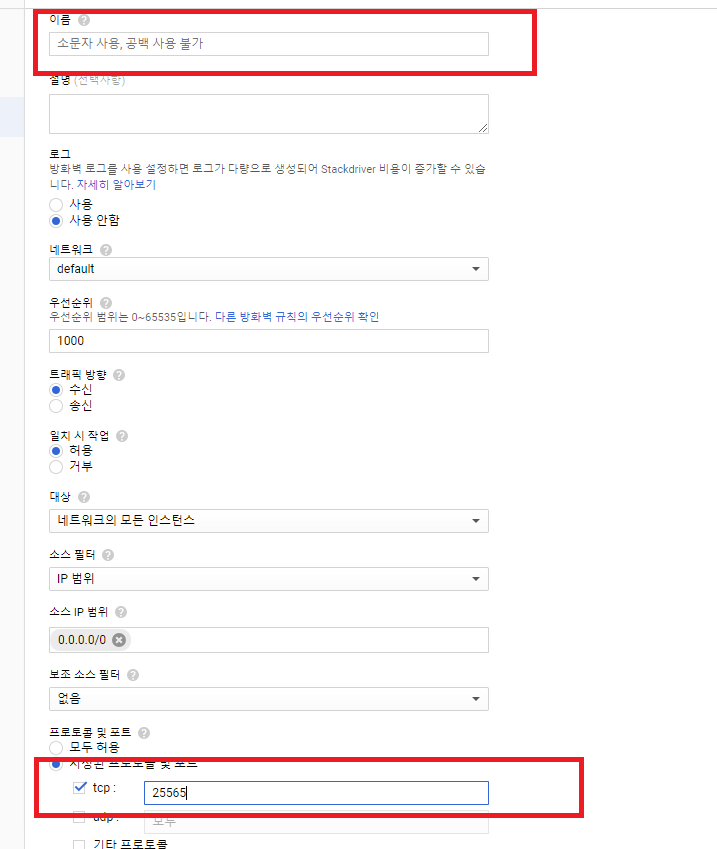
名前を入力して、ポートを指定してください。私はminecraft-firewallという名前にしました。

これで、このポートへの接続が許可されました。
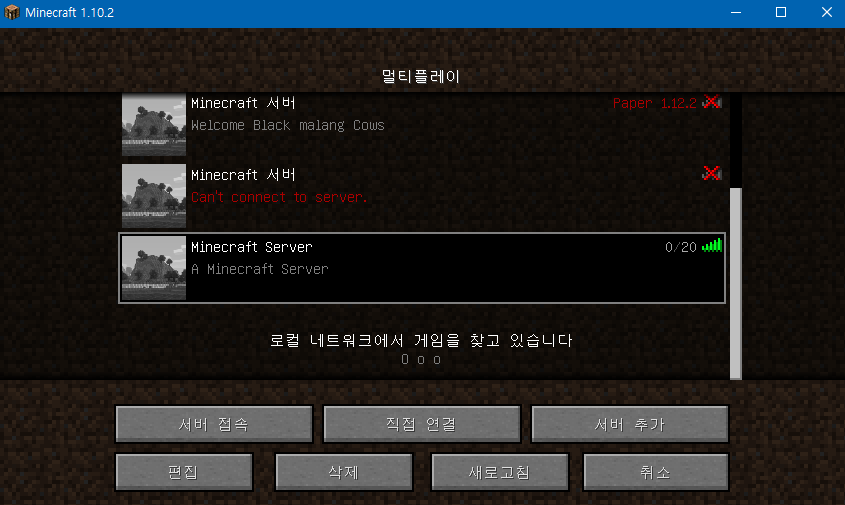
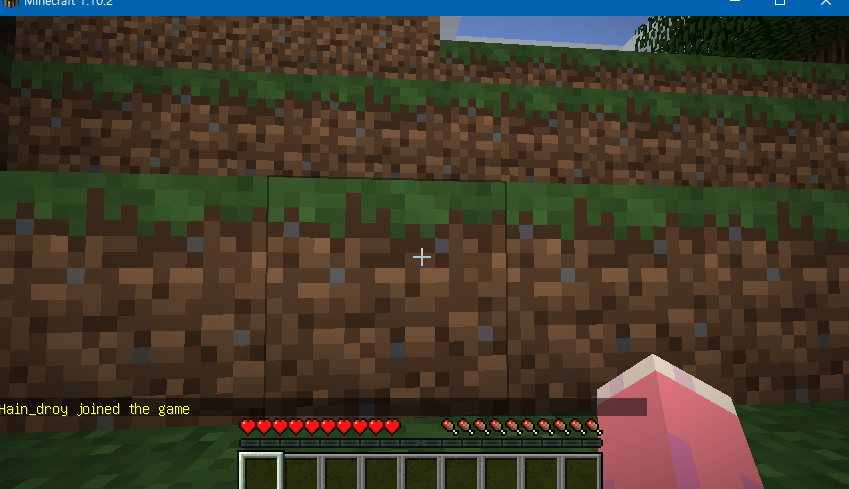
これで無事にサーバーを公開できました。マインクラフトの24時間サーバーの出来上がりです。もしサーバーにプラグインを入れたいなら、バージョンに合うプラグインを探して、プラグイン用のディレクトリに権限を付けてください。マインクラフトのディレクトリに移動してから chmod 777 ./plugins と入力すればいいと思いますよ〜〜。
つたない記事ですが、ここまで読んでくださってありがとうございます。たくさんの方のお役に立てたらうれしいです。
気になることやわからないことがあれば、どんどん質問してくださいね。ありがとうございました。
2020.8.10
修正が少し遅くなりましたが、-d64のエラーが出る方や、java -version と入力してバージョンが11と表示される方は、 https://harineubo.tistory.com/12
Debian 10 (buster) にJava 8をインストールする
去年、マインクラフトのGoogle Cloudホスティングの記事を書いたときは、OSにDebian 9を使っていたんですが、今年見てみたら、新しくDebian 10にアップデートされてたんですよね。ところが、今回のDebian 10ではオラ…
harineubo.tistory.com
こちらの記事を参考にしてください。
第1回
マインクラフトの無料サーバーホスティングで24時間サーバーを作る 第1回
最初は友達とマインクラフトの24時間サーバーを運営しようと思ったんですが、自分のパソコンで動かすとなると電気代が心配で、サーバーホスティングを利用する方法を探すことにしたんですよね。それで何日かにわたって、いろいろなホスティング会社を…
harineubo.tistory.com
第2回
マインクラフトの無料サーバーホスティングで24時間サーバーを作る 第2回
前回はGoogle Cloudを使ってマインクラフトのマルチプレイ用サーバーを作ってみました。今回はサーバーの設定方法を見ていきます。「接続」のところでSSHをクリックしてください。すると、こんなウィンドウが開くので、ここで…
harineubo.tistory.com
「この記事はCoupang Partnersの活動の一環として書いたもので、これに伴い一定額の手数料を受け取ります。」