माफ़ कीजिएगा, हाल में व्यस्तता इतनी थी कि मुझे लिखने का समय ही नहीं मिला... आज बारी है 24 घंटे चलने वाला Minecraft सर्वर बनाने के तीसरे भाग की!!
पिछली बार भाग 2 में हमने FileZilla के ज़रिए google cloud से कनेक्ट करके Bukkit की फ़ाइलें सर्वर पर भेजने की तैयारी की थी।
आज आख़िरकार हम Bukkit को सर्वर पर भेजेंगे, उसकी सेटिंग करेंगे और सर्वर चालू करके देखेंगे।
सबसे पहले अपनी ज़रूरत का Bukkit डाउनलोड कर लीजिए। आप इसे Naver या Google पर खोजकर डाउनलोड कर सकते हैं या फिर कोरियाई Minecraft फ़ोरम से ले सकते हैं। Google पर फ़ोरम का नाम डालेंगे तो उसका पता मिल जाएगा।
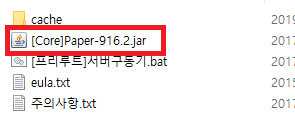
मैंने इसके लिए 프리루트 के बनाए सर्वर लॉन्चर में मौजूद Bukkit को चुना है। जिस फ़ाइल का नाम [Core]Paper-916.2.jar है, उसके नाम से [Core] हटा दीजिए। फिर FileZilla को सर्वर से कनेक्ट कर लीजिए। अगर कनेक्शन पहले से है, तो यह कदम छोड़ सकते हैं। कनेक्ट करने का तरीका मैंने पिछली पोस्ट में बताया है। (https://harineubo.tistory.com/7)
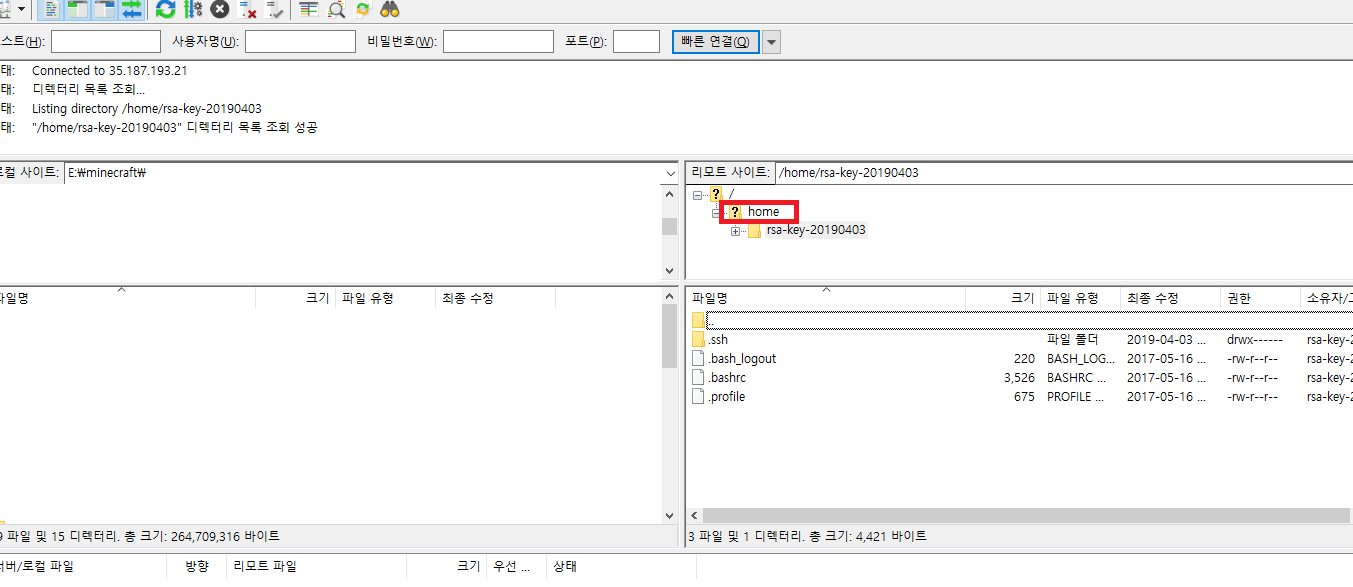
हमने सर्वर पर Minecraft की डायरेक्टरी home के अंदर बनाई थी, इसलिए FileZilla में रिमोट साइट वाली तरफ़ home पर क्लिक कीजिए।
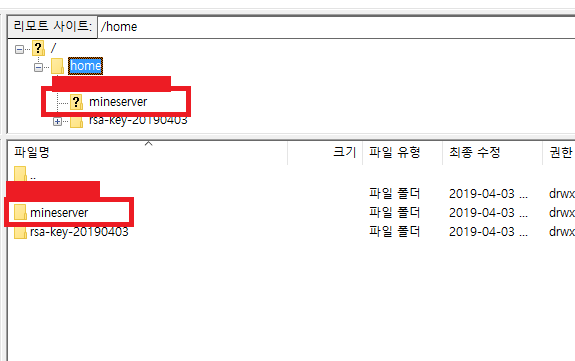
home पर क्लिक करेंगे तो उसके अंदर आपको mineserver दिखाई देगा।
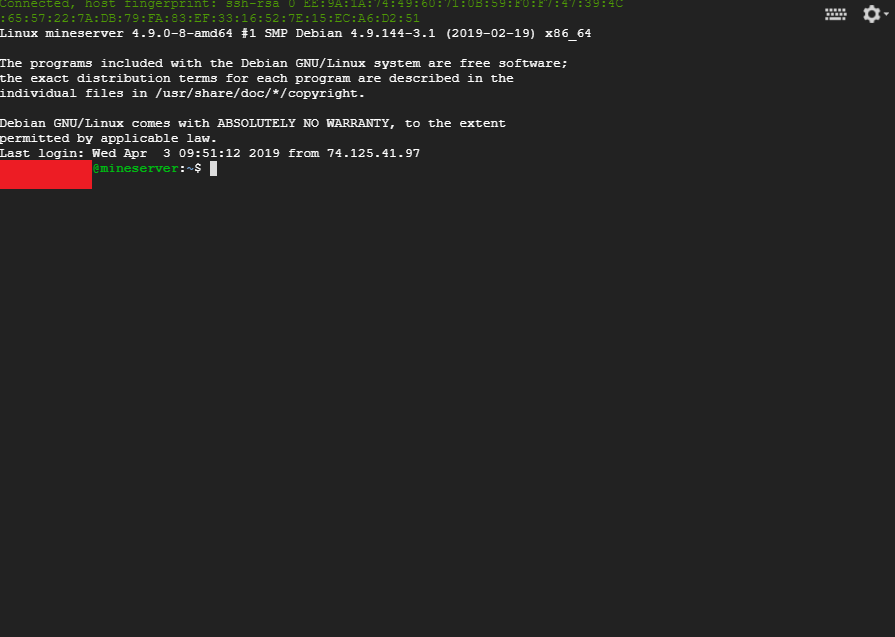
अब google cloud पर जाइए और SSH से कनेक्ट कीजिए।
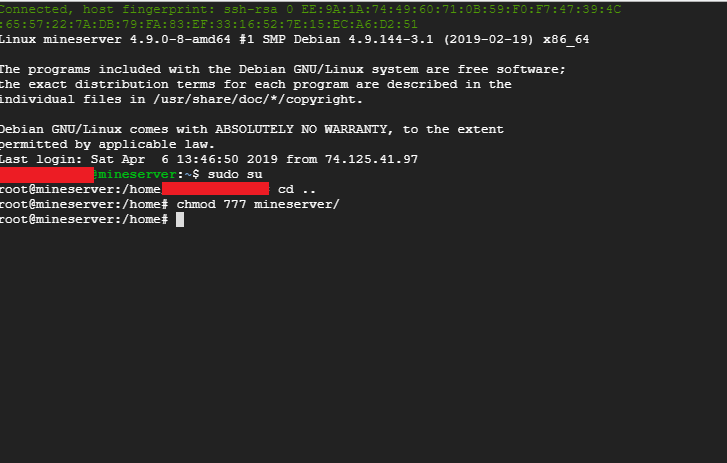
फिर एक-एक करके sudo su, cd .. और chmod 777 mineserver/ टाइप कीजिए। sudo su से एडमिन अधिकार मिलते हैं, cd .. आपको home डायरेक्टरी में ले जाता है और chmod777 mineserver/ से mineserver डायरेक्टरी में बदलाव करने की अनुमति मिलती है।
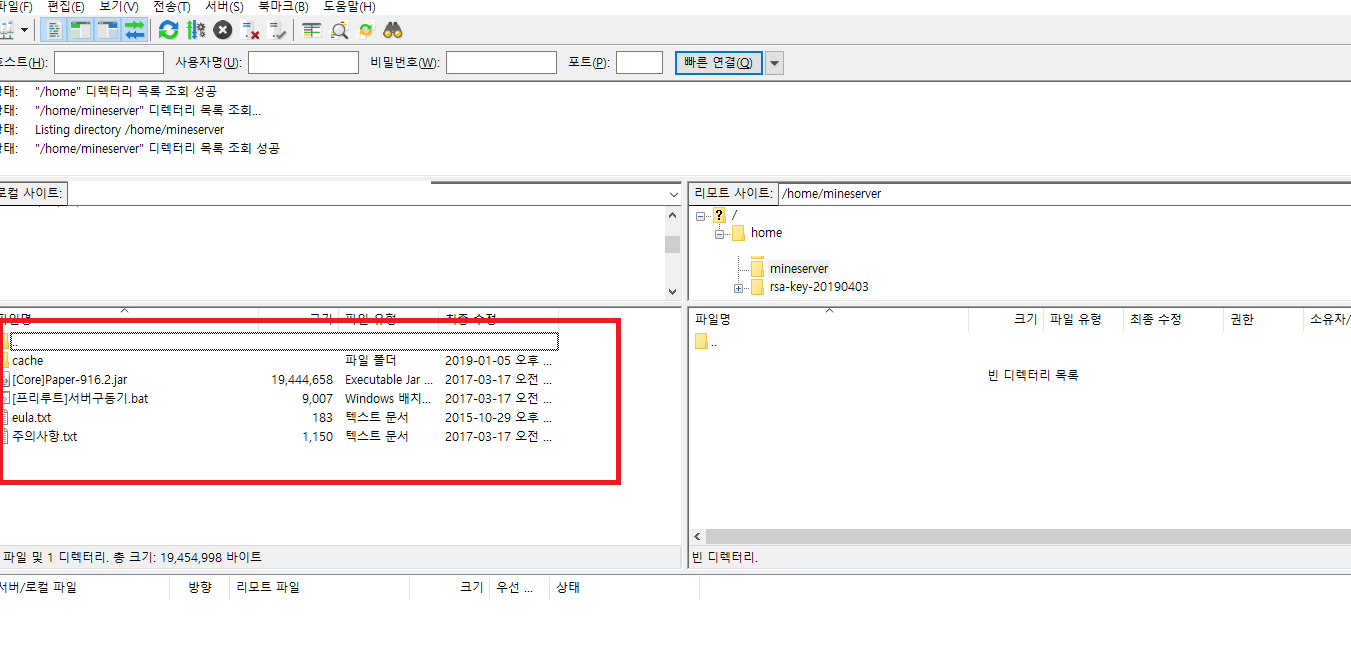
अब बाईं तरफ़ से Bukkit की फ़ाइलें खींचकर दाईं तरफ़ की खाली डायरेक्टरी सूची में छोड़ दीजिए। ये तीनों भेजनी हैं: cache फ़ोल्डर, Paper-916.2.jar और eula.txt।
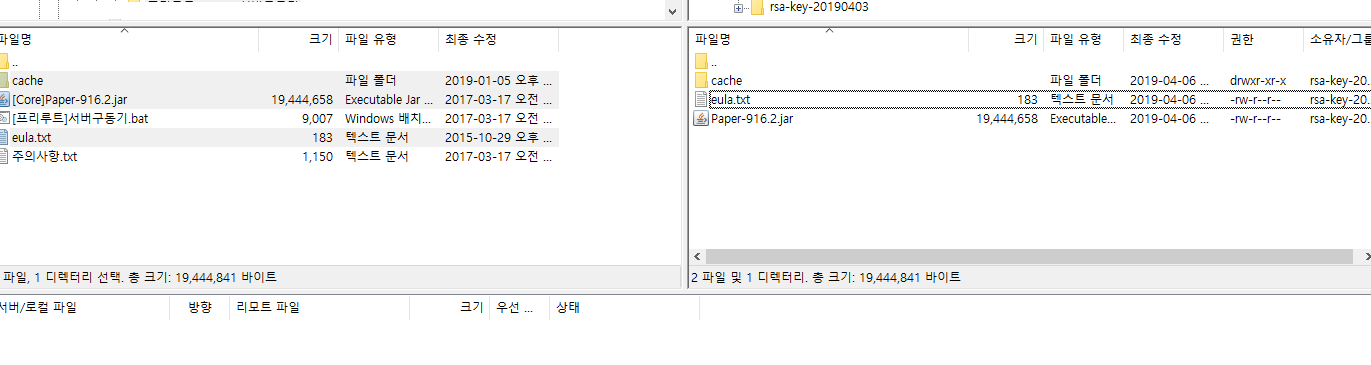
लीजिए, फ़ाइलें इस तरह सर्वर पर पहुँच गई हैं।

cd mineserver/ टाइप करके Minecraft सर्वर की डायरेक्टरी में जाइए और फिर Bukkit चलाने के लिए java -Xms500M -Xmx3G -d64 -jar Paper-916.2.jar टाइप कीजिए। -Xms के बाद की संख्या बताती है कि सर्वर कम से कम कितनी मेमोरी इस्तेमाल करेगा और -Xmx के बाद की संख्या बताती है कि वह ज़्यादा से ज़्यादा कितनी मेमोरी इस्तेमाल कर सकता है। तो आपने जो सर्वर बनाया है, उसकी क्षमता के हिसाब से मेमोरी अपनी पसंद से सेट कर लीजिए।
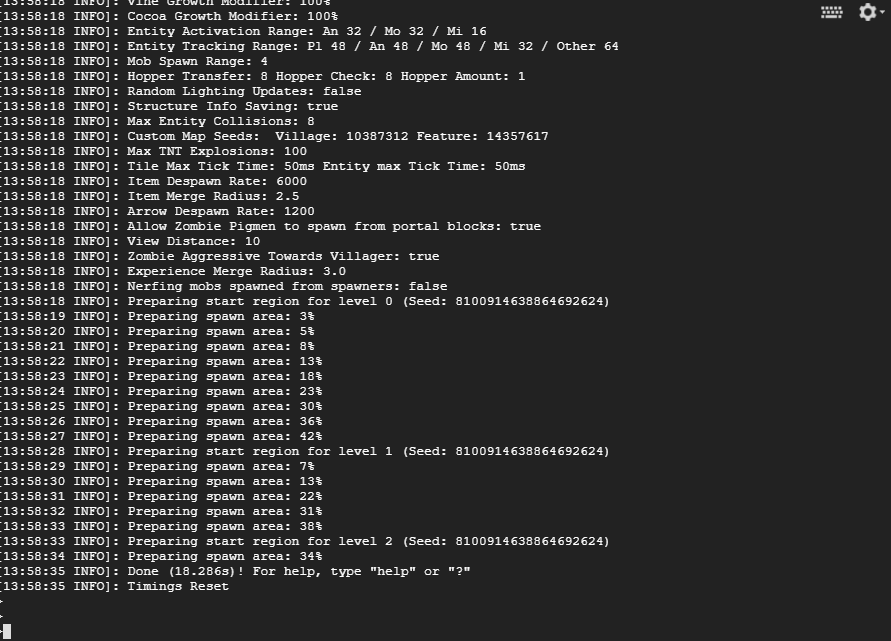
और ये लीजिए!! सर्वर चालू हो गया है!!! लेकिन अभी हमारा 24 घंटे वाला सर्वर तैयार नहीं हुआ है। अगर आप यह SSH विंडो बंद कर देंगे तो साथ में सर्वर भी बंद हो जाएगा.. इसलिए हमें screen नाम का एक प्रोग्राम इंस्टॉल करना होगा। फ़िलहाल सर्वर के Bukkit कंसोल में stop टाइप करके उसे बंद कर दीजिए।
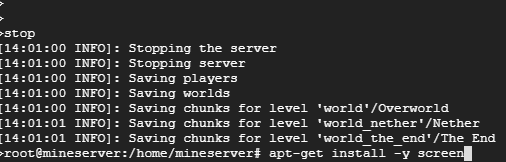
stop टाइप करने पर जब Bukkit बंद हो जाए, तो apt-get install -y screen टाइप करके screen इंस्टॉल कर लीजिए।

इंस्टॉलेशन पूरा हो जाए तो screen -S mine java -Xms500M -Xmx3G -d64 -jar Paper-916.2.jar टाइप कीजिए।
इस कमांड का मतलब है कि 'mine' नाम का एक नया सेशन बनाया जाए और उसमें java से शुरू होने वाली पूरी कमांड चलाई जाए, यानी Bukkit चलाया जाए।
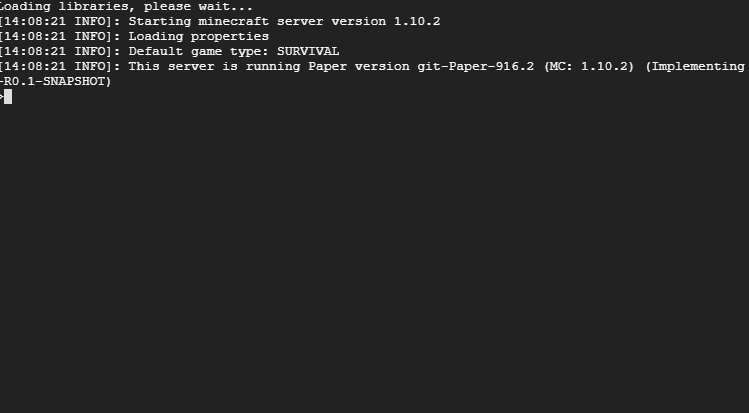
अब आपको एक नया सेशन खुलता और उसमें Bukkit चलता दिखाई देगा। अगर आप Bukkit को यूँ ही चलता छोड़कर SSH बंद करना चाहते हैं, तो पहले Ctrl+a दबाइए और फिर d दबाइए।
ऐसा करते ही आप Bukkit की स्क्रीन से निकलकर अपने पहले वाले सेशन में लौट आएँगे।
अब आप SSH बंद कर सकते हैं। आपका सर्वर तैयार है और चौबीसों घंटे बिना रुके चलता रहेगा।
अगर आप फिर से Bukkit से जुड़ना चाहें तो screen -r mine टाइप कीजिए। इससे आप उस सेशन में वापस पहुँच जाएँगे जिसमें Bukkit चल रहा है।
mine की जगह वही नाम डालिए जो आपने चुना था।
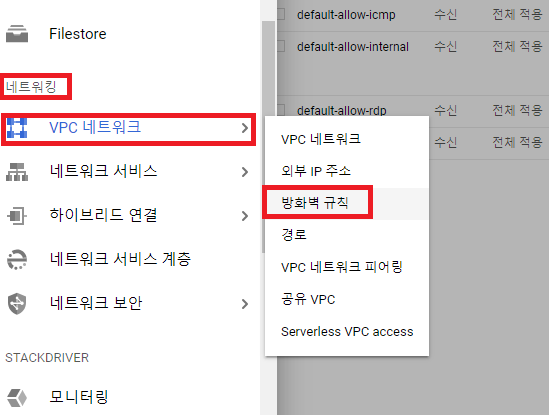
अब सर्वर पर पोर्ट 25565 खोलना होगा, जिसका इस्तेमाल Minecraft मल्टीप्लेयर में होता है। तभी दूसरे लोग भी सर्वर से जुड़ पाएँगे।
google cloud में ऊपर बाईं ओर तीन लकीरों वाले मेन्यू पर क्लिक कीजिए और नेटवर्किंग में VPC नेटवर्क के फ़ायरवॉल नियमों पर जाइए।
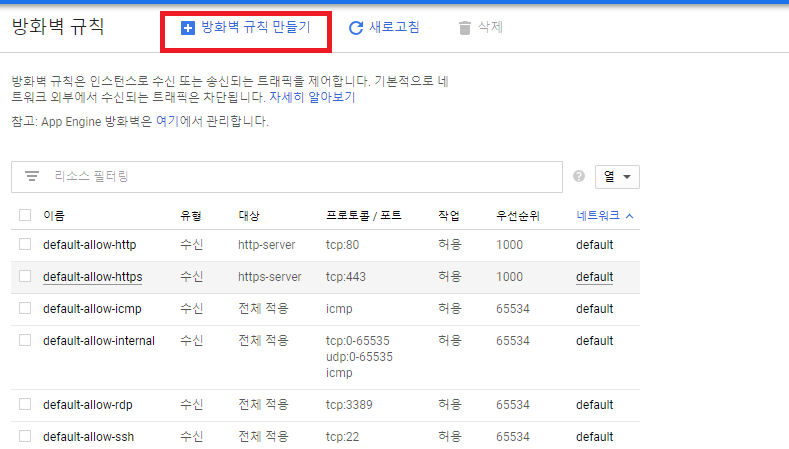
वहाँ पहुँचकर ऊपर ‘फ़ायरवॉल नियम बनाएँ’ पर क्लिक कीजिए।
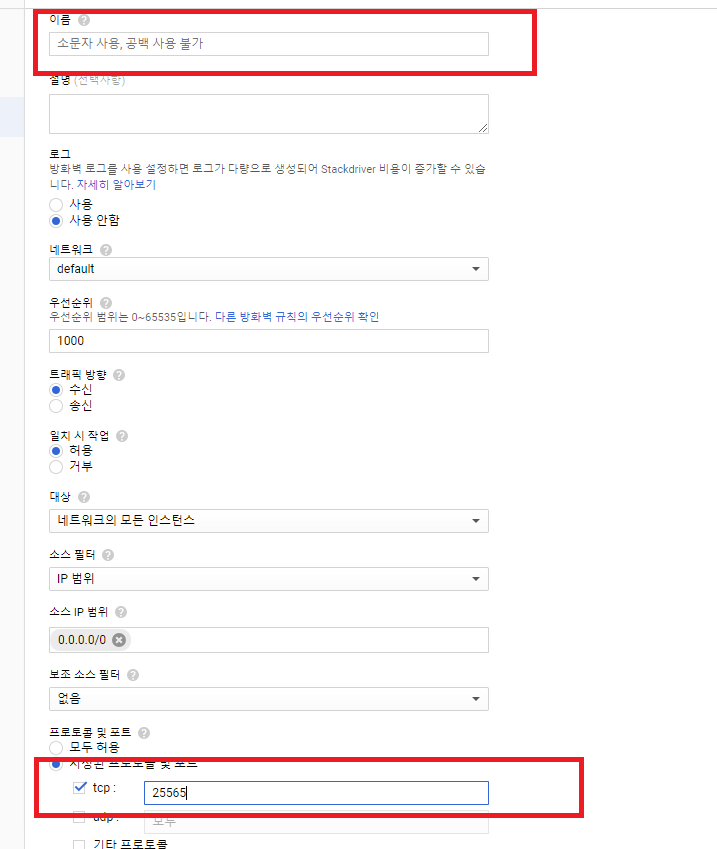
नाम दर्ज कीजिए और पोर्ट तय कीजिए। मैंने नाम minecraft-firewall रखा है।

इस तरह हमने पोर्ट खोल दिया है।
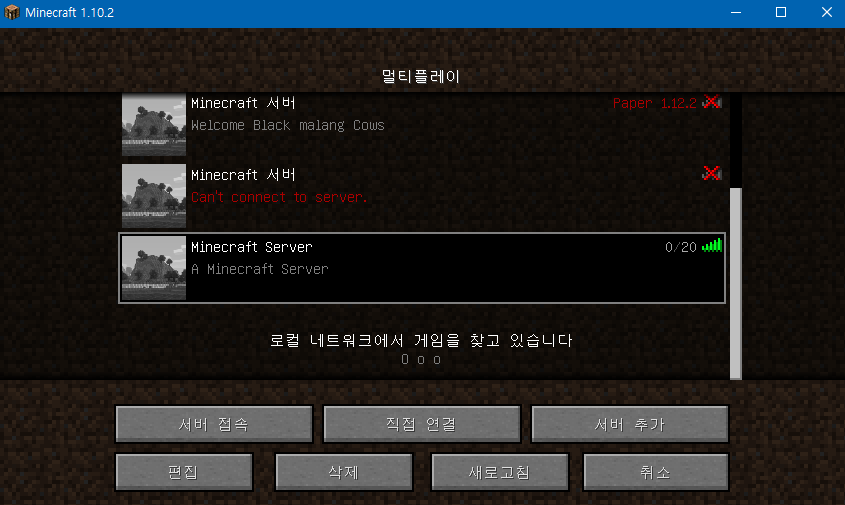
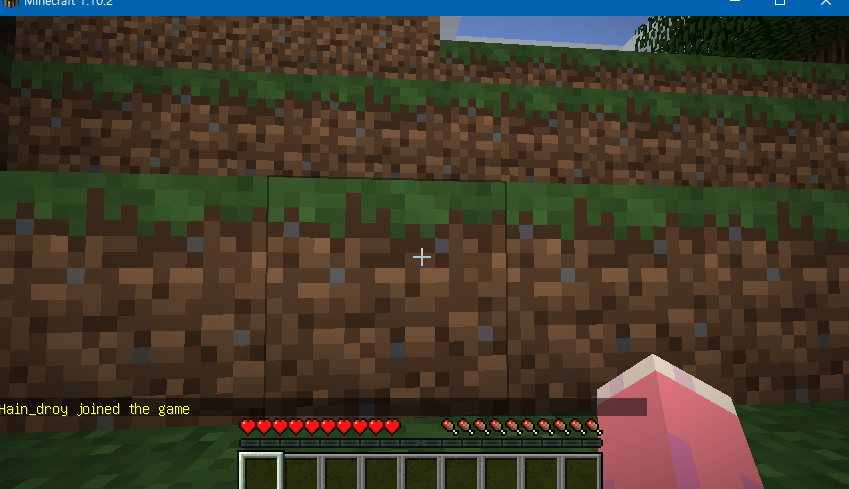
लीजिए, अब सर्वर पूरी तरह खुल गया है। हमारा 24 घंटे चलने वाला Minecraft सर्वर तैयार है। अगर आप सर्वर में कोई प्लगइन डालना चाहते हैं, तो अपने वर्ज़न के हिसाब से प्लगइन ढूँढ़िए और प्लगइन डायरेक्टरी में बदलाव करने की अनुमति दीजिए। Minecraft की डायरेक्टरी में जाकर chmod 777 ./plugins टाइप करेंगे तो हो जाना चाहिए।~~
मेरी इस पोस्ट की कमियों के बावजूद इसे पढ़ने के लिए आपका शुक्रिया। उम्मीद है कि इससे बहुत से लोगों को मदद मिलेगी।
कुछ जानना हो या कुछ समझ में न आया हो, तो बेझिझक जितने चाहें उतने सवाल पूछिएगा। बहुत शुक्रिया।
2020.8.10
यह सुधार करने में थोड़ी देर हो गई। अगर आपको -d64 की त्रुटि दिख रही है या java -version कमांड टाइप करने पर वर्ज़न 11 दिखता है, तो https://harineubo.tistory.com/12
Debian 10 (buster) पर Java 8 इंस्टॉल करना
पिछले साल जब मैंने Google Cloud पर Minecraft की होस्टिंग के बारे में लिखा था, तब मैंने ऑपरेटिंग सिस्टम के तौर पर Debian 9 इस्तेमाल किया था। इस साल देखा तो Debian 10 का अपडेट आ गया था। मगर इस बार Debian 10 में ओरा…
harineubo.tistory.com
यह पोस्ट देख लीजिए।
भाग 1
मुफ़्त सर्वर होस्टिंग से 24 घंटे चलने वाला Minecraft सर्वर बनाना, भाग 1
शुरू में मेरा इरादा दोस्तों के साथ मिलकर 24 घंटे चलने वाला Minecraft सर्वर चलाने का था। अपने कंप्यूटर पर उसे चलाने से बिजली के बिल की चिंता थी, इसलिए मैंने सर्वर होस्ट करने का तरीका ढूँढ़ना शुरू किया;; फिर कई दिनों तक मैंने सर्वर होस्टिंग कंपनियों को…
harineubo.tistory.com
भाग 2
मुफ़्त सर्वर होस्टिंग से 24 घंटे चलने वाला Minecraft सर्वर बनाना, भाग 2
पिछली बार हमने google cloud का इस्तेमाल करके Minecraft का मल्टीप्लेयर सर्वर बनाया था। इस बार देखते हैं कि सर्वर की सेटिंग कैसे करें। कनेक्शन में SSH पर क्लिक कीजिए। SSH पर क्लिक करेंगे तो ऐसी एक विंडो खुलेगी, यहाँ…
harineubo.tistory.com
"यह पोस्ट Coupang Partners कार्यक्रम का हिस्सा है और इसके तहत मुझे एक निश्चित राशि कमीशन के रूप में मिलती है।"