Desculpem por não ter conseguido escrever ultimamente. Andei sem tempo... Hoje vamos para a parte 3 de como criar um servidor de Minecraft que fica ligado 24 horas!!
Na parte 2, usamos o FileZilla para nos conectar ao Google Cloud e deixamos tudo pronto para transferir os arquivos do Bukkit para o servidor.
Hoje, finalmente, vamos passar o Bukkit para o servidor, configurá-lo e colocar o servidor no ar.
Primeiro, baixem a versão do Bukkit de que precisam. Vocês podem procurar no Naver ou no Google, ou baixar pelo fórum coreano de Minecraft. É só pesquisar o nome do fórum no Google que o endereço aparece.
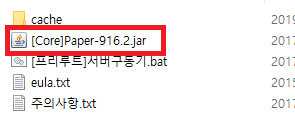
Vou usar o Bukkit que vem com o inicializador de servidor que 프리루트 criou. No nome do arquivo [Core]Paper-916.2.jar, apaguem a parte [Core]. Depois, conectem o FileZilla ao servidor. Se ele já estiver conectado, podem pular essa etapa. Mostrei como fazer a conexão no post anterior (https://harineubo.tistory.com/7)
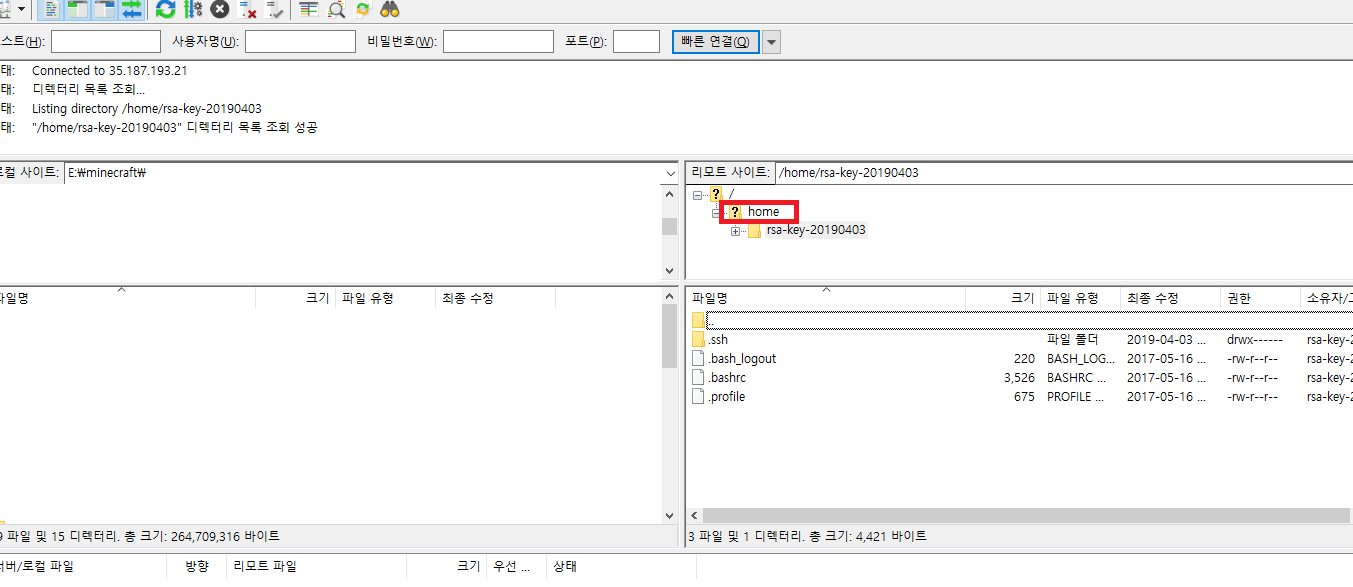
Como criamos o diretório do Minecraft dentro de home no servidor, cliquem em home no painel “Site remoto”.
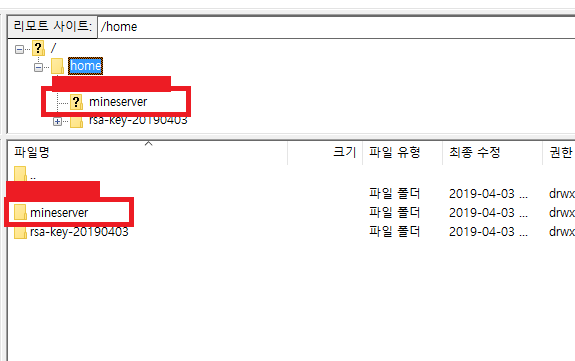
Ao clicar em home, vocês vão ver o diretório mineserver lá dentro.
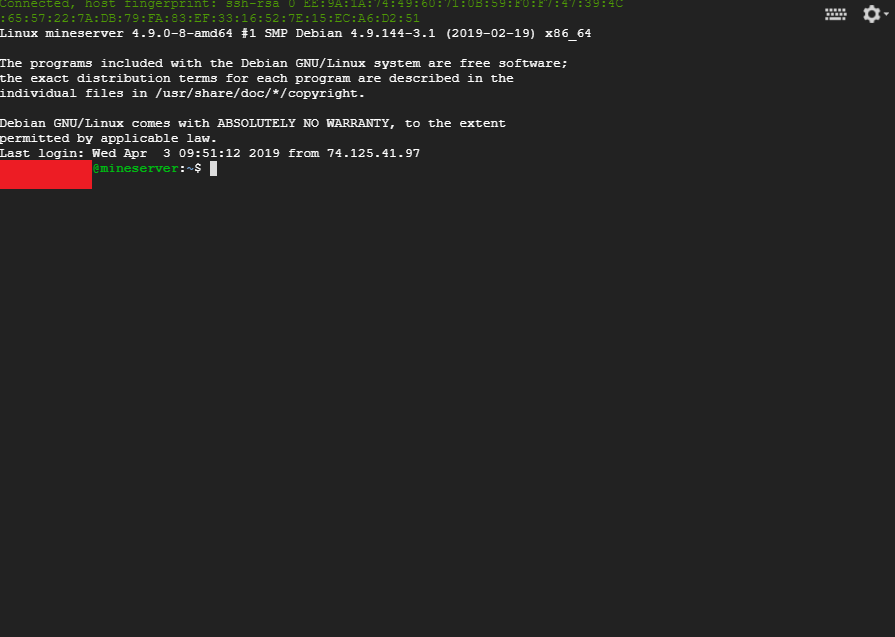
Agora, voltem ao Google Cloud e conectem-se via SSH.
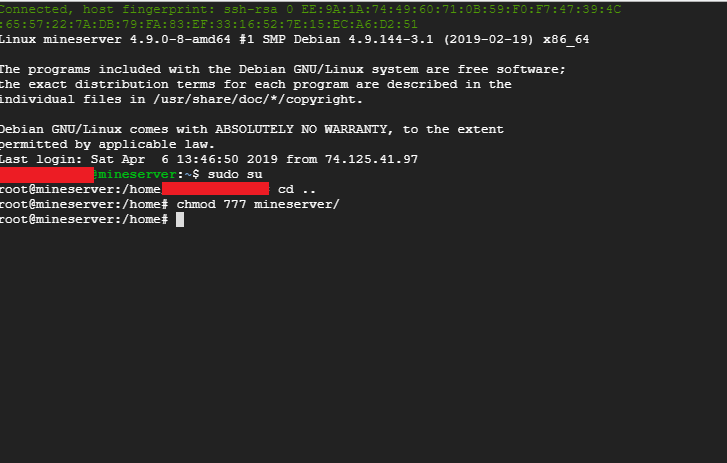
Em seguida, digitem sudo su, cd .. e chmod 777 mineserver/, nessa ordem. O comando sudo su dá privilégios de administrador, cd .. leva vocês ao diretório home e chmod777 mineserver/ dá permissão para modificar o diretório mineserver.
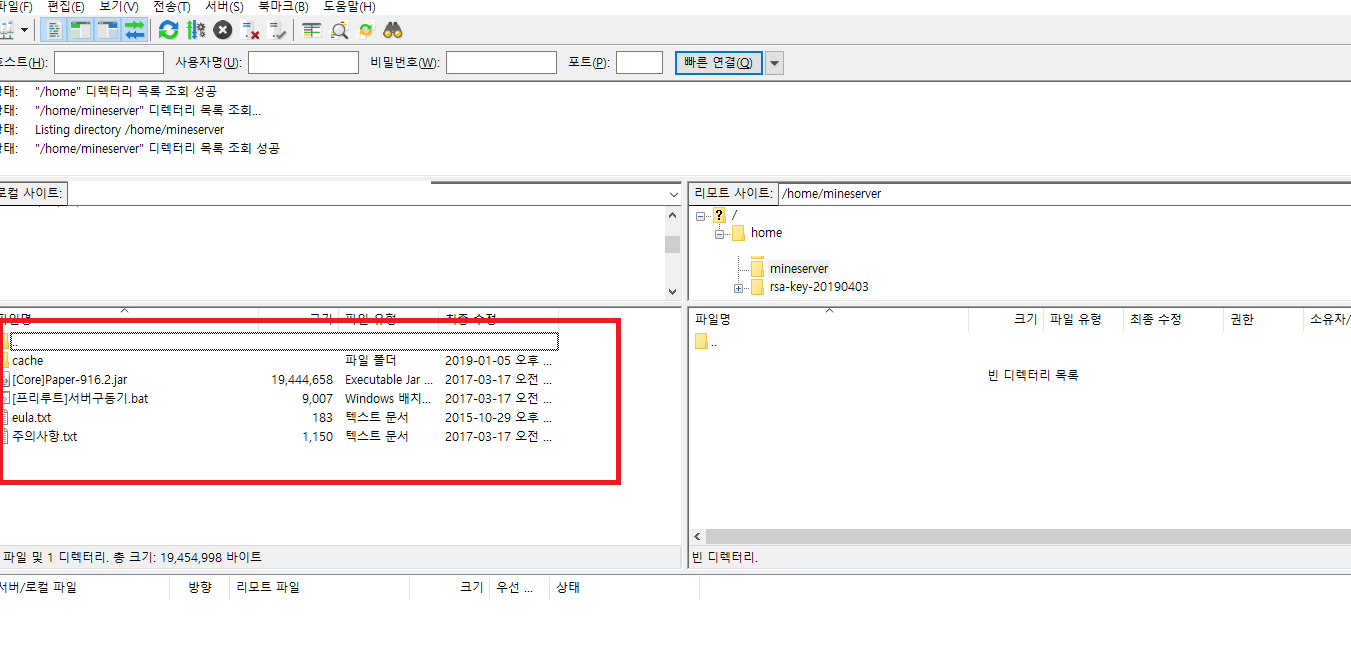
Agora, arrastem os itens do Bukkit do painel esquerdo para a área vazia à direita, onde aparecem os arquivos do servidor. São três itens: a pasta cache e os arquivos Paper-916.2.jar e eula.txt.
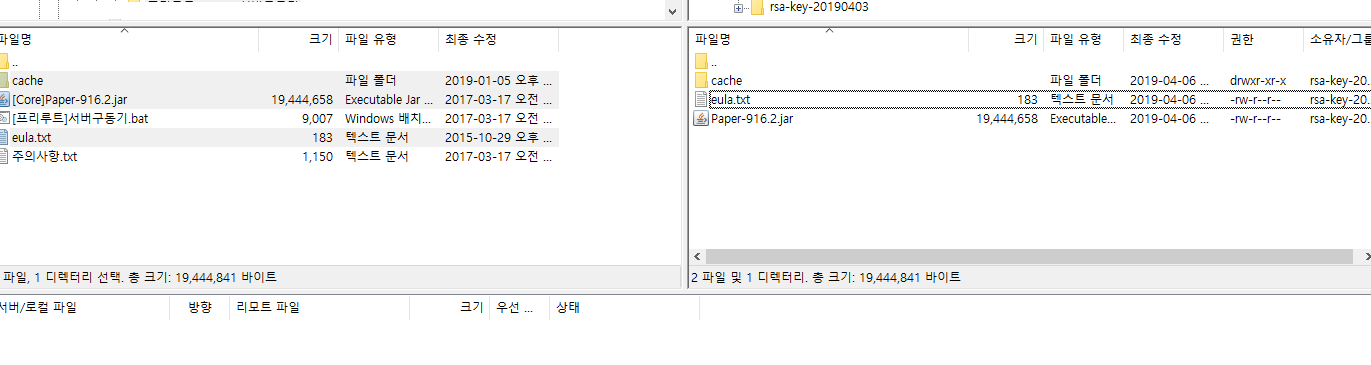
Pronto, os arquivos já estão no servidor.

Digitem cd mineserver/ para entrar no diretório do servidor de Minecraft e depois java -Xms500M -Xmx3G -d64 -jar Paper-916.2.jar para iniciar o Bukkit. O número que vem depois de -Xms é a quantidade mínima de memória que o servidor vai usar, e o que vem depois de -Xmx é a quantidade máxima. Vocês podem ajustar esses valores como quiserem, de acordo com as especificações do servidor que criaram.
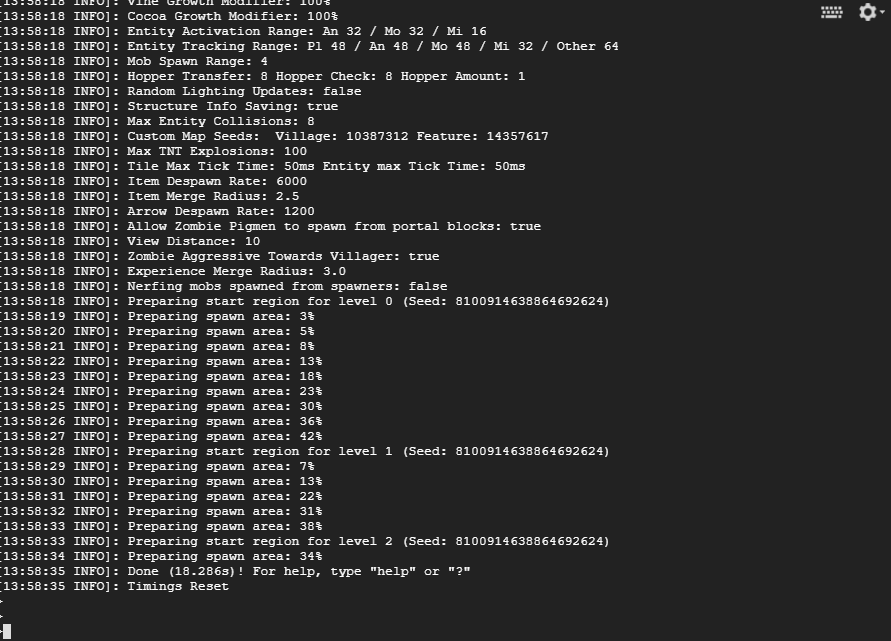
E tcharam!! O servidor está rodando!!! Mas ele ainda não fica no ar 24 horas. Se vocês fecharem essa janela do SSH, o servidor vai parar junto.. Por isso, vamos precisar instalar um programa chamado screen. Digitem stop no console do Bukkit para encerrá-lo.
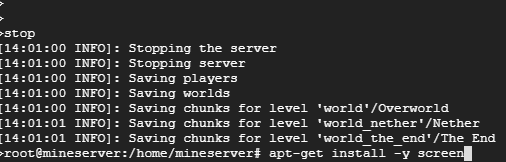
Depois que vocês digitarem stop e o Bukkit parar, digitem apt-get install -y screen para instalar o screen.

Quando a instalação terminar, digitem screen -S mine java -Xms500M -Xmx3G -d64 -jar Paper-916.2.jar.
Esse comando cria uma nova sessão chamada 'mine' e roda nela o comando que começa com java, ou seja, inicia o Bukkit.
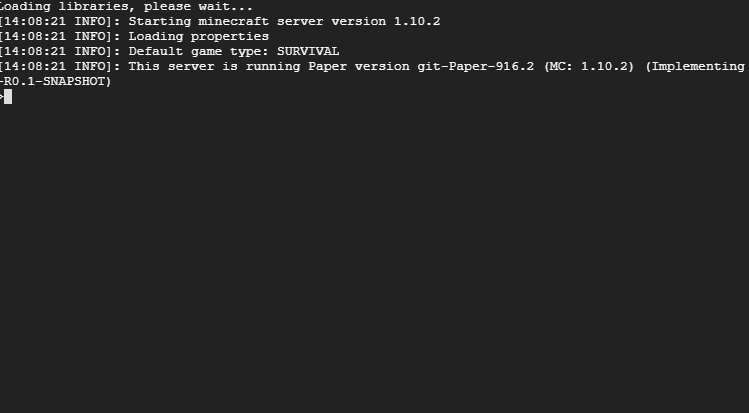
Vocês vão ver uma nova sessão se abrir e o Bukkit começar a rodar nela. Agora, para sair do SSH e deixar o Bukkit rodando, pressionem Ctrl+a e depois a tecla d, nessa ordem.
Vocês vão ver que saíram da tela do Bukkit e voltaram à sessão original.
Agora podem fechar o SSH e pronto: vocês têm um servidor que fica rodando 24 horas sem parar.
Se quiserem acessar o Bukkit de novo, digitem screen -r mine para voltar à sessão em que ele está rodando.
No lugar de mine, coloquem o nome que vocês escolheram.
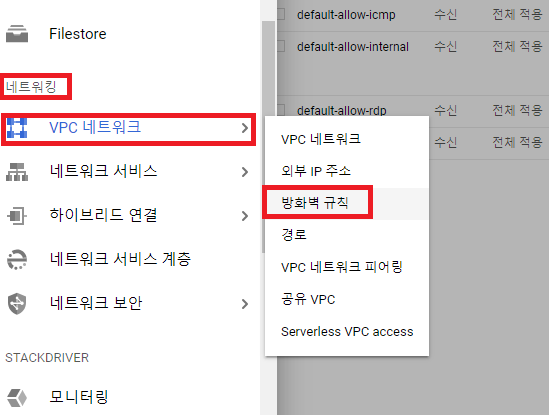
Agora precisamos liberar no servidor a porta 25565, que o Minecraft usa no modo multijogador, para que outras pessoas possam entrar.
No Google Cloud, cliquem no menu de três linhas no canto superior esquerdo. Na seção de redes, abram “Rede VPC” e depois “Regras de firewall”.
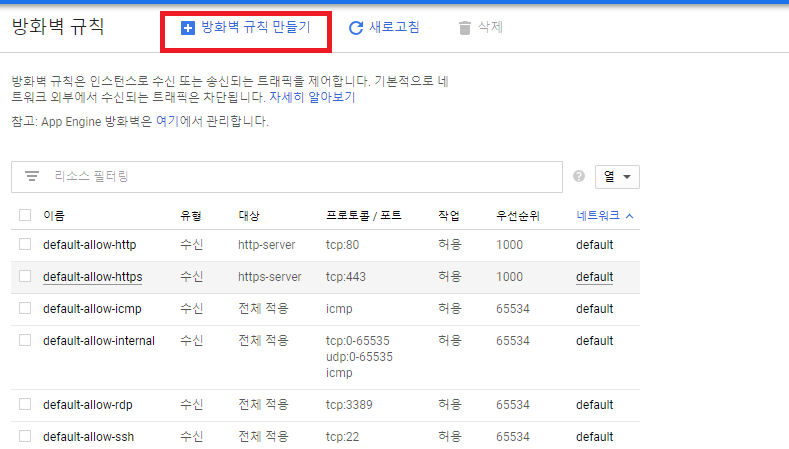
Nessa página, cliquem em “Criar regra de firewall”, lá em cima.
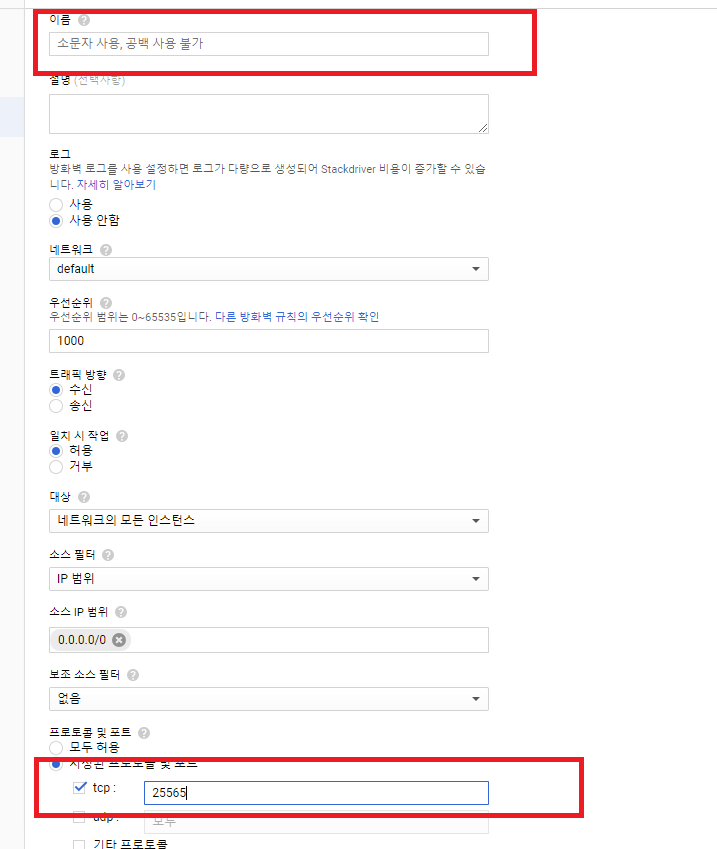
Preencham o nome e indiquem a porta. Eu usei o nome minecraft-firewall.

Pronto, a porta está liberada.
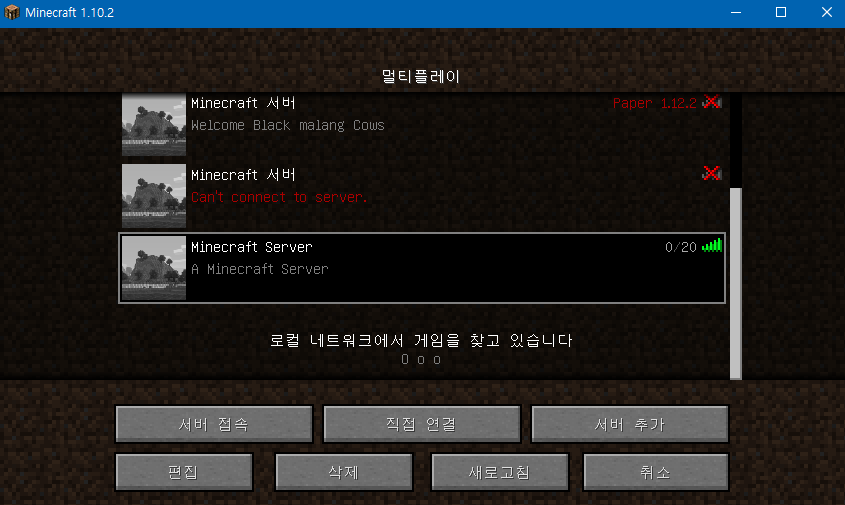
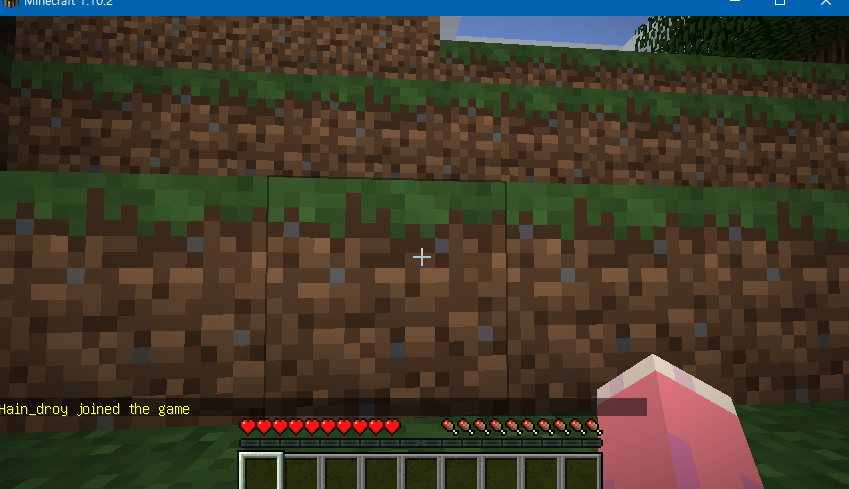
Pronto, o servidor já está no ar! Assim terminamos de configurar o nosso servidor de Minecraft que fica ligado 24 horas. Se quiserem adicionar um plugin ao servidor, procurem um que seja compatível com a versão do servidor e ajustem as permissões da pasta de plugins. Entrar no diretório do Minecraft e digitar chmod 777 ./plugins deve resolver.~~
Agradeço por terem lido este post, mesmo com as falhas que ele tem. Espero que ajude muita gente.
Se tiverem alguma dúvida ou se algo não tiver ficado claro, perguntem à vontade. Agradeço muito!
2020.8.10
Demorei um pouquinho para atualizar o post, mas, se aparecer o erro -d64 ou se o comando java -version mostrar que vocês estão com a versão 11, https://harineubo.tistory.com/12
Como instalar o Java 8 no Debian 10 (buster)
No ano passado, quando escrevi o post sobre hospedagem de Minecraft no Google Cloud, eu usava o Debian 9 como sistema operacional. Este ano, fui ver e já tinha saído o Debian 10. Só que, nesse Debian 10, o Ora…
harineubo.tistory.com
deem uma olhada nesse post.
Parte 1
Como criar um servidor de Minecraft que fica ligado 24 horas com hospedagem gratuita — parte 1
No começo, eu queria manter um servidor de Minecraft ligado 24 horas para jogar com meus amigos, mas a ideia de rodar o servidor no meu computador me fez pensar na conta de luz. Por isso, fui procurar uma forma de hospedar o servidor;; Passei alguns dias pesquisando empresas de hospedagem…
harineubo.tistory.com
Parte 2
Como criar um servidor de Minecraft que fica ligado 24 horas com hospedagem gratuita — parte 2
Da última vez, usamos o Google Cloud para criar um servidor multijogador de Minecraft. Desta vez, vamos ver como configurar o servidor. Em “Conexão”, cliquem em SSH. Vai aparecer uma janela como esta. Aqui…
harineubo.tistory.com
"Este post faz parte do programa Coupang Partners, pelo qual recebo uma comissão."