Al principio quería tener un servidor de Minecraft funcionando las 24 horas para jugar con mis amigos, pero me preocupaba cuánto pagaría de luz si lo dejaba funcionando en mi computadora, así que empecé a buscar dónde alojarlo. Durante varios días probé muchos proveedores de alojamiento. Los de Corea eran caros y los del extranjero eran tan lentos que resultaba incómodo usarlos. Seguí buscando una forma económica de alojar el servidor y al final elegí Google Cloud. Les cuento cómo hacerlo.
Quería tener un servidor funcionando las 24 horas, pero en mi caso no era fácil. Después de buscar cómo hacerlo, decidí alojarlo en Google Cloud. Por más que busqué, no encontré ningún sitio que explicara los pasos con claridad, así que se los voy a explicar yo.
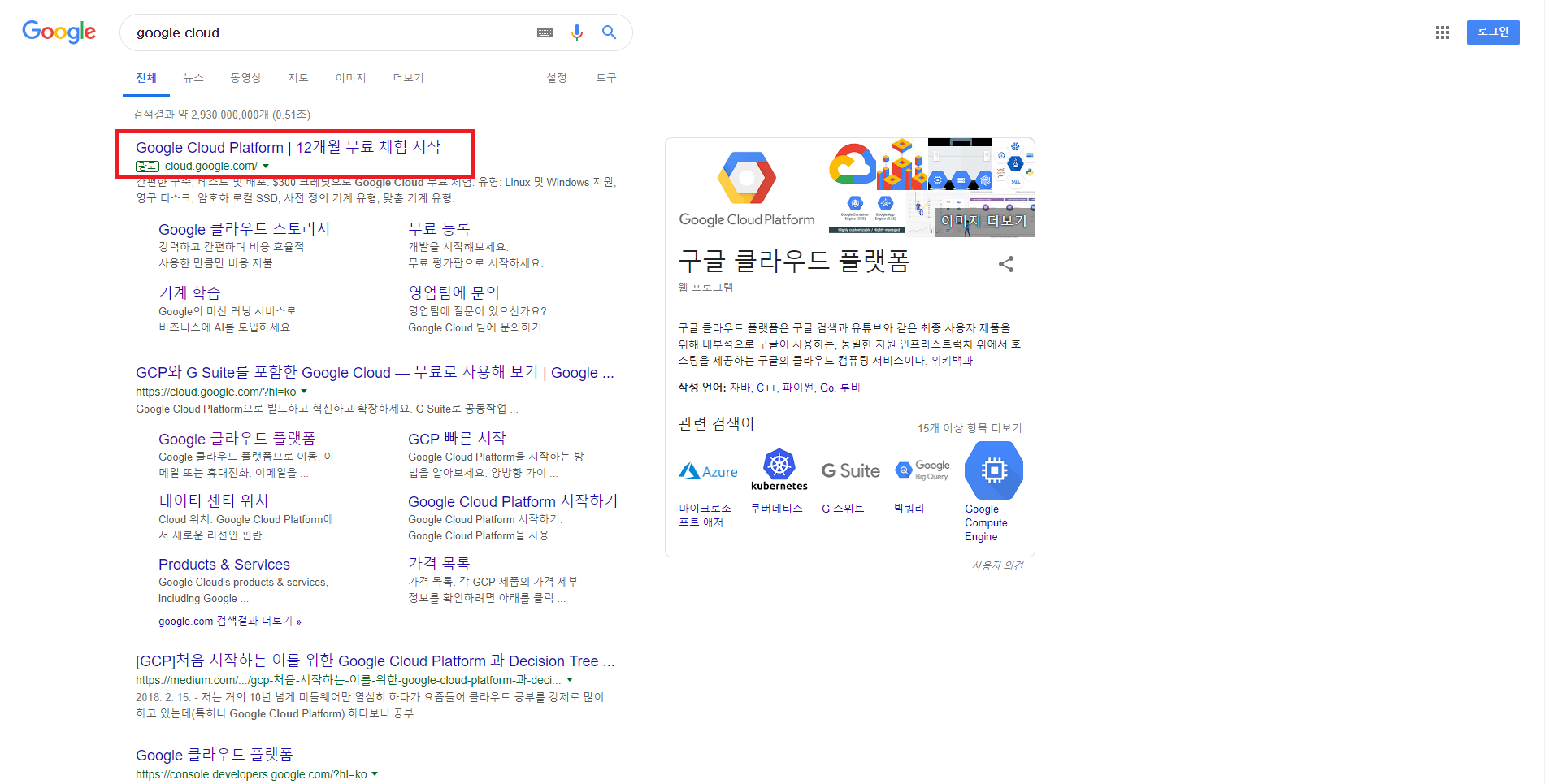
Escriban google cloud en Google y hagan clic en el primer enlace.
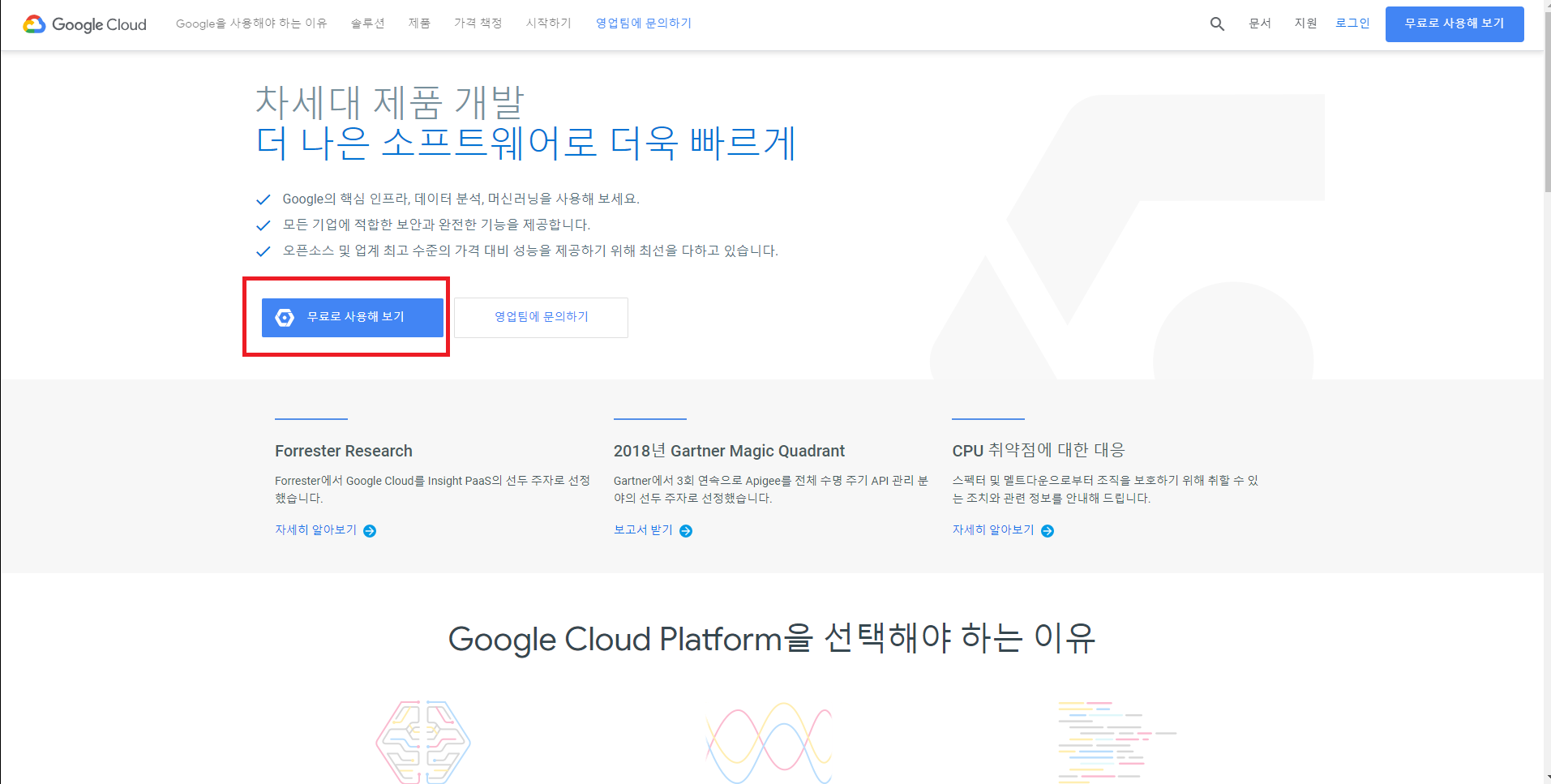
Hagan clic en «Probar gratis» e inicien sesión.
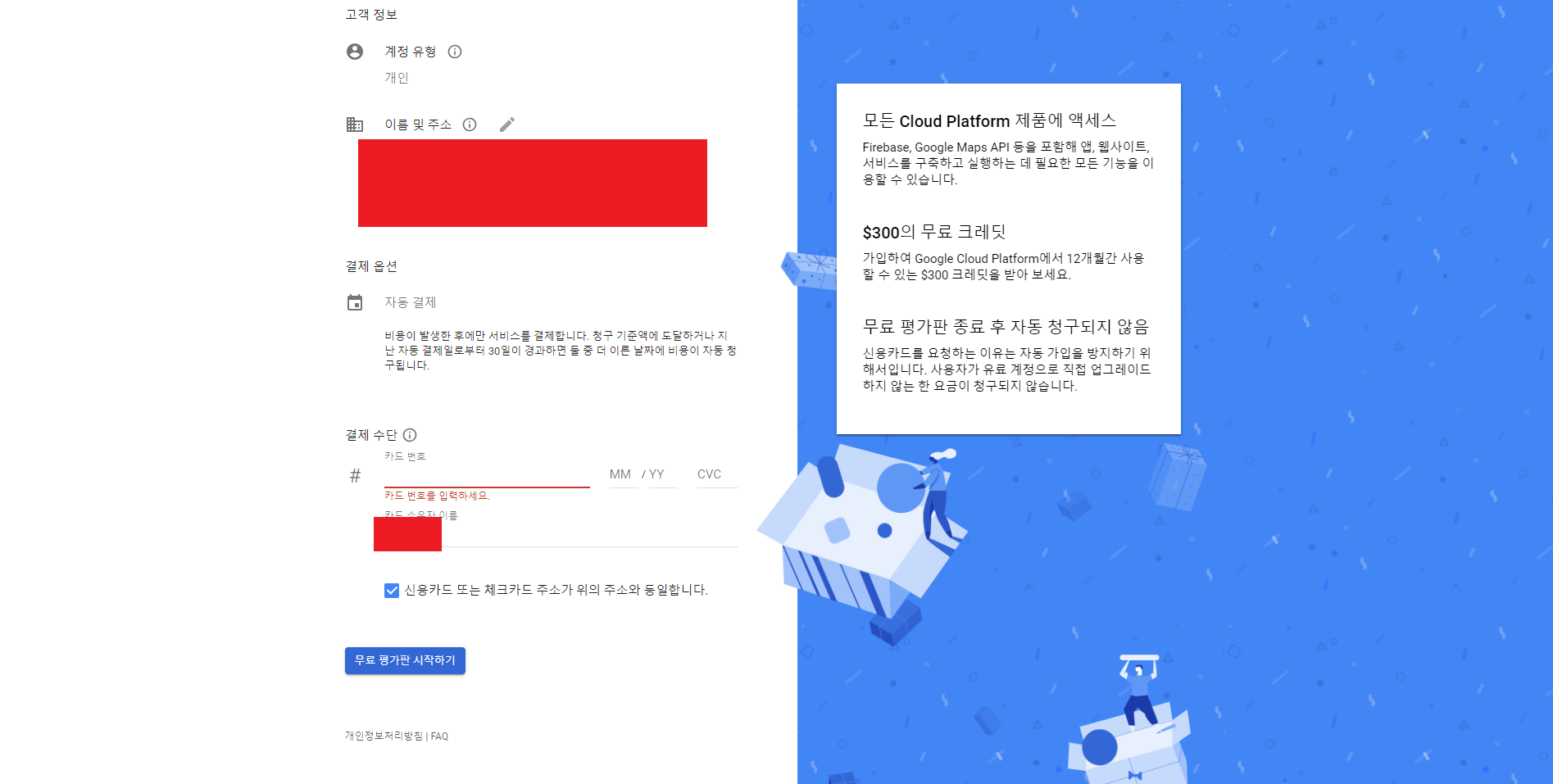
Introduzcan un método de pago.
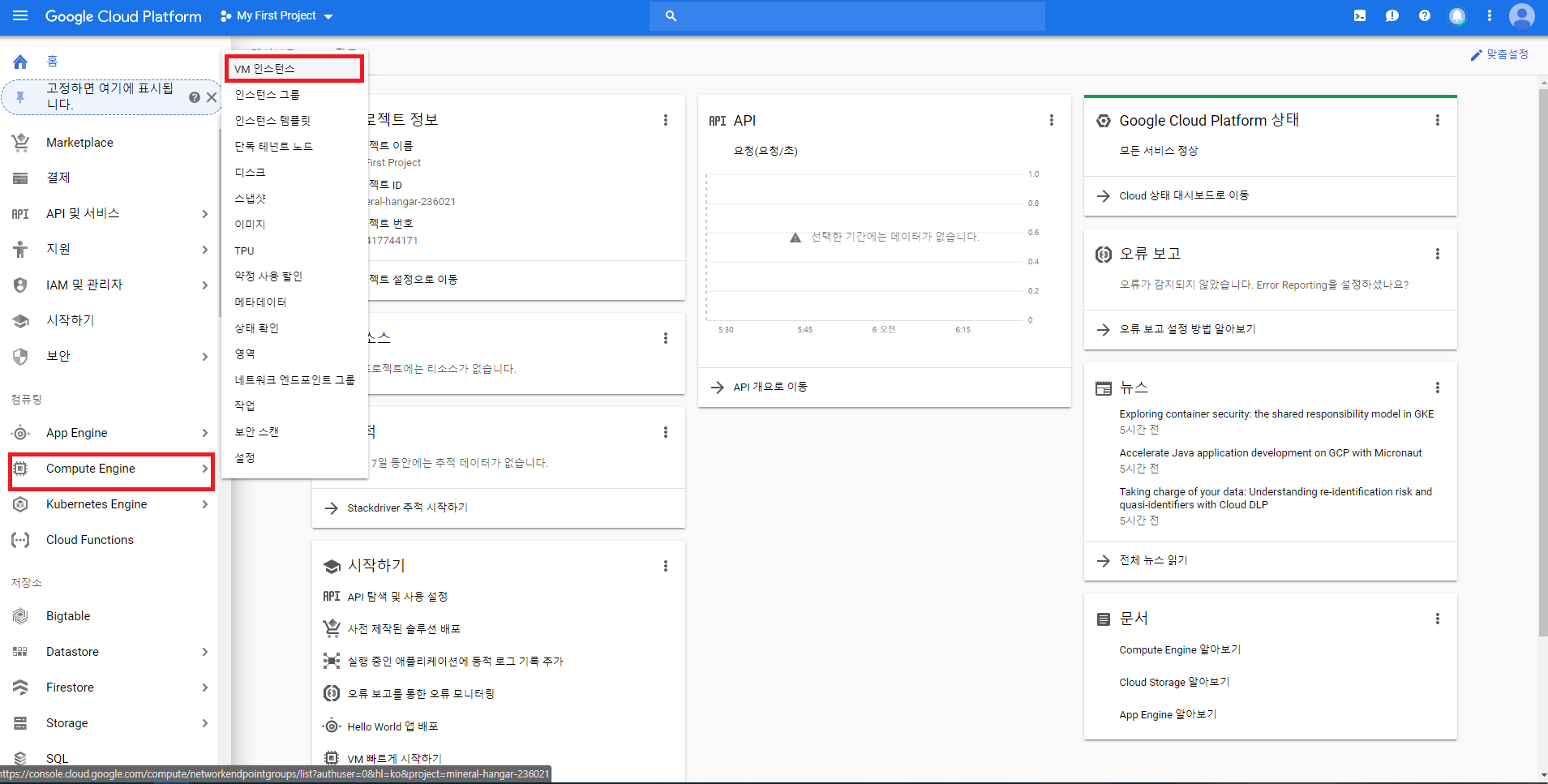
Una vez que introduzcan el método de pago, verán un panel como este. En Compute Engine, hagan clic en «Instancias de VM».
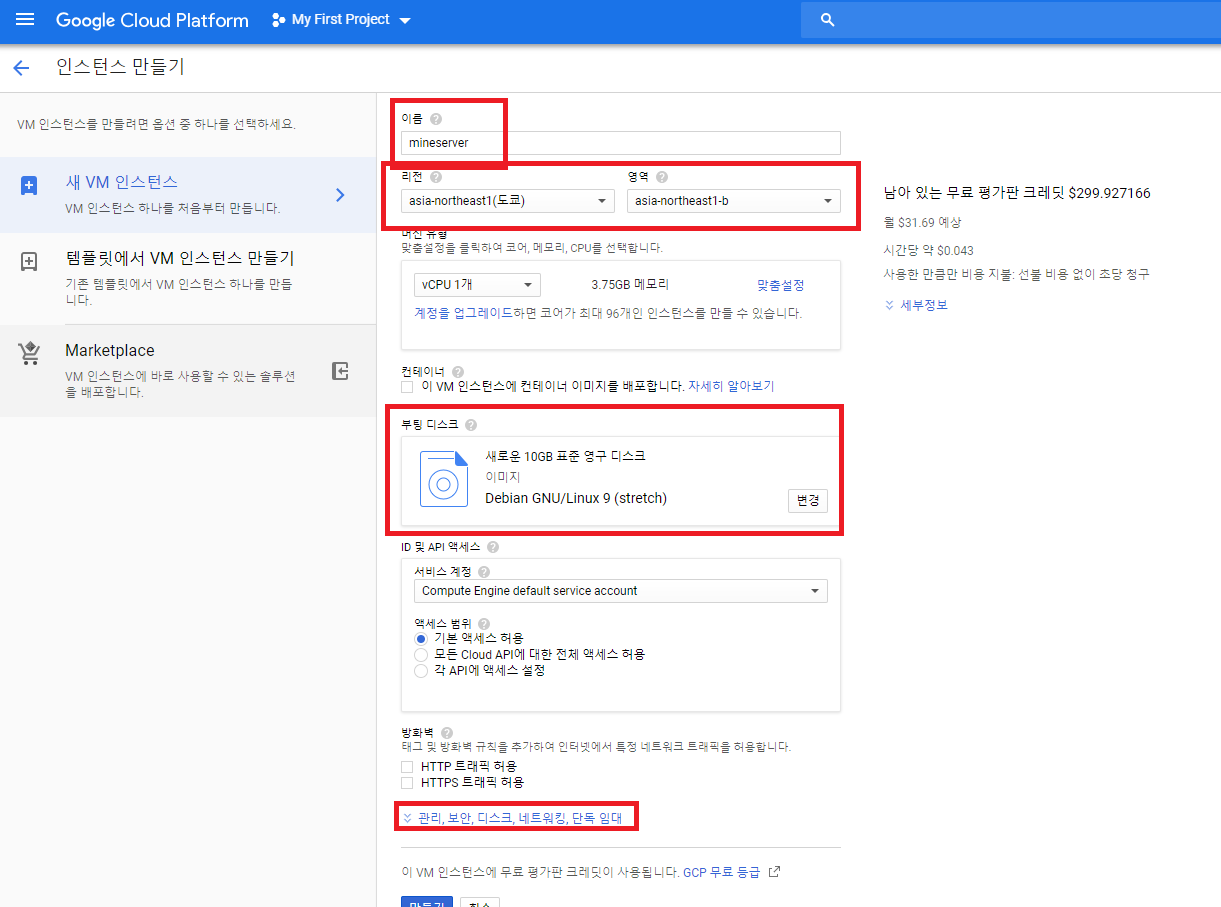
Elijan el nombre del servidor y la región. Yo le puse minecraftserver. El precio depende de la región que elijan y yo elegí Tokio. Después, seleccionen la cantidad de CPU y de memoria que quieran.
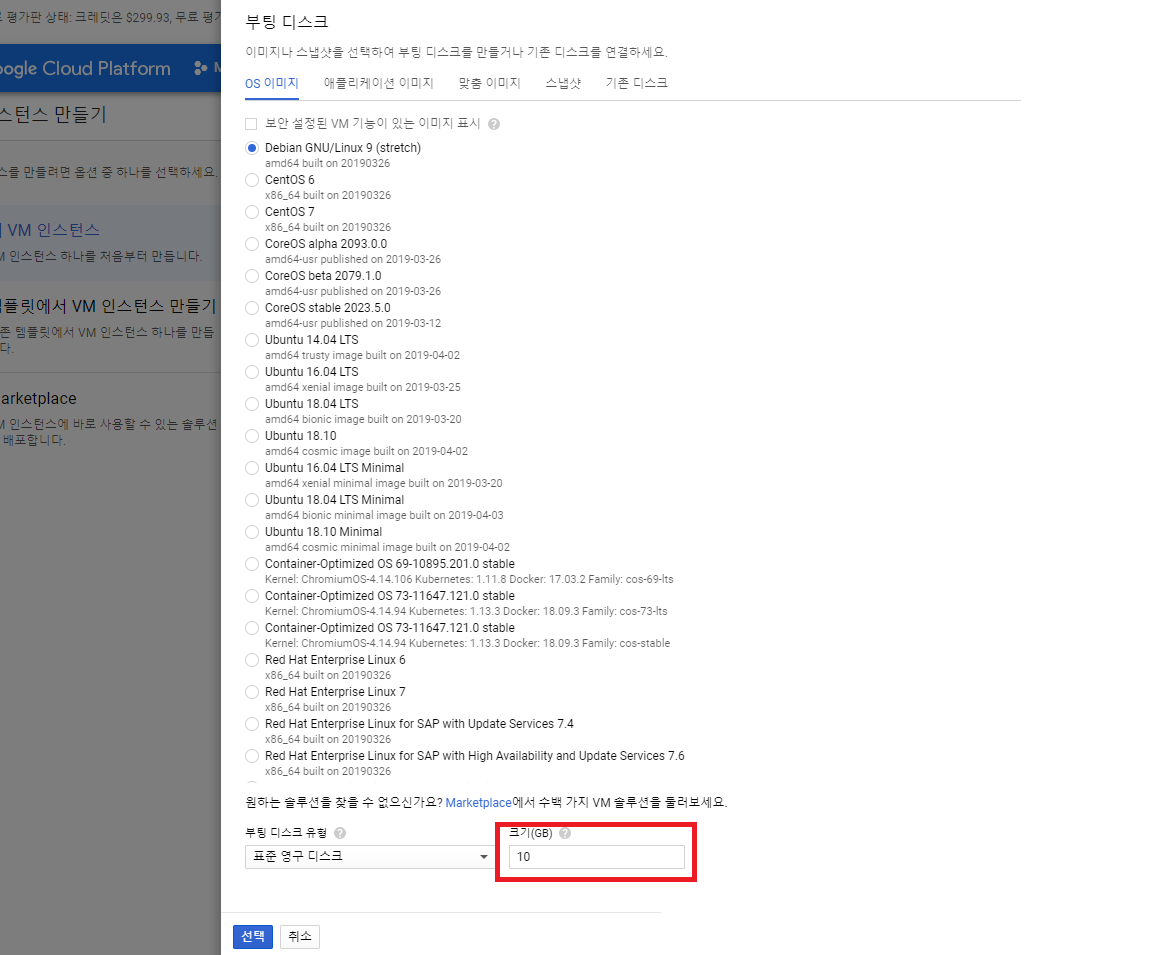
A continuación, hagan clic en «Cambiar» en la sección del disco de arranque. Se abrirá una ventana como esta, donde pueden elegir el sistema operativo y el tamaño del disco.
Voy a dejar Debian, que viene seleccionado por defecto, y a poner el tamaño del disco en 15 GB. Después, hagan clic donde dice «Administración, seguridad, discos, redes y usuario único».
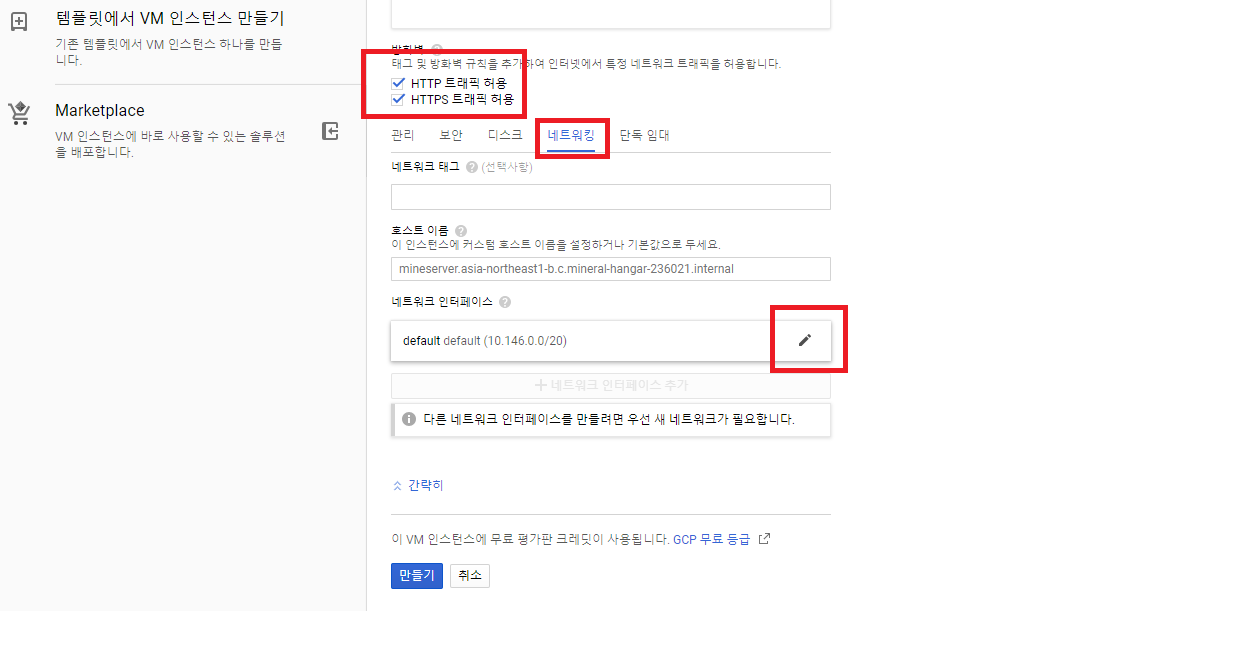
En la sección del cortafuegos, marquen las dos casillas, HTTP y HTTPS, y hagan clic en «Redes». Después, hagan clic en el lápiz a la derecha de la interfaz de red default. Se abrirá una ventana donde podrán editarla.
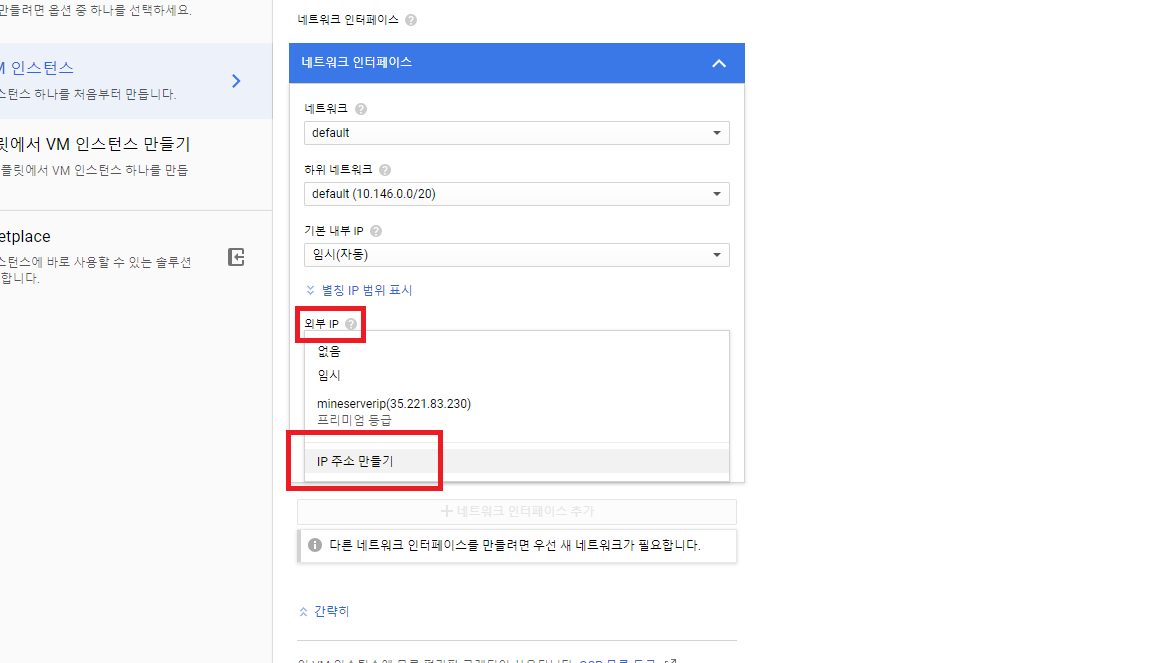
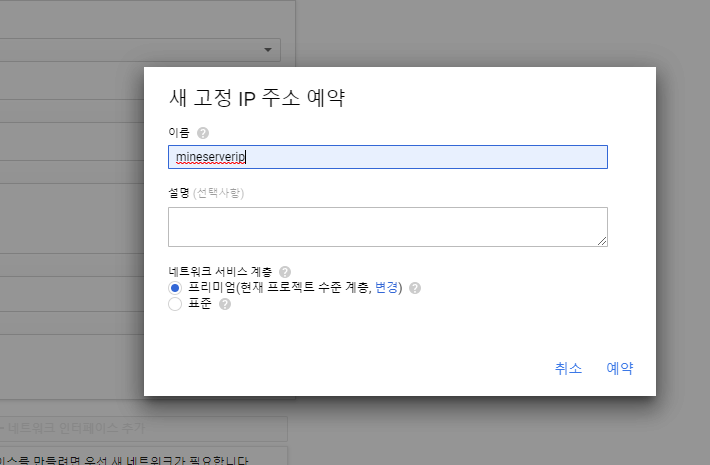
En «IP externa», hagan clic en «Crear dirección IP». Se abrirá una ventana llamada «Reservar una nueva dirección IP estática». Cuando escriban un nombre y hagan clic en «Reservar»,
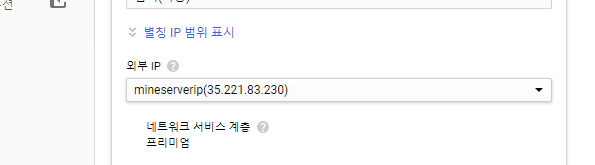
se les asignará una IP, como ven aquí. Hagan clic en «Listo» y después en «Crear», al final de la página.
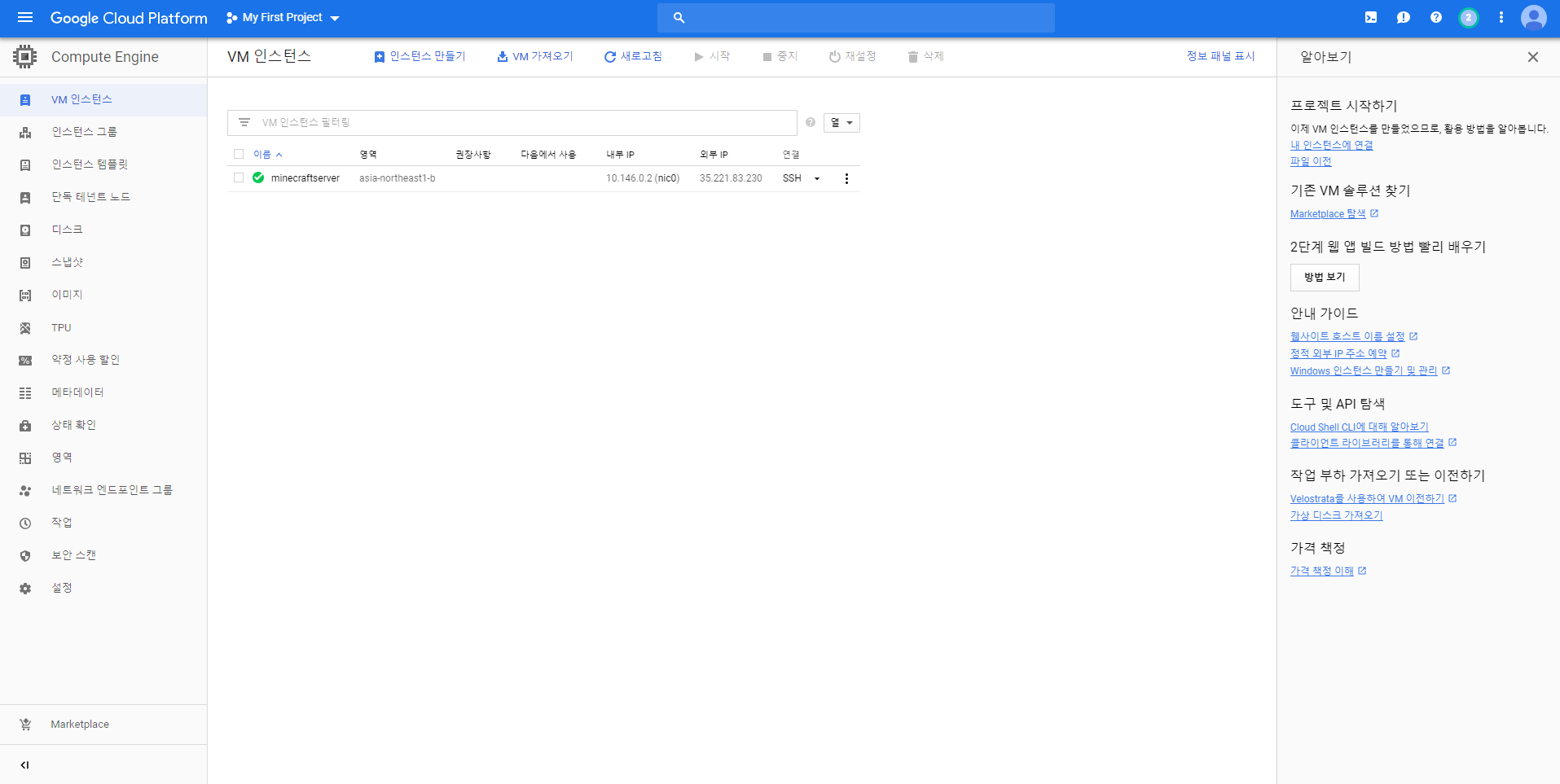
Si todo salió bien, verán una lista de servidores como esta.
Pueden usar el servidor de Google Cloud gratis durante 12 meses y les dan $300 de crédito, así que pueden usarlo sin preocuparse.
Ya vimos cómo alojar un servidor en Google Cloud. En la próxima parte les explicaré cómo configurarlo.
Parte 2
Cómo crear un servidor de Minecraft que funcione las 24 horas con alojamiento gratuito (parte 2)
La vez pasada creamos un servidor multijugador de Minecraft con Google Cloud. Esta vez vamos a ver cómo configurarlo. En «Conectar», hagan clic en SSH. Al hacerlo, se abrirá una ventana como esta y aquí…
harineubo.tistory.com
Parte 3
Cómo crear un servidor de Minecraft que funcione las 24 horas con alojamiento gratuito (parte 3)
Perdón por no haber escrito últimamente. He tenido tanto que hacer que no he podido escribir... ¡¡Hoy les traigo la tercera parte de cómo crear un servidor de Minecraft que funcione las 24 horas!! En la segunda parte nos conectamos a Google Cloud con FileZilla y nos preparamos para pasar los archivos de Bukkit al servidor…
harineubo.tistory.com