最初は友達とマインクラフトの24時間サーバーを動かそうと思っていたんですが、自分のパソコンで動かすとなると電気代が心配で、サーバーホスティングを使う方法を探すことにしたんですよね;; それで何日かかけていろんなホスティング会社を試してみたんですが、韓国の会社は料金が高いし、海外の会社は速度が遅くて使いづらかったです。そこで、安くサーバーをホスティングする方法を探していて、google cloudを選びました。それでは、ホスティングのやり方を紹介していきます。
サーバーを24時間動かしたかったのですが、自分の環境では難しかったので、いろいろ方法を探した末にGoogle Cloudでホスティングすることにしました。でも、いくら探しても手順をわかりやすくまとめたところが見つからなかったので、私がここで紹介しようと思います。
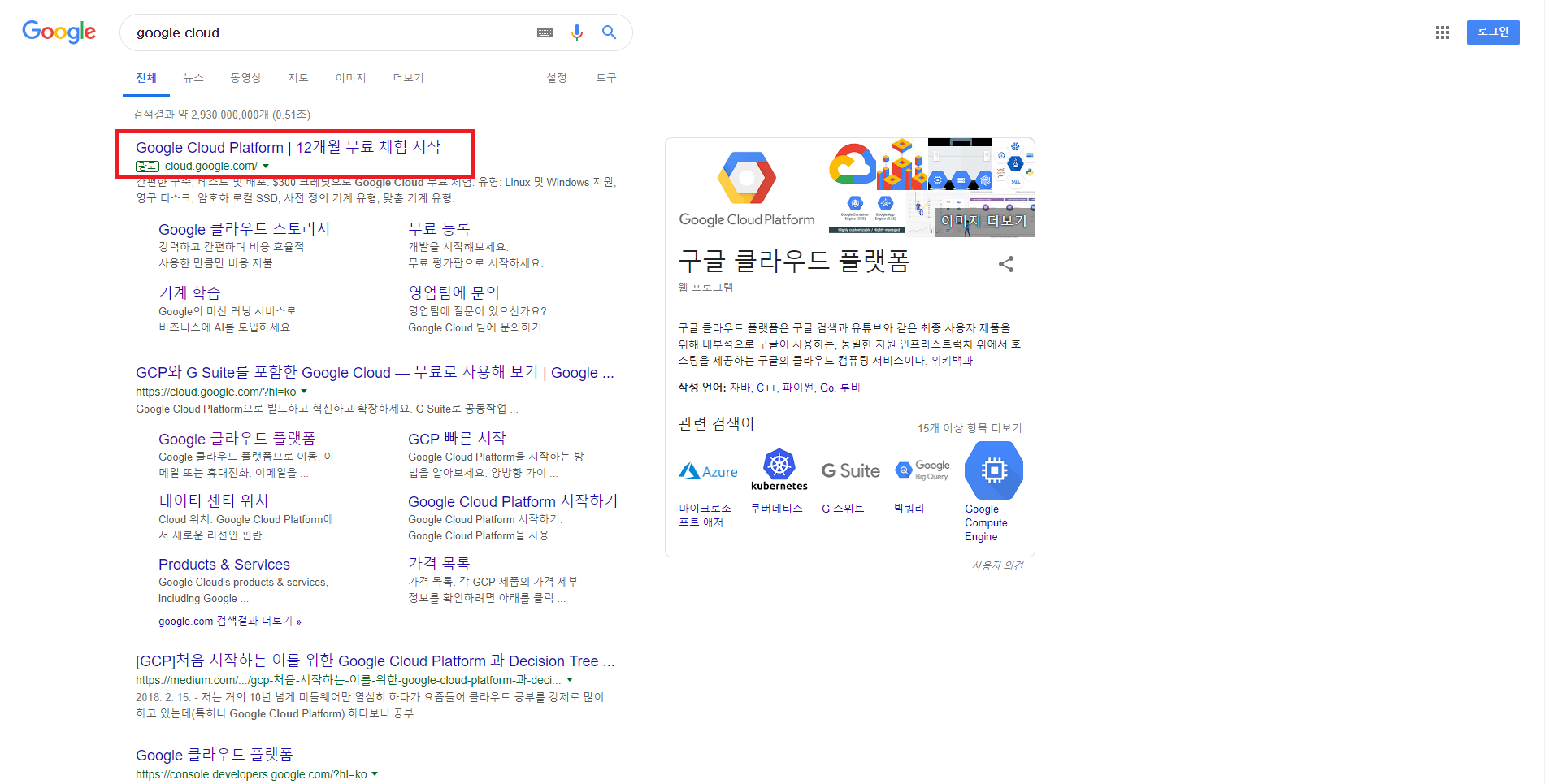
Googleで「google cloud」と入力して、一番上に出てくるリンクをクリックします。
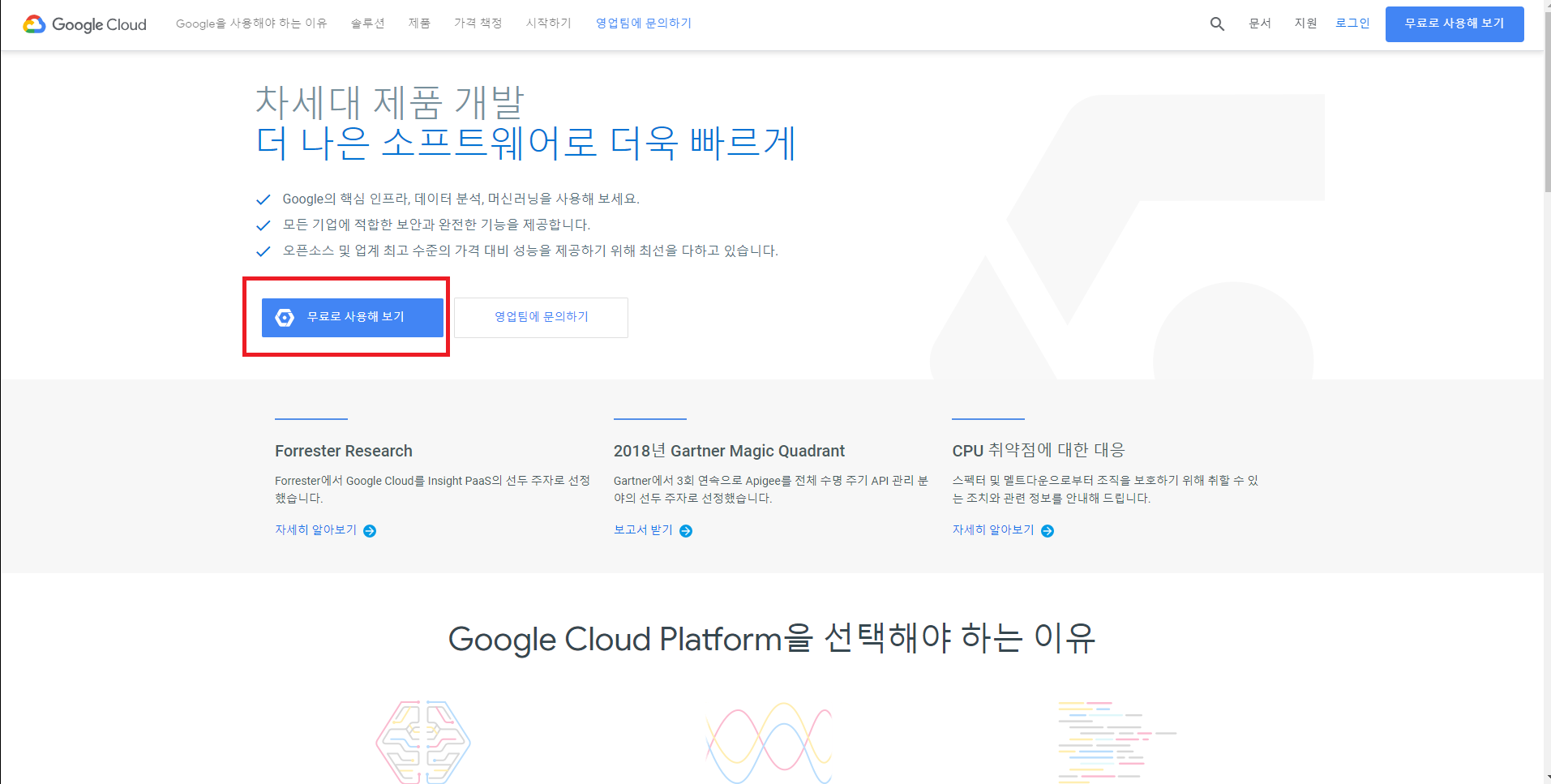
「無料で試す」をクリックして、ログインしてください。
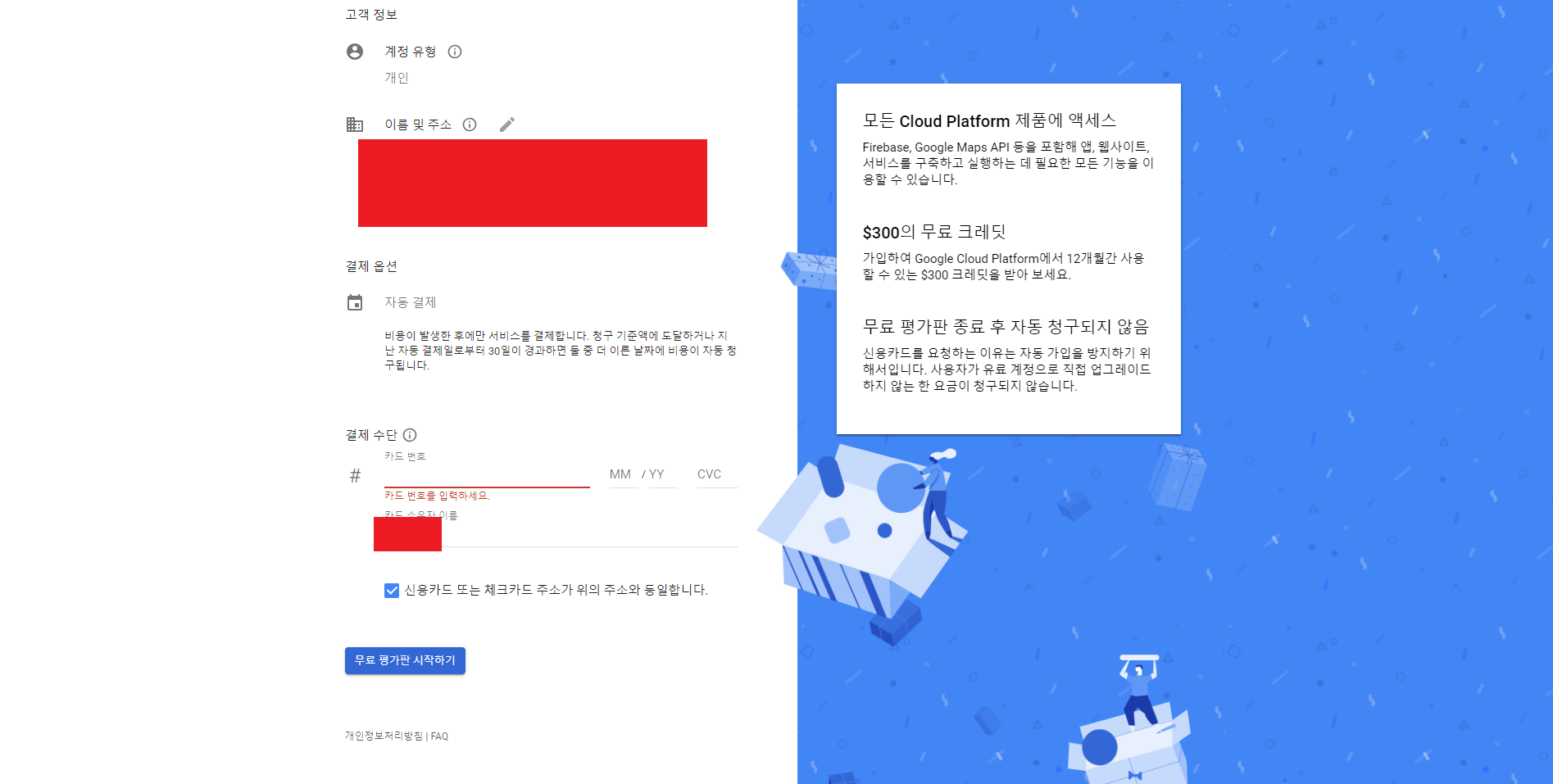
お支払い方法を入力してください。
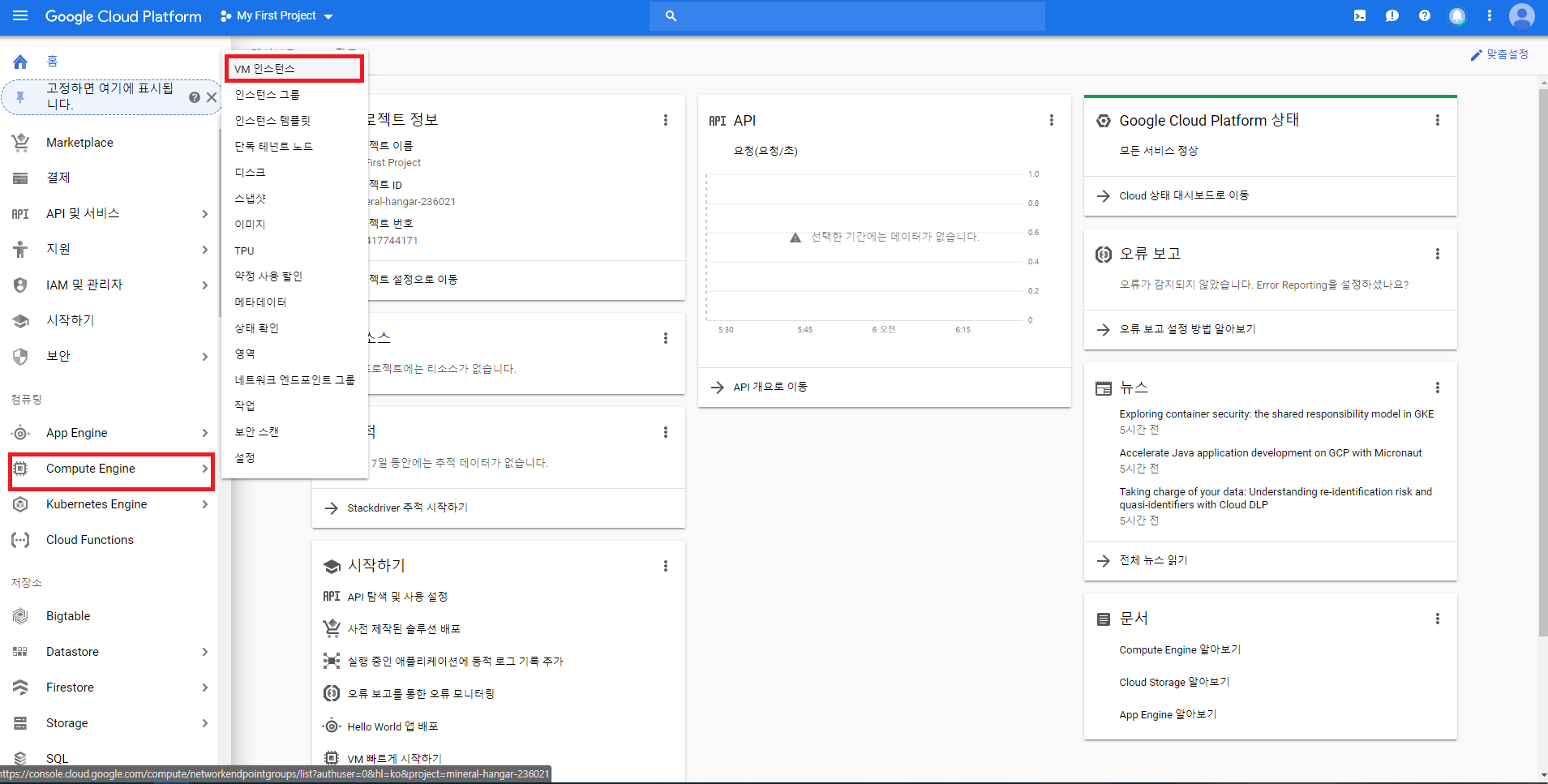
お支払い方法を入力すると、こんなふうにダッシュボードが表示されます。ここでCompute Engineの「VM インスタンス」をクリックしてください。
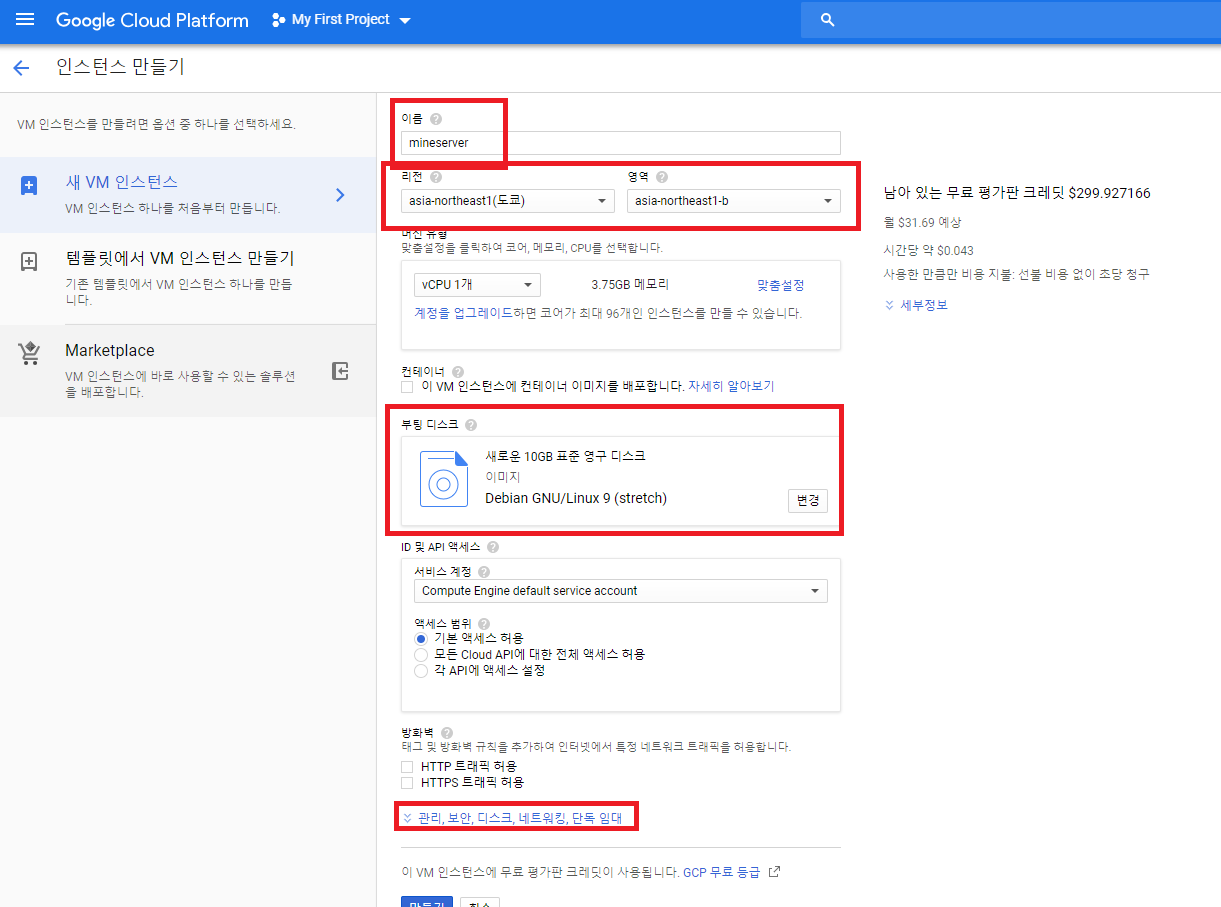
サーバーの名前とリージョンを設定してください。私はサーバー名をminecraftserverにしました。リージョンはどこを選ぶかで料金が変わるんですが、私は東京にしました。それから、CPUとメモリを使いたい分だけ割り当てます。
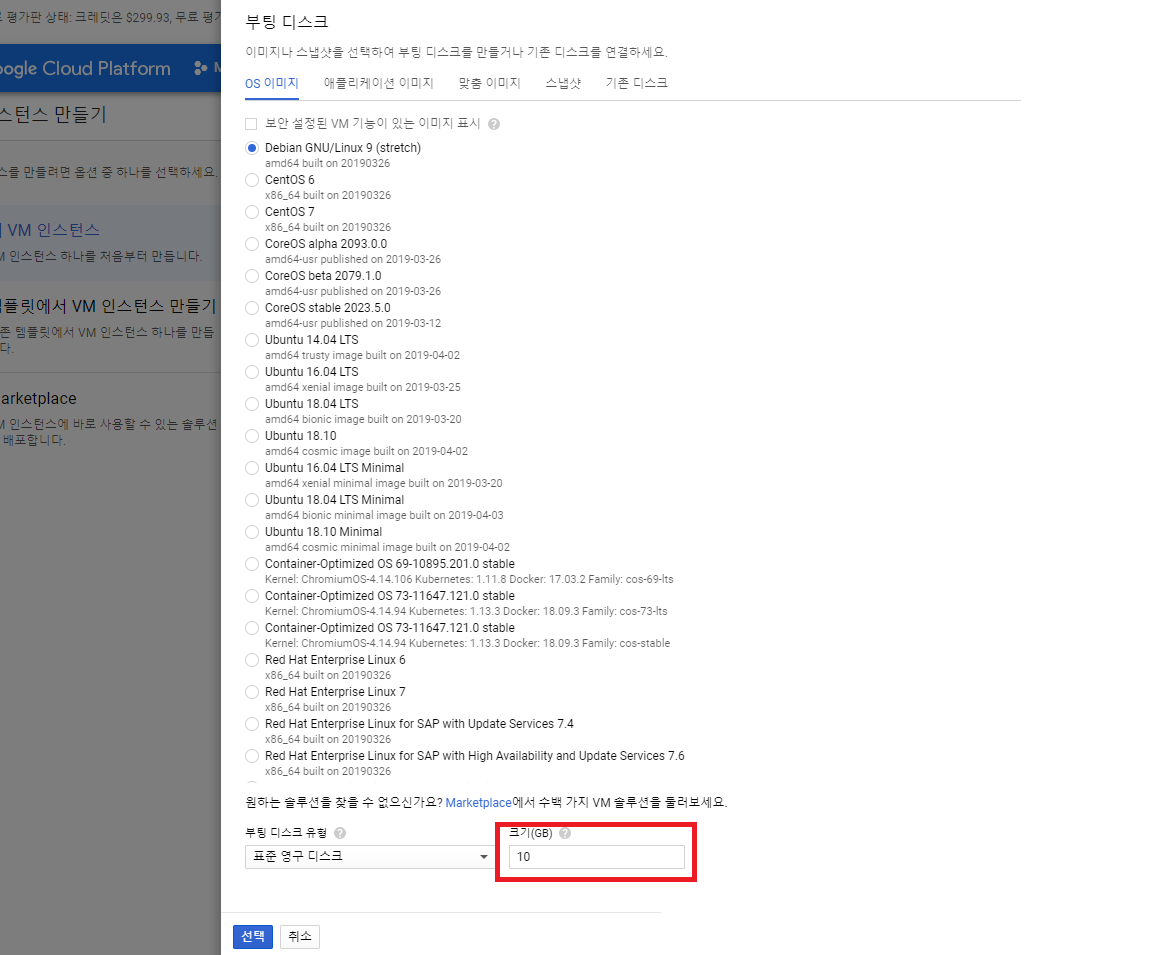
次に、ブートディスクの「変更」をクリックするとこんな画面が開くので、ここでOSの種類とディスクのサイズを設定します。
私はOSをデフォルトのDebianのままにして、ディスクのサイズを15GBにします。次に「管理、セキュリティ、ディスク、ネットワーキング、単一テナンシー」と書いてあるところをクリックします。
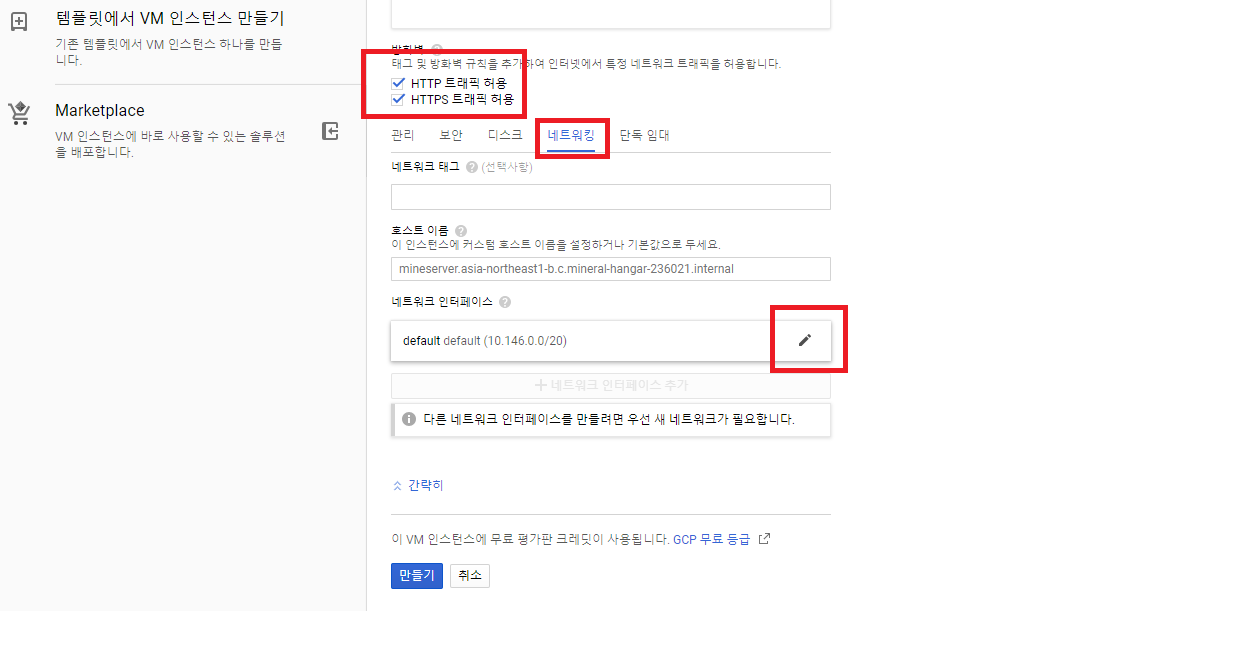
次に、ファイアウォールのHTTPとHTTPSの両方にチェックを入れて、「ネットワーキング」をクリックしてください。それから、ネットワーク インターフェースのdefaultの右にある鉛筆マークをクリックすると、編集画面が開きます。
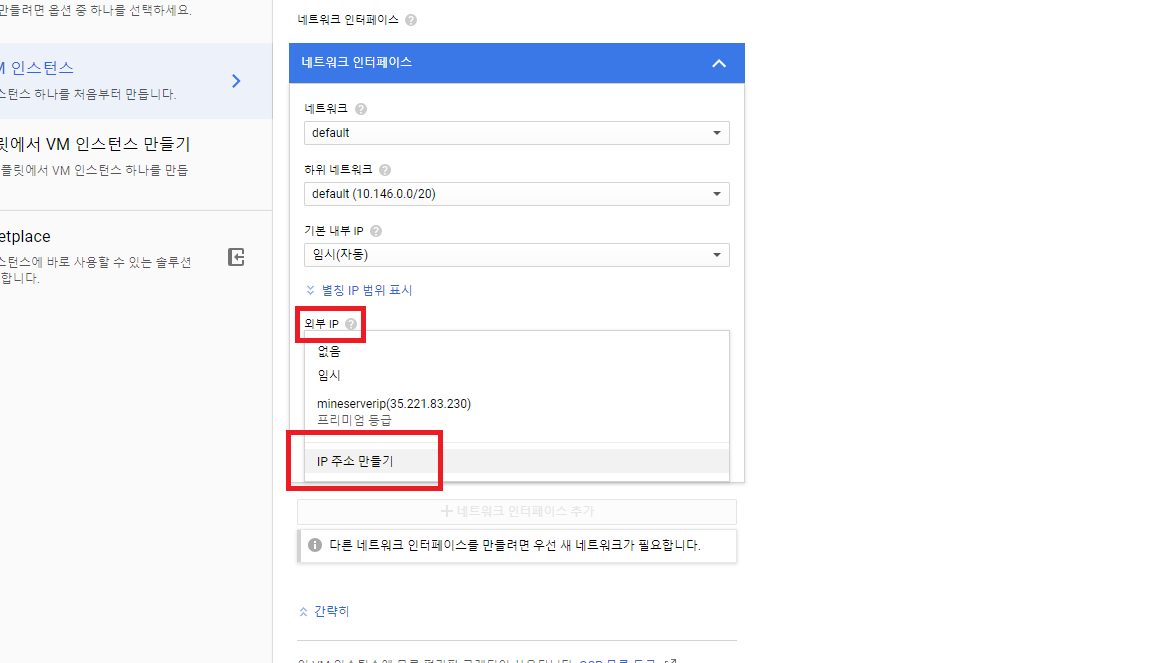
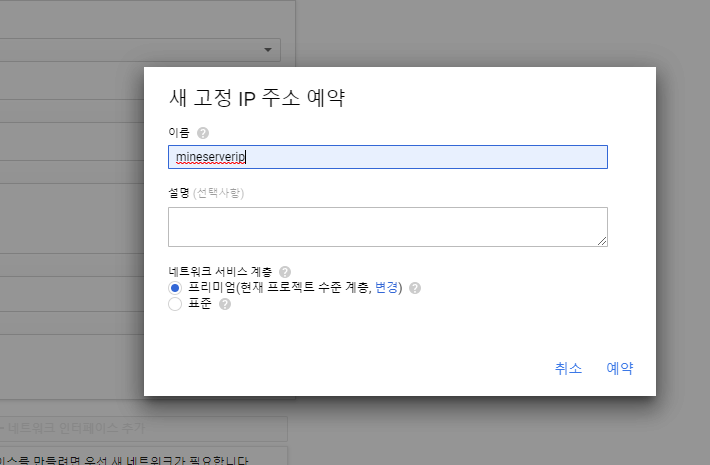
次に、「外部 IP」で「IP アドレスを作成」をクリックすると、「新しい静的 IP アドレスの予約」という画面が開きます。ここに名前を入力して「予約」をクリックすると、
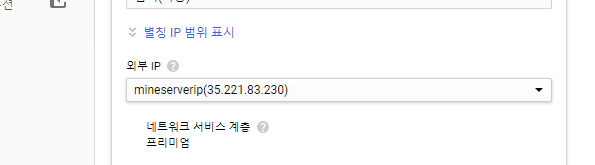
こんなふうにIPアドレスが割り当てられます。そうしたら「完了」をクリックして、一番下の「作成」をクリックしてください。
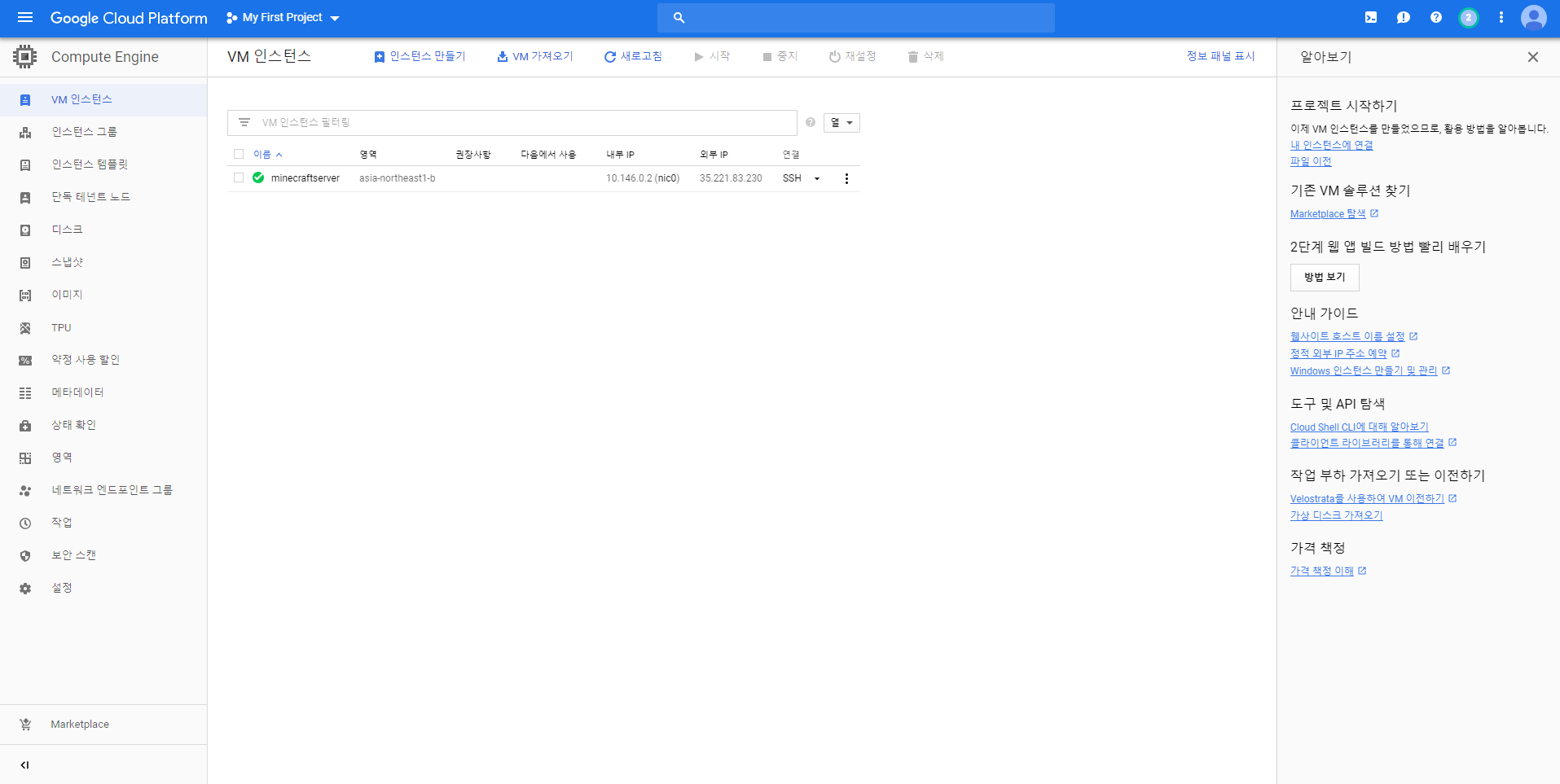
無事に作成できていれば、こんなふうにサーバーの一覧が表示されます。
Google Cloudのサーバーは12か月間無料で利用できて、$300分のクレジットももらえるので、安心して使ってくださいね。
今回はGoogle Cloudでサーバーをホスティングする方法を紹介しました。次回はサーバーの設定方法を紹介します。
第2回
無料のサーバーホスティングでマインクラフトのサーバーを24時間稼働させる 第2回
前回はgoogle cloudを使って、マインクラフトのマルチサーバーを作ってみました。今回はサーバーの設定方法を見ていきましょう。「接続」のところにある「SSH」をクリックしてください。「SSH」をクリックするとこんな画面が開くので、ここ…
harineubo.tistory.com
第3回
無料のサーバーホスティングでマインクラフトのサーバーを24時間稼働させる 第3回
最近すごく忙しくて、記事を書けなくてごめんなさい… 今日はマインクラフトの24時間サーバー作り、第3回です!! 前回の第2回では、FileZillaを使ってgoogle cloudに接続して、Bukkitのファイルをサーバーに移す準備を…
harineubo.tistory.com