No começo, eu queria manter um servidor de Minecraft ligado 24 horas por dia com meus amigos, mas fiquei pensando em quanto ia gastar de luz se deixasse o servidor rodando no meu PC. Foi aí que comecei a procurar um serviço de hospedagem... Passei alguns dias testando vários serviços, mas os daqui da Coreia eram caros e os de fora eram tão lentos que ficava difícil usar o servidor. Continuei procurando um jeito mais barato de hospedá-lo e acabei escolhendo o Google Cloud. Vou mostrar pra vocês como fazer.
Eu queria manter um servidor ligado 24 horas por dia, mas as condições não ajudavam. Fui atrás de uma solução e escolhi hospedar o servidor no Google Cloud. Só que, por mais que eu procurasse, não achava um lugar com o passo a passo bem organizado. Então resolvi mostrar pra vocês como fazer.
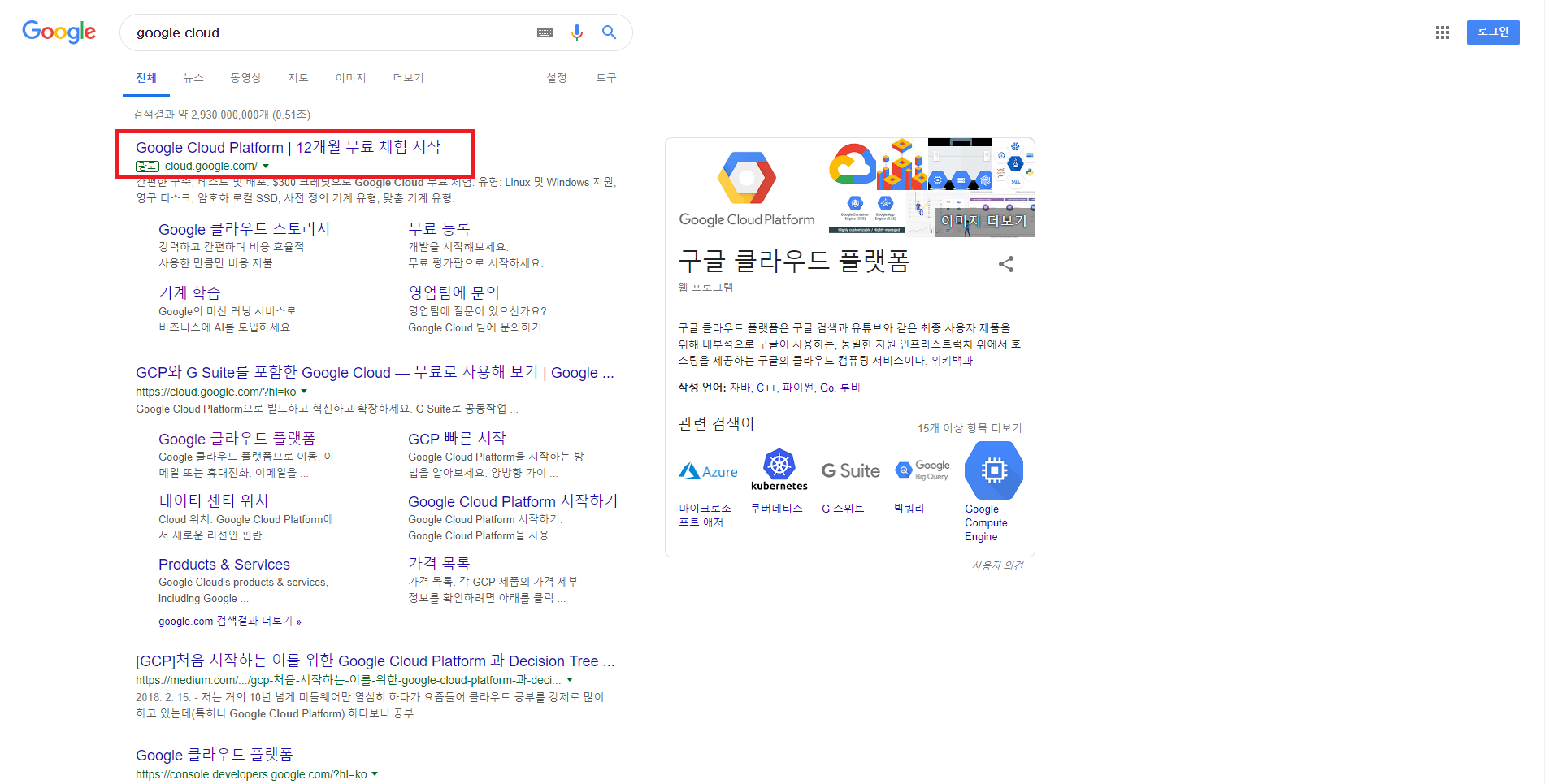
Digite google cloud no Google e clique no primeiro endereço que aparecer.
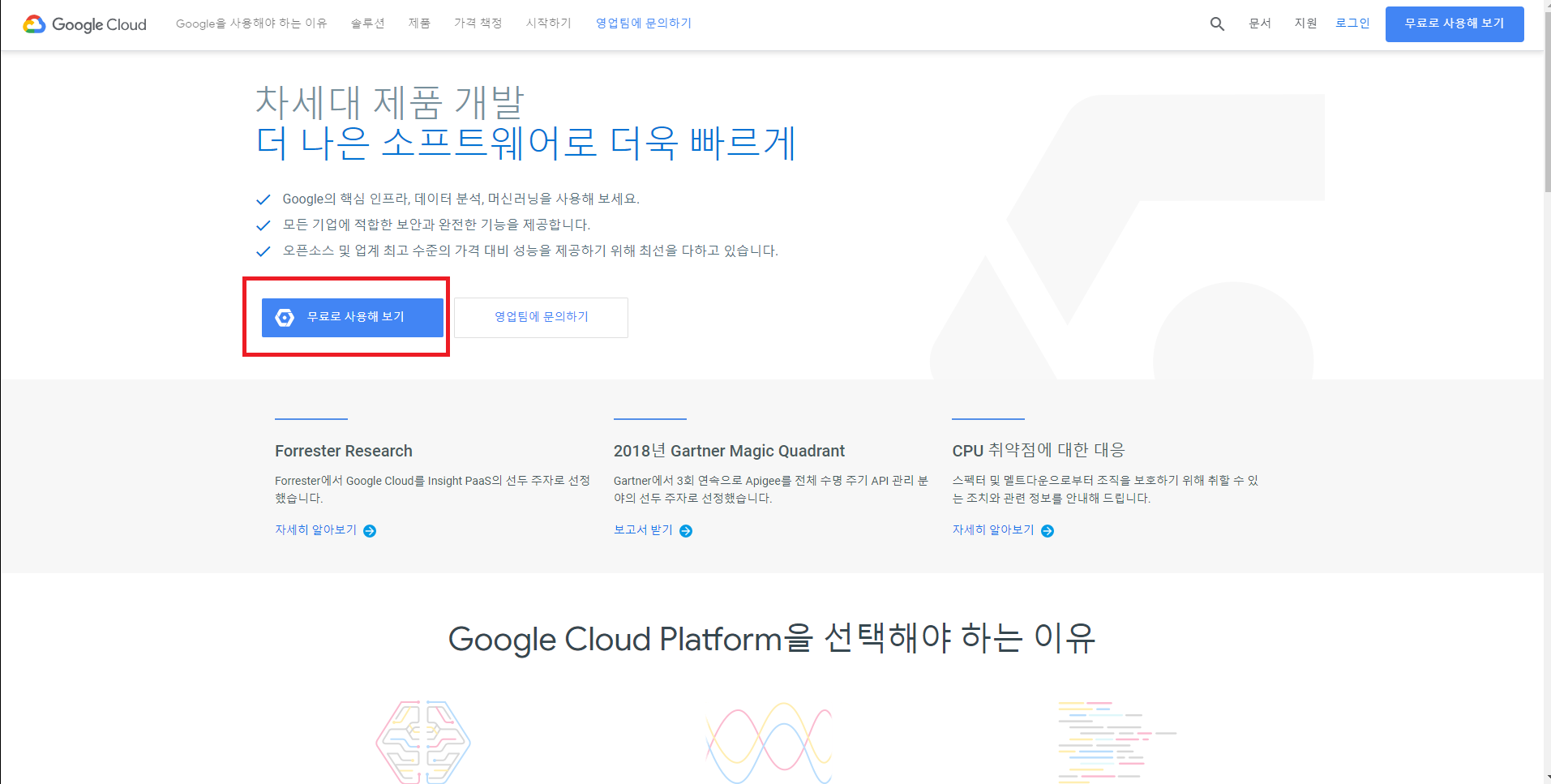
Clique em “Testar gratuitamente” e faça login.
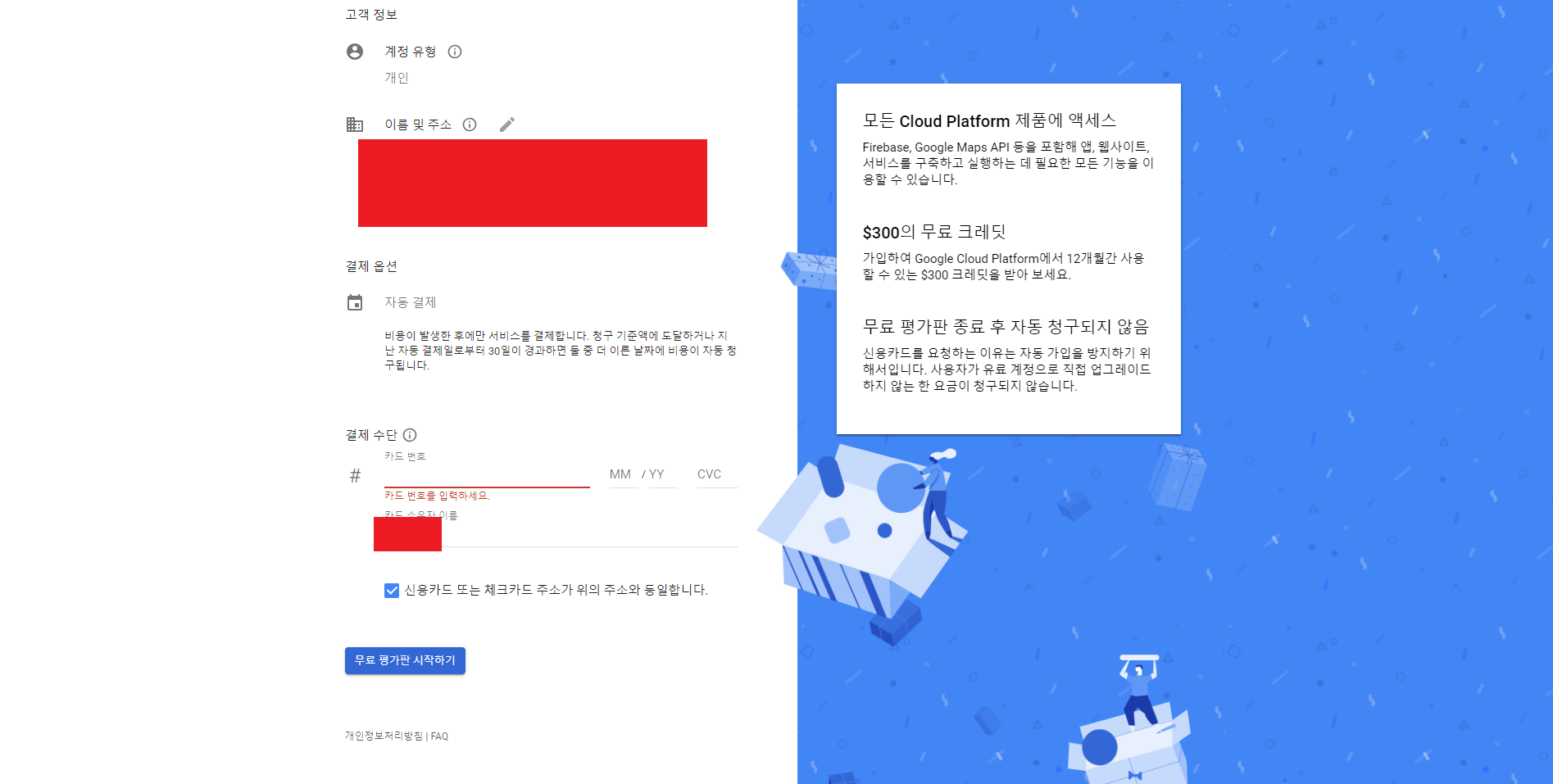
Informe sua forma de pagamento.
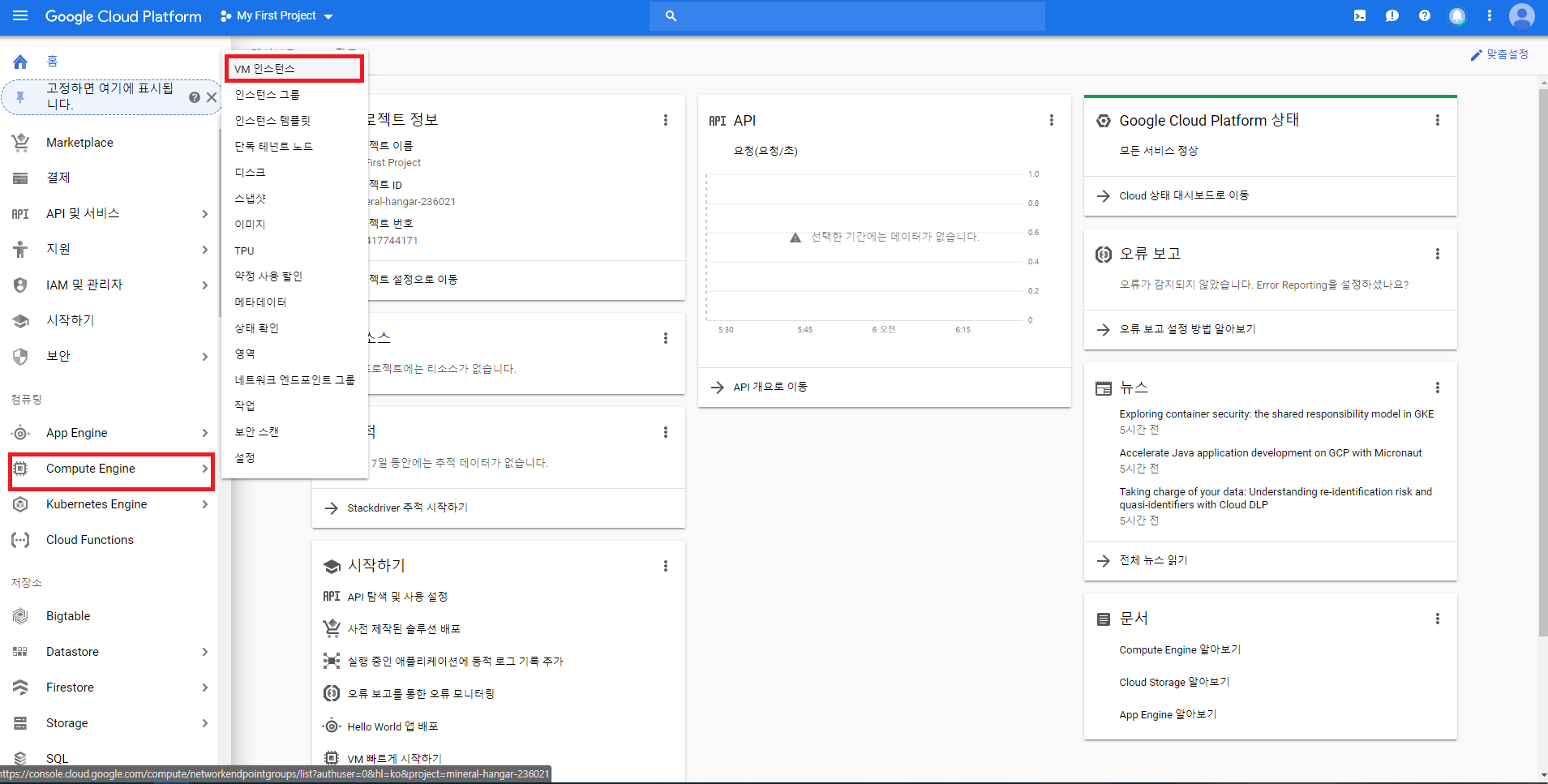
Depois que você informar a forma de pagamento, vai aparecer um painel como este. Aqui, em Compute Engine, clique em “Instâncias de VM”.
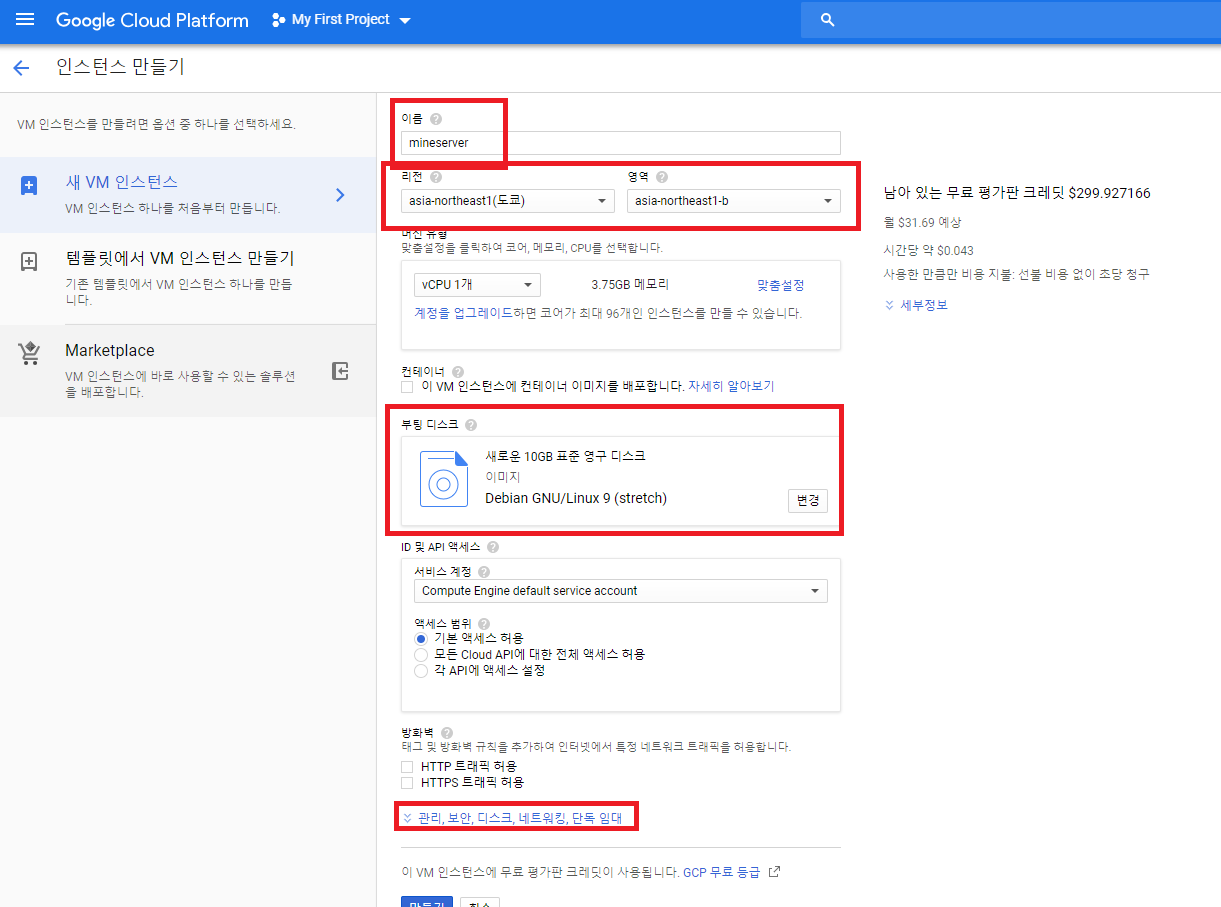
Escolha o nome e a região do servidor. Eu dei ao meu servidor o nome minecraftserver. O preço varia conforme a região escolhida, e eu escolhi Tóquio. Depois, ajuste a quantidade de CPU e de memória como quiser.
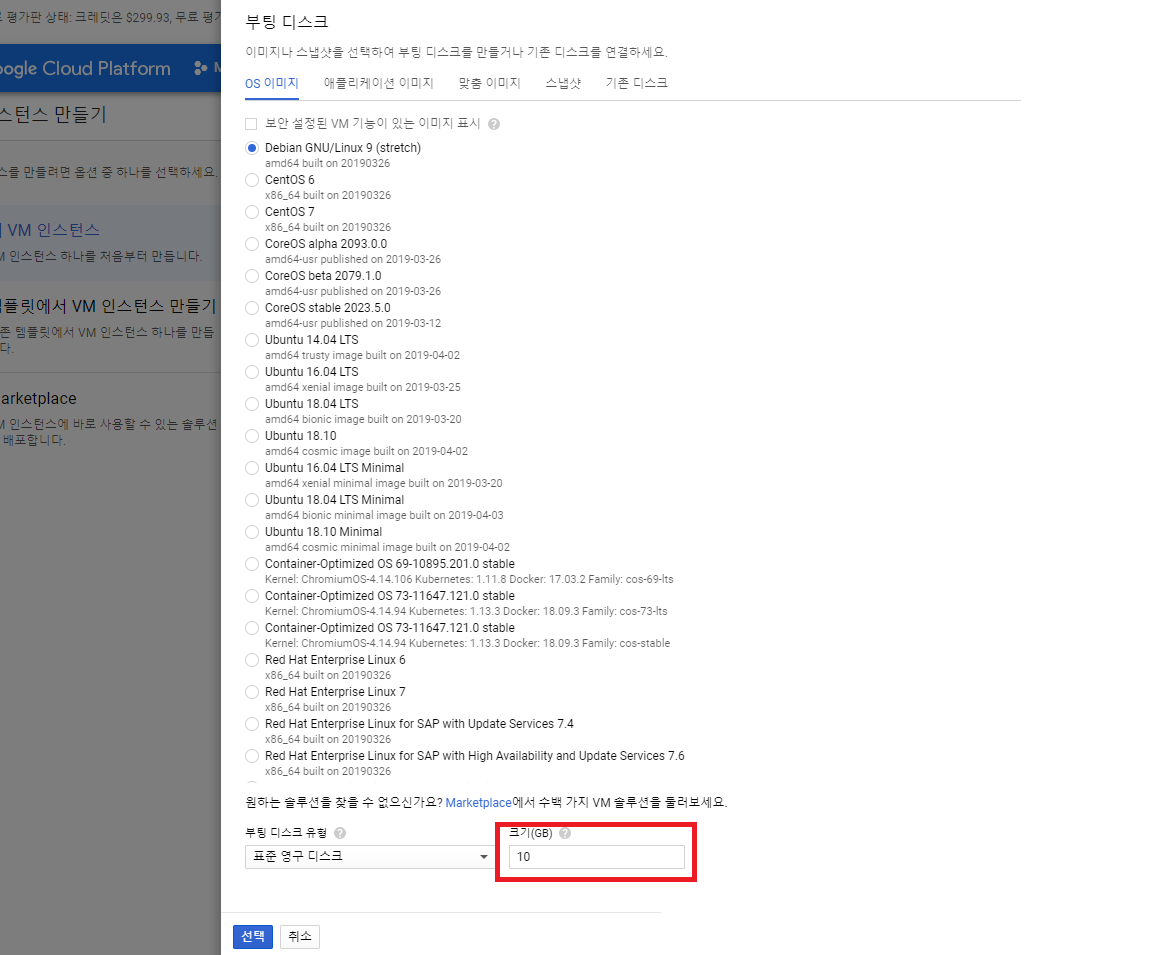
Em seguida, clique em “Alterar” na seção “Disco de inicialização”. Vai abrir uma janela como esta, onde você escolhe o sistema operacional e o tamanho do disco.
Vou deixar o Debian, que já vem selecionado, e definir o tamanho do disco como 15 GB. Depois, clique onde está escrito “Gerenciamento, segurança, discos, rede e locatário único”.
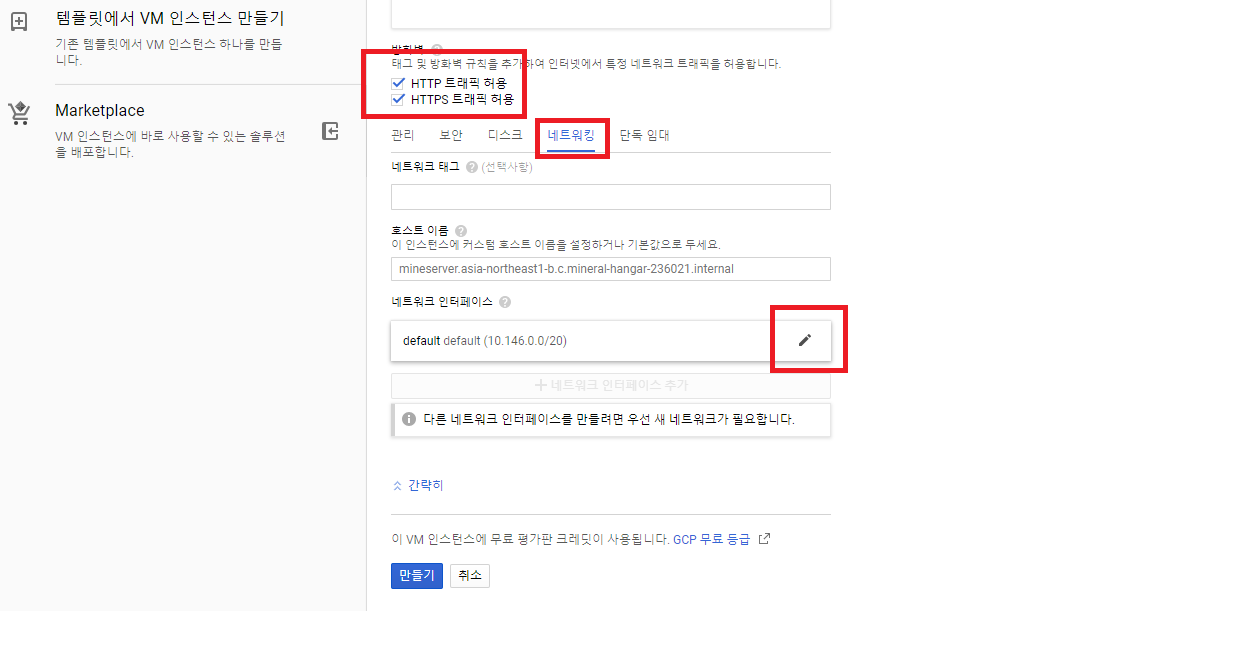
Em “Firewall”, marque as duas opções, HTTP e HTTPS, e clique em “Rede”. Depois, em “Interfaces de rede”, clique no lápis à direita de default para abrir a janela de edição.
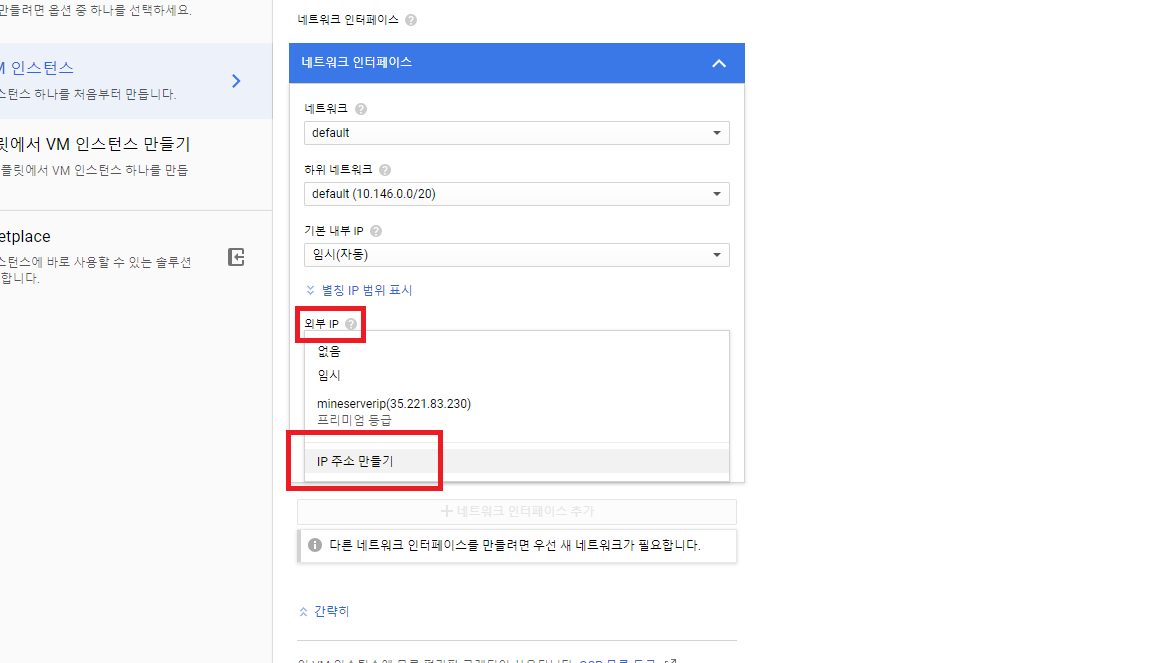
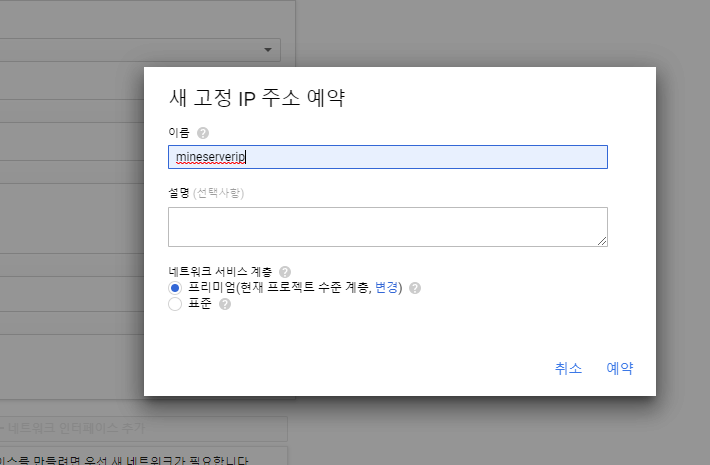
Em seguida, em “IP externo”, clique em “Criar endereço IP”. Vai abrir a janela “Reservar um novo endereço IP estático”. Quando você digitar um nome e clicar em “Reservar”,
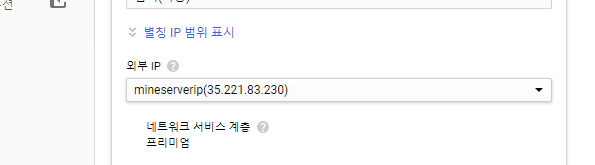
o IP vai ser atribuído, como aparece aqui. Aí, clique em “Concluído” e depois em “Criar”, lá embaixo.
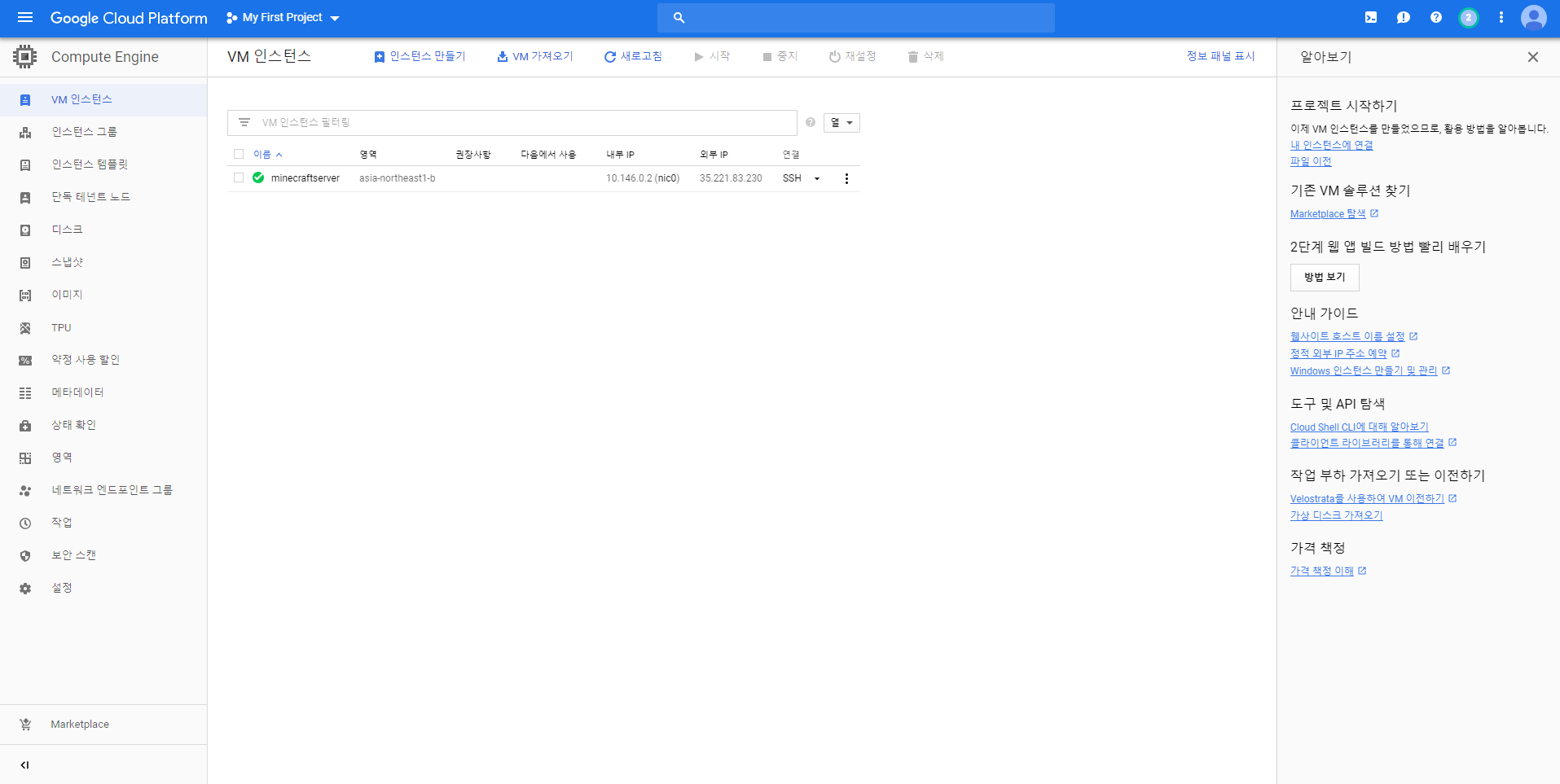
Se deu tudo certo na criação do servidor, vai aparecer uma lista de servidores como esta.
Dá pra usar o servidor do Google Cloud de graça por 12 meses, e você recebe US$ 300 em créditos, então pode usar sem se preocupar.
Vimos como hospedar um servidor no Google Cloud. Na próxima parte, vou mostrar como configurar o servidor.
Parte 2
Como criar um servidor de Minecraft que fica online 24 horas com hospedagem grátis — parte 2
Na parte anterior, criamos um servidor multiplayer de Minecraft usando o Google Cloud. Desta vez, vamos ver como configurar o servidor. Na coluna “Conectar”, clique em SSH. Vai abrir uma janela como esta. Aqui...
harineubo.tistory.com
Parte 3
Como criar um servidor de Minecraft que fica online 24 horas com hospedagem grátis — parte 3
Desculpem por não ter escrito esses dias. Andei numa correria... Hoje é dia da parte 3 de como criar um servidor de Minecraft que fica online 24 horas por dia!! Na parte 2, usamos o FileZilla pra nos conectar ao Google Cloud e preparar a transferência dos arquivos do Bukkit pro servidor...
harineubo.tistory.com