一開始我想和朋友一起開個 24 小時運作的 Minecraft 伺服器,可是用自己的電腦跑又擔心電費,於是就開始找伺服器代管的方法了;; 我花了幾天試了不少家代管業者,韓國的業者收費太高,國外業者的連線速度又慢,用起來不太方便。後來我想找個便宜一點的代管方式,最後選了 google cloud。接下來就跟大家說說怎麼做吧。
我想開個 24 小時運作的伺服器,可是自己的條件不太允許,找來找去,最後選擇用 Google Cloud 代管。不過我怎麼找都沒看到哪裡把步驟整理得很清楚,就決定自己寫給大家看。
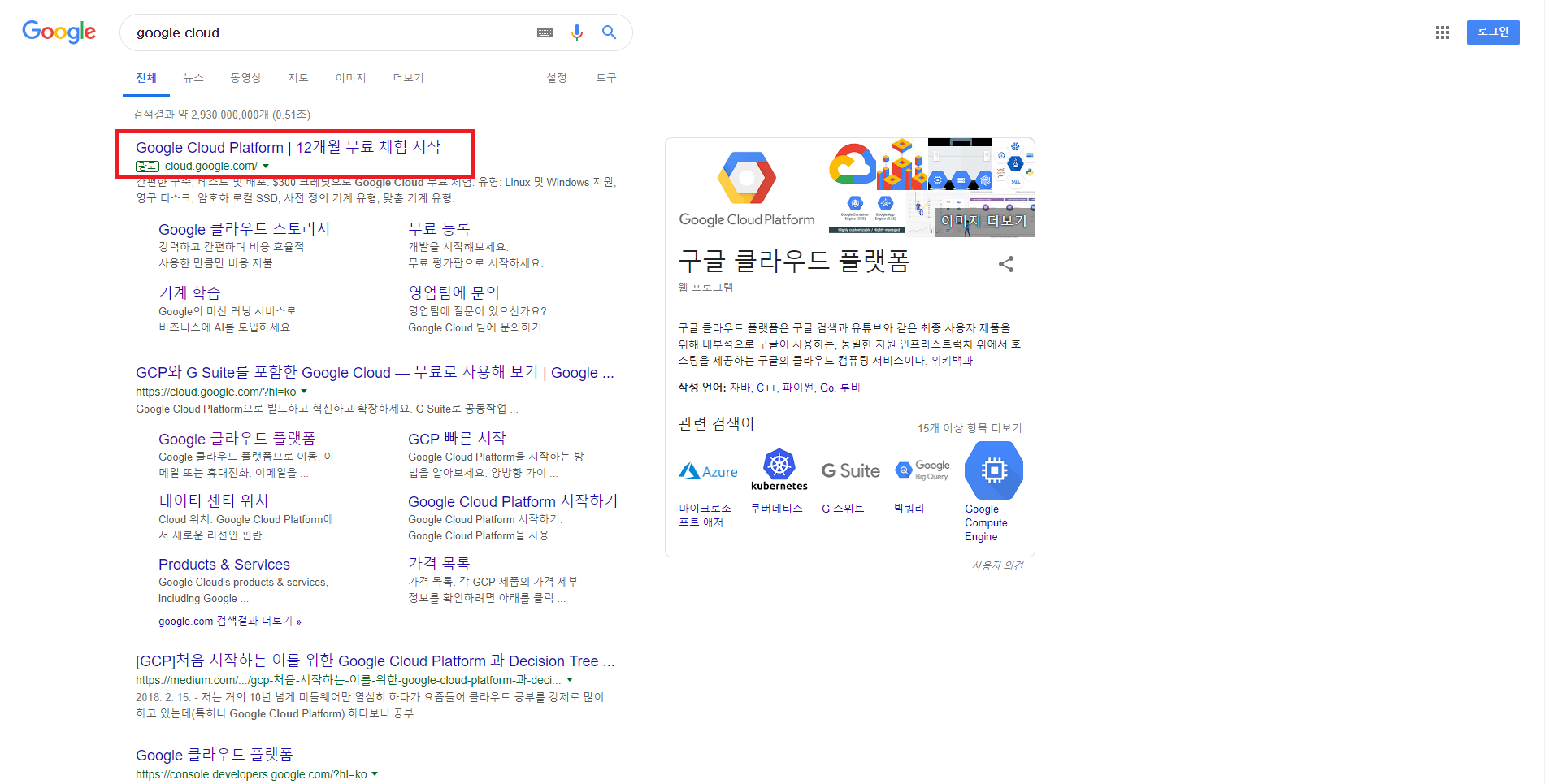
在 Google 輸入 google cloud,點最上面的連結。
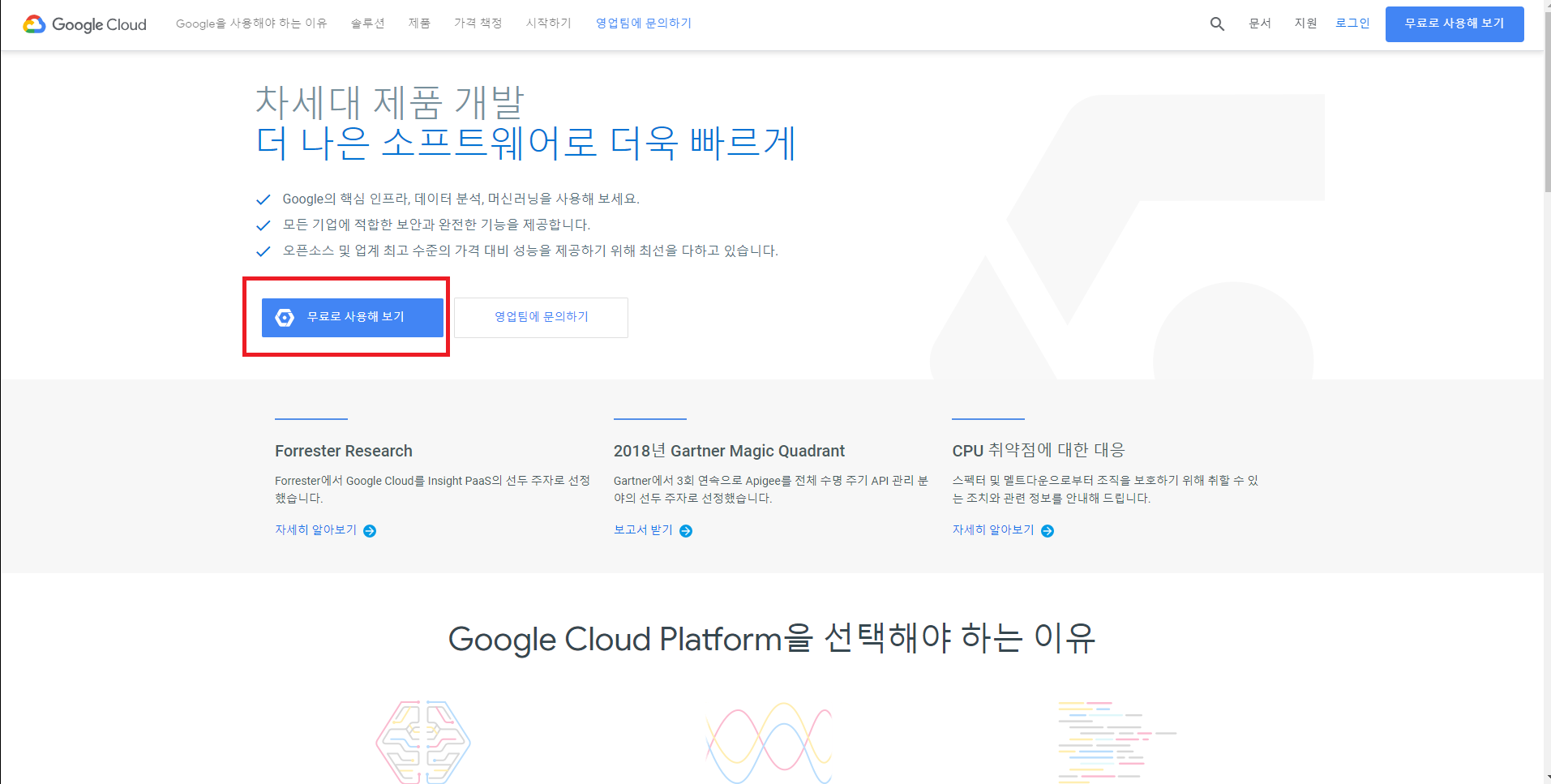
點「免費試用」,然後登入。
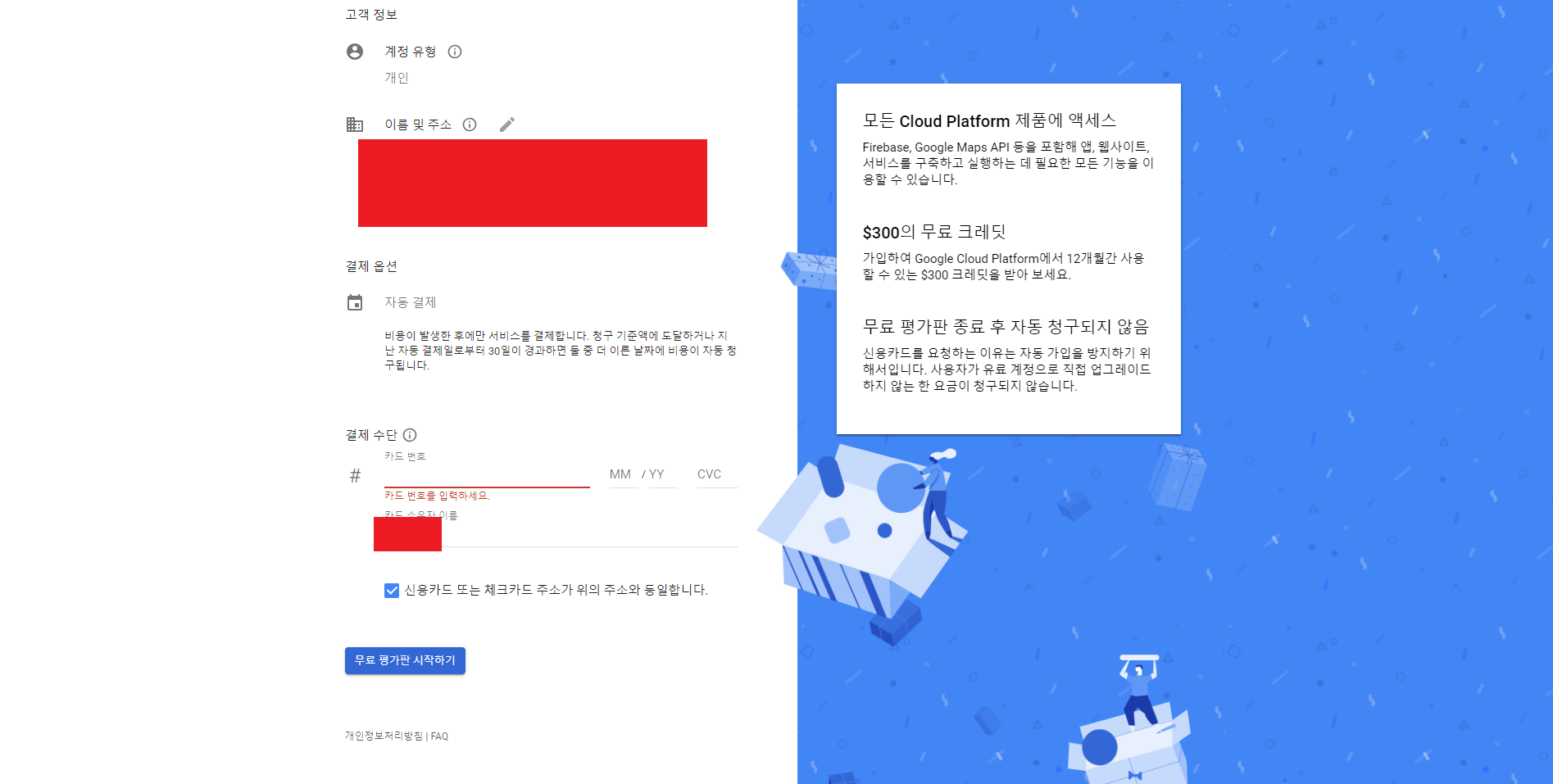
請填寫付款方式。
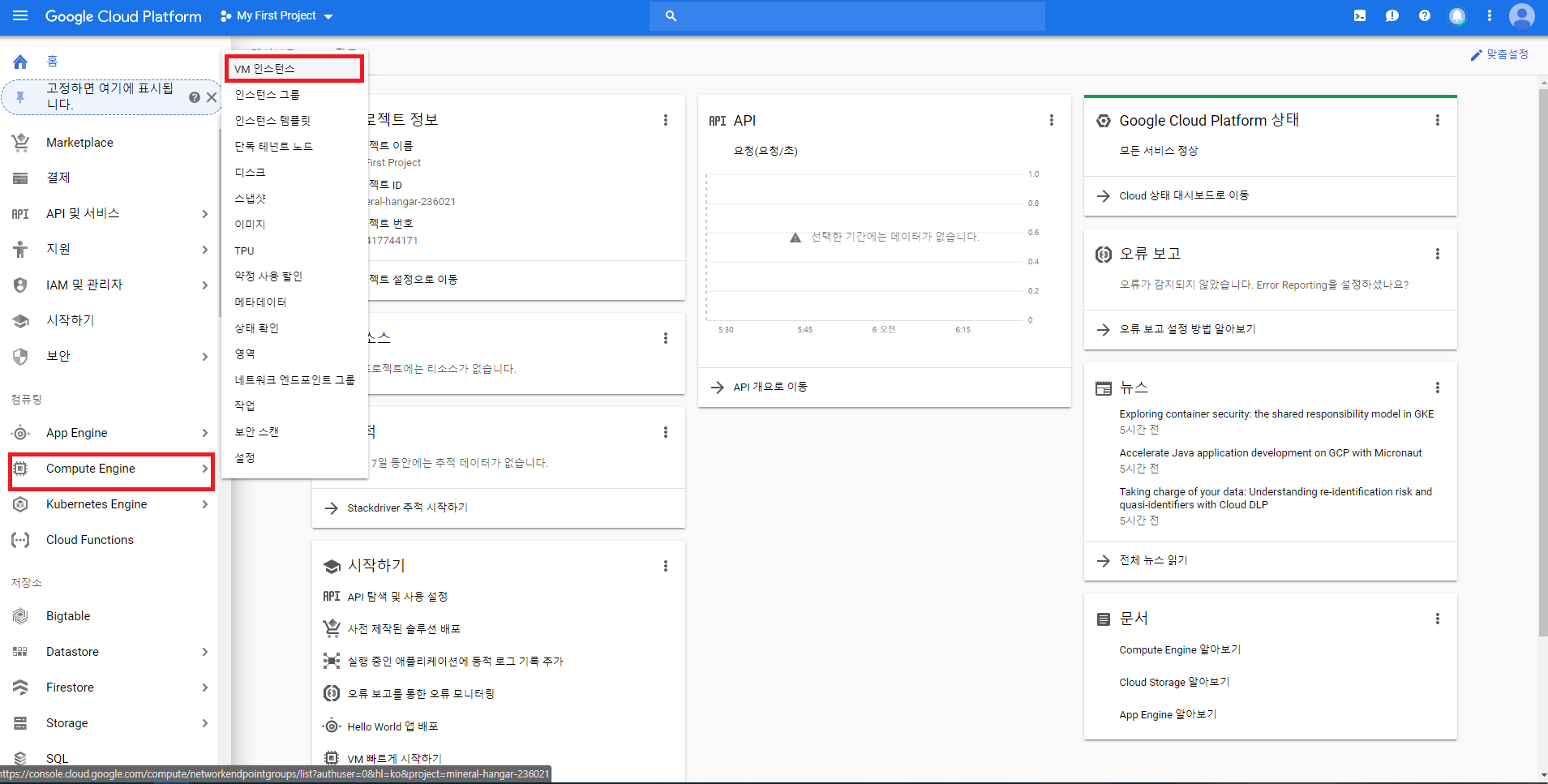
填好付款方式後,就會看到這樣的資訊主頁。請在 Compute Engine 底下點「VM 執行個體」。
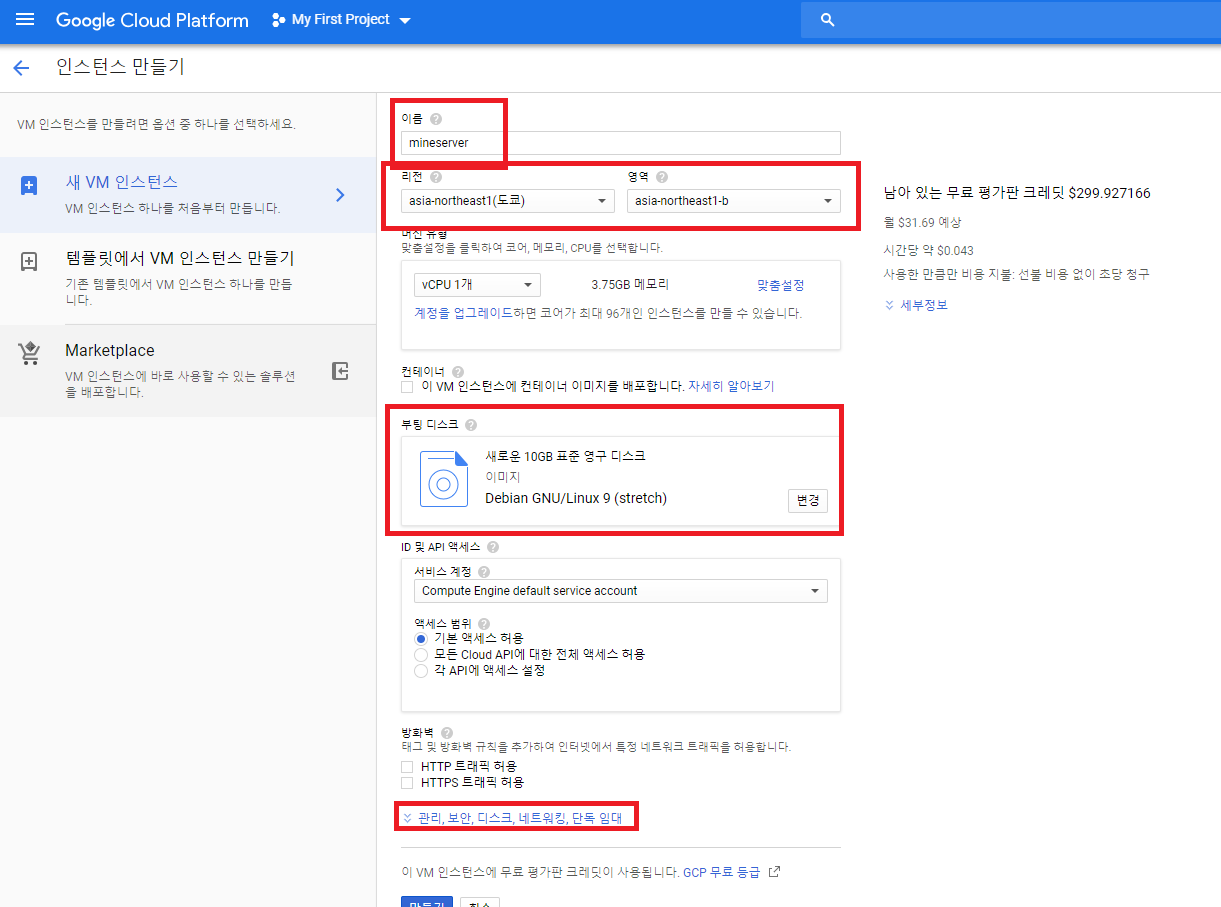
先設定伺服器名稱和區域。我把伺服器取名為 minecraftserver。不同區域的價格也不同,我選的是東京。接著依照自己的需要設定 CPU 數量和記憶體容量。
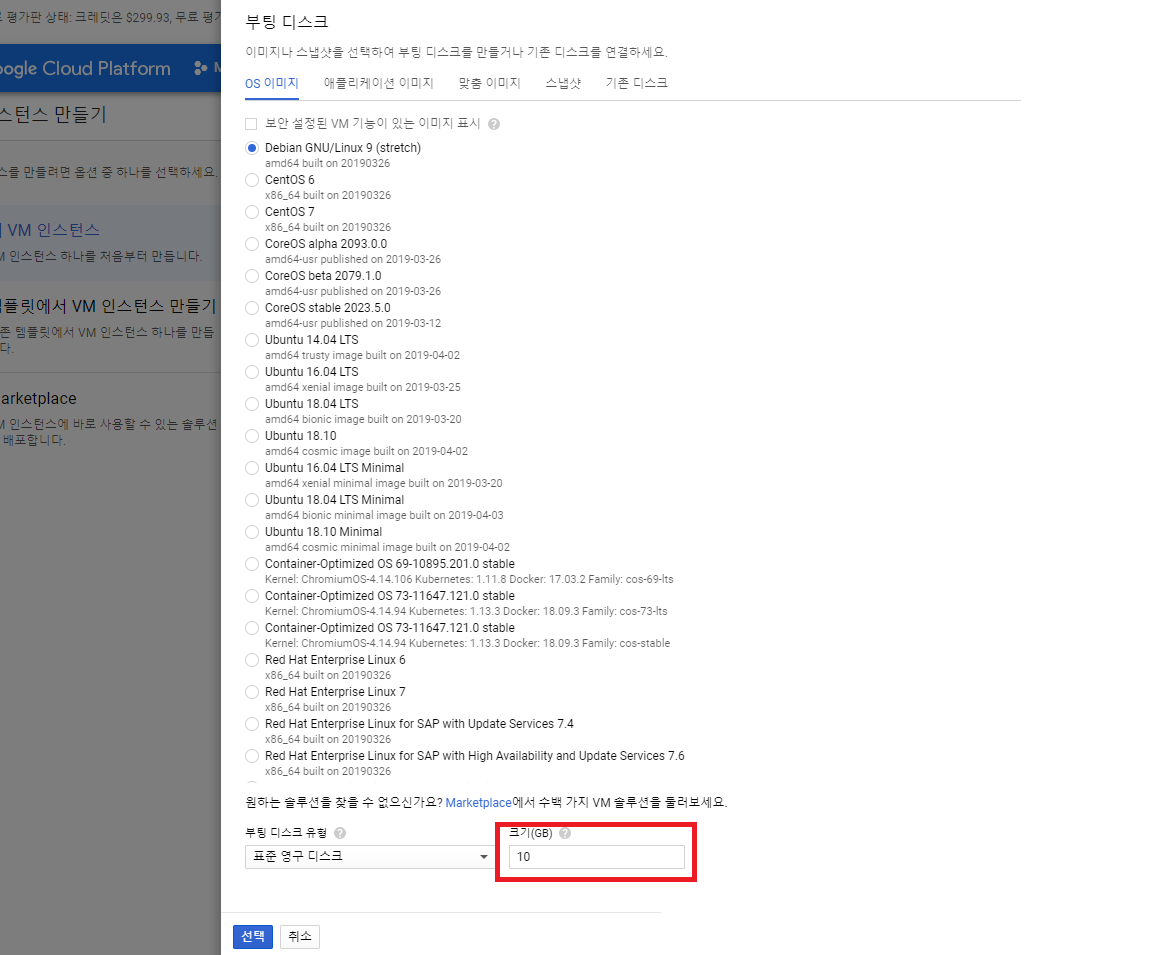
接著點「開機磁碟」的「變更」,就會跳出這樣的視窗,在這裡設定作業系統的種類和磁碟大小。
我就用預設的 Debian,磁碟大小設為 15GB。接下來,點一下寫著「管理、安全性、磁碟、網路、單一租用」的地方。
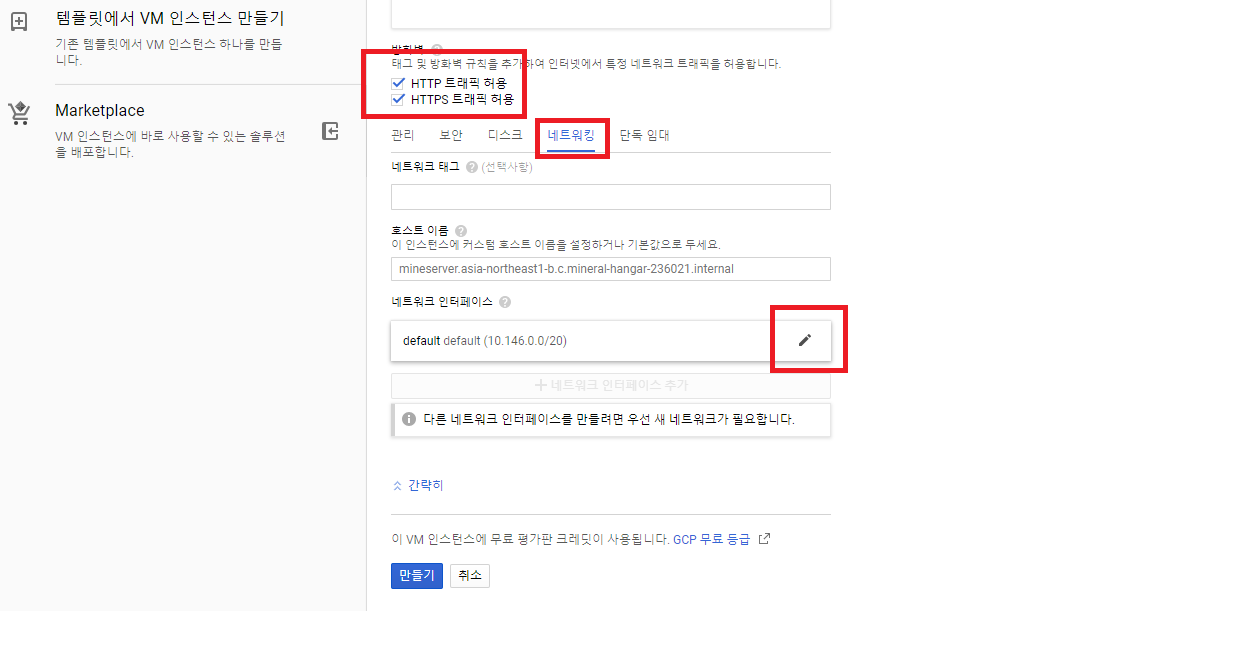
接著把「防火牆」底下的 HTTP 和 HTTPS 都勾起來,再點「網路」。然後點「網路介面」裡 default 右邊的鉛筆圖示,就會跳出可以修改設定的視窗。
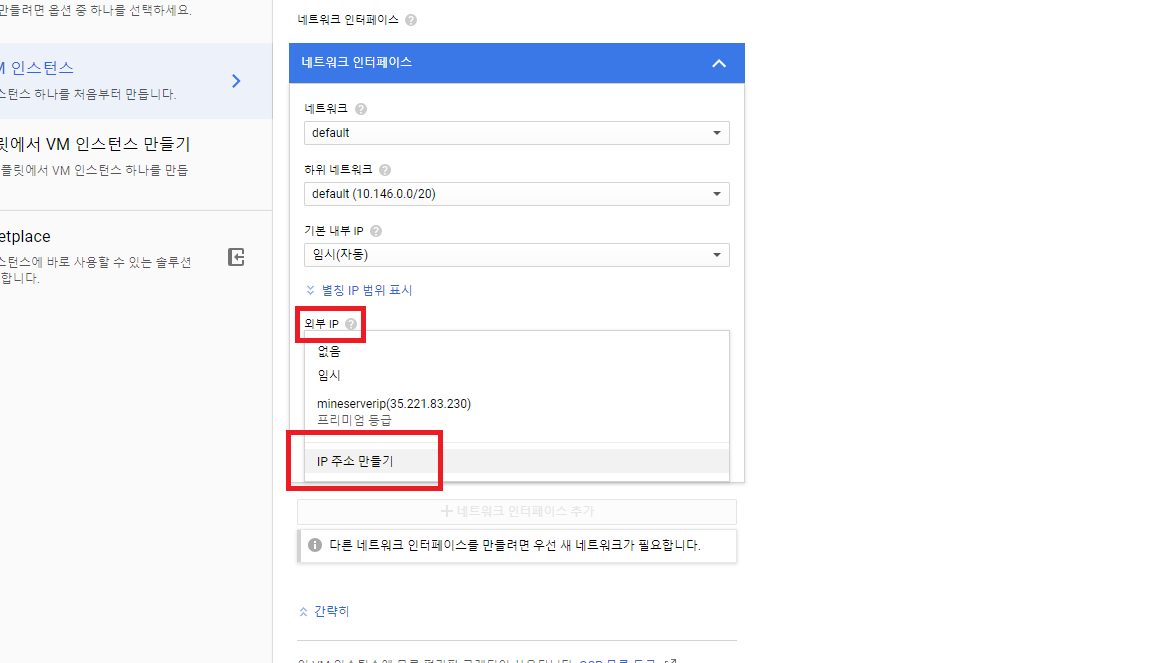
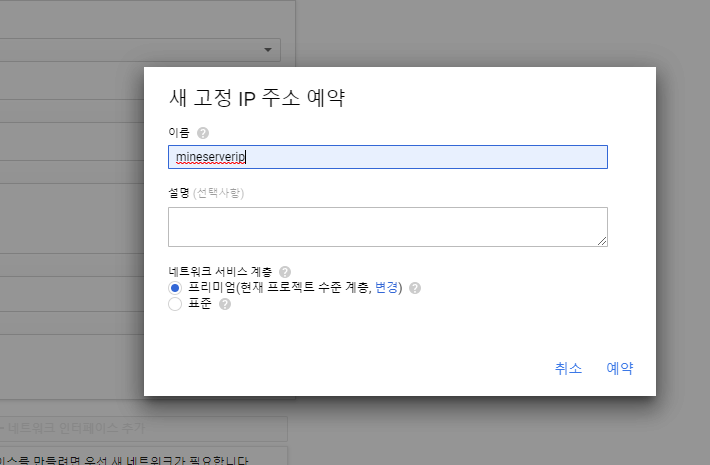
接著,在「外部 IP」點「建立 IP 位址」,會跳出「保留新的靜態 IP 位址」視窗。在這裡填好名稱,按下「保留」,
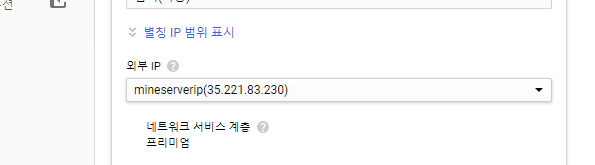
就會像這樣分配到一個 IP 位址。接著按「完成」,再到最下方按「建立」。
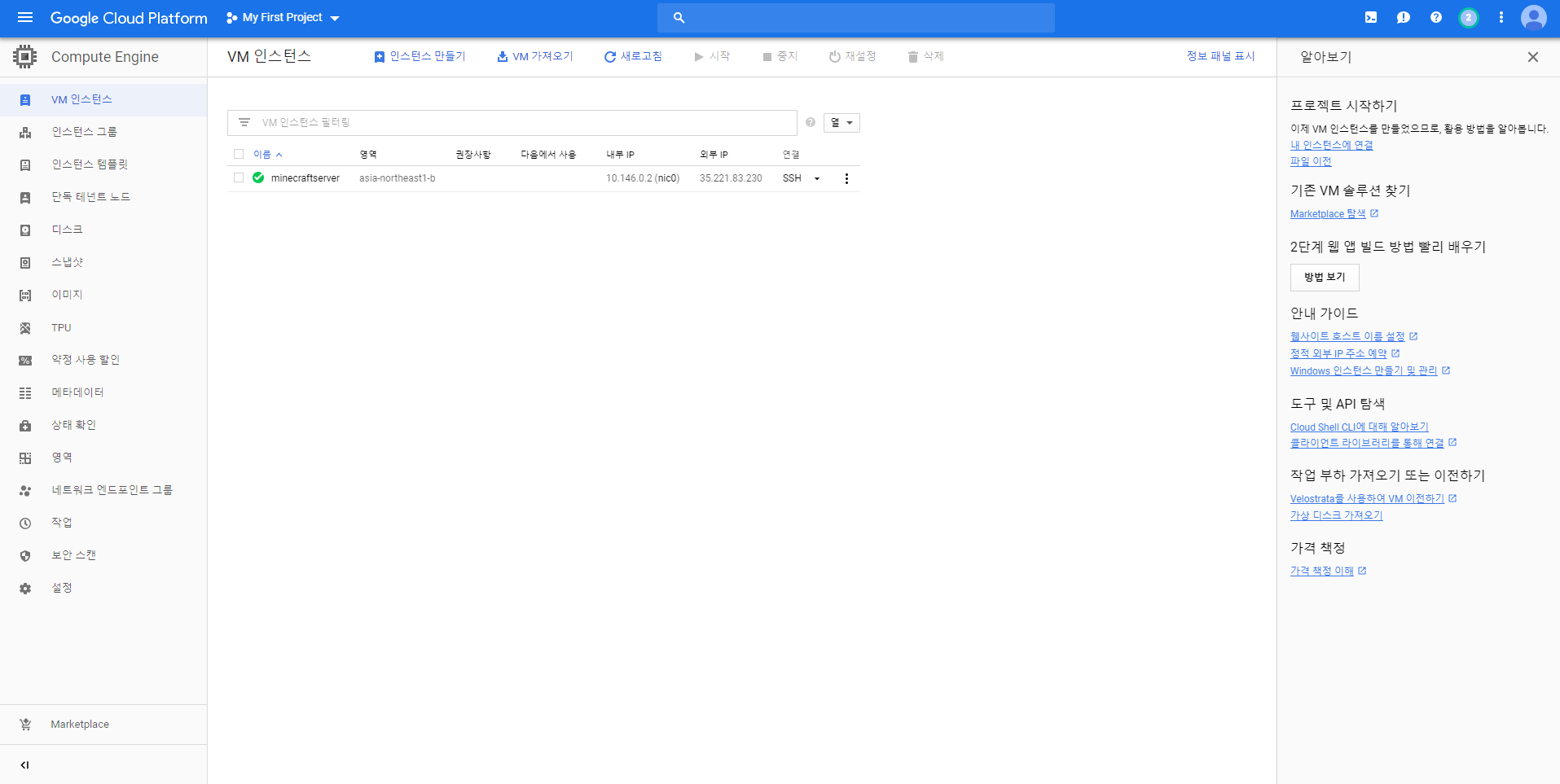
如果順利建好了,就會看到這樣的伺服器清單。
Google Cloud 伺服器可以免費使用 12 個月,還會提供 $300 的抵用額度,所以大家可以放心用。
這就是我用 Google Cloud 代管伺服器的方法。下一篇再跟大家說說怎麼設定伺服器。
第 2 篇
用免費伺服器代管架設 Minecraft 24 小時伺服器(第 2 篇)
上次我們用 google cloud 架好了 Minecraft 多人伺服器,這次就來看看怎麼設定吧。請在「連線」那一欄點 SSH。點了 SSH 之後,會跳出這樣的視窗,在這裡…
harineubo.tistory.com
第 3 篇
用免費伺服器代管架設 Minecraft 24 小時伺服器(第 3 篇)
最近實在太忙,一直沒能寫文章,不好意思... 今天要跟大家分享的是架設 Minecraft 24 小時伺服器的第 3 篇!!上次在第 2 篇裡,我們用 FileZilla 連上了 google cloud,準備把 Bukkit 檔案傳到伺服器上…
harineubo.tistory.com