शुरू में मेरा इरादा दोस्तों के साथ मिलकर Minecraft का सर्वर 24 घंटे चलाने का था। लेकिन अपने कंप्यूटर पर इसे चलाने से बिजली का बिल कितना आएगा, इसकी फ़िक्र थी, इसलिए मैंने सर्वर होस्ट करने का तरीका ढूँढना शुरू किया;; कुछ दिनों तक मैंने कई होस्टिंग कंपनियों की सेवाएँ आज़माईं। कोरियाई कंपनियाँ महँगी थीं और विदेशी कंपनियों के सर्वर धीमे थे, इसलिए उन्हें इस्तेमाल करने में दिक्कत होती थी। फिर कम खर्च में सर्वर होस्ट करने का तरीका ढूँढते-ढूँढते मैंने google cloud को चुना। चलिए, आपको बताऊँ कि सर्वर कैसे होस्ट करें।
मैं अपना सर्वर 24 घंटे चलाना चाहता था, लेकिन इसके लिए हालात अनुकूल नहीं थे। कोई रास्ता ढूँढते हुए मैंने Google Cloud पर सर्वर होस्ट करने का फ़ैसला किया। काफ़ी तलाश के बाद भी मुझे कहीं ऐसा लेख नहीं मिला जिसमें पूरा तरीका साफ़-साफ़ समझाया गया हो, इसलिए मैंने सोचा कि ख़ुद आपको इसका तरीका बताऊँ।
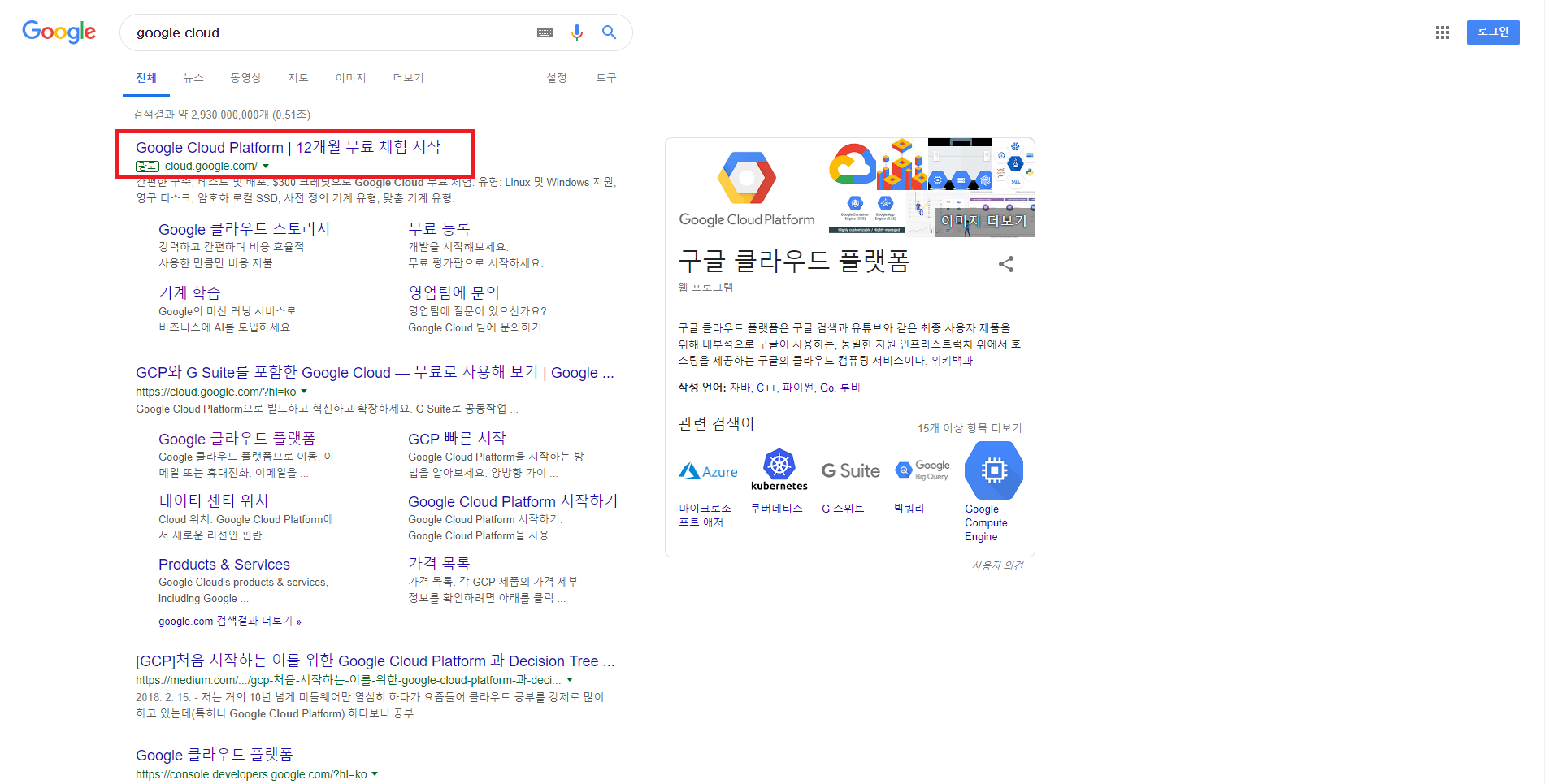
Google पर google cloud टाइप करें और सबसे ऊपर वाले लिंक पर क्लिक करें।
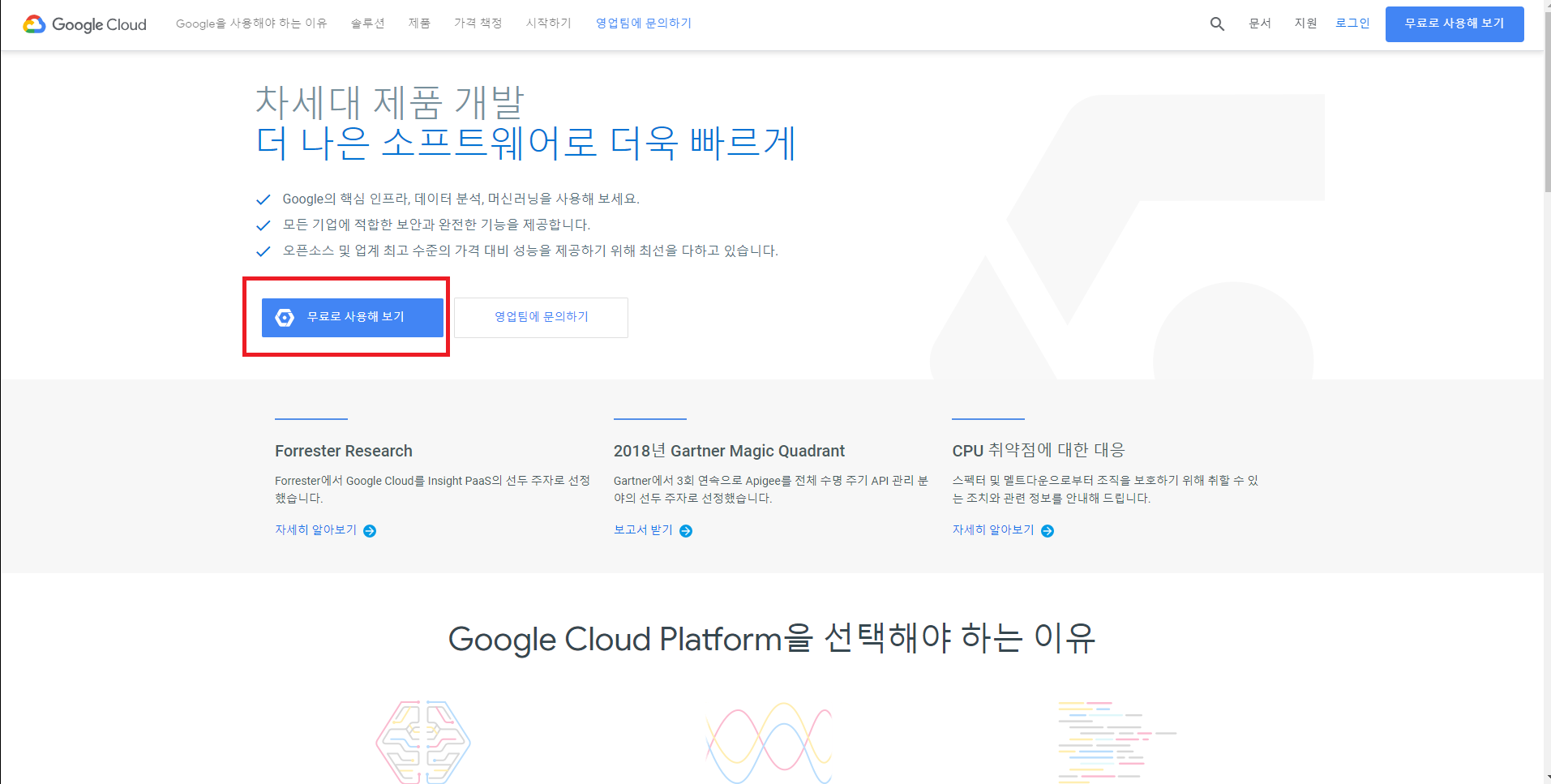
“मुफ़्त में आज़माएं” पर क्लिक करके लॉग इन कर लें।
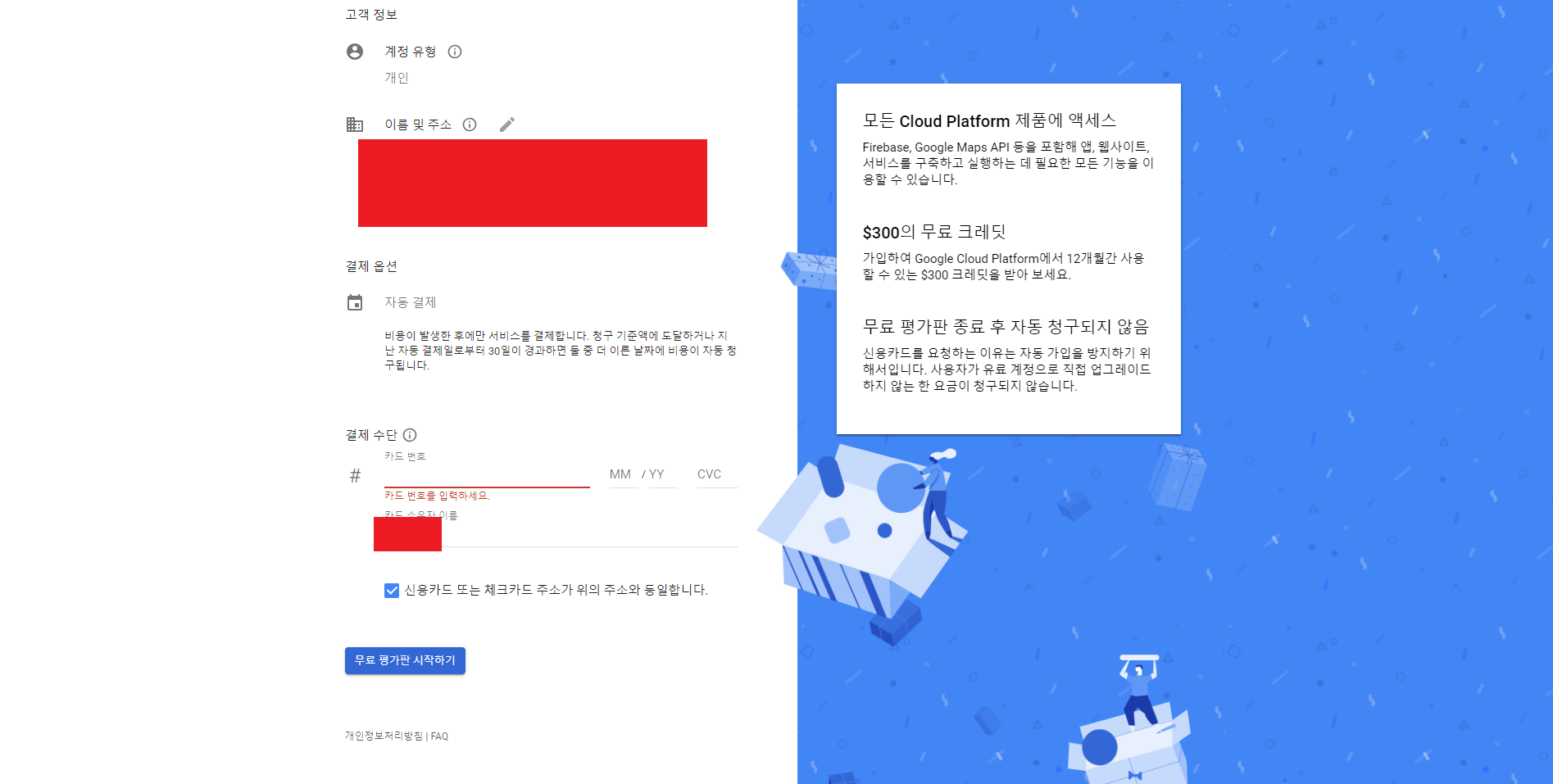
अपने भुगतान के तरीके का विवरण भरें।
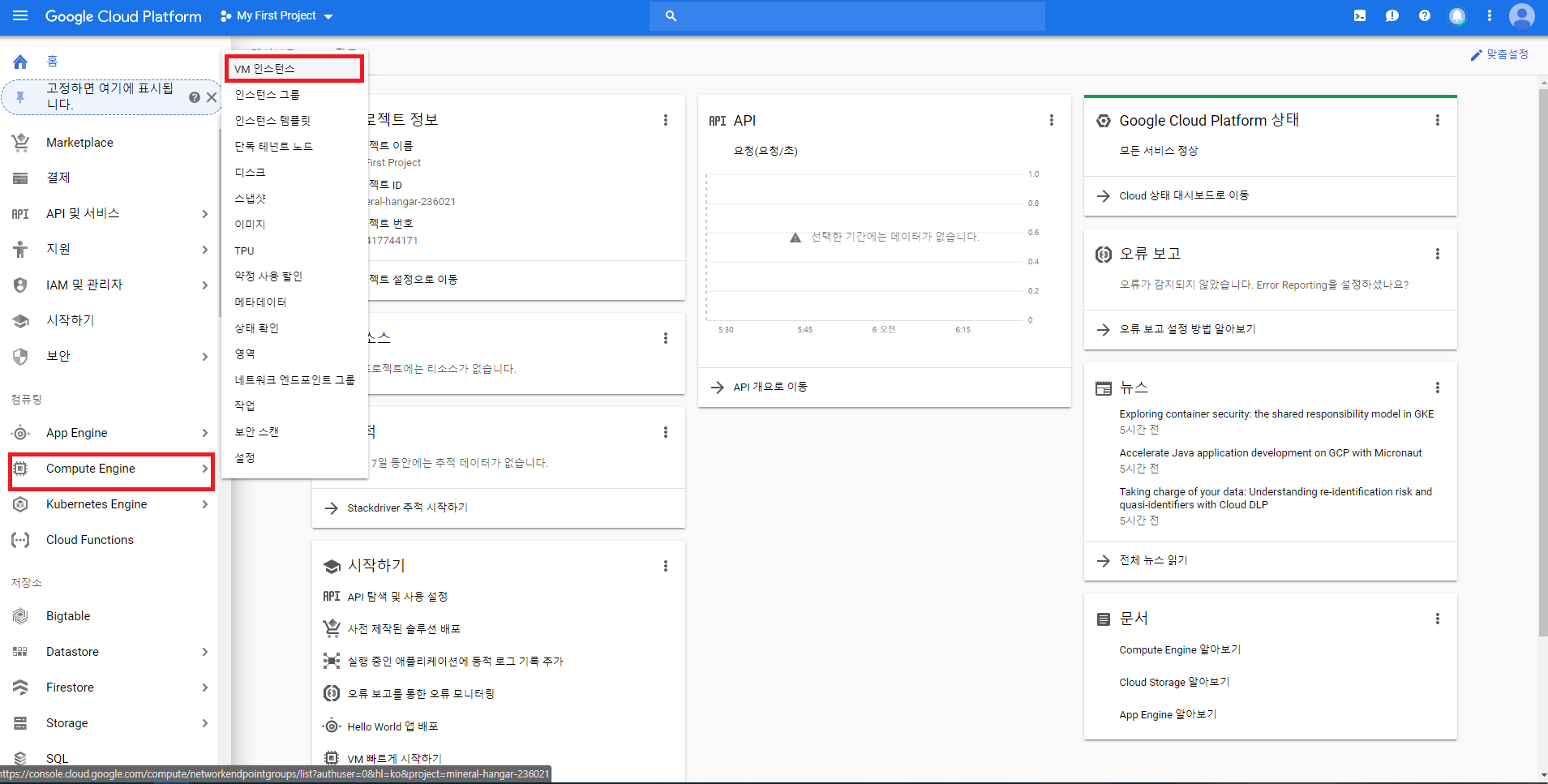
भुगतान के तरीके का विवरण भरने के बाद आपको ऐसा डैशबोर्ड दिखेगा। यहाँ Compute Engine में “VM इंस्टेंस” पर क्लिक करें।
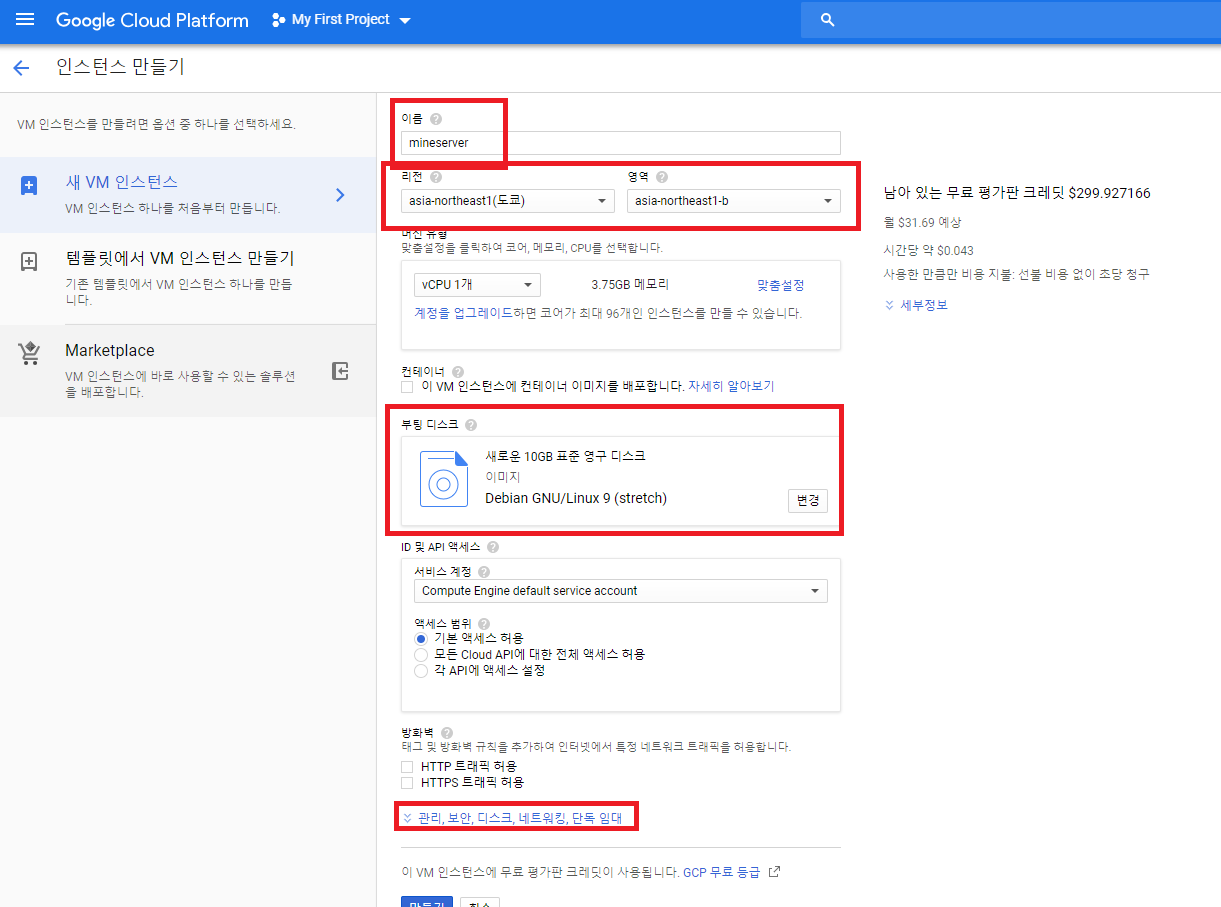
सर्वर का नाम और रीजन चुन लें। मैंने अपने सर्वर का नाम minecraftserver रखा। कीमत इस पर निर्भर करती है कि आप कौन-सा रीजन चुनते हैं। मैंने टोक्यो चुना। फिर अपनी ज़रूरत के हिसाब से cpu और मेमोरी सेट कर लें।
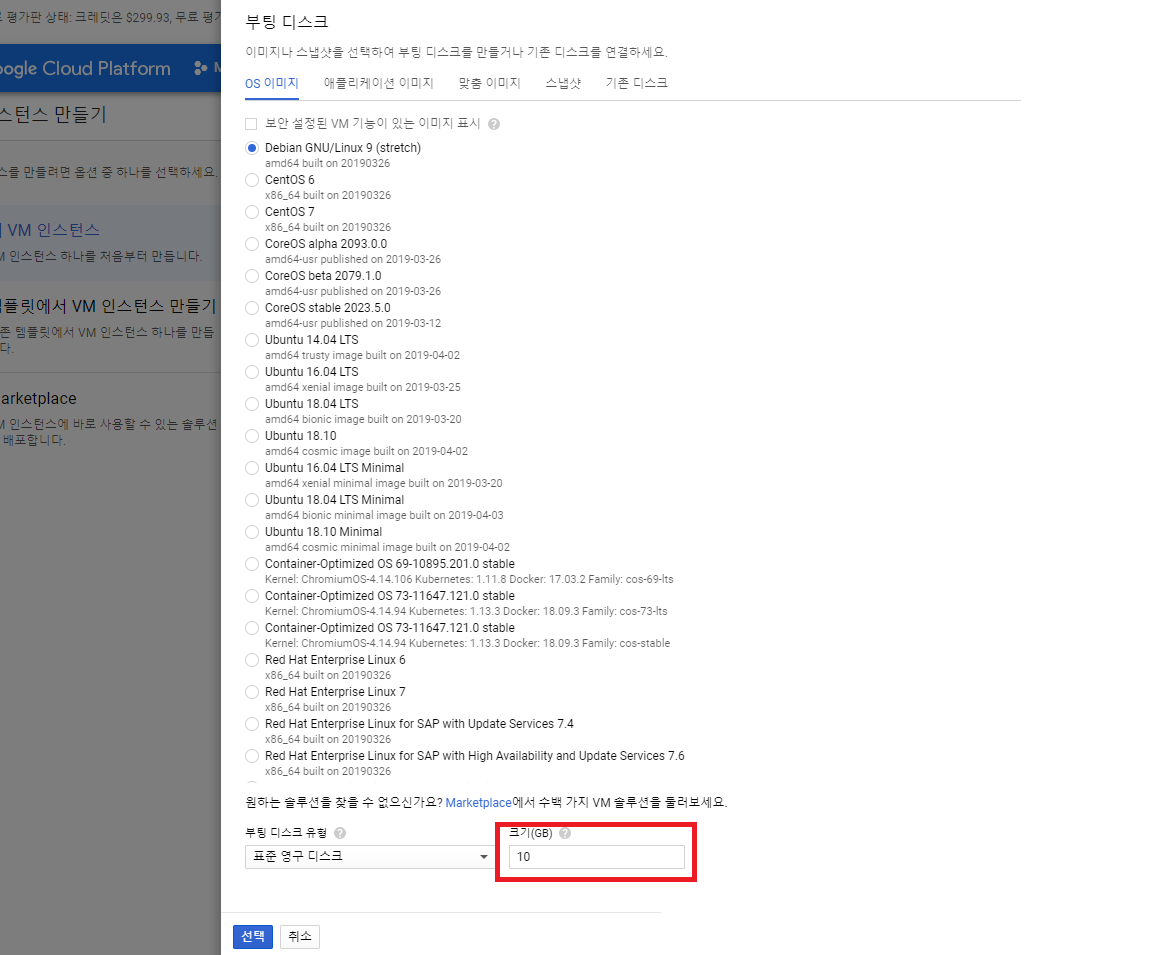
इसके बाद बूट डिस्क में “बदलें” पर क्लिक करें। ऐसी एक विंडो खुलेगी, जहाँ आप os का प्रकार और डिस्क का साइज़ चुन सकते हैं।
मैं पहले से चुना हुआ Debian ही रखूँगी और डिस्क का साइज़ 15GB सेट करूँगी। फिर जहाँ “प्रबंधन, सुरक्षा, डिस्क, नेटवर्किंग, सोल टेनेंसी” लिखा है, वहाँ क्लिक करें।
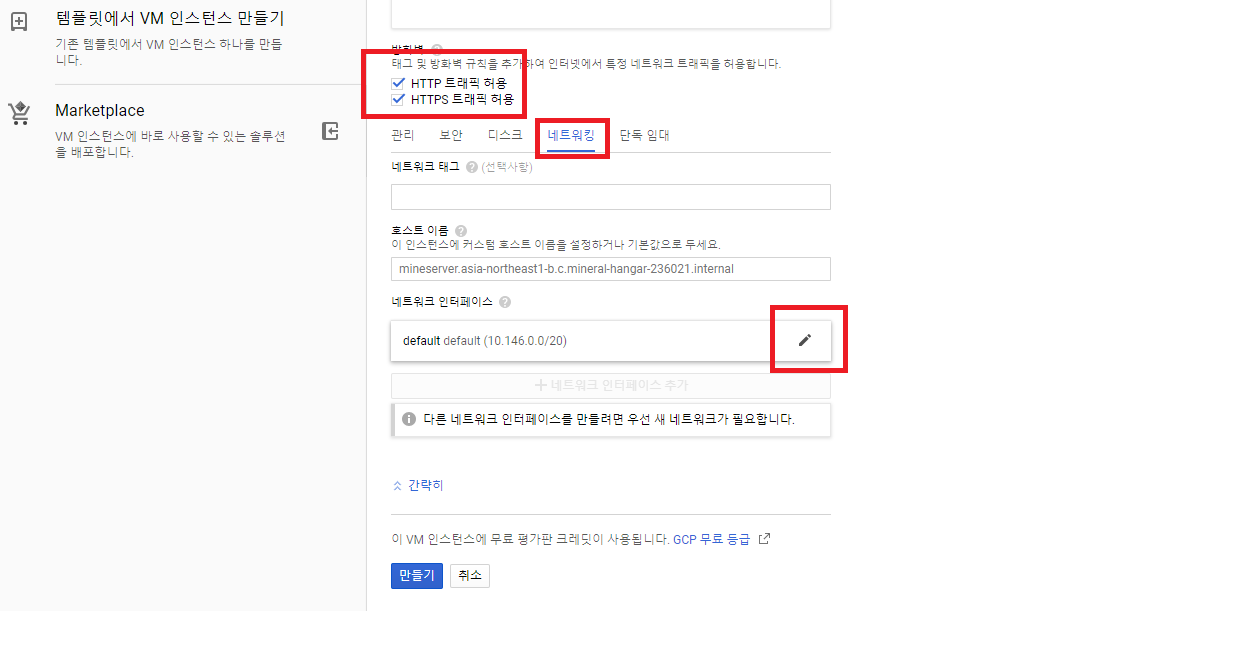
अब फ़ायरवॉल में HTTP और HTTPS दोनों पर टिक लगाएँ और “नेटवर्किंग” पर क्लिक करें। फिर नेटवर्क इंटरफ़ेस में default के दाईं ओर बने पेंसिल के निशान पर क्लिक करें। सेटिंग बदलने के लिए एक विंडो खुलेगी।
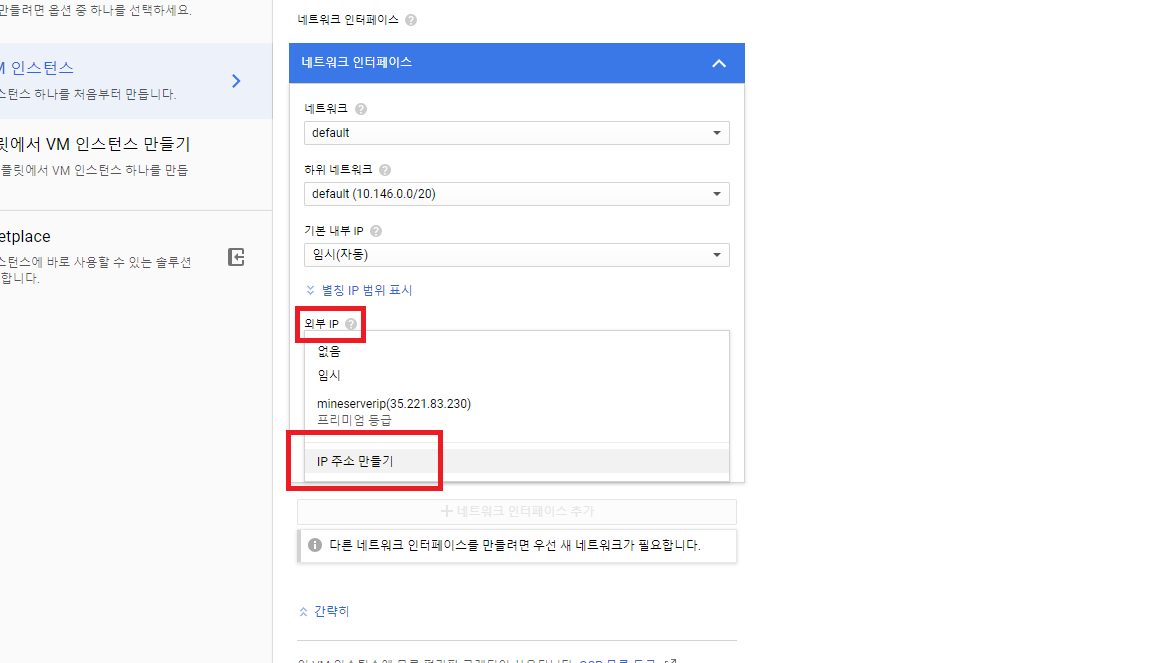
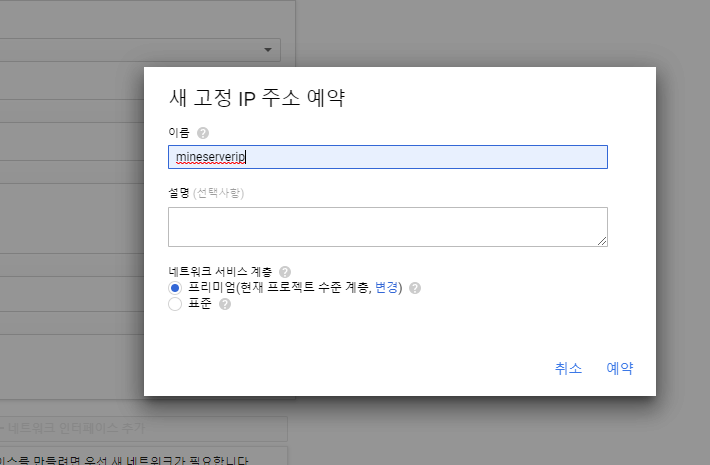
इसके बाद “बाहरी IP” में “IP पता बनाएं” पर क्लिक करें। “नया स्टैटिक IP पता आरक्षित करें” नाम की एक विंडो खुलेगी। इसमें नाम लिखकर “आरक्षित करें” पर क्लिक करेंगे तो
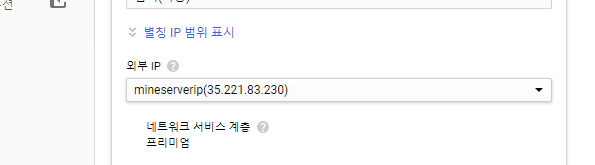
आपको इस तरह एक IP मिल जाएगा। फिर “हो गया” पर क्लिक करें और सबसे नीचे “बनाएं” पर क्लिक करें।
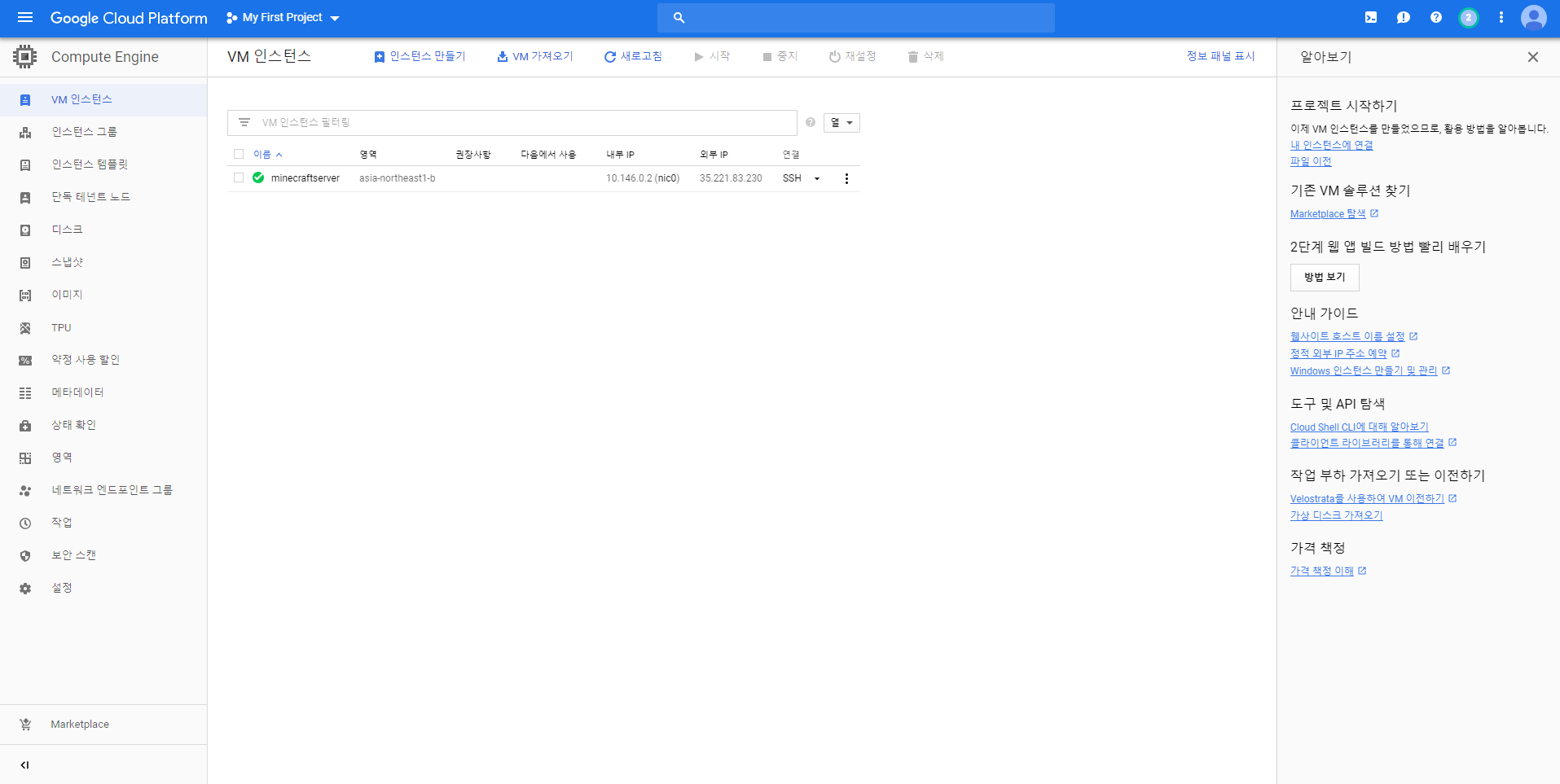
अगर आपका सर्वर बन गया है, तो सर्वर की सूची कुछ इस तरह दिखेगी।
Google Cloud का सर्वर आप 12 महीने तक मुफ़्त इस्तेमाल कर सकते हैं और आपको $300 का क्रेडिट भी मिलता है, इसलिए बेफ़िक्र होकर इस्तेमाल करें।
इस तरह हमने देखा कि Google Cloud पर सर्वर कैसे होस्ट करें। अगले भाग में मैं आपको बताऊँगी कि सर्वर की सेटिंग कैसे करें।
भाग 2
मुफ़्त सर्वर होस्टिंग से 24 घंटे चलने वाला Minecraft सर्वर बनाएं – भाग 2
पिछली बार हमने google cloud का इस्तेमाल करके Minecraft का मल्टीप्लेयर सर्वर बनाया था। इस बार देखेंगे कि सर्वर की सेटिंग कैसे करें। “कनेक्शन” में SSH पर क्लिक करें। SSH पर क्लिक करने से ऐसी एक विंडो खुलेगी। यहाँ…
harineubo.tistory.com
भाग 3
मुफ़्त सर्वर होस्टिंग से 24 घंटे चलने वाला Minecraft सर्वर बनाएं – भाग 3
माफ़ कीजिएगा, हाल में काम की व्यस्तता के चलते मुझे लिखने का वक़्त ही नहीं मिला... आज 24 घंटे चलने वाला Minecraft सर्वर बनाने की इस शृंखला का भाग 3 है!! पिछले भाग यानी भाग 2 में हमने FileZilla के ज़रिए google cloud से कनेक्ट होकर Bukkit की फ़ाइलें सर्वर पर भेजने की तैयारी…
harineubo.tistory.com