Uso bastantes aplicaciones de mensajería, pero si busco algo sencillo y cómodo,
creo que pocas están a la altura de Telegram.
Cuando usamos estas aplicaciones, terminamos enviando muchos emoticonos y stickers.
En KakaoTalk o LINE, para publicar nuestros propios emoticonos hay que pasar por un proceso de revisión bastante complicado,
mientras que Telegram nos deja subir nuestras creaciones como queramos. Por eso quería explicarles brevemente
cómo crear stickers en Telegram.
Crear stickers para Telegram
1. Preparar los stickers de 512px
Antes de crear los stickers de Telegram, lo primero es preparar las imágenes que quieren subir.
Háganlas de 512 x 512. Si son más grandes, no podrán registrarlas, así que procuren
respetar ese tamaño.
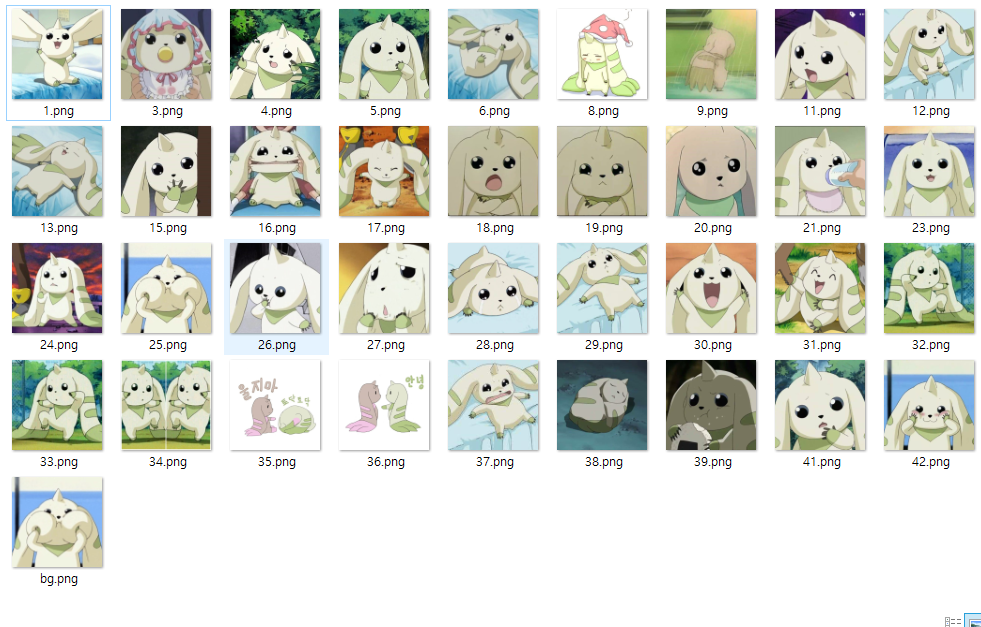
Yo hice una prueba con Terriermon.
2. Crear una miniatura
Lo siguiente es preparar la miniatura que se verá en Telegram.
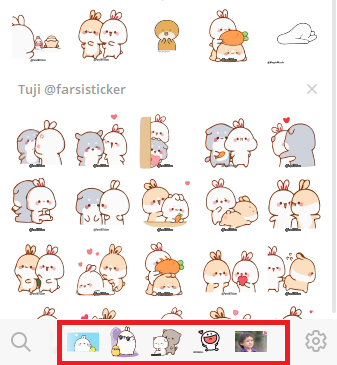
La miniatura es justo esta parte de aquí. Debe tener un tamaño de 100px.
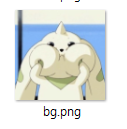
Yo usé esta imagen para la mía.
Añadir los stickers a Telegram
Ahora sí, vamos a registrar los stickers en Telegram.
Para hacerlo, hay que añadir el bot de stickers.
1. Añadir el bot de stickers
Stickers Bot
Crea stickers de Telegram y consulta sus estadísticas de uso con este bot.
telegram.me
Añadan el bot de stickers desde aquí.
(También pueden escribir stickers en Telegram.)
2. Crear un paquete de stickers
Ahora hay que crear un paquete de stickers. Es muy sencillo.
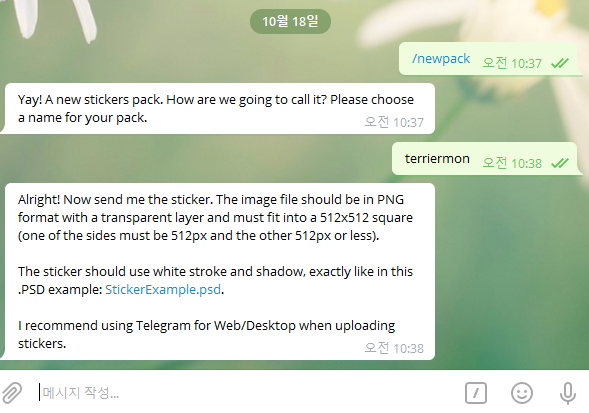
Escriban /newpack en el chat del bot y elijan el nombre del paquete que van a crear.
Yo voy a llamarlo terriermon.
(Si el nombre ya está ocupado, el bot les avisará; basta con elegir otro.)
3. Subir las imágenes
Si ya llegaron hasta aquí, lo que queda es fácil.
Arrastren las imágenes que prepararon a la ventana de chat de Telegram, una por una.
Aquí hay algo importante.
Al arrastrar la imagen aparecen dos opciones: «압축하지 않고 보내기» (Enviar sin comprimir) y «빠른 방법으로 보내기» (Enviar rápido).
Tienen que elegir «Enviar sin comprimir».
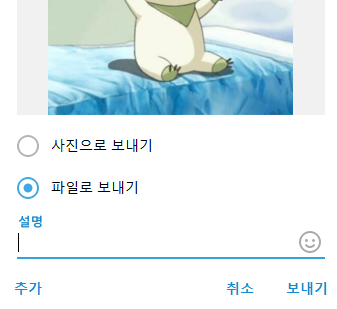
Después aparecerá esta pantalla; aquí sí pueden elegir cualquiera de las formas de envío.
Yo voy a enviarla como archivo.
A continuación, deben introducir un emoji que corresponda al sticker que acaban de subir.
Se añade un emoji porque, al escribirlo en una conversación, aparecen los stickers asociados
a ese emoji. Por eso conviene elegir uno que encaje con el sticker.
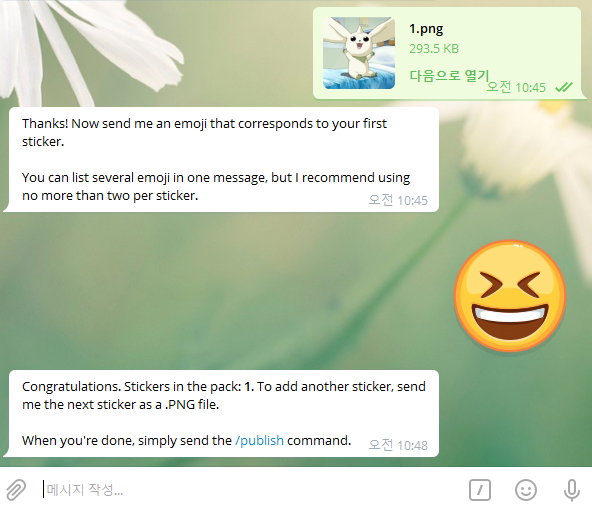
Así se añade un emoji junto al sticker.
Después solo tienen que repetir el proceso: subir imágenes y asignarles sus emojis.
4. Al terminar de añadir los stickers, escribir /publish
Al escribir /publish, termina la subida de imágenes y se crea el paquete de stickers.
Entonces pueden añadir una miniatura o elegir skip. Si se saltan ese paso, se usará el primer sticker como miniatura.
Si quieren poner una miniatura propia, suban la imagen de 100px que prepararon al principio.
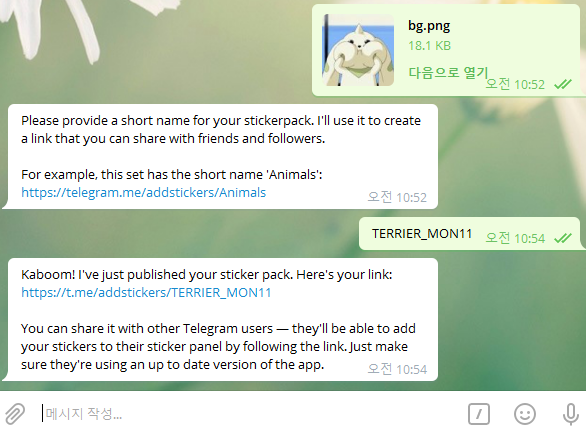
Tras añadirla, hay que crear la dirección para compartir el paquete. A veces el nombre elegido ya está ocupado.
Pero el bot avisa enseguida, así que solo tienen que escoger otro.
Se puede conseguir el paquete fácilmente con ese enlace o buscando su nombre en la ventana de stickers.
Para terminar
Y así se crean stickers para Telegram, explicado de forma sencilla.
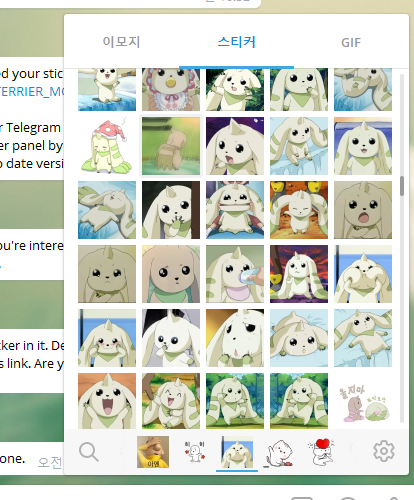
Si todo salió bien, deberían verlos registrados de esta manera.
Ahora ya pueden disfrutar de los stickers que hicieron.
Cuando lo prueban, ven que no es difícil y se aprende rápido, pero....
una vez preparadas las imágenes, solo queda repetir los mismos pasos una y otra vez...
Resulta bastante aburrido y no tiene mucha gracia,
así que no es algo que me apetezca hacer continuamente.
Gracias por llegar hasta el final de este pequeño artículo.
«Esta publicación forma parte del programa Coupang Partners, por el que recibo una comisión».