平時我會用不少通訊軟體,但要說簡單又順手,
感覺還是沒有哪個比得上Telegram。
用通訊軟體的時候,我們經常會用到表情符號和貼圖,
不過在KakaoTalk或LINE上傳貼圖,需要經過複雜的審核流程。
Telegram就可以隨意上傳自己做的東西,所以今天想簡單聊聊,
怎麼在Telegram製作貼圖。
製作Telegram貼圖
1. 準備512px貼圖
製作Telegram貼圖之前,第一件要做的事,就是準備好打算上傳成貼圖的圖片。
圖片做成512 x 512就可以了。再大就沒辦法上傳,所以盡量
按這個尺寸來做。
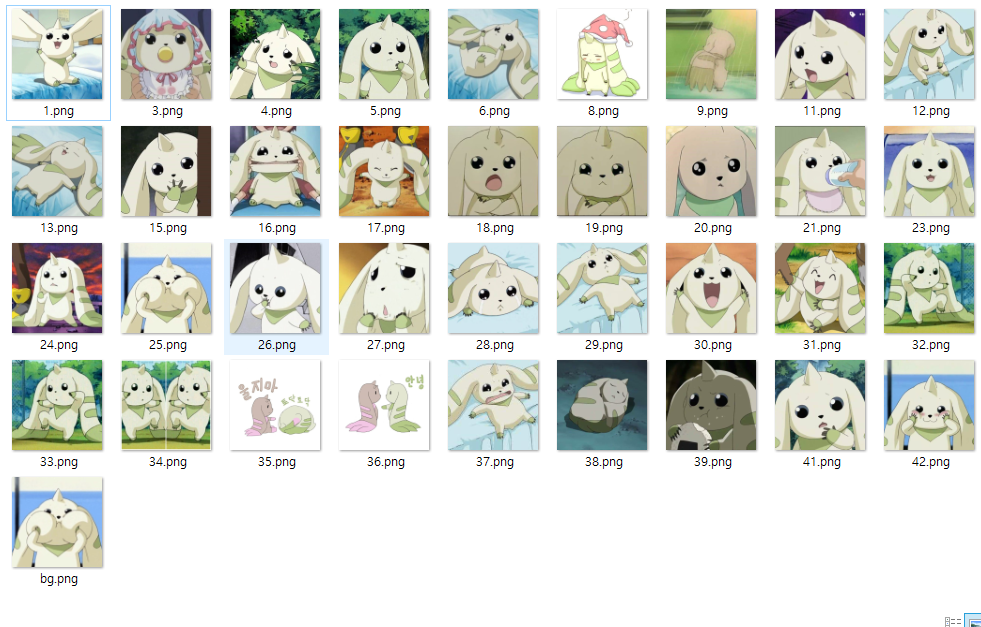
我試著用大耳獸做了這樣的圖。
2. 製作縮圖(thumbnail)
接下來,要做一張在Telegram裡顯示的縮圖。
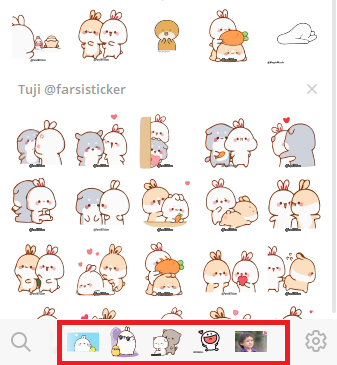
就是這裡這一塊。這張圖做成100px就可以,
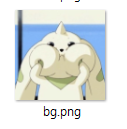
我用這張做了縮圖。
把貼圖上傳到Telegram
現在正式開始把貼圖上傳到Telegram吧。
要上傳貼圖,先得新增貼圖機器人。
1. 新增貼圖機器人
Stickers Bot
透過這個機器人製作Telegram貼圖,並查看你的貼圖使用統計。
telegram.me
請從這裡新增貼圖機器人。
(也可以直接在Telegram裡輸入stickers。)
2. 建立貼圖包
接下來要建立一個貼圖包,這一步很簡單。
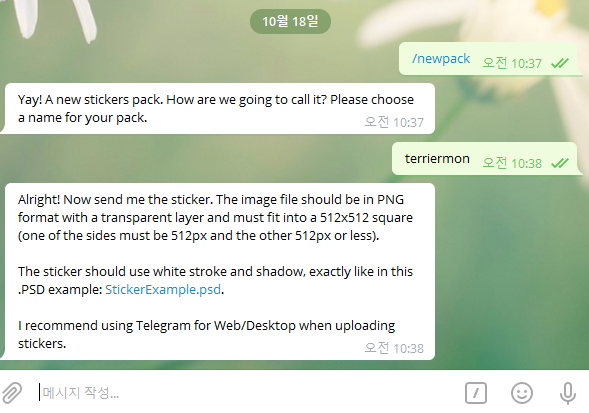
在貼圖機器人裡輸入/newpack,然後給自己要做的貼圖包起個名字。
我就叫它terriermon吧。
(如果重名,它會提醒你,換一個名字繼續就好。)
3. 上傳圖片
做到這裡,後面就簡單了。
把之前做好的圖片一張一張拖進Telegram聊天視窗就可以。
這裡有個很重要的地方。
拖動圖片時,會有“압축하지 않고 보내기(不壓縮傳送)”和“빠른 방법으로 보내기(快速傳送)”兩個選項,
一定要選“압축하지 않고 보내기(不壓縮傳送)”。
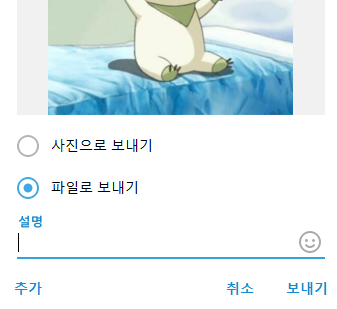
之後應該會出現這樣的畫面,這裡用哪種方式發都沒關係。
我選擇以檔案傳送。
接著,要輸入一個和你上傳的貼圖對應的emoji表情符號。
聊天時輸入某個表情符號,Telegram就會顯示和它對應的貼圖,
所以最好挑一個適合這張貼圖的表情符號。
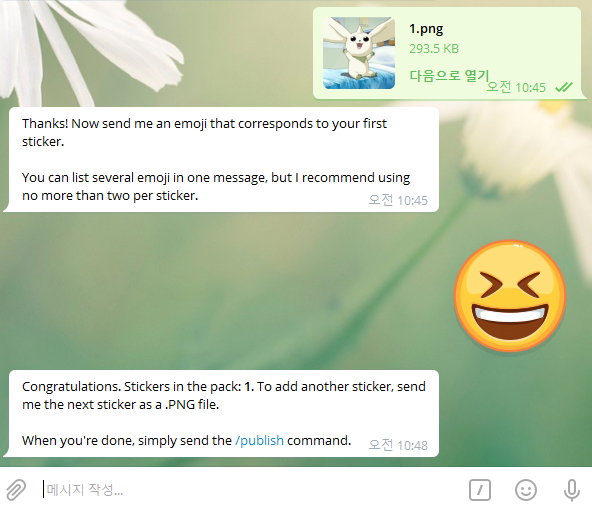
像這樣把貼圖和表情符號配在一起就行了。
接下來,只要不斷重複上傳圖片、新增對應表情符號這個過程就好。
4. 貼圖上傳完畢後,輸入/publish
輸入/publish,就會結束貼圖上傳並建立貼圖包。
輸入之後,可以上傳thumbnail,也可以skip。跳過的話,會把第一張貼圖作為縮圖。
要設定縮圖的朋友,把一開始準備好的100px圖片上傳就可以。
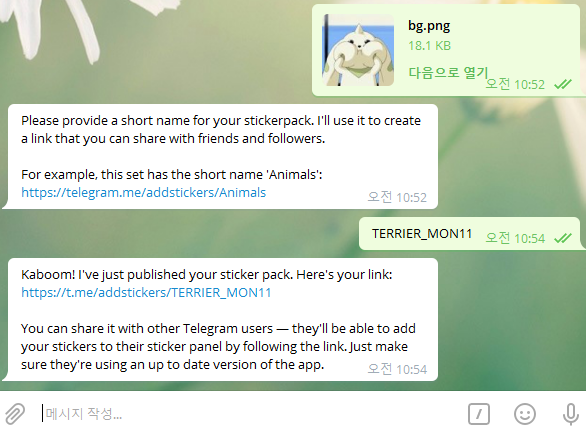
設定好縮圖後,要建立一個分享貼圖的地址,偶爾會碰到名字重複的情況。
不過重名時它馬上就會提示,換一個就好了。
分享那個連結,或者在貼圖視窗搜尋名字,就能輕鬆獲取。
最後聊幾句
這樣就簡單介紹完Telegram貼圖的製作方法了。
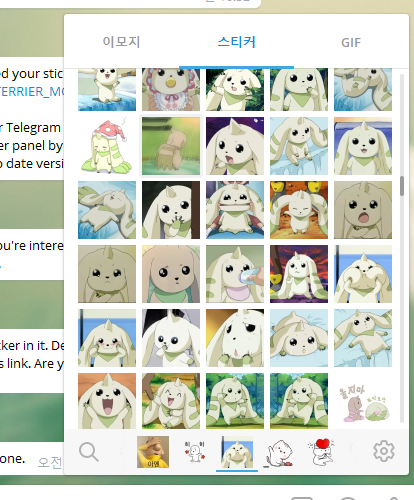
如果製作成功,應該就能像這樣看到已經新增好了。
接下來,盡情使用自己做的貼圖吧。
實際做起來並不難,也很容易上手,不過....
只要圖片準備好了,後面就純粹是在重複同樣的操作...
真的很枯燥,也沒什麼樂趣,
不是我想一直做下去的事情。
謝謝大家耐心讀到這裡,文章還有很多不足。
“本篇文章屬於Coupang Partners推廣活動的一部分,我將因此獲得一定金額的傭金。”