मैं वैसे तो कई मैसेजिंग ऐप इस्तेमाल करती हूँ, लेकिन आसानी और सादगी से
इस्तेमाल करने के मामले में मुझे Telegram जैसा कोई नहीं लगता।
मैसेजिंग ऐप में इमोटिकॉन और स्टिकर खूब इस्तेमाल होते हैं।
KakaoTalk या LINE पर अपने इमोटिकॉन डालने के लिए पेचीदा जाँच प्रक्रिया से गुज़रना पड़ता है,
लेकिन Telegram पर मैं अपनी बनाई चीज़ें अपनी मर्ज़ी से अपलोड कर सकती हूँ। इसलिए आज Telegram में
स्टिकर बनाने का आसान-सा तरीका बताती हूँ।
Telegram स्टिकर बनाना
1. 512px का स्टिकर तैयार करें
Telegram स्टिकर बनाने से पहले सबसे ज़रूरी काम है उस तस्वीर को तैयार करना जिसे स्टिकर बनाना है।
तस्वीर 512 x 512 आकार की रखिए। इससे बड़ी होगी तो अपलोड नहीं होगी, इसलिए कोशिश कीजिए
कि आकार यही रहे।
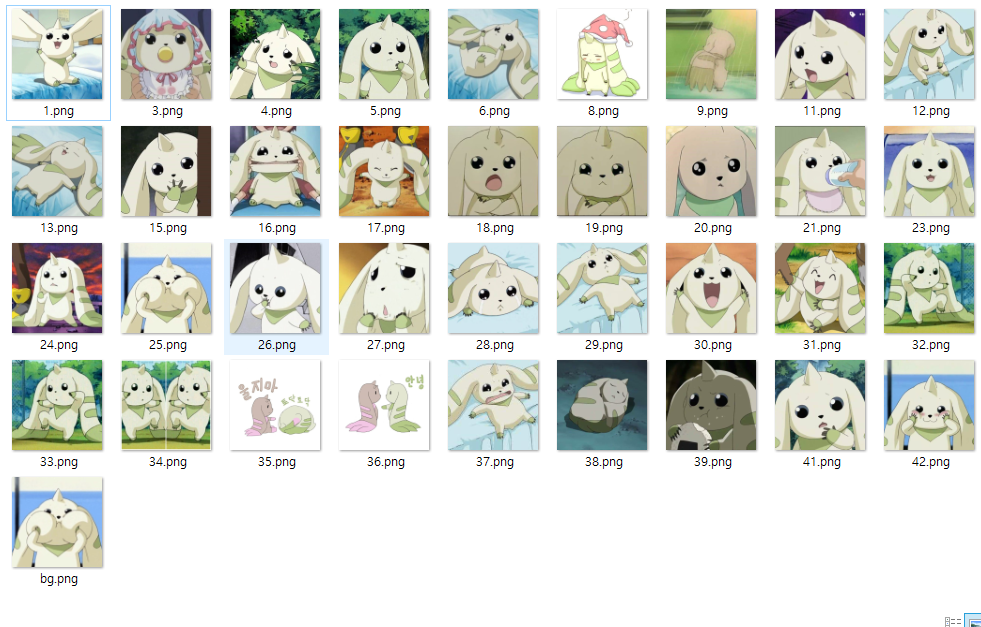
मैंने इस तरह Terriermon का एक स्टिकर बनाया है।
2. thumbnail बनाएँ
इसके बाद Telegram में दिखने वाला थंबनेल बनाना है।
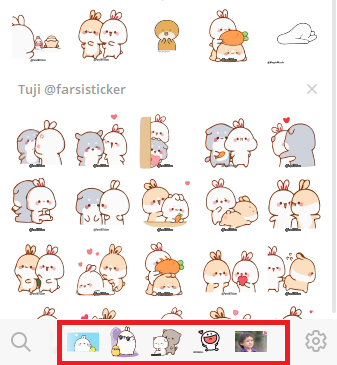
यही वाला हिस्सा थंबनेल है। इसके लिए 100px की तस्वीर बनानी है।
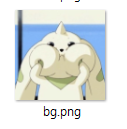
मैंने अपना थंबनेल इस तस्वीर से बनाया।
Telegram पर स्टिकर जोड़ना
अब अपने स्टिकर सच में Telegram पर जोड़ते हैं।
स्टिकर जोड़ने के लिए पहले स्टिकर बॉट को जोड़ना होगा।
1. स्टिकर बॉट जोड़ें
Stickers Bot
इस बॉट से Telegram स्टिकर बनाएँ और देखें कि आपके स्टिकर कितना इस्तेमाल हो रहे हैं।
telegram.me
यहाँ से स्टिकर बॉट जोड़ लीजिए।
(Telegram में stickers लिखकर खोज भी सकते हैं।)
2. स्टिकर पैक बनाएँ
अगला काम स्टिकर पैक बनाना है, और यह काफ़ी आसान है।
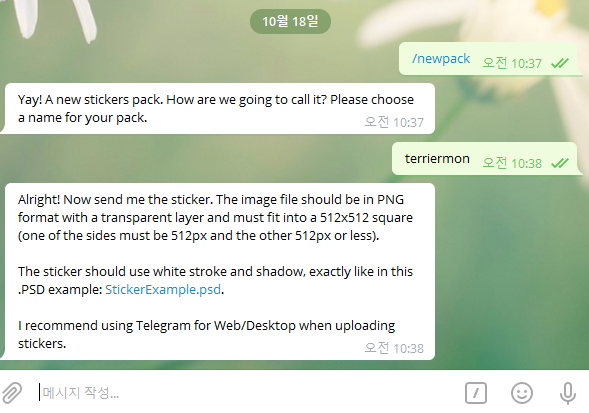
स्टिकर बॉट को /newpack भेजिए और अपने नए स्टिकर पैक का नाम चुनिए।
मैं इसका नाम terriermon रखूँगी।
(नाम पहले से इस्तेमाल हो रहा होगा तो बॉट बता देगा। तब कोई दूसरा नाम रख लीजिए।)
3. तस्वीरें अपलोड करें
यहाँ तक हो गया तो आगे का काम आसान है।
पहले से तैयार तस्वीरों को एक-एक करके खींचकर Telegram की चैट विंडो में डाल दीजिए।
यहाँ एक बात बहुत ज़रूरी है।
तस्वीर खींचकर डालने पर ‘압축하지 않고 보내기’ यानी बिना कंप्रेस किए भेजें और ‘빠른 방법으로 보내기’ यानी जल्दी भेजें, ये दो विकल्प आते हैं।
आपको ‘압축하지 않고 보내기’, यानी बिना कंप्रेस किए भेजने वाला विकल्प ही चुनना है।
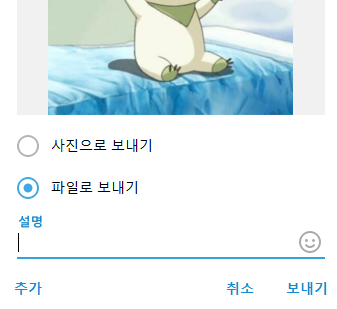
फिर ऐसा दिखाई देगा। यहाँ आप किसी भी तरीके से भेज सकते हैं।
मैं फ़ाइल के रूप में भेजूँगी।
इसके बाद अपलोड किए गए स्टिकर से मेल खाने वाला emoji डालना है।
इमोजी इसलिए जोड़ते हैं कि चैट में वह इमोजी लिखने पर उससे जुड़े स्टिकर
दिखाई देते हैं। इसलिए हो सके तो स्टिकर के भाव से मेल खाने वाला इमोजी चुनिए।
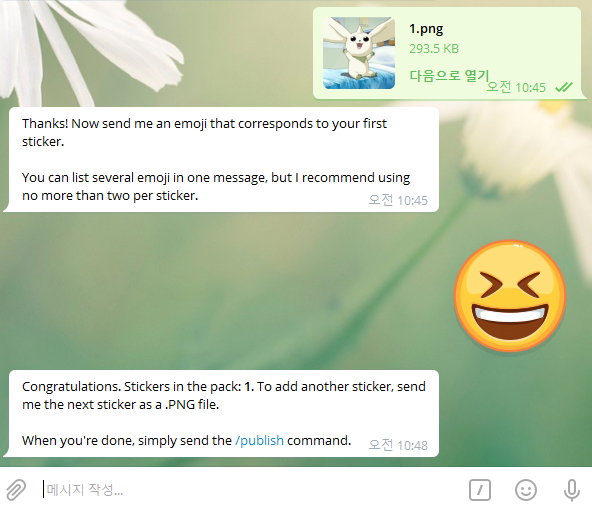
इस तरह स्टिकर के साथ इमोजी भी जोड़ दीजिए।
आगे बस यही दोहराना है: तस्वीर अपलोड कीजिए, फिर उसका इमोजी जोड़िए।
4. सारे स्टिकर जोड़ने के बाद /publish लिखें
/publish लिखने से स्टिकर अपलोड करने का चरण खत्म हो जाता है और पैक बन जाता है।
इसके बाद thumbnail जोड़ने या skip करने का विकल्प आता है। स्किप करेंगे तो पहला स्टिकर ही थंबनेल बन जाएगा।
अलग थंबनेल लगाना है तो शुरुआत में बनाई हुई 100px की तस्वीर अपलोड कर दीजिए।
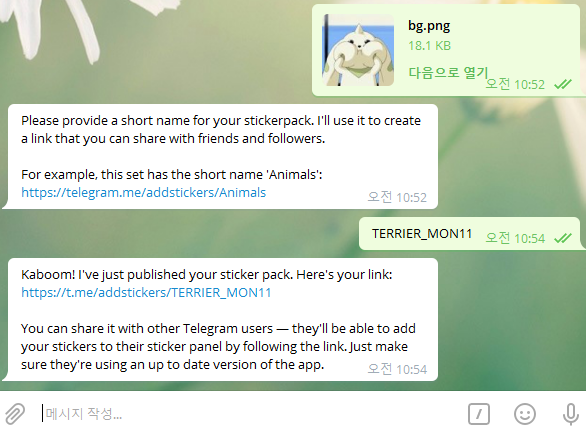
थंबनेल जोड़ने के बाद स्टिकर शेयर करने का पता चुनना होता है। कभी-कभी वह नाम पहले से लिया हुआ होता है।
लेकिन ऐसा हुआ तो तुरंत बता दिया जाता है, इसलिए कोई दूसरा नाम चुन लीजिए।
वह लिंक शेयर करके या स्टिकर विंडो में नाम खोजकर पैक आसानी से लिया जा सकता है।
आखिर में
तो यह था Telegram स्टिकर बनाने का छोटा-सा तरीका।
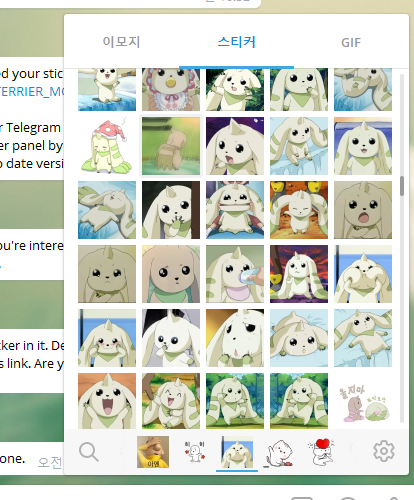
सब ठीक बना होगा तो आपको यह इस तरह जुड़ा हुआ दिखेगा।
अब मज़े से अपने बनाए स्टिकर इस्तेमाल कीजिए।
करके देखें तो यह मुश्किल नहीं है, आसानी से हो जाता है, लेकिन....
तस्वीरें तैयार हों तो बस वही काम बार-बार दोहराना होता है...
और वह इतना उबाऊ, इतना बेमज़ा है कि
बार-बार करने का मन तो बिल्कुल नहीं होता।
मेरी यह छोटी-सी पोस्ट यहाँ तक पढ़ने के लिए शुक्रिया।
“यह पोस्ट Coupang Partners कार्यक्रम का हिस्सा है, जिसके तहत मुझे एक निश्चित राशि का कमीशन मिलता है।”