平时我会用不少聊天软件,但要说简单又顺手,
感觉还是没有哪个比得上Telegram。
用聊天软件的时候,我们经常会用到表情和贴纸,
不过在KakaoTalk或LINE上传表情,需要经过复杂的审核流程。
Telegram就可以随意上传自己做的东西,所以今天想简单聊聊,
怎么在Telegram制作贴纸。
制作Telegram贴纸
1. 准备512px贴纸
制作Telegram贴纸之前,第一件要做的事,就是准备好打算上传成贴纸的图片。
把图片做成512 x 512就行。再大就没法上传了,所以尽量
按这个尺寸来做。
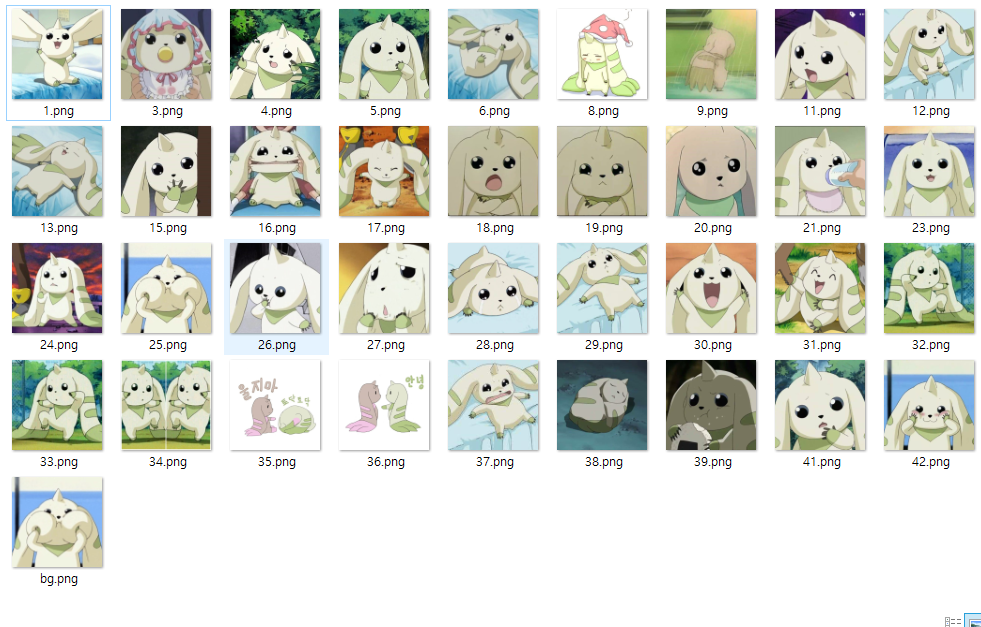
我试着用大耳兽做了这样的图。
2. 制作缩略图(thumbnail)
接下来,要做一张在Telegram里显示的缩略图。
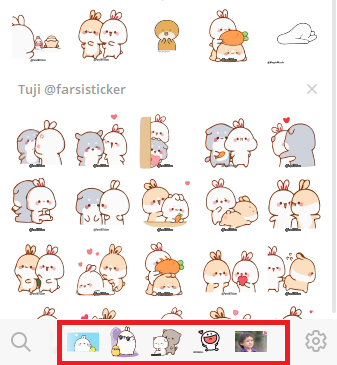
就是这里这一块。这张图做成100px就可以,
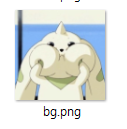
我用这张做了缩略图。
把贴纸上传到Telegram
现在正式开始把贴纸上传到Telegram吧。
要上传贴纸,先得添加贴纸机器人。
1. 添加贴纸机器人
Stickers Bot
通过这个机器人制作Telegram贴纸,并查看你的贴纸使用统计。
telegram.me
请从这里添加贴纸机器人。
(也可以直接在Telegram里输入stickers。)
2. 创建贴纸包
接下来要创建一个贴纸包,这一步很简单。
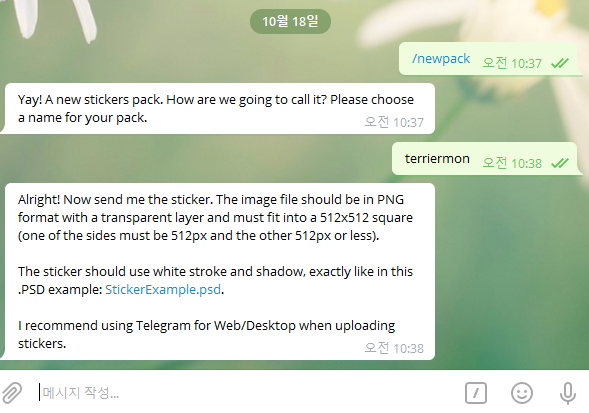
在贴纸机器人里输入/newpack,然后给自己要做的贴纸包起个名字。
我就叫它terriermon吧。
(如果重名,它会提醒你,换一个名字继续就好。)
3. 上传图片
做到这里,后面就简单了。
把之前做好的图片一张一张拖进Telegram聊天窗口就可以。
这里有个很重要的地方。
拖动图片时,会有“압축하지 않고 보내기(不压缩发送)”和“빠른 방법으로 보내기(快速发送)”两个选项,
一定要选“압축하지 않고 보내기(不压缩发送)”。
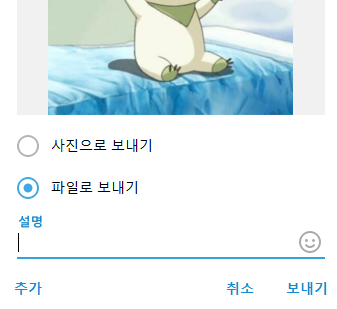
之后应该会出现这样的画面,这里用哪种方式发都没关系。
我选择以文件发送。
接着,要输入一个和你上传的贴纸对应的emoji表情。
聊天时输入某个表情,Telegram就会显示和它关联的贴纸,
所以最好挑一个适合这张贴纸的表情。
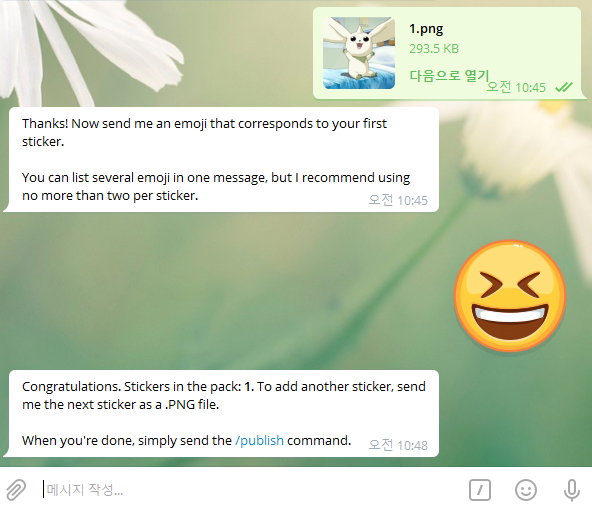
像这样把贴纸和表情配在一起就行。
接下来,只要不断重复上传图片、添加对应表情这个过程就好。
4. 贴纸上传完毕后,输入/publish
输入/publish,就会结束贴纸上传并创建贴纸包。
输入之后,可以上传thumbnail,也可以skip。跳过的话,会把第一张贴纸作为缩略图。
要设置缩略图的朋友,把一开始准备好的100px图片上传就可以。
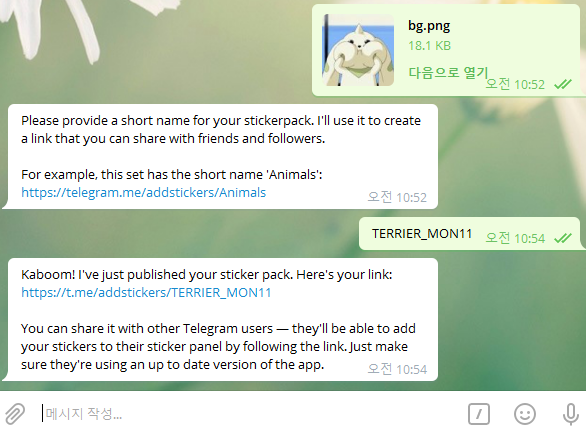
设置好缩略图后,要创建一个分享贴纸的地址,偶尔会碰到名字重复的情况。
不过重名时它马上就会提示,换一个就好了。
分享那个链接,或者在贴纸窗口搜索名字,就能轻松获取。
最后聊几句
这样就简单介绍完Telegram贴纸的制作方法了。
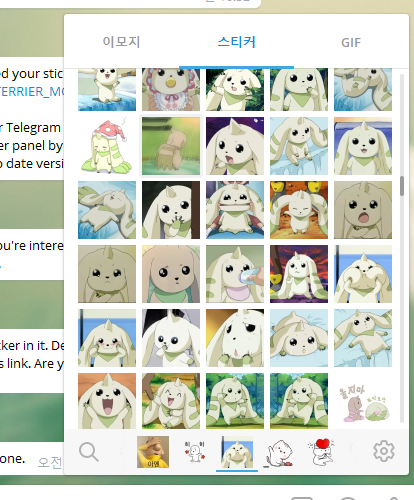
如果制作成功,应该就能像这样看到已经添加好了。
接下来,尽情使用自己做的贴纸吧。
实际做起来并不难,也很容易上手,不过....
只要图片准备好了,后面就纯粹是在重复同样的操作...
真的很枯燥,也没什么乐趣,
不是我想一直做下去的事情。
谢谢大家耐心读到这里,文章还有很多不足。
“本篇文章属于Coupang Partners推广活动的一部分,我将因此获得一定金额的佣金。”