普段はいろいろなメッセージアプリをよく使っていますが、手軽で使いやすいものというと、
Telegramにかなうものはない気がします。
メッセージアプリを使っていると、絵文字やスタンプをよく使うようになりますよね。
カカオトークやLINEでスタンプを公開するには、複雑な審査が必要ですが、
Telegramなら、自分で作ったものを好きなように投稿できます。そこで今回は、
スタンプを作る方法を簡単にお話ししてみようと思います。
Telegramのスタンプ制作
1. 512pxのスタンプを用意する
Telegramのスタンプを作るにあたって、まず最初にすることは、スタンプとして登録する画像を用意することです。
サイズは512 x 512で用意すればいいのですが、これより大きいと登録できないので、なるべく、
このサイズに合わせてください。
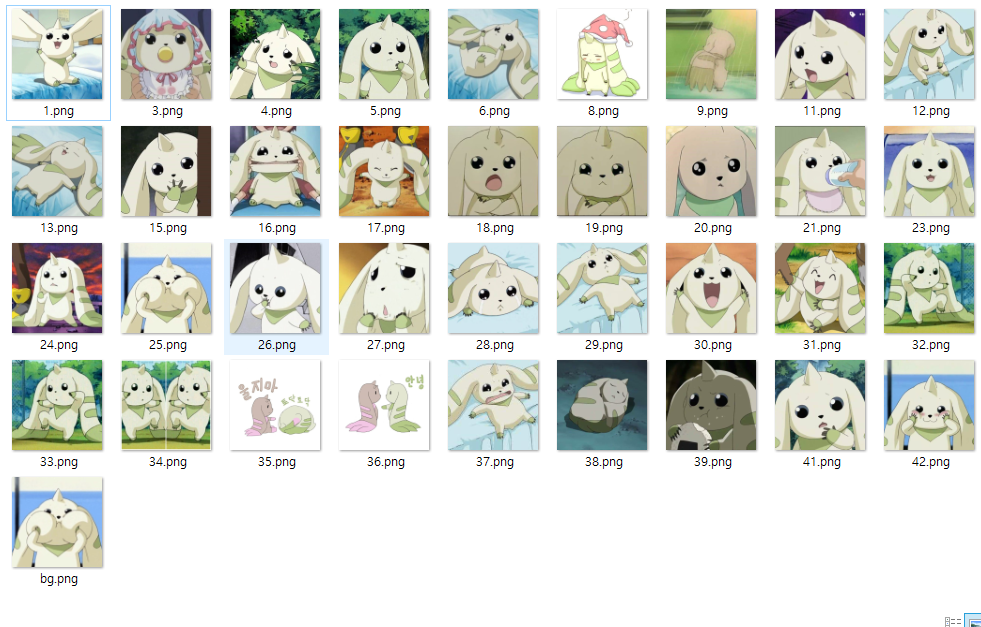
私はこんなふうに、テリアモンで作ってみました。
2. サムネイル(thumbnail)を作る
次は、Telegramに表示されるサムネイルを作ります。
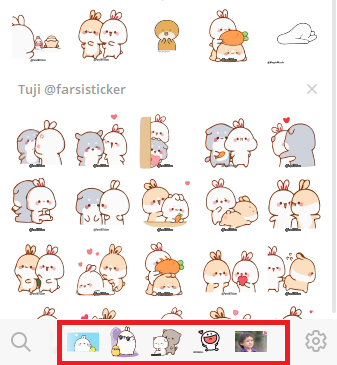
ちょうどこの部分がサムネイルです。ここは100pxのサイズで作ればいいのですが、
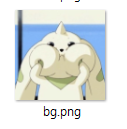
私はこれをサムネイルにしました。
Telegramにスタンプを登録する
では、いよいよTelegramにスタンプを登録していきましょう。
スタンプを登録するには、スタンプボットを追加する必要があります。
1. スタンプボットを追加する
Stickers Bot
このボットでTelegramのスタンプを作成し、自分のスタンプの利用統計を確認できます。
telegram.me
こちらからスタンプボットを追加してください。
(Telegramでstickersと入力しても大丈夫です。)
2. スタンプパックを作る
次はスタンプパックを作ります。簡単ですよ。
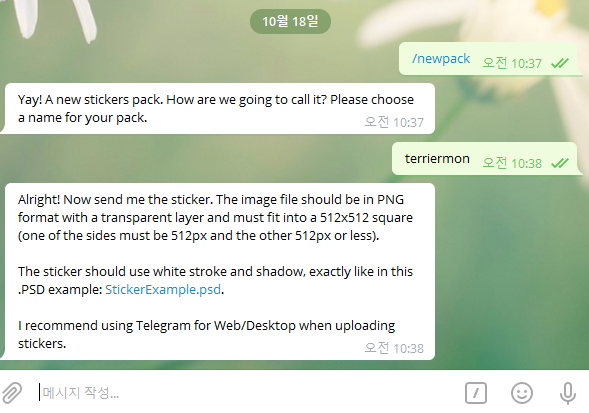
スタンプボットに/newpackと入力して、作るスタンプパックの名前を決めてください。
私はterriermonにします。
(名前が重複していると教えてくれるので、その場合は別の名前で進めれば大丈夫です。)
3. 画像をアップする
ここまでできたら、あとは簡単です。
先ほど用意した画像を1つずつドラッグして、Telegramのチャット画面に移してください。
ここで大事なことがあります。
写真をドラッグすると、「압축하지 않고 보내기(圧縮せずに送信)」と「빠른 방법으로 보내기(すばやく送信)」の2つがありますが、
必ず「압축하지 않고 보내기(圧縮せずに送信)」で送ってください。
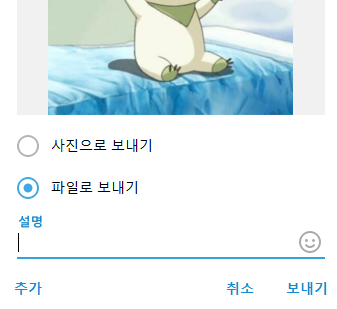
すると、このように表示されるはずです。ここではどの方法で送ってもかまいません。
私はファイルとして送ります。
その次に、アップしたスタンプに対応する絵文字(emoji)を入力します。
チャットで絵文字を入力すると、その絵文字に対応するスタンプが表示されます。
そのため、なるべくスタンプに合う絵文字を選んでおくのがおすすめです。
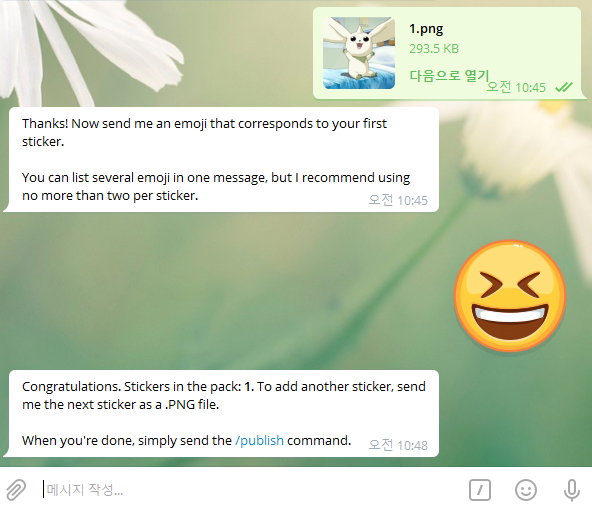
こんなふうに、絵文字も一緒に登録してください。
あとは画像をアップして絵文字を登録する作業を、ひたすら繰り返せば大丈夫です。
4. スタンプの登録が終わったら/publishを入力
/publishと入力すると、スタンプのアップロードが終了して、スタンプパックを作成できます。
入力するとthumbnailを登録するか、skipするか選べます。スキップすると、最初のスタンプがサムネイルになります。
サムネイルを登録する方は、最初に作っておいた100pxの画像をアップしてください。
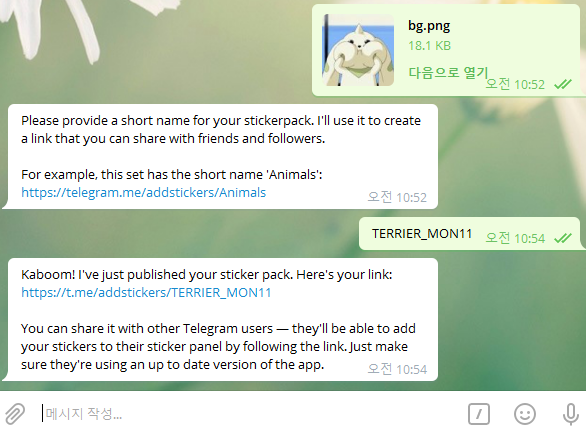
サムネイルを登録したら、スタンプを共有するためのアドレスを作ります。ときどき名前が重複していることがありますが、
重複していればすぐ教えてくれるので、別のものにすれば大丈夫です。
そのリンクを共有するか、スタンプ画面で名前を検索すれば、簡単に受け取れます。
おわりに
こんな感じで、Telegramのスタンプの作り方を簡単に見てみました。
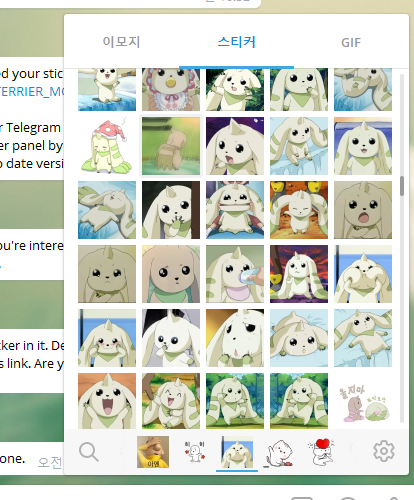
ちゃんと作れていれば、このように登録されているのを確認できるはずです。
あとは自分で作ったスタンプを楽しむだけです。
いざやってみると、それほど難しくなくて簡単なんですが....
画像さえ用意できれば、同じ操作を繰り返すだけの作業なので...
ものすごく退屈で、あまり面白くなくて、
ずっと続けたい作業ではないですね。
ここまでつたない記事を読んでくださって、ありがとうございました。
「この投稿はCoupang Partnersの活動の一環であり、これに伴い一定額の手数料を受け取ります。」