※ Actualizado el 14 de febrero de 2021
Resulta que el método que les expliqué antes para instalar Java 8 en Debian 10 dejó de funcionar porque cerró el servidor de paquetes.
Así que les traigo un método nuevo.
Hagan clic aquí para ir directamente al nuevo método, más abajo.
El año pasado, cuando escribí la entrada sobre cómo alojar un servidor de Minecraft en Google Cloud, usé Debian 9 como sistema operativo. Este año vi que ya había salido Debian 10.
Pero en Debian 10, por un problema con Oracle, si siguen los pasos de https://harineubo.tistory.com/7 para instalar Java, la instalación se completa, pero luego no pueden iniciar el servidor. Debian 10 no puede descargar Java 8 por sí solo, así que descarga e instala Java 11. Si entonces usan el comando java -Xms ..., les sale este error: Current Java version (11.0.7) is not supported, please replace to Java8
Parece que esto les ha dado problemas a muchos, así que quiero explicarles cómo solucionarlo. Claro que lo más cómodo sería usar la versión anterior, Debian 9, y seguir los pasos tal como se los expliqué.
Bueno, les cuento cómo instalar Java en Debian 10.
1. Añadir un servidor de descarga de paquetes

Para empezar, si instalan Java como lo hacíamos en Debian 9, al ejecutar Bukkit les va a salir ese mensaje. Así que hay que cambiar a Java 8, pero Debian 10 no admite la instalación de Java 8 de forma predeterminada.....
Así que, si intentan usar sudo apt install openjdk-8-jdk -y para instalarlo,
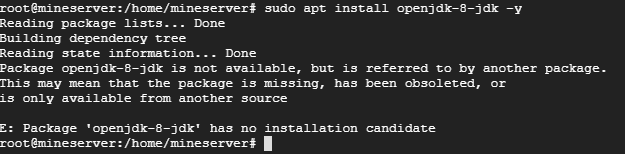
les aparecerá algo así: E: Package 'openjdk-8-jdk' has no installation candidate
Entonces, ¿no hay manera de instalarlo en Debian 10...? Pues sí que la hay.
Aunque Debian no ofrece la descarga de Java 8 de forma predeterminada, pueden descargarlo si hacen un ajuste por su cuenta.
En Linux se instalan los paquetes con el comando apt-get. El archivo de instalación no siempre está en el sistema, así que se descarga de otro sitio y luego se instala. La lista de esos servidores está en el archivo /etc/apt/sources.list. Solo tienen que añadir la línea
deb http://ftp.us.debian.org/debian sid main a ese archivo.

Ese vim que aparece en el comando es un editor de texto de Linux. Para hacerse una idea, piensen en el Bloc de notas de Windows. Cuando escriban el comando como se ve ahí,
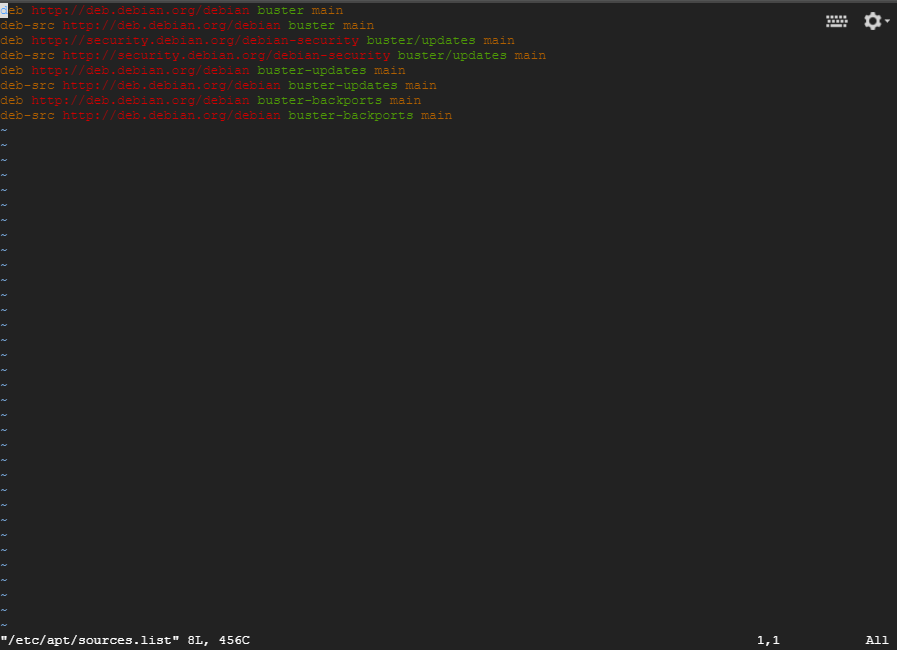
les saldrá una ventana un poco rara como esta. Lo que ven es el contenido de sources.list. Al final del archivo
solo tienen que añadir la línea deb http://ftp.us.debian.org/debian sid main que les mostré antes.
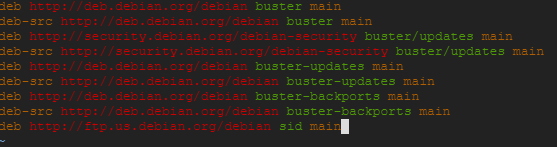
¿Ven que ahora hay una línea más al final? Con eso ya está. Ah, antes de seguir, les cuento un poco cómo se usa vim. Si quieren escribir como lo harían en un documento, pulsen i y abajo

verán que aparece INSERT, como en la imagen. Eso indica que ya pueden editar el texto. Cuando terminen, pulsen esc y escriban :wq para guardar y salir. Si solo escriben :q, salen sin guardar, aunque en Linux, si han hecho cambios en el documento, :q no les dejará salir. En ese caso pueden escribir :q! para forzar la salida sin guardar.
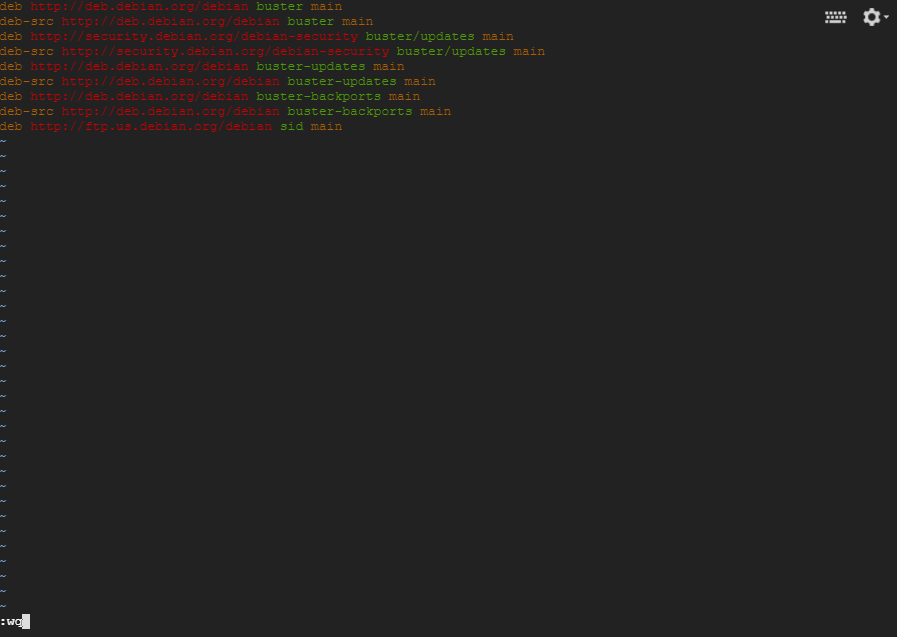
Me alargué un poco, pero bueno, después de añadir la línea, pulsen esc, escriban :wq y pulsen Enter, como se ve ahí. Así se guardan los cambios y salen del editor.

Después escriban sudo apt-get update, como en la imagen.
2. Instalar Java 8
Cuando termine la actualización, escriban sudo apt-get install openjdk-8-jdk.
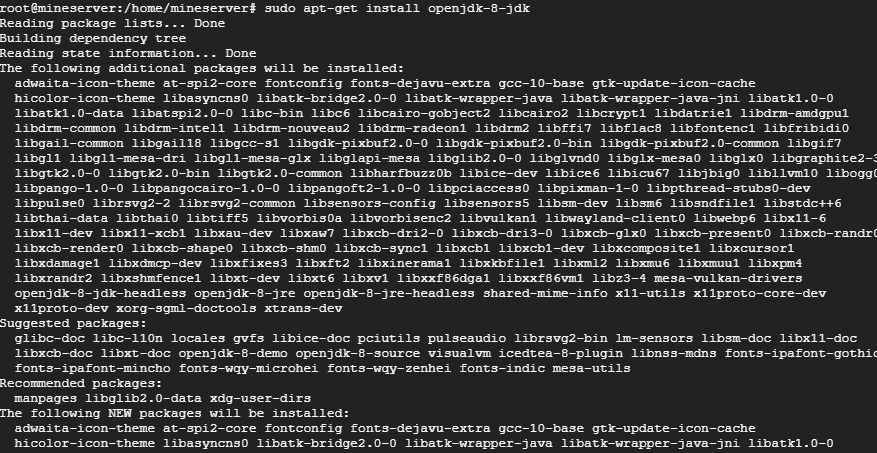
Al escribir el comando y pulsar Enter, empieza la instalación. Después escriban y para que continúe hasta el final. Tarda algo más de lo que uno espera, así que tengamos paciencia y esperemos a que termine.
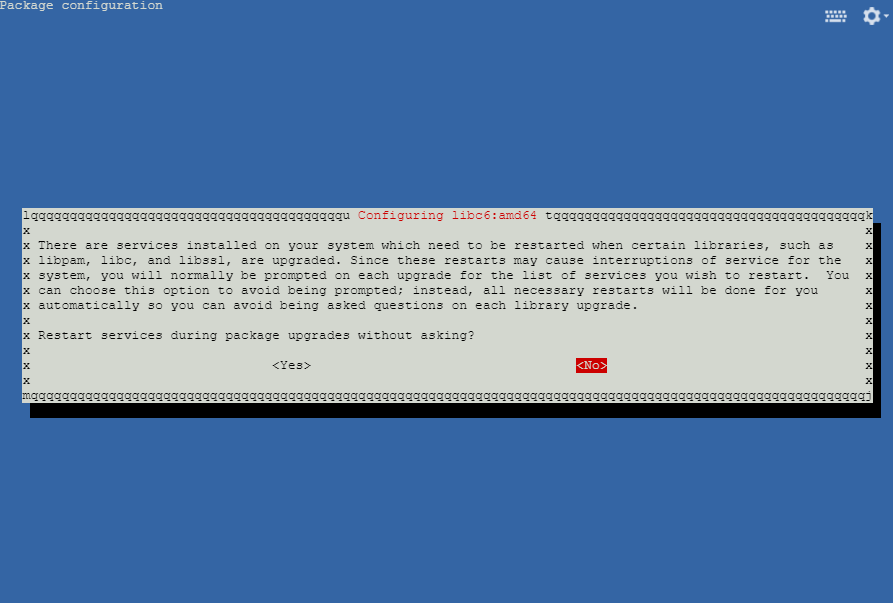
En algún momento de la instalación les aparecerá brevemente una ventana como esta. No se asusten. Usen las flechas del teclado para seleccionar Yes. Luego solo queda esperar a que termine la instalación. ¡Y listo!
3. Cambiar de versión
Por último, escriban sudo update-alternatives --config java. Al hacerlo,
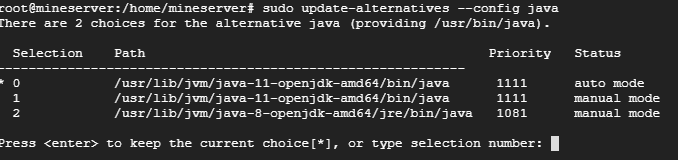
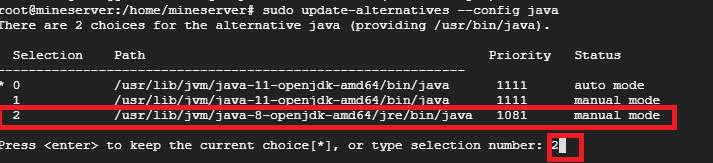
les saldrá algo como esto. Como vamos a instalar Java 8, escriban 2 y pulsen Enter.
Si ahora ejecutan Bukkit,

verán que arranca sin errores y empieza a descargar archivos, como en la imagen.
La descarga de los archivos del servidor puede tardar más de lo que parece, así que tengan paciencia y, cuando se den cuenta, ya se habrá descargado todo.
A mí me sale así porque usé CatServer. Si usan otro, puede que vean algo distinto, así que no se asusten si no les sale igual y sigan adelante.
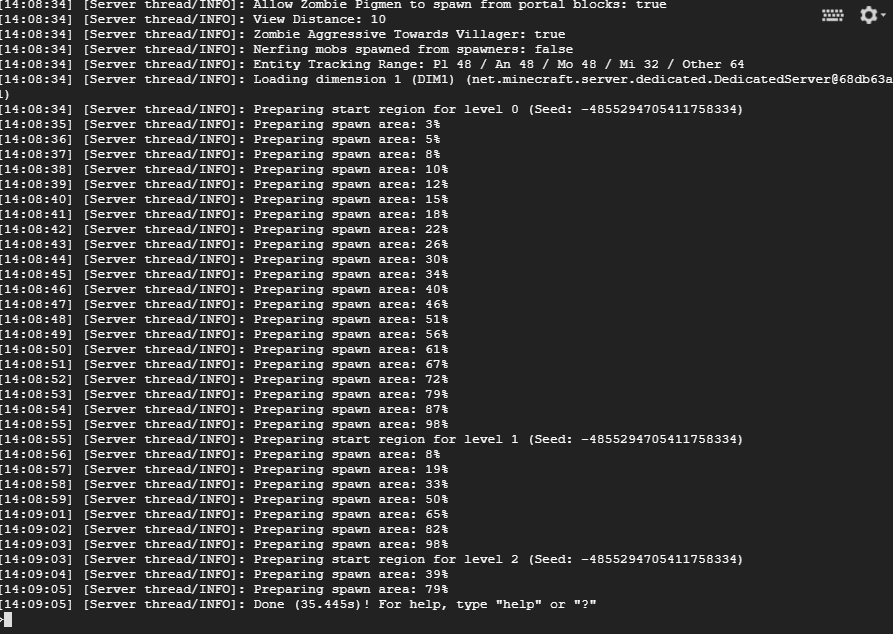
Así conseguí que mi servidor Bukkit con CatServer funcionara de forma estable en Debian 10.
Hay menos información de la que pensaba sobre este método, así que me imagino que a quienes lo buscaban les habrá costado encontrarlo. ¡Espero que esta entrada les ayude a resolver el problema!
Bueno, aquí lo dejo.
※ Nuevo método para instalar Java 8
Los comandos de este método son bastante largos, así que fíjense bien al escribirlos para que no se les escape ningún error.
Para empezar:
sudo apt update
Escriban ese comando.

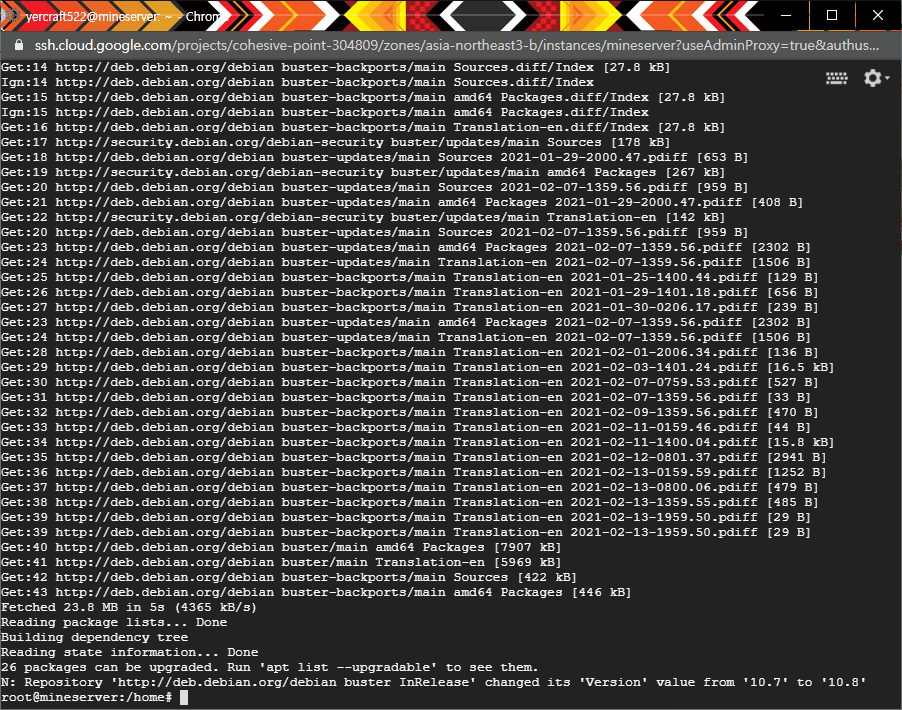
Cuando lo escriban, verán que aparecen un montón de líneas como estas.
A continuación:
sudo apt install apt-transport-https ca-certificates wget dirmngr gnupg software-properties-common
Introduzcan el comando de arriba.
Después:
wget -qO - https://adoptopenjdk.jfrog.io/adoptopenjdk/api/gpg/key/public | sudo apt-key add -
Escriban ese comando.
Luego:
sudo add-apt-repository --yes https://adoptopenjdk.jfrog.io/adoptopenjdk/deb/
Introduzcan ese comando.

Este comando termina enseguida.
Y ahora sí, por fin vamos a instalar Java.
Primero escriban sudo apt update.
A continuación:
sudo apt install adoptopenjdk-8-hotspot
Escriban el comando de arriba.
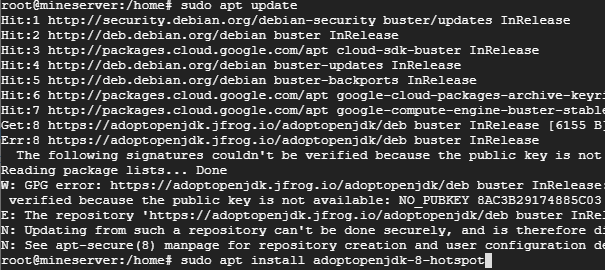
Como ven aquí, hay que escribir sudo apt update y sudo apt install adoptopenjdk-8-hotspot
por separado y pulsar Enter después de cada comando.
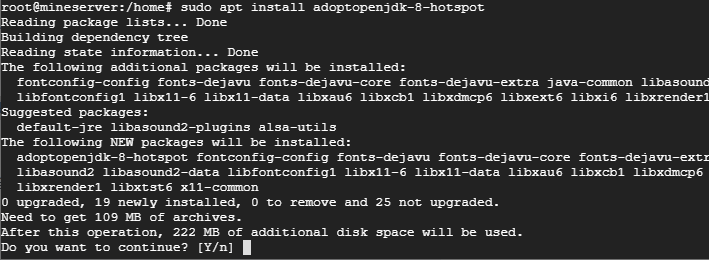
Después de introducir el comando les volverá a salir algo como esto. Aquí escriban y.
Con eso termina la instalación.
Ahora habrá que comprobar que Java se instaló bien, ¿verdad?
Escriban java -version.

Si al hacerlo les aparece 1.8.0 como en la imagen, ¡lo consiguieron!
Este método es sencillo, así que creo que podrán seguir los pasos sin problema.
Gracias por leer hasta el final de una entrada tan larga.