※ 2021.02.14 更新
我之前写过怎么在 Debian 10 上安装 Java 8,不过软件包服务器已经关了,原来的方法也就用不了了。
所以这次我带来了一个新方法。
点这里就能直接跳到下文。
去年我写用谷歌云给《我的世界》开服那篇文章时,用的操作系统还是 Debian 9,今年一看,才发现已经更新到 Debian 10 了。
不过这次 Debian 10 因为和 Oracle 之间的问题,如果照着 https://harineubo.tistory.com/7 这篇文章里的方法安装 Java,装是能装上,服务器却启动不了。Debian 10 默认情况下没法直接下载 Java 8,系统会下载并安装 Java 11。这时候运行 java -Xms ... 命令,就会看到 Current Java version (11.0.7) is not supported, please replace to Java8 这样的报错。
看起来有不少人卡在这里,所以我想跟大家说说怎么解决。最省事的办法,大概就是直接用上一个版本 Debian 9,照我之前讲的做。
那接下来就说说怎么在 Debian 10 上安装 Java 吧。
1. 添加软件包下载源

如果还是照 Debian 9 上的办法安装 Java,启动 Bukkit 服务端时就会看到上面那条报错。所以得换成 Java 8,可 Debian 10 默认又不支持安装 Java 8.....
所以,如果你想用 sudo apt install openjdk-8-jdk -y 这条命令来安装,就会看到
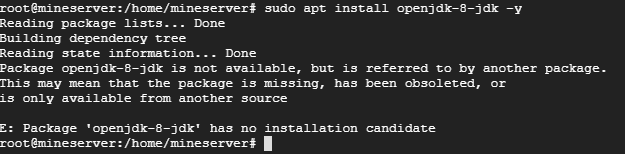
E: Package 'openjdk-8-jdk' has no installation candidate 这样的提示。
那在 Debian 10 上就完全没办法装了吗……倒也不是。
Debian 默认不支持下载 Java 8,不过我们自己再加一点设置,就能下载了。
在 Linux 上,我们用 apt-get 命令安装软件包。安装文件并不是一直都在系统里,而是要从别的网站下载下来再安装。这些服务器的地址都列在一个叫 /etc/apt/sources.list 的文件里,把
deb http://ftp.us.debian.org/debian sid main 这一行加进去就行了。

这条命令里用到的 vim 是 Linux 上的文本编辑器,把它想成 Windows 的记事本就好理解了。像图里那样输入后,
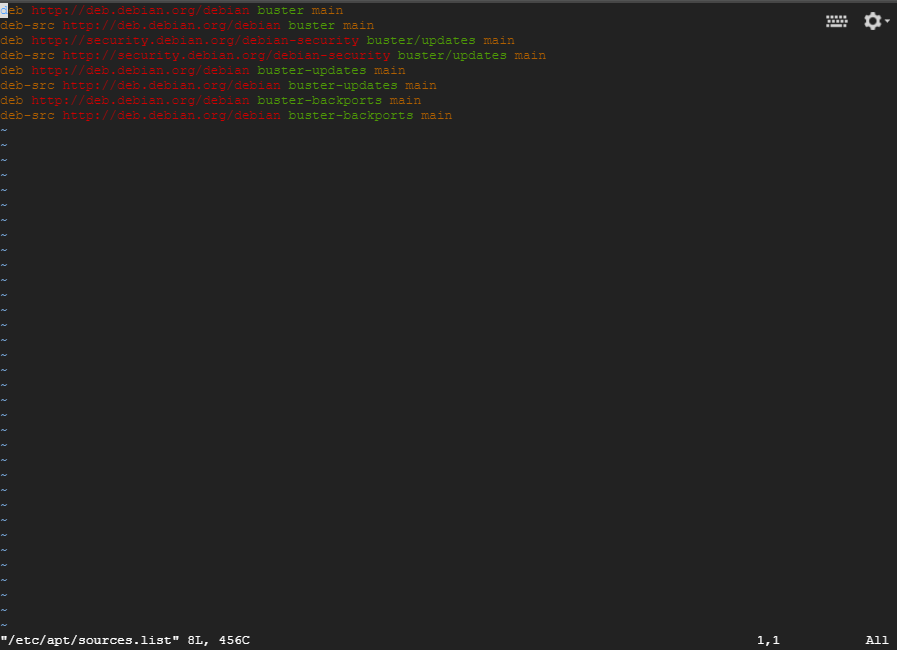
就会出现这么一个看着有点奇怪的界面。简单来说,这里显示的就是 sources.list 的内容。现在把光标移到文件末尾,
把刚才的 deb http://ftp.us.debian.org/debian sid main 这一行加进去就行了。
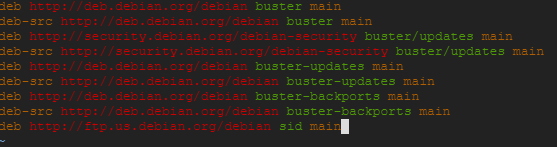
看,最后是不是多了一行?这样就好了。哦,差点忘了,先简单说说 vim 怎么用。要像平时写文档那样添加文字,先按 i,然后在界面底部
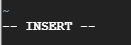
就能看到 INSERT 这个字样。这表示现在可以编辑了。改完后按 esc,再输入 :wq,就会保存并退出。直接输入 :q 可以不保存就退出,不过在 Linux 上,如果文档已经改过了,用 :q 就退不出去。这时候可以输入 :q!,强制退出,不保存修改。
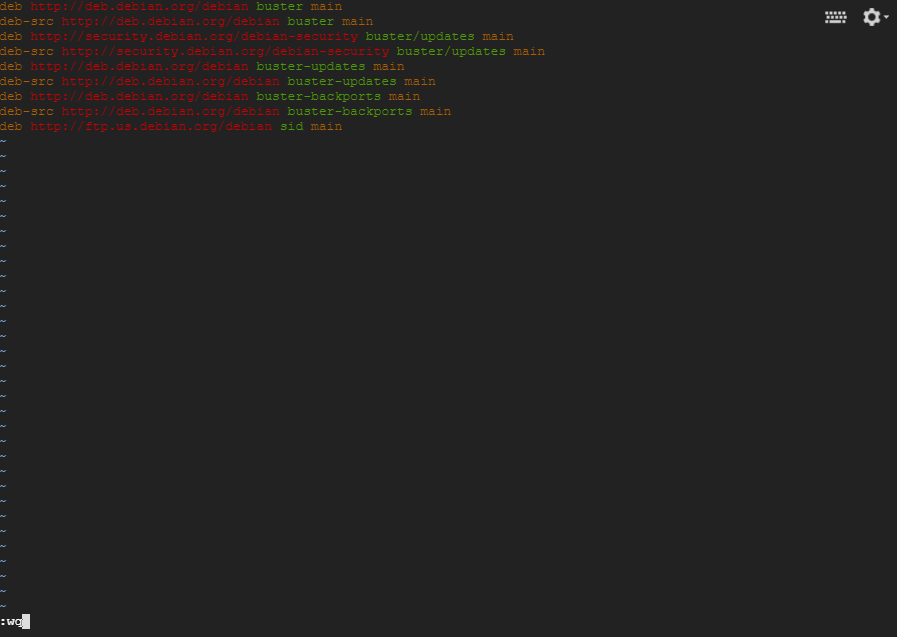
说得有点长了。总之,接下来就像图里那样按 esc,输入 :wq 再按回车,更改就保存好了,也就退出来了。

然后像图里那样输入 sudo apt-get update。
2. 安装 Java 8
等更新完成后,再输入 sudo apt-get install openjdk-8-jdk。
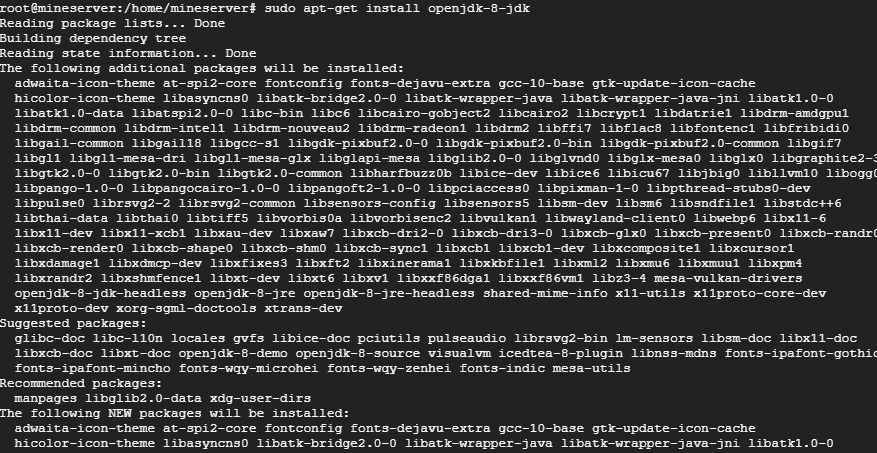
输好后按回车就会开始安装,接着输入 y,让它继续装完。会比想象中久一点,我们就耐心等等吧。
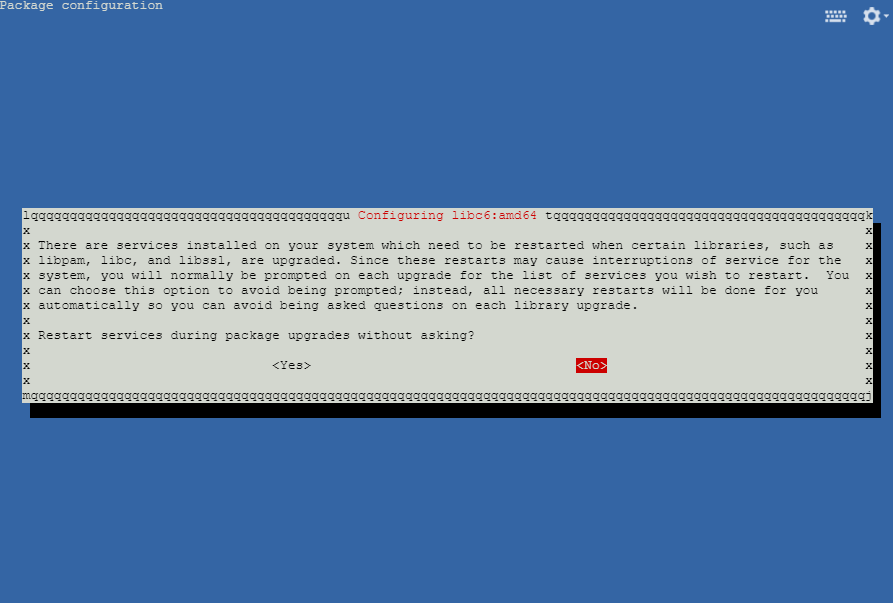
中途会短暂弹出这样一个界面,别慌,用方向键选 Yes。接下来只要等它装完就好啦!!
3. 切换 Java 版本
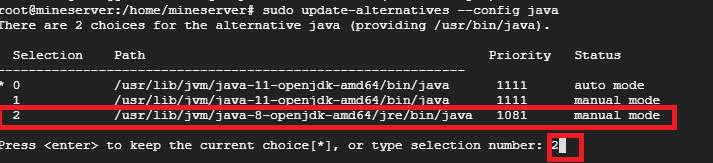
最后,输入 sudo update-alternatives --config java 这条命令。输好之后,
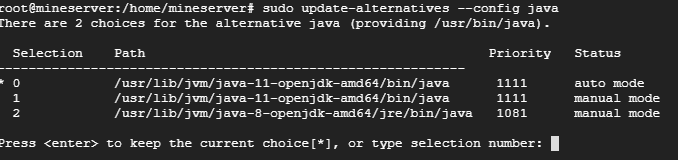
就会看到这样的界面。我们要装的是 Java 8,所以输入 2,再按回车就行。
接下来再启动 Bukkit 服务端,

就能看到它顺利运行,开始下载文件,也没再报错了。
下载服务端文件可能比想象中花的时间长,耐心等一等,不知不觉就会下好了。
我用的是 CatServer,所以显示的是这个样子。大家如果用的是别的服务端,看到的内容可能会不一样,别慌,继续往下做就好。
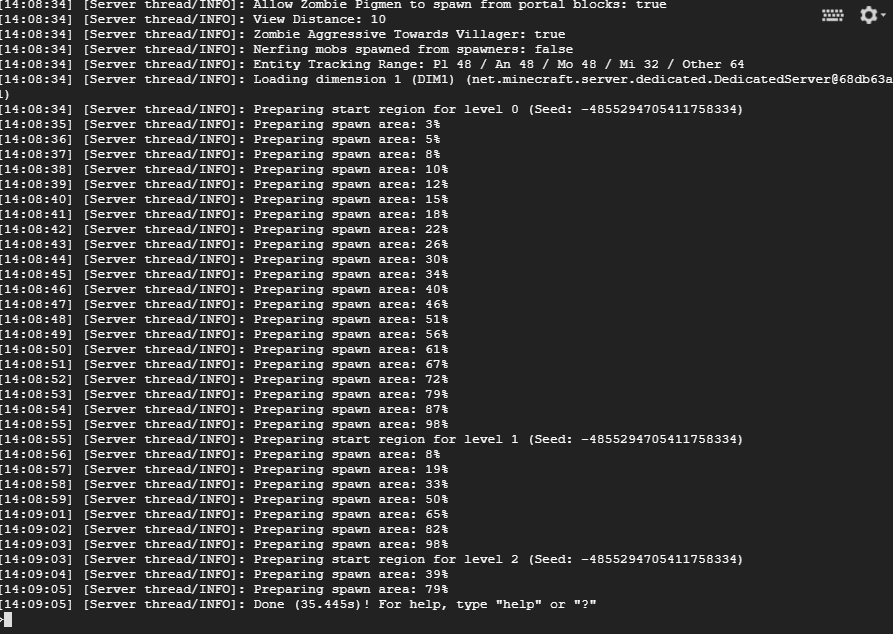
用这个方法,我成功地让 CatServer 服务端在 Debian 10 上稳定运行起来了。
介绍这个方法的资料比我想的要少,大家找起来可能也费了些劲。希望这篇文章能帮大家解决问题!!
那就写到这里啦。
※ Java 8 的新安装方法
这次的命令都挺长,大家跟着做的时候留心一点,别打错字哦。
第一条命令是:
sudo apt update
输入上面这条命令。

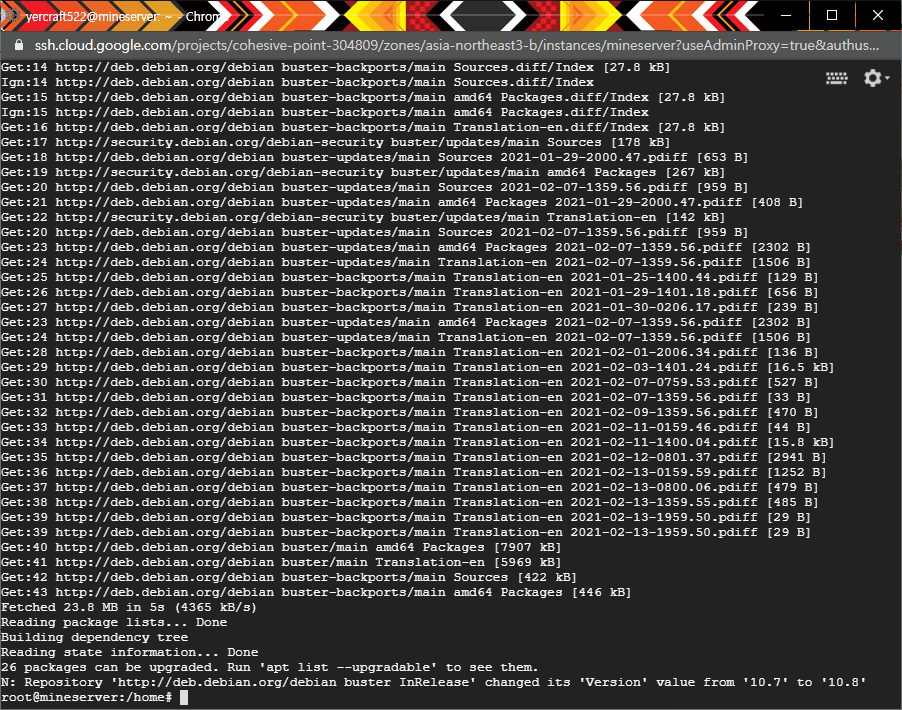
输完之后,屏幕上就会像图里这样刷出一长串东西。
接下来是这条:
sudo apt install apt-transport-https ca-certificates wget dirmngr gnupg software-properties-common
把这条命令输进去。
下一条是:
wget -qO - https://adoptopenjdk.jfrog.io/adoptopenjdk/api/gpg/key/public | sudo apt-key add -
输入这条命令。
接下来是:
sudo add-apt-repository --yes https://adoptopenjdk.jfrog.io/adoptopenjdk/deb/
把上面这条命令输进去。

这条命令不用等很久,输进去很快就结束了。
接下来终于要开始安装啦。
先输入 sudo apt update。
然后是这条:
sudo apt install adoptopenjdk-8-hotspot
输入这条命令。
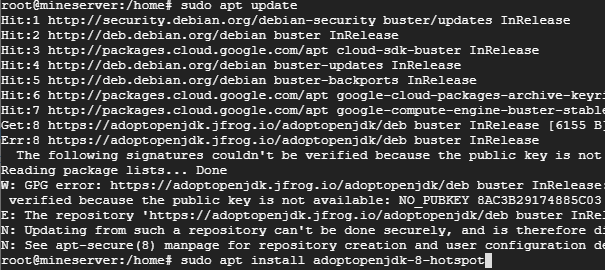
像图里这样,把 sudo apt update 和 sudo apt install adoptopenjdk-8-hotspot
这两条命令分别输进去,每输一条就按一次回车。
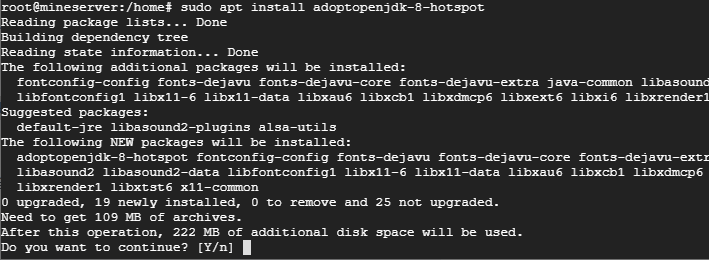
输完命令后,又会出现图里这样的提示,这时候请输入 y。
这样就装好了。
那现在该确认一下 Java 装好了没有,对吧?
请输入 java -version。

如果输完后和图里一样显示 1.8.0,就说明成功啦。
这次的方法挺简单,大家应该很容易就能跟着做下来。
谢谢大家耐心看完这么长的文章。