※ 2021.02.14 更新
以前ご紹介した Debian 10 に Java 8 をインストールする方法ですが、パッケージの配布サーバーが閉鎖されて、使えなくなっていました。
そこで今回は、新しい方法をご紹介します。
こちらをクリックすると、下の手順にジャンプできます。
去年、Google Cloud でマインクラフトのサーバーを立てる記事を書いたときは、OS に Debian 9 を使っていたんですが、今年見てみたら Debian 10 に更新されていたんですよね。
ところが、今回の Debian 10 では Oracle との問題があって、 https://harineubo.tistory.com/7 こちらの記事のとおりに Java をインストールすると、インストール自体はできてもサーバーを起動できません。Debian 10 では、そのままだと Java 8 をダウンロードできず、Java 11 がダウンロードされてインストールされます。この状態で java -Xms ... というコマンドを使うと、 Current Java version (11.0.7) is not supported, please replace to Java8 と表示されて、エラーになってしまいます。
これで困っている方が多いようなので、解決方法をご紹介しようと思います。いちばん手軽なのは、前のバージョンの Debian 9 を使って、以前ご説明したとおりに進めることでしょうね。
それでは、Debian 10 で Java をインストールする方法をご紹介します。
1. パッケージのダウンロード元となるサーバーを追加する

まず、Debian 9 のときと同じ方法で Java をインストールすると、Bukkit を起動したときに上のように表示されます。そこで Java 8 に切り替える必要があるんですが、Debian 10 は標準では Java 8 のインストールに対応していません……。
そのため、もし sudo apt install openjdk-8-jdk -y というコマンドでインストールしようとすると、
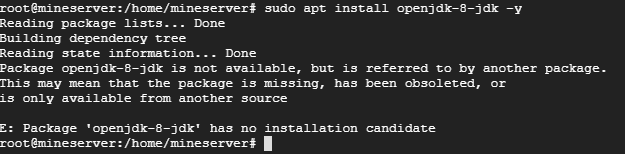
E: Package 'openjdk-8-jdk' has no installation candidate と表示されます。
じゃあ、Debian 10 にインストールする方法はまったくないのかというと……そうでもありません。
Debian は標準では Java 8 のダウンロードに対応していませんが、自分であとから設定を追加すればダウンロードできます。
Linux では apt-get コマンドでパッケージをインストールしますが、インストール用のファイルがいつも手元の Linux にあるわけではなく、別のサイトからダウンロードしてインストールします。そのダウンロード先のサーバーをまとめたのが /etc/apt/sources.list というファイルで、ここに
deb http://ftp.us.debian.org/debian sid main という一行を追加すればいいんです。

このコマンドで使った vim は、Linux のテキストエディターです。Windows のメモ帳みたいなものだと思うと分かりやすいです。上のように入力すると、
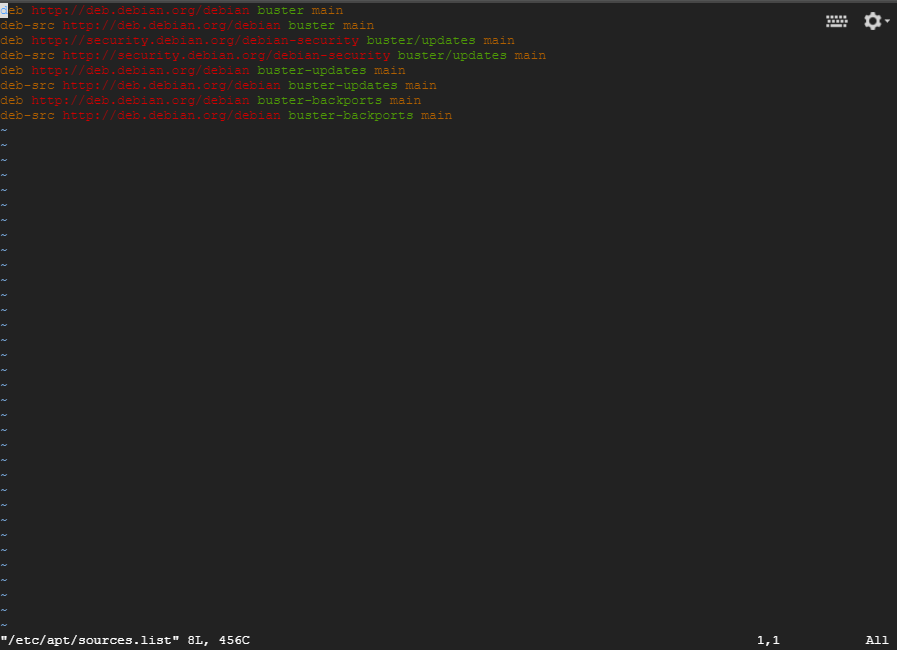
こんなちょっと不思議な画面が出てきますが、簡単に言うと、これが sources.list の中身です。では、ここのいちばん下に、
さっきの deb http://ftp.us.debian.org/debian sid main という一行を追加してください。
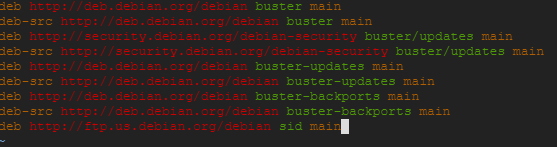
こんなふうに、最後に一行追加されましたよね? これで終わりです。あ、その前に vim の使い方を簡単にご説明しておくと、普通の文書のように文字を書き足したいときは、まず i を押します。すると画面の下に、
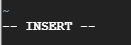
こんなふうに INSERT と表示されます。この表示が出ていれば、文字を書き足したり修正したりできます。編集が終わったら esc を押してから :wq と入力すると、変更を保存して vim を終了できます。:q とだけ入力しても保存せずに終了できますが、Linux では文書に変更があると :q では終了できません。そんなときは :q! と入力すれば、変更を保存せずに終了できます。
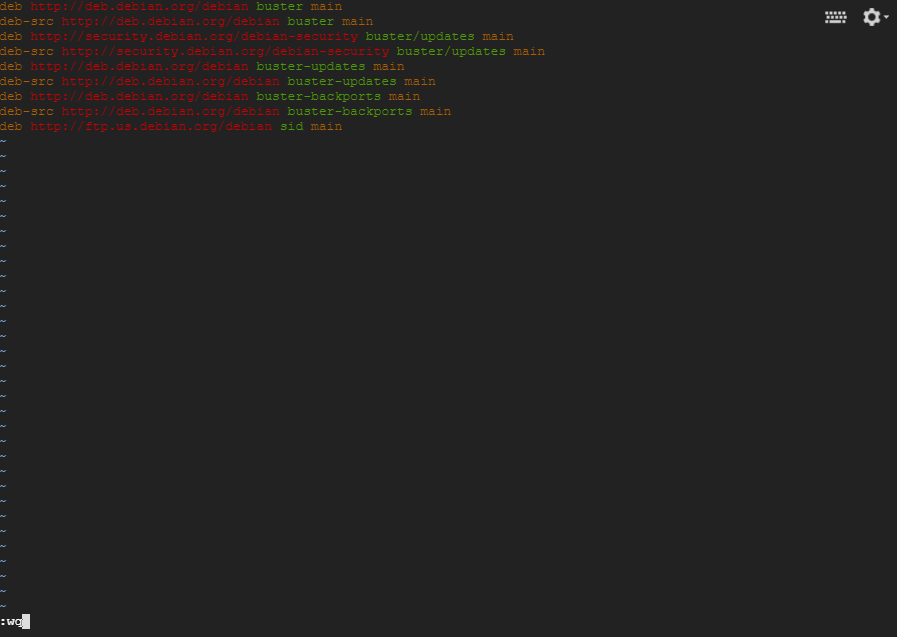
話が長くなりましたが、とにかく次は上のように esc を押してから :wq と入力し、Enter を押せば、変更が保存されてエディターが閉じます。

続いて、上のように sudo apt-get update と入力します。
2. Java 8 をインストールする
こうして更新が終わったら、sudo apt-get install openjdk-8-jdk と入力します。
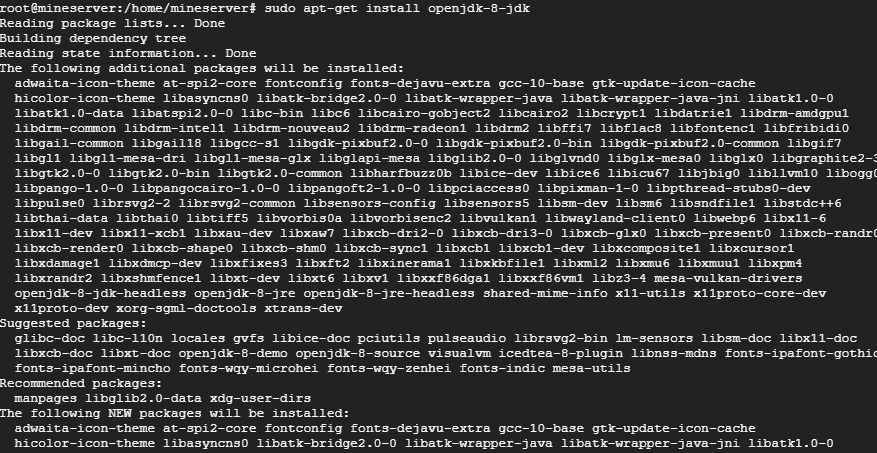
入力して Enter を押すとインストールが始まります。そのあと y を入力して、最後までインストールを進めてください。思ったより少し時間がかかるので、気長に待ちましょう。
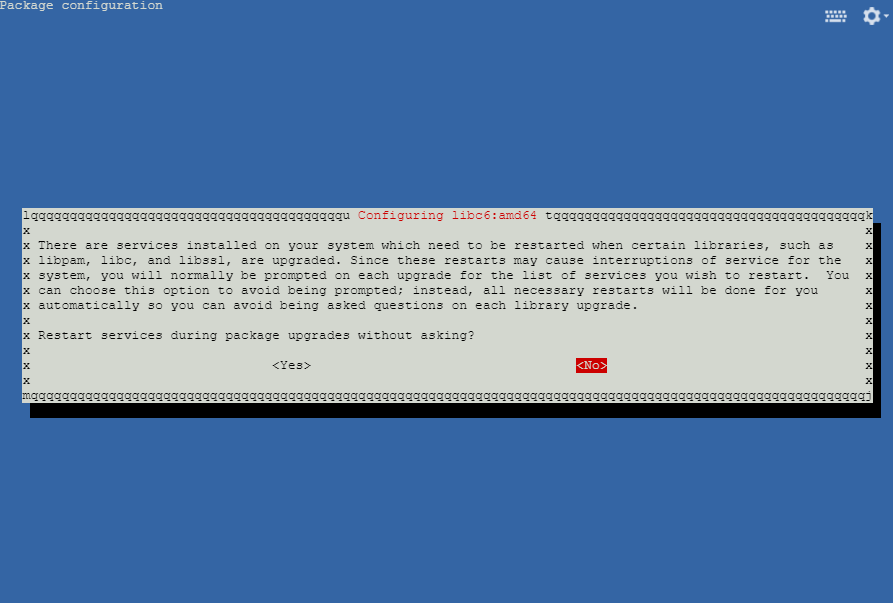
途中で少しの間こんな画面が出てきますが、びっくりせずに矢印キーで Yes を選んでください。あとはインストールが終わるまで待つだけです!!
3. バージョンを切り替える
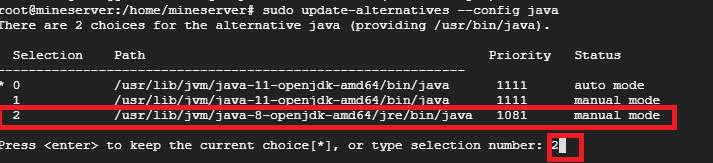
そして最後に sudo update-alternatives --config java と入力します。すると、
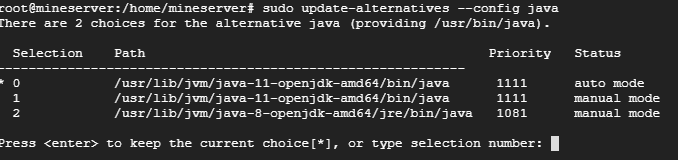
こんなふうに表示されます。今回は Java 8 をインストールするので、2 と入力して Enter を押してください。
それから Bukkit を起動すると、

こんなふうにエラーもなく起動して、ファイルをダウンロードしているのが分かります。
このサーバーファイルのダウンロードは思ったより時間がかかることもありますが、気長に待っていれば、いつの間にかダウンロードが終わっています。
私は CatServer を使ったのでこう表示されていますが、ほかのものを使っている方は表示が違うかもしれません。違っていてもびっくりせず、そのまま進めてくださいね。
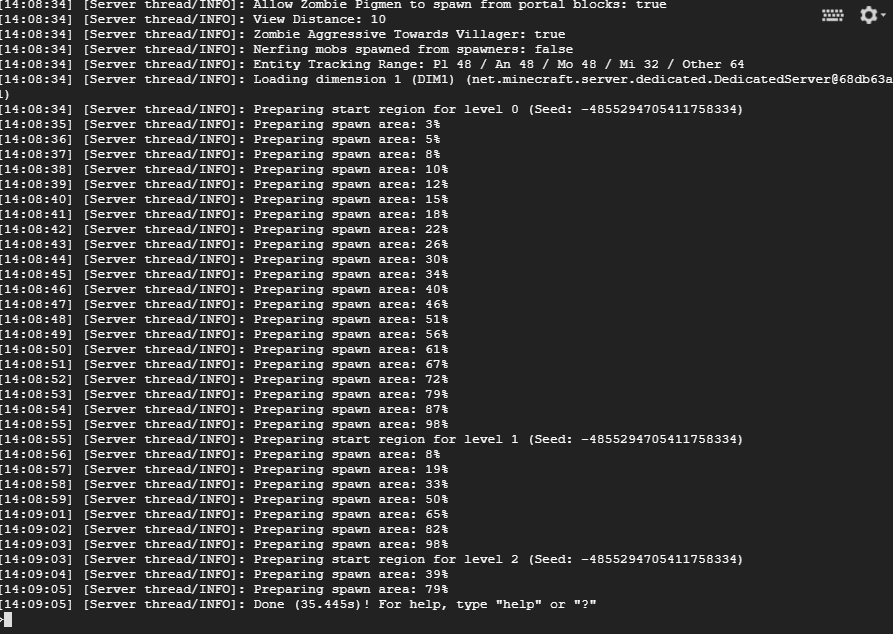
私はこれで、Debian 10 で CatServer の Bukkit サーバーを安定した状態で起動できました。
この方法は思ったより情報が少なくて、探していた方は苦労されたと思います。この記事で解決できたらうれしいです!!
それでは、今回はこのへんで終わりにします。
※ Java 8 の新しいインストール方法
今回はかなり長いコマンドが続くので、打ち間違いに気をつけながら、一緒に進めてくださいね。
まずは
sudo apt update
と入力します。

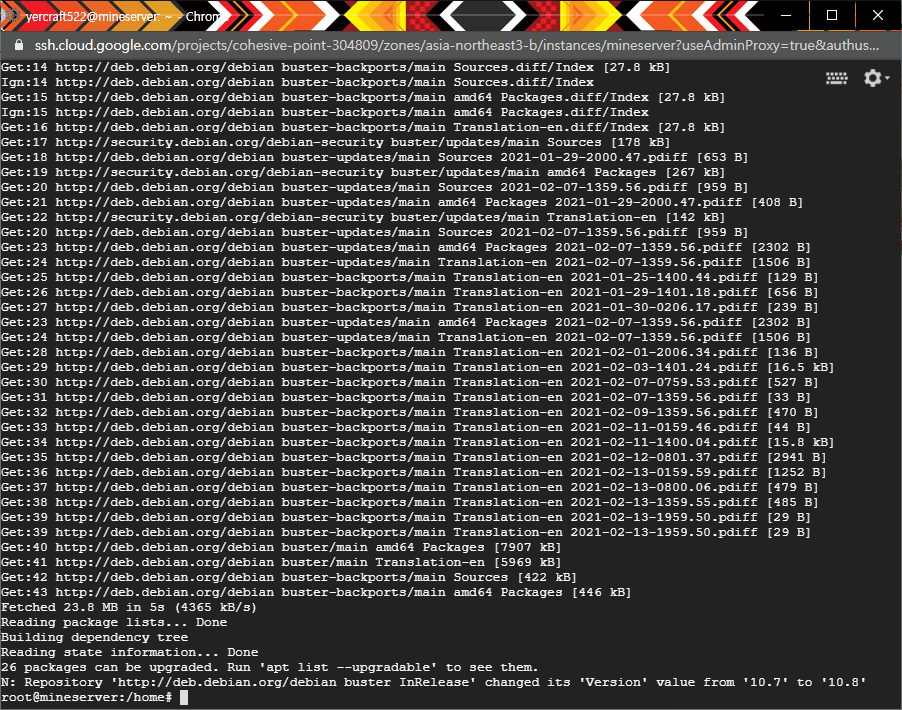
入力すると、こんなふうに何やらずらっと表示されます。
次に
sudo apt install apt-transport-https ca-certificates wget dirmngr gnupg software-properties-common
と入力してください。
続いて
wget -qO - https://adoptopenjdk.jfrog.io/adoptopenjdk/api/gpg/key/public | sudo apt-key add -
というコマンドを入力します。
それから
sudo add-apt-repository --yes https://adoptopenjdk.jfrog.io/adoptopenjdk/deb/
というコマンドを入力してください。

このコマンドは、入力するとすぐに処理が終わります。
それでは、いよいよインストールしていきます。
まず sudo apt update と入力します。
次に
sudo apt install adoptopenjdk-8-hotspot
と入力してください。
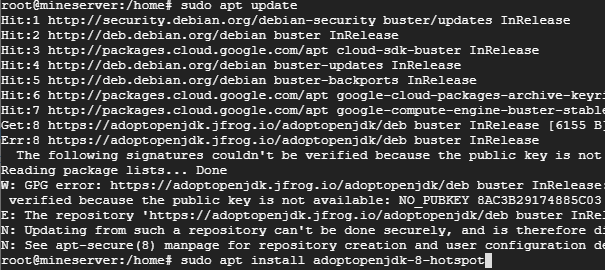
こんなふうに sudo apt update と sudo apt install adoptopenjdk-8-hotspot
の2つのコマンドを一つずつ入力して、そのつど Enter を押してください。
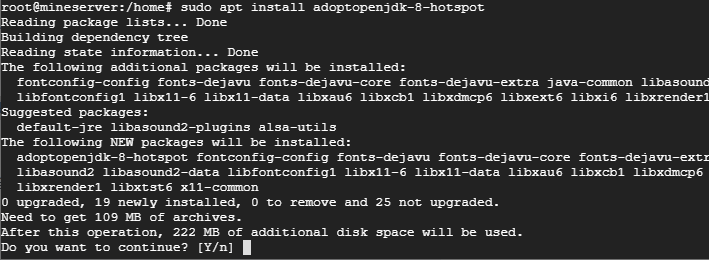
コマンドを入力すると、またこんなふうに表示されるので、ここで y と入力してください。
これでインストールは完了です。
では、Java がちゃんとインストールできたか確認してみましょうか。
java -version と入力してください。

入力したときに、画像のように 1.8.0 と表示されたら成功です。
今回の方法は簡単なので、皆さんもすんなり進められると思います。
長い記事を最後まで読んでくださって、ありがとうございました。