※ 2021.02.14 को अपडेट किया गया
पता चला कि जिस पैकेज सर्वर का इस्तेमाल मैंने Debian 10 पर Java 8 इंस्टॉल करने के लिए अपने पिछले लेख में किया था, वह बंद हो गया है। इसलिए अब वह तरीका काम नहीं करता।
इसीलिए अब मैं आपको एक नया तरीका बताऊँ।
यहाँ क्लिक करके आप सीधे नीचे दिए गए तरीके पर पहुँच जाएँगे।
पिछले साल जब मैंने Google Cloud पर Minecraft की होस्टिंग के बारे में लिखा था, तब मैंने OS के तौर पर Debian 9 इस्तेमाल किया था। इस साल देखा तो Debian 10 का अपडेट आ चुका था।
लेकिन Debian 10 में Oracle के साथ कुछ दिक्कतों की वजह से https://harineubo.tistory.com/7 पर बताए गए तरीके से Java इंस्टॉल करें तो वह इंस्टॉल तो हो जाता है, लेकिन सर्वर नहीं चलता। Debian 10 अपने आप Java 8 डाउनलोड नहीं कर पाता और उसकी जगह Java 11 डाउनलोड करके इंस्टॉल कर देता है। ऐसे में अगर आप java -Xms ... कमांड चलाएँगे तो यह एरर दिखेगा: Current Java version (11.0.7) is not supported, please replace to Java8
लगता है इसकी वजह से काफ़ी लोगों को परेशानी हो रही है, तो सोचा इसका हल बता दूँ। वैसे सबसे आसान तो यही होगा कि आप पिछला वर्ज़न, यानी Debian 9, इस्तेमाल करें और जैसे मैंने पहले बताया था वैसे ही करें।
तो चलिए, मैं आपको बताऊँ कि Debian 10 पर Java कैसे इंस्टॉल करें।
1. पैकेज डाउनलोड करने के लिए सर्वर जोड़ें

अगर आप Debian 9 वाले तरीके से Java इंस्टॉल करते हैं, तो Bukkit चलाने पर ऊपर वाला एरर दिखेगा। इसलिए हमें Java 8 पर स्विच करना होगा, लेकिन Debian 10 में डिफ़ॉल्ट तौर पर Java 8 इंस्टॉल करने का सपोर्ट नहीं है.....
इसलिए अगर आप sudo apt install openjdk-8-jdk -y कमांड से इसे इंस्टॉल करने की कोशिश करेंगे, तो
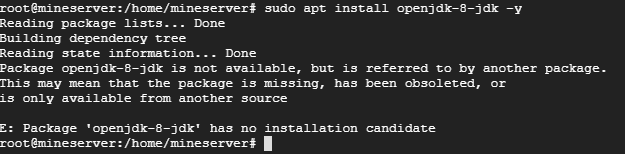
E: Package 'openjdk-8-jdk' has no installation candidate जैसा मैसेज आएगा।
तो क्या Debian 10 पर इसे इंस्टॉल करने का कोई तरीका ही नहीं है... ऐसा भी नहीं है।
Debian में डिफ़ॉल्ट तौर पर Java 8 डाउनलोड करने का सपोर्ट नहीं है, लेकिन बाद में आप ख़ुद एक सेटिंग जोड़ दें तो इसे डाउनलोड कर सकते हैं।
Linux में हम apt-get कमांड से पैकेज इंस्टॉल करते हैं। इनकी इंस्टॉलेशन फ़ाइलें हमेशा Linux में पहले से मौजूद नहीं होतीं। इन्हें दूसरी साइटों से डाउनलोड करके इंस्टॉल किया जाता है। ऐसे सर्वरों की सूची /etc/apt/sources.list नाम की फ़ाइल में होती है। इसमें
deb http://ftp.us.debian.org/debian sid main वाली लाइन जोड़ दीजिए।

इस कमांड में जो vim इस्तेमाल हुआ है, वह Linux का टेक्स्ट एडिटर है। इसे Windows के Notepad जैसा समझ लीजिए। ऊपर की तरह टाइप करेंगे तो
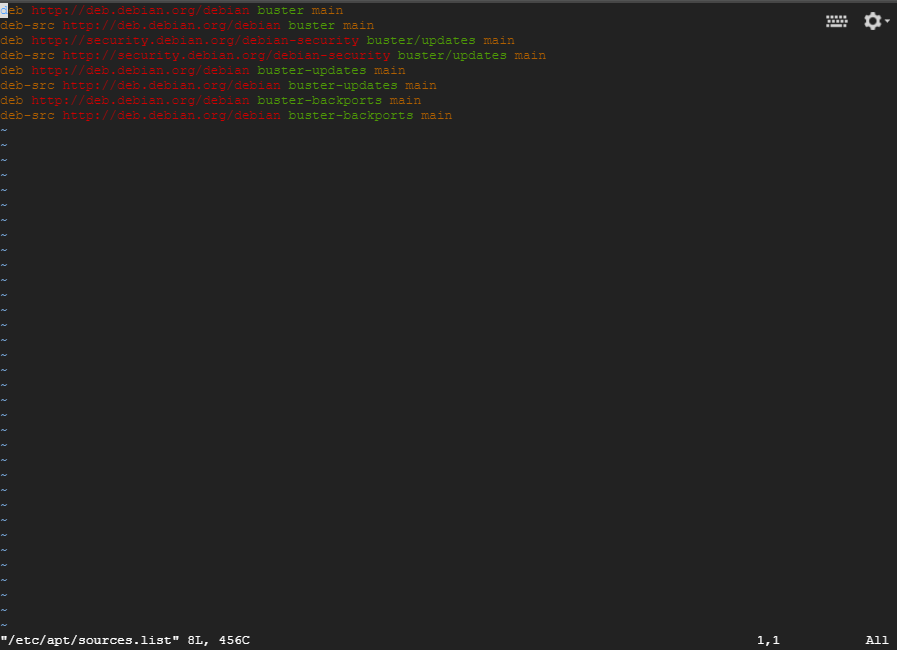
एक अजीब-सी विंडो खुलेगी। सीधे शब्दों में कहूँ तो इसमें sources.list के अंदर जो लिखा है, वही दिख रहा है। अब यहाँ सबसे नीचे
ऊपर बताई हुई लाइन deb http://ftp.us.debian.org/debian sid main जोड़ दीजिए।
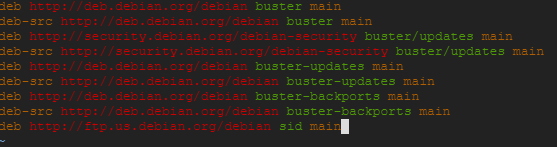
देखा, आखिर में एक लाइन जुड़ गई है ना? बस, इतना ही करना है। अरे हाँ, उससे पहले थोड़ा बता दूँ कि vim इस्तेमाल कैसे करते हैं। अगर आप किसी डॉक्यूमेंट की तरह इसमें कुछ और लिखना चाहते हैं, तो पहले i दबाइए। नीचे
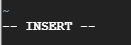
इस तरह INSERT लिखा दिखेगा। इसका मतलब है कि अब आप फ़ाइल में बदलाव कर सकते हैं। बदलाव पूरे हो जाएँ तो esc दबाकर :wq टाइप कीजिए। फ़ाइल सेव हो जाएगी और आप बाहर आ जाएँगे। वैसे :q से बिना सेव किए बाहर निकल सकते हैं, लेकिन Linux में अगर फ़ाइल में कोई बदलाव सेव होना बाकी है तो :q काम नहीं करेगा। ऐसे में :q! टाइप करके आप उन बदलावों को सहेजे बिना ही बाहर निकल सकते हैं।
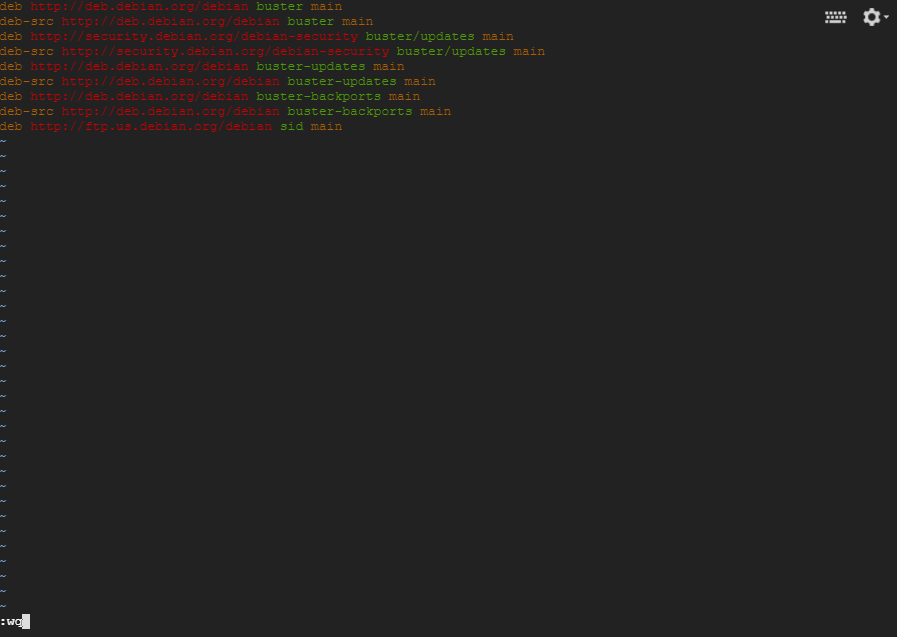
बात थोड़ी लंबी हो गई। ख़ैर, इसके बाद ऊपर की तरह esc दबाइए, फिर :wq टाइप करके एंटर दबाइए। आपके बदलाव सेव हो जाएँगे और आप फ़ाइल से बाहर आ जाएँगे।

इसके बाद ऊपर की तरह sudo apt-get update टाइप कीजिए।
2. Java 8 इंस्टॉल करें
अपडेट पूरा हो जाए तो sudo apt-get install openjdk-8-jdk टाइप कीजिए।
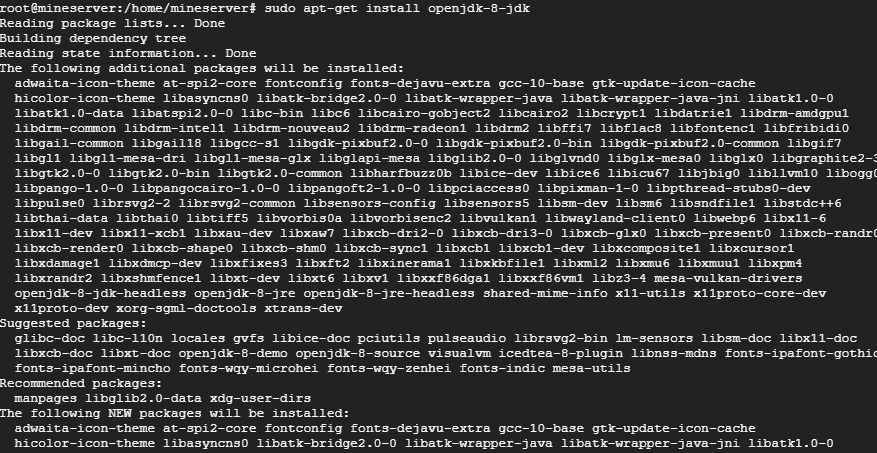
इसे टाइप करके एंटर दबाएँगे तो इंस्टॉलेशन शुरू हो जाएगा। उसके बाद y टाइप कीजिए ताकि बाकी इंस्टॉलेशन भी पूरा हो जाए। उम्मीद से थोड़ा ज़्यादा वक्त लगता है, तो चलिए थोड़ा सब्र करके इंतज़ार करते हैं।
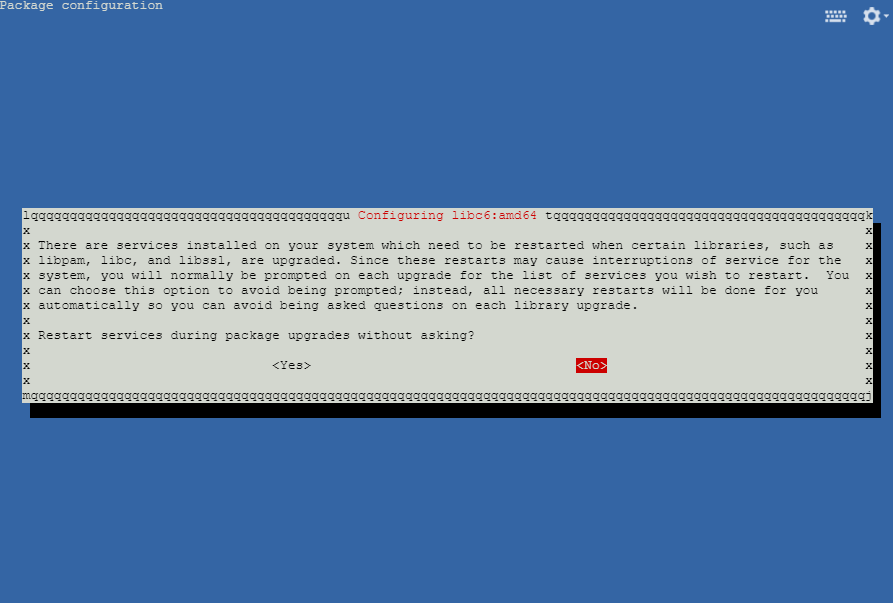
बीच में थोड़ी देर के लिए ऐसी विंडो खुलेगी। घबराइएगा मत, ऐरो कीज़ से Yes चुन लीजिए। फिर बस इंस्टॉलेशन पूरा होने तक इंतज़ार कीजिए और हो गया!!
3. Java का वर्ज़न बदलें
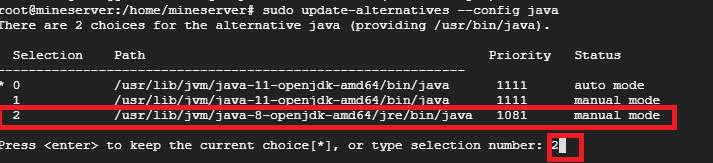
अब आखिर में sudo update-alternatives --config java टाइप कीजिए। ऐसा करेंगे तो
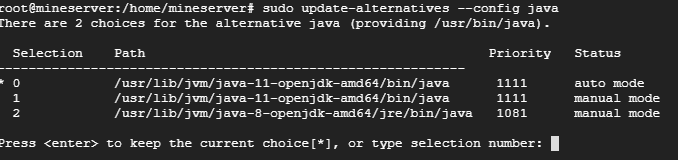
कुछ ऐसा दिखेगा। हमें Java 8 इंस्टॉल करना है, इसलिए 2 टाइप करके एंटर दबा दीजिए।
अब Bukkit चलाएँगे तो

देखेंगे कि यह बिना किसी एरर के चल रहा है और फ़ाइलें डाउनलोड हो रही हैं।
सर्वर की ये फ़ाइलें डाउनलोड होने में उम्मीद से ज़्यादा वक्त लग सकता है। थोड़ा सब्र रखकर इंतज़ार कीजिए, डाउनलोड पूरा हो जाएगा।
मैंने CatServer इस्तेमाल किया है, इसलिए मुझे ऐसा दिख रहा है। अगर आप कुछ और इस्तेमाल कर रहे हैं तो आपको कुछ अलग दिख सकता है। ऐसा हो तो घबराइएगा मत, आगे बढ़ते रहिए।
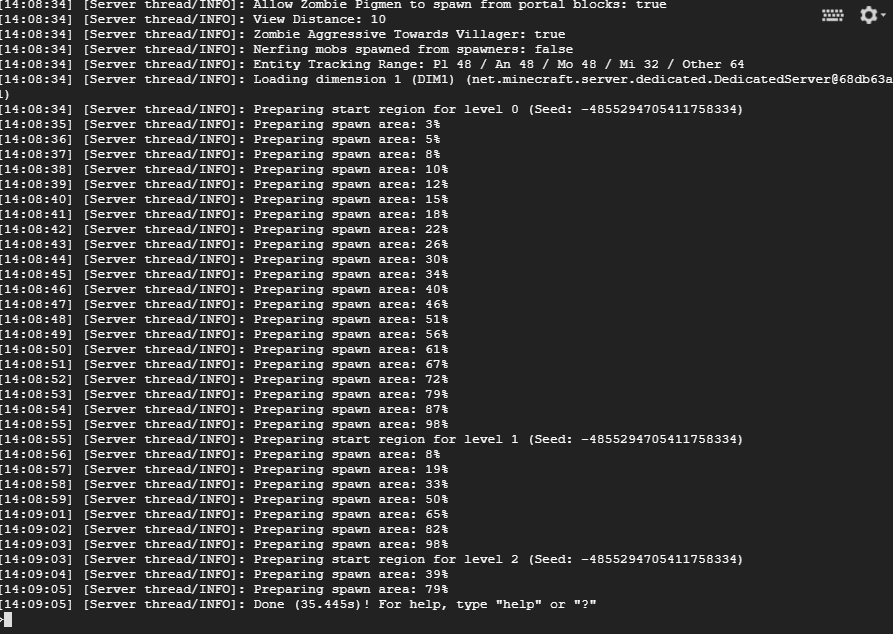
इस तरह मुझे Debian 10 पर CatServer Bukkit को स्थिर रूप से चलाने में कामयाबी मिली।
इस तरीके के बारे में मेरी उम्मीद से कम जगहों पर जानकारी मिलती है, तो इसे ढूँढ़ने में आपको मुश्किल हुई होगी। उम्मीद है कि इस लेख से आपकी परेशानी दूर हो जाएगी!!
तो इसी के साथ मैं अपनी बात यहीं ख़त्म करूँ।
※ Java 8 इंस्टॉल करने का नया तरीका
इस बार की कमांड काफ़ी लंबी हैं, इसलिए हर कमांड ध्यान से टाइप कीजिएगा ताकि कोई गलती न हो।
सबसे पहले
sudo apt update
टाइप कीजिए।

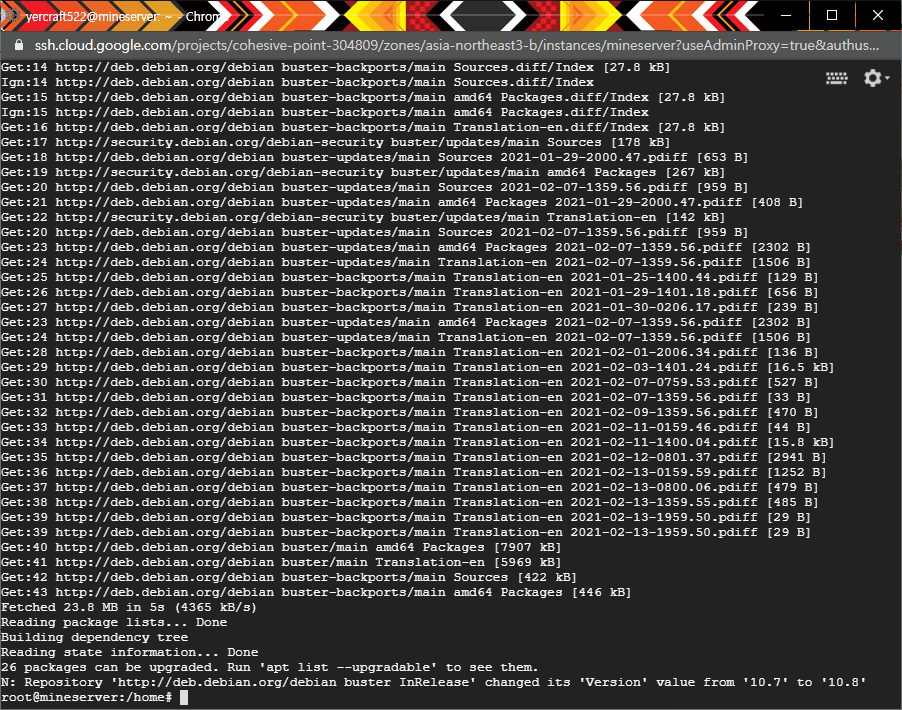
इसे टाइप करते ही स्क्रीन पर ढेर सारी लाइनें एक के बाद एक दिखने लगेंगी।
इसके बाद
sudo apt install apt-transport-https ca-certificates wget dirmngr gnupg software-properties-common
टाइप कीजिए।
फिर
wget -qO - https://adoptopenjdk.jfrog.io/adoptopenjdk/api/gpg/key/public | sudo apt-key add -
टाइप कीजिए।
उसके बाद
sudo add-apt-repository --yes https://adoptopenjdk.jfrog.io/adoptopenjdk/deb/
टाइप कीजिए।

इस बार कमांड टाइप करने के बाद ज़्यादा वक्त नहीं लगेगा, यह तुरंत पूरी हो जाएगी।
और अब आखिरकार हम इसे इंस्टॉल करने जा रहे हैं।
पहले sudo apt update टाइप कीजिए।
फिर
sudo apt install adoptopenjdk-8-hotspot
टाइप कीजिए।
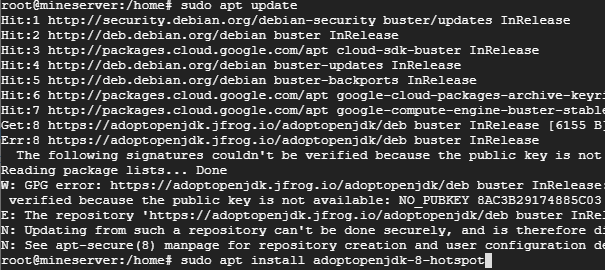
इस तरह sudo apt update और sudo apt install adoptopenjdk-8-hotspot
दोनों कमांड एक-एक करके टाइप कीजिए और हर बार एंटर दबाइए।
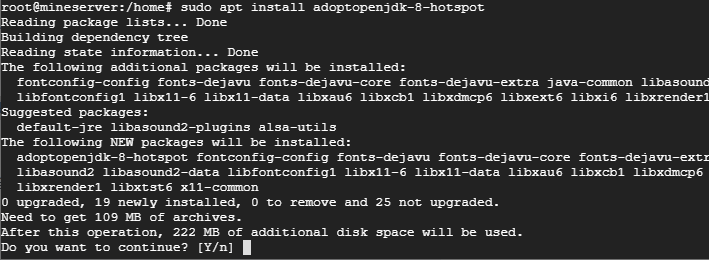
कमांड टाइप करने के बाद फिर कुछ ऐसा दिखेगा। यहाँ y टाइप कीजिए।
बस, इसी के साथ इंस्टॉलेशन पूरा हो जाएगा।
तो अब देख लें कि Java ठीक से इंस्टॉल हुआ है या नहीं?
java -version टाइप कीजिए।

इसे टाइप करने पर अगर तस्वीर की तरह 1.8.0 दिखे, तो समझिए हो गया।
इस बार का तरीका आसान है, तो आप भी इसे आसानी से कर पाएँगे।
इतना लंबा लेख पढ़ने के लिए शुक्रिया।