※ 2021.02.14 更新
我之前寫過怎麼在 Debian 10 安裝 Java 8,後來才發現,套件伺服器關了,原本的方法也就行不通了。
所以這次我帶來了新的安裝方法。
點這裡就能直接跳到下方。
去年我寫那篇用 Google Cloud 架 Minecraft 伺服器的文章時,作業系統用的是 Debian 9,今年一看,才發現已經更新到 Debian 10 了。
不過這次 Debian 10 因為和 Oracle 之間的一些問題,如果照著 https://harineubo.tistory.com/7 這篇文章的方法安裝 Java,雖然裝得起來,伺服器卻沒辦法啟動。Debian 10 在預設設定下無法下載 Java 8,會改為下載並安裝 Java 11。這時如果執行 java -Xms ... 這個指令,就會看到 Current Java version (11.0.7) is not supported, please replace to Java8 這樣的錯誤訊息。
看起來不少人都卡在這裡,所以想跟大家分享一下怎麼解決。最省事的做法,應該就是直接用上一版的 Debian 9,照我之前寫的步驟做吧。
接下來,我就來說說怎麼在 Debian 10 上安裝 Java。
1. 新增套件下載伺服器

如果照之前在 Debian 9 的方法安裝 Java,啟動 Bukkit 的時候,就會出現上面那個訊息。所以得換成 Java 8,偏偏 Debian 10 預設又不支援安裝 Java 8……
所以如果你想用 sudo apt install openjdk-8-jdk -y 這個指令來安裝,就會看到
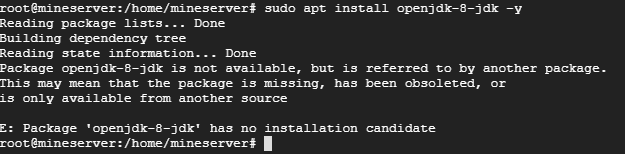
E: Package 'openjdk-8-jdk' has no installation candidate 這樣的訊息。
那在 Debian 10 上就真的沒辦法裝了嗎……倒也不是。
Debian 雖然預設不支援下載 Java 8,但只要自己再加個設定,就可以下載了。
在 Linux 裡,我們用 apt-get 指令安裝套件。這些安裝檔並不是一直都放在系統裡,而是安裝時才從其他網站下載。這些伺服器就列在 /etc/apt/sources.list 這個檔案裡,只要在裡面加上
deb http://ftp.us.debian.org/debian sid main 這一行就可以了。

這個指令裡用到的 vim 是 Linux 的文字編輯器,把它想成 Windows 的記事本就很好懂了。照上面那樣輸入之後,
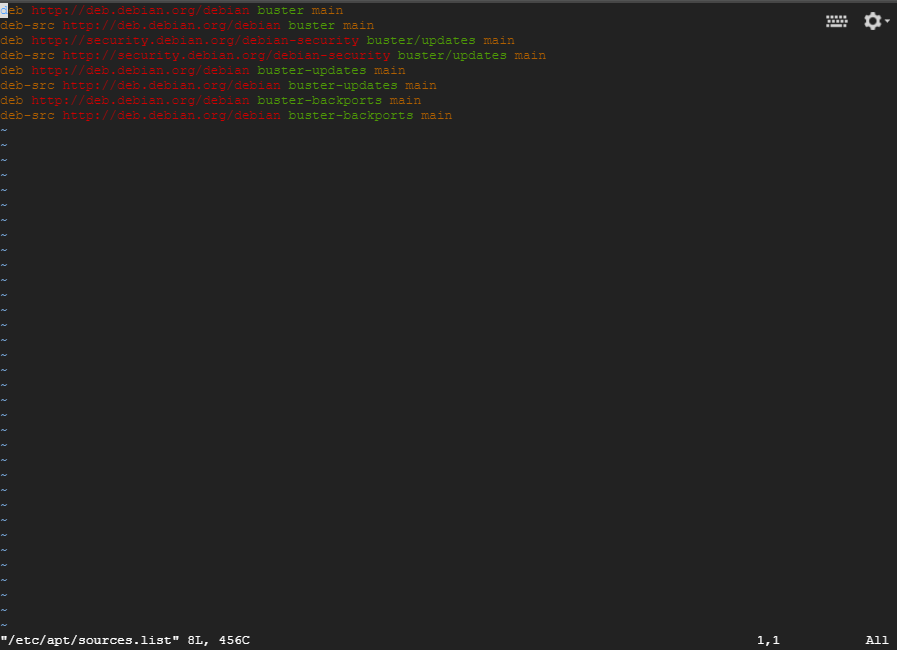
會出現這樣一個有點奇怪的畫面,其實你看到的就是 sources.list 的內容。現在到最底下,
把剛剛提到的 deb http://ftp.us.debian.org/debian sid main 這一行加進去就好了。
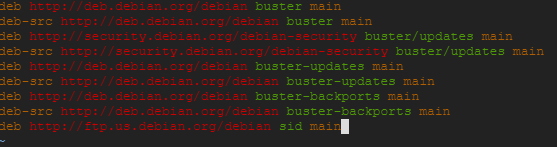
看到檔案最後多了一行吧?這樣就好了。啊,先說一下 vim 怎麼用。如果想像平常編輯文件一樣輸入文字,先按 i,畫面下方
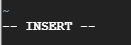
就會像這樣顯示 INSERT,表示現在可以輸入或修改文字了。改完先按 esc,再輸入 :wq,就會存檔並離開。如果只輸入 :q,就會直接離開,不會存檔。不過在 Linux 裡,如果文件有尚未儲存的修改,輸入 :q 就無法離開。這時可以輸入 :q!,強制離開而不存檔。
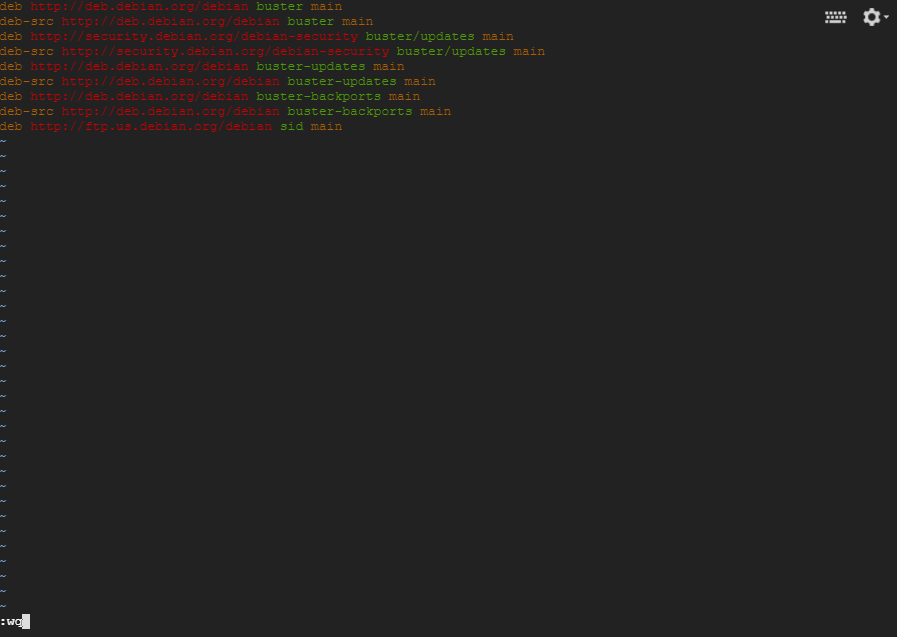
一不小心說多了,總之,接下來就像上面那樣按 esc,輸入 :wq 再按 Enter,剛剛的修改就會存下來,也會離開編輯器。

接著像上面那樣輸入 sudo apt-get update。
2. 安裝 Java 8
等更新跑完,再輸入 sudo apt-get install openjdk-8-jdk。
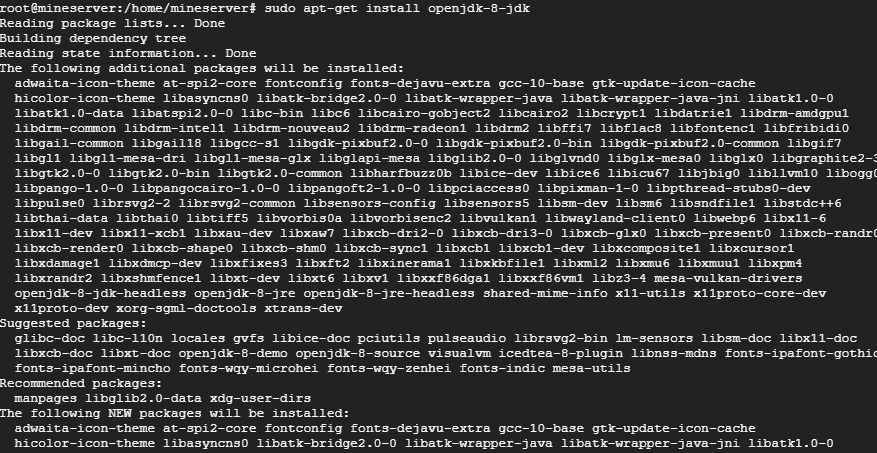
輸入後按 Enter,就會開始安裝。接著輸入 y,讓它繼續把剩下的部分裝完。這步比想像中花時間,我們就耐心等一下吧。
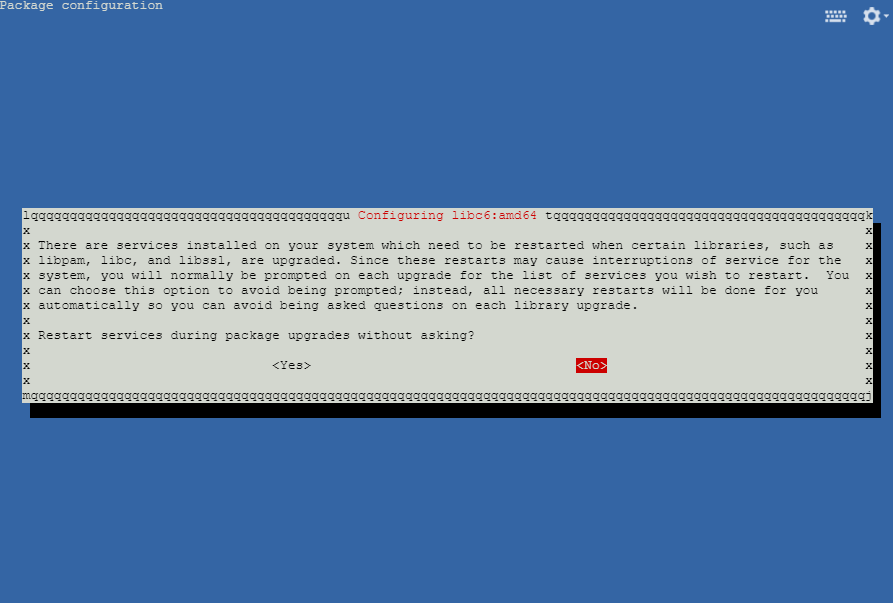
中途會短暫出現這個畫面,別嚇到,用方向鍵選 Yes。接下來只要等它裝完就好啦!!
3. 切換 Java 版本
最後,輸入 sudo update-alternatives --config java 這個指令。輸入後,
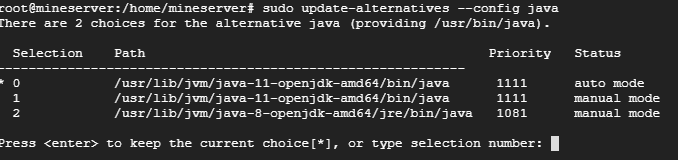
畫面就會像這樣。我們要裝的是 Java 8,所以輸入 2,再按 Enter 就好了。
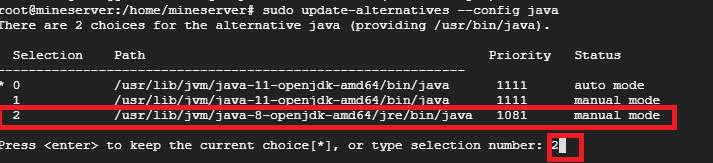
接著再啟動 Bukkit,

就會看到它順利啟動,沒有出現錯誤,也開始下載檔案了。
下載這個伺服器檔案可能會比想像中久,耐心等一等,等著等著就會發現已經下載好了。
我用的是 CatServer,所以畫面是這樣。用其他伺服器的人看到的可能會不太一樣,就算畫面不同也別嚇到,繼續做下去就好。
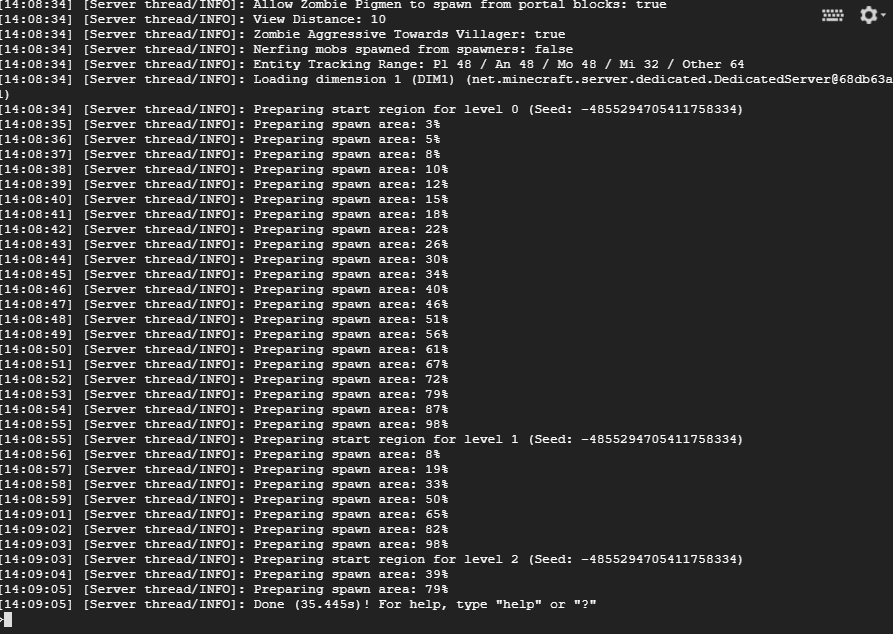
我用這個方法成功在 Debian 10 上啟動了 CatServer 的 Bukkit 伺服器,跑起來也很穩定。
這個方法比我想像中還少人寫,想找的人應該找得挺辛苦的,希望這篇文章能幫你解決問題!!
那我就寫到這裡啦。
※ Java 8 的新安裝方法
這次的指令都滿長的,大家跟著做的時候,要留意一下有沒有打錯字喔。
第一個指令是:
sudo apt update
輸入上面這個指令。

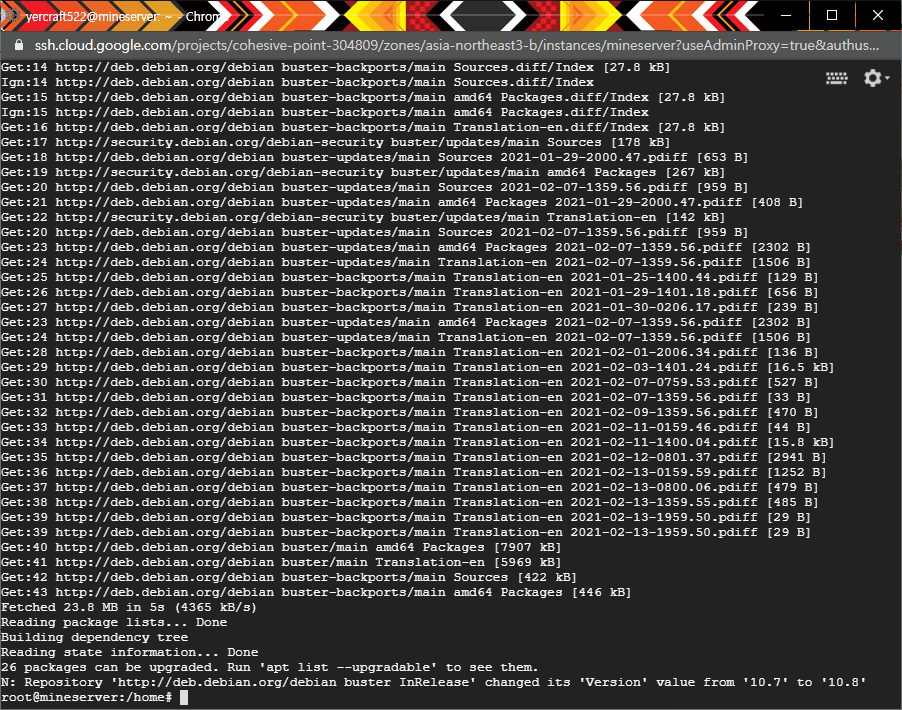
輸入後,畫面上就會像這樣跑出一長串東西。
接下來是這個:
sudo apt install apt-transport-https ca-certificates wget dirmngr gnupg software-properties-common
把這個指令輸入進去。
下一個指令是:
wget -qO - https://adoptopenjdk.jfrog.io/adoptopenjdk/api/gpg/key/public | sudo apt-key add -
輸入這個指令。
再來是:
sudo add-apt-repository --yes https://adoptopenjdk.jfrog.io/adoptopenjdk/deb/
把上面這個指令輸入進去。

這次輸入之後不用等太久,一下子就跑完了。
接下來終於要開始安裝啦。
先輸入 sudo apt update。
接著是這個:
sudo apt install adoptopenjdk-8-hotspot
輸入這個指令。
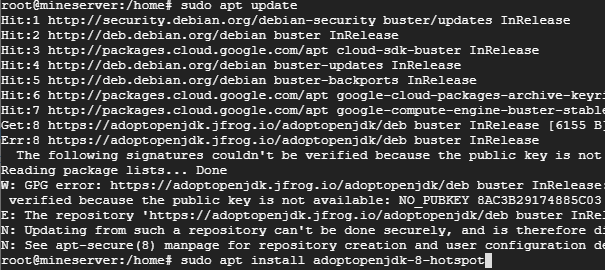
就像畫面上這樣,sudo apt update 和 sudo apt install adoptopenjdk-8-hotspot
這兩個指令要分開輸入,每輸入一個就按一次 Enter。
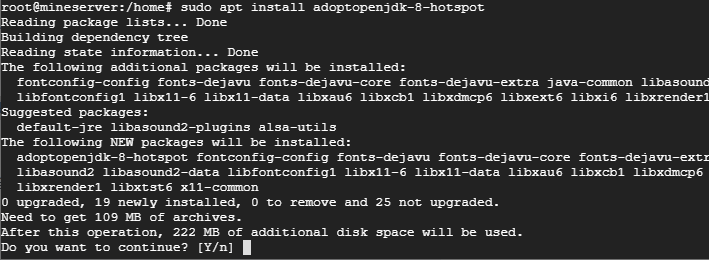
輸入指令後,應該又會出現這樣的畫面,這時請輸入 y。
這樣就安裝完成了。
那現在該來確認一下 Java 有沒有裝好,對吧?
請輸入 java -version。

如果輸入後,像圖中那樣顯示 1.8.0,就表示成功了。
這次的方法滿簡單的,大家應該都能輕鬆跟上。
謝謝大家耐心看完這麼長的一篇文章。