※ Atualizado em 14/02/2021
Vi que o método que eu tinha mostrado para instalar o Java 8 no Debian 10 parou de funcionar porque o servidor de pacotes foi desativado.
Então trouxe um método novo.
Clique aqui para ir direto ao método novo, mais abaixo.
No ano passado, quando escrevi o post sobre como hospedar um servidor de Minecraft no Google Cloud, eu usava o Debian 9. Este ano, quando fui ver, já tinha saído o Debian 10.
Só que, no Debian 10, por causa de um problema com a Oracle, se você seguir as instruções deste post ( https://harineubo.tistory.com/7 ), vai conseguir instalar o Java, mas depois não vai conseguir iniciar o servidor. O Debian 10 não consegue baixar o Java 8 por conta própria e acaba baixando e instalando o Java 11. Aí, se você executar o comando java -Xms ... com essa versão, vai aparecer a seguinte mensagem de erro: “Current Java version (11.0.7) is not supported, please replace to Java8”.
Parece que muita gente está tendo dificuldade com isso, então quero mostrar como resolver. O mais fácil provavelmente é usar a versão anterior, o Debian 9, e seguir os passos que expliquei naquele post.
Agora vou mostrar como instalar o Java no Debian 10.
1. Adicionar um servidor para baixar os pacotes

Se você instalar o Java do mesmo jeito que fazia no Debian 9, vai aparecer aquela mensagem quando tentar iniciar o Bukkit. Então precisamos trocar para o Java 8, só que o Debian 10 não oferece suporte à instalação do Java 8 por padrão.....
Por isso, se você tentar instalar com o comando sudo apt install openjdk-8-jdk -y,
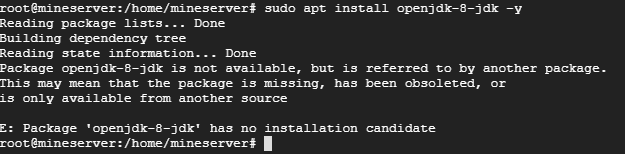
vai aparecer uma mensagem assim: E: Package 'openjdk-8-jdk' has no installation candidate
Então não tem jeito nenhum de instalar no Debian 10?... Tem, sim.
O Debian não oferece a opção de baixar o Java 8 por padrão, mas dá para baixar se você fizer uma configuração extra.
No Linux, a gente instala pacotes com o comando apt-get. Os arquivos de instalação nem sempre estão no sistema, então o apt-get os baixa de outro site e instala os pacotes. A lista desses servidores fica no arquivo /etc/apt/sources.list. Basta acrescentar a linha
deb http://ftp.us.debian.org/debian sid main a esse arquivo.

O vim que aparece nesse comando é um editor de texto do Linux. Para ter uma ideia, pense no Bloco de Notas do Windows. Quando você digitar o comando como na imagem,
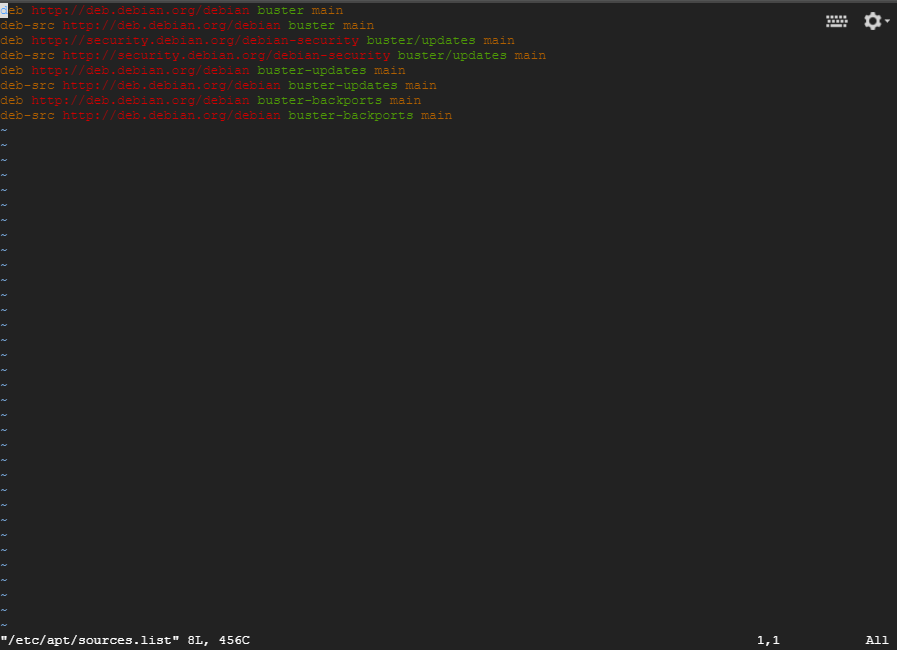
vai aparecer essa janela meio estranha. O que você está vendo é o conteúdo do arquivo sources.list. Agora só falta
acrescentar a linha de antes ( deb http://ftp.us.debian.org/debian sid main ) ao final do arquivo.
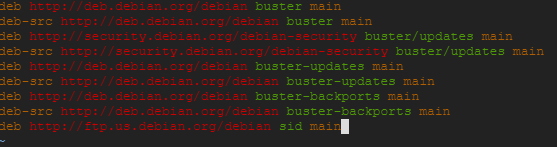
Viu que apareceu mais uma linha no final? Pronto. Ah, antes de continuar, deixa eu explicar rapidinho como usar o vim. Quando quiser escrever mais alguma coisa, como faria num documento, aperte i e, lá embaixo,
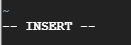
vai aparecer INSERT, como na imagem. Isso quer dizer que agora você pode editar o texto. Quando terminar, aperte esc e digite :wq para salvar e sair. Se você digitar só :q, sai sem salvar, mas, no Linux, se tiver alterado alguma coisa no documento, o :q não deixa você sair. Nesse caso, digite :q! para forçar a saída sem salvar.
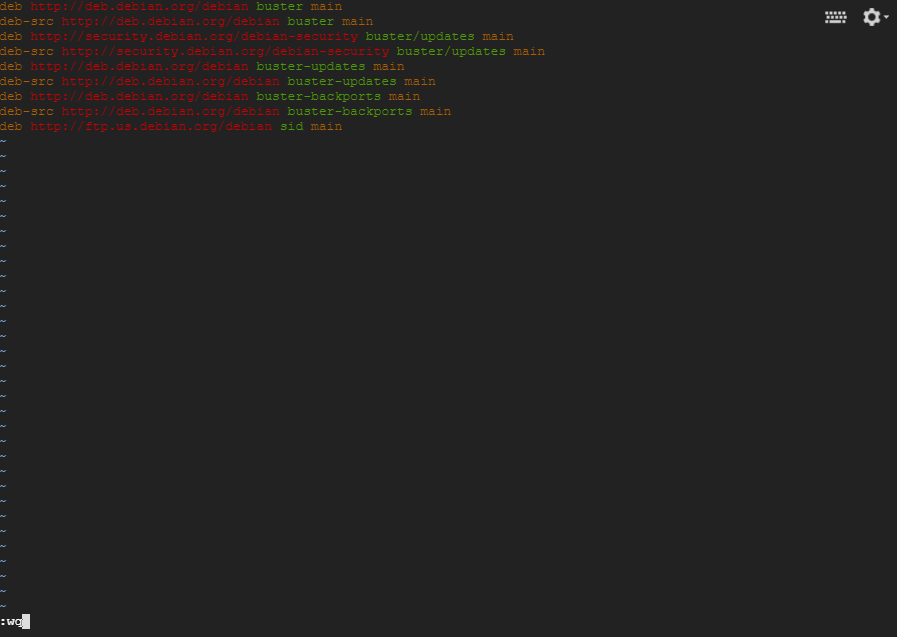
Acabei me alongando, mas enfim, depois de acrescentar a linha, aperte esc como na imagem, digite :wq e aperte Enter. Assim você salva a alteração e sai do editor.

Em seguida, digite sudo apt-get update como na imagem.
2. Instalar o Java 8
Quando a atualização terminar, digite sudo apt-get install openjdk-8-jdk.
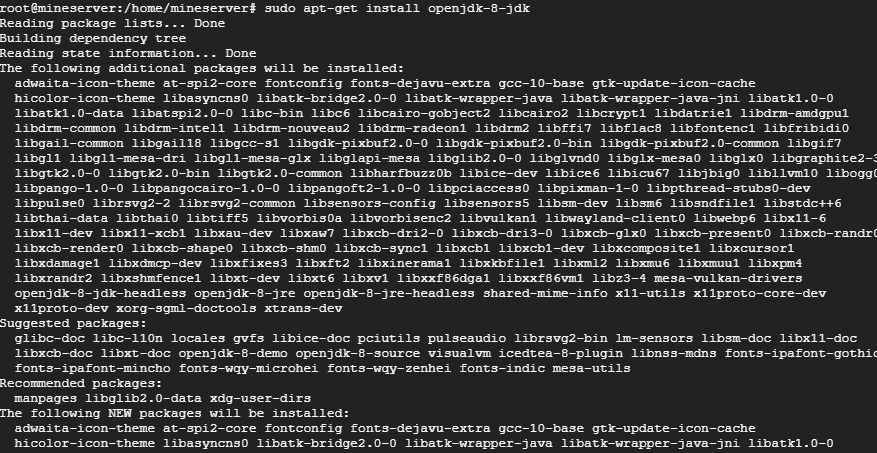
Depois de digitar o comando, aperte Enter para começar a instalação. Em seguida, digite y para continuar. A instalação demora um pouco mais do que a gente imagina, então vamos ter paciência e esperar.
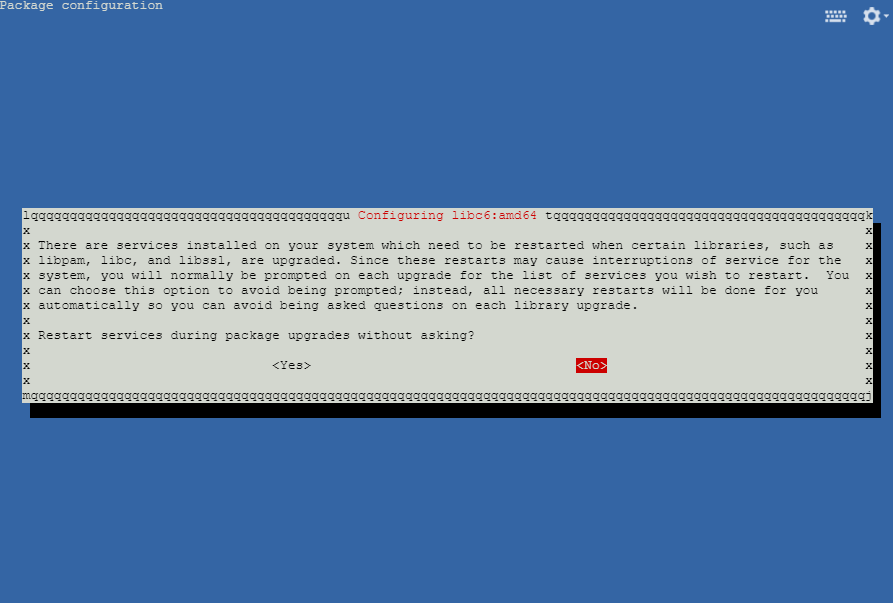
No meio da instalação vai aparecer uma janela como esta por um instante. Não se assuste, é só usar as setas do teclado para selecionar Yes. Depois é só esperar a instalação terminar e pronto!!
3. Trocar a versão do Java
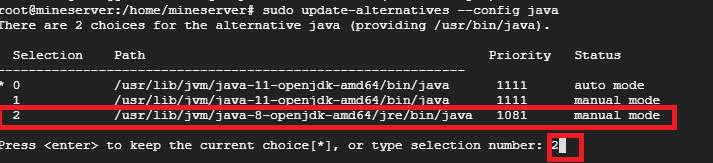
Agora, por último, digite sudo update-alternatives --config java. Quando você fizer isso,
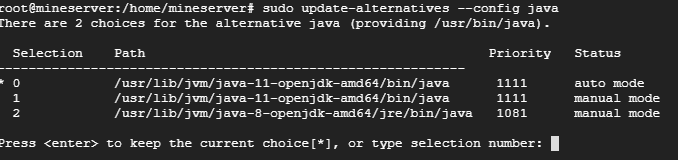
vai aparecer algo como na imagem. Como vamos instalar o Java 8, é só digitar 2 e apertar Enter.
Agora, quando você iniciar o Bukkit,

vai ver que ele abre sem erros e começa a baixar os arquivos.
O download desses arquivos do servidor pode demorar mais do que você imagina. É só ter paciência e esperar que uma hora termina.
No meu caso aparece assim porque estou usando o CatServer. Se você estiver usando outro servidor, pode aparecer algo diferente. Não se assuste, pode continuar.
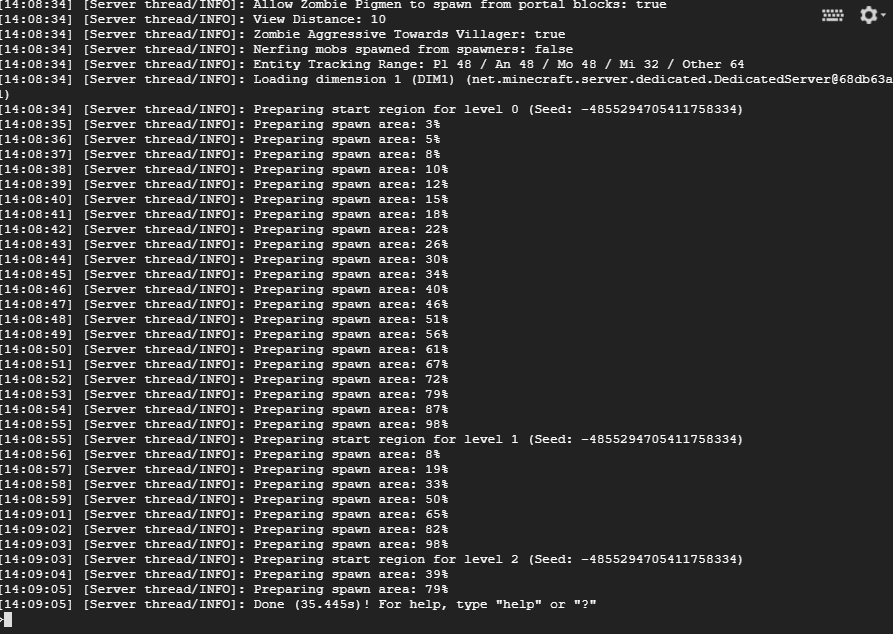
Foi assim que consegui colocar o Bukkit do CatServer para rodar de forma estável no Debian 10.
Tem bem menos informação sobre esse método do que eu imaginava, então quem procurou por ele deve ter tido dificuldade. Espero que este post tenha ajudado a resolver o problema!!
Vou ficando por aqui.
※ Novo método para instalar o Java 8
Os comandos deste método são bem compridos, então tome cuidado para não errar na digitação enquanto acompanha os passos.
Para começar:
sudo apt update
Digite esse comando.

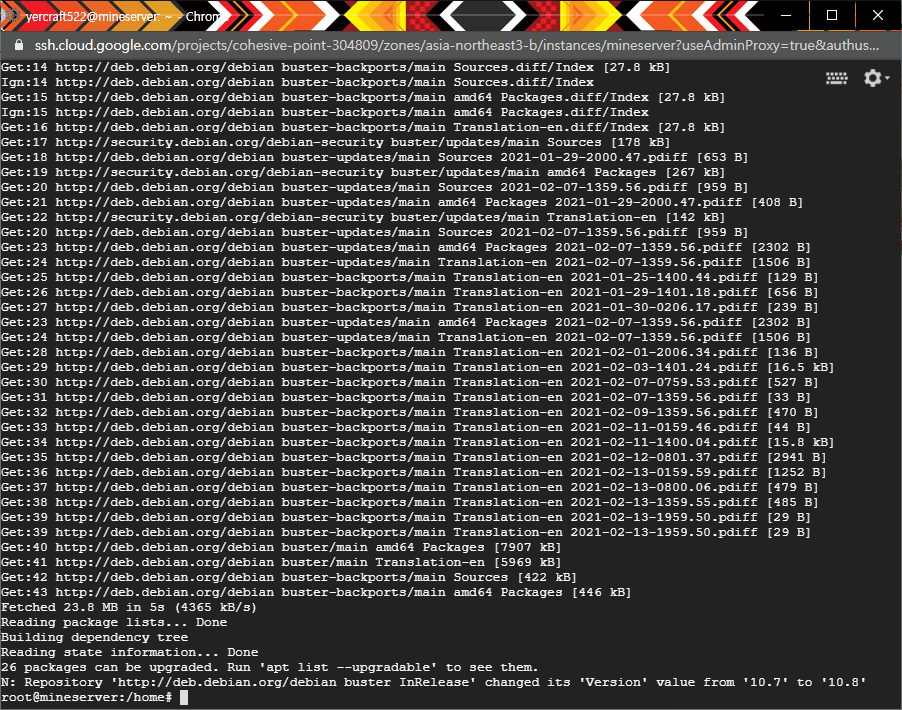
Depois que você digitar, vai aparecer um monte de coisa na tela, assim como na imagem.
Em seguida:
sudo apt install apt-transport-https ca-certificates wget dirmngr gnupg software-properties-common
Insira o comando acima.
Depois:
wget -qO - https://adoptopenjdk.jfrog.io/adoptopenjdk/api/gpg/key/public | sudo apt-key add -
Digite esse comando.
Agora:
sudo add-apt-repository --yes https://adoptopenjdk.jfrog.io/adoptopenjdk/deb/
Digite o comando acima.

Desta vez é bem rápido. Você digita o comando e ele já termina.
Agora sim, vamos finalmente instalar o Java.
Primeiro, digite sudo apt update.
Em seguida:
sudo apt install adoptopenjdk-8-hotspot
Insira esse comando.
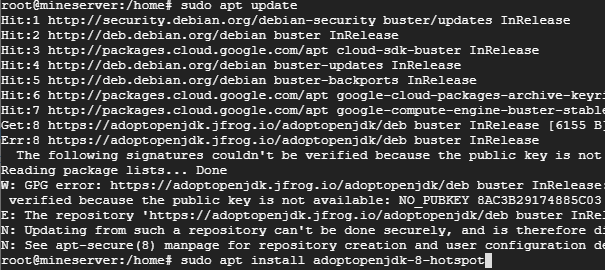
Como na imagem, digite os comandos sudo apt update e sudo apt install adoptopenjdk-8-hotspot
, um de cada vez, e aperte Enter depois de cada um.
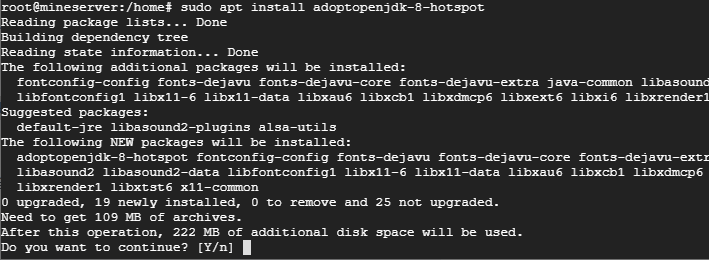
Depois de digitar o comando, vai aparecer outra mensagem como esta. Nessa hora, digite y.
Com isso, a instalação está concluída.
Agora vamos conferir se o Java foi instalado direitinho, né?
Digite java -version.

Se aparecer 1.8.0 como na foto, deu certo.
Este método é simples, então acho que você vai conseguir acompanhar sem dificuldade.
Agradeço por ter lido este post tão longo até o fim.