El año pasado les expliqué cómo usar Google Cloud para tener un servidor de Minecraft funcionando las 24 horas, gratis durante un año.
Pero hace poco vi que Google Cloud Platform (GCP) había cambiado su política y que ahora el período gratuito es de tres meses.
A cambio, han lanzado productos «Siempre gratis» que se pueden usar por tiempo indefinido mientras no se supere el límite de uso gratuito, aunque...
Las prestaciones son tan modestas que creo que sería mejor tomar esto solo como referencia.
Si lo van a usar a pequeña escala, creo que les puede servir.
Voy a explicarlo dando por hecho que la mayoría ya ha leído mis entradas anteriores.
Si no están familiarizados con el tema, pueden consultar la entrada anterior para orientarse.
Condiciones de «Siempre gratis» de Google Cloud (GCP)
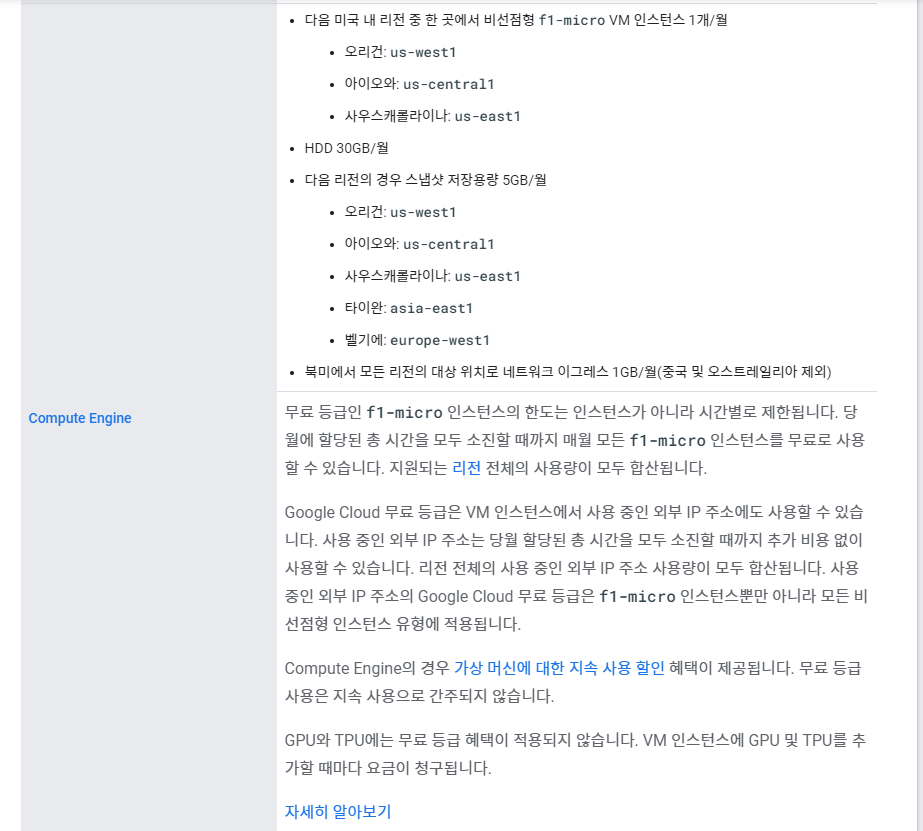
Según las condiciones, hay que usar f1-micro y elegir una región de Estados Unidos, como Oregón, Iowa o Carolina del Sur. Para el disco duro (HDD), dice que se pueden usar hasta 30 GB al mes.
Crear una instancia (Instance)
Como ya lo expliqué en una entrada anterior, les contaré brevemente cómo crear una cuenta por primera vez.
1. Crear una cuenta de Google
2. Registrar una cuenta de facturación en GCP
3. Crear un proyecto
4. Crear una instancia desde «Instancias de VM» de Compute Engine en GCP
Como seguramente todos tienen una cuenta de Google, entren con su cuenta en Google Cloud Platform
para empezar y registren su cuenta de facturación.
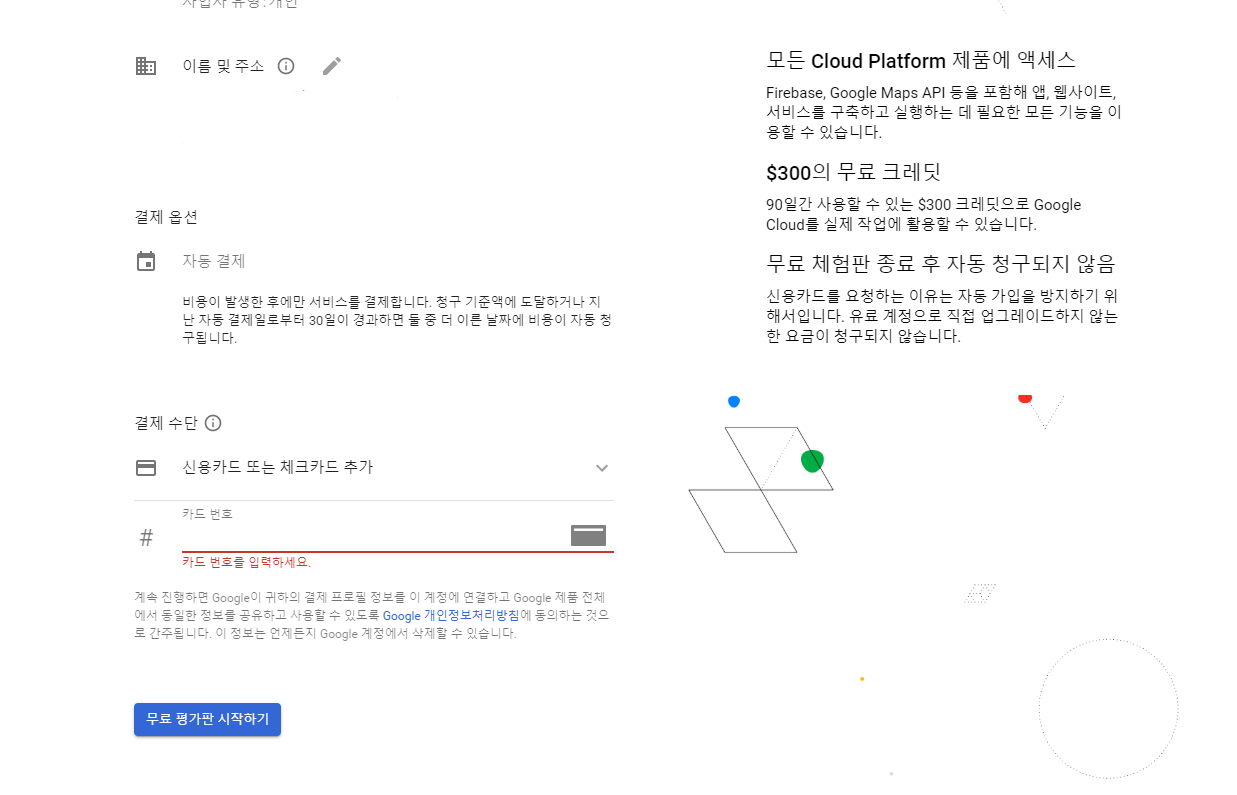
Ahora toca crear la instancia. Vayan a «Instancias de VM» en Compute Engine.
Hagan clic en «Crear instancia», en la parte superior.
Se abrirá la ventana para crear la instancia. Antes de crearla, repasemos las condiciones de uso gratuito:
- Una instancia de VM f1-micro no interrumpible al mes en una de las siguientes regiones de Estados Unidos:
- Oregón: us-west1
- Iowa: us-central1
- Carolina del Sur: us-east1
- 30 GB de HDD al mes
- 5 GB al mes de almacenamiento de instantáneas en las siguientes regiones:
- Oregón: us-west1
- Iowa: us-central1
- Carolina del Sur: us-east1
- Taiwán: asia-east1
- Bélgica: europe-west1
- 1 GB al mes de tráfico de red saliente desde Norteamérica hacia destinos de cualquier región (excepto China y Australia)
Esas son las condiciones.
Pónganle el nombre que quieran. Yo voy a elegir Oregón como región.

Ahora toca configurar la máquina. ¿Recuerdan que en las condiciones decía que había que usar f1-micro?
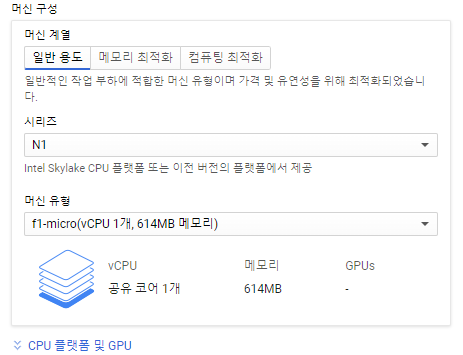
Como se ve en la imagen, elijan N1 en «Serie» y f1-micro en «Tipo de máquina».
Todos los demás tipos son de pago, así que asegúrense de elegir f1-micro.
Eso sí, por experiencia, si van a tener un servidor de juegos funcionando durante mucho tiempo,
creo que estarán más tranquilos si pagan por el servicio.
En fin, si ya llegaron hasta aquí, toca configurar el disco de arranque, ¿verdad?
La mayoría de las distribuciones de Linux son gratuitas, pero algunas empresas ofrecen distribuciones de pago.
Por eso esta vez voy a usar Ubuntu.
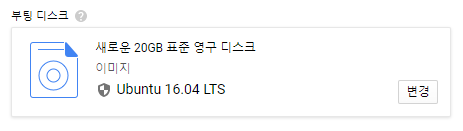
Yo elegí Ubuntu 16.04 LTS.
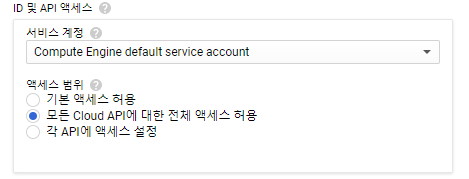
En «Identidad y acceso a las API», seleccionen «Permitir acceso completo a todas las API de Cloud».
Una vez hecho esto, busquen la opción llamada «Administración, seguridad, discos, redes y tenencia exclusiva» debajo de «Firewall».
Hagan clic ahí y verán una pantalla como la de la imagen de abajo.
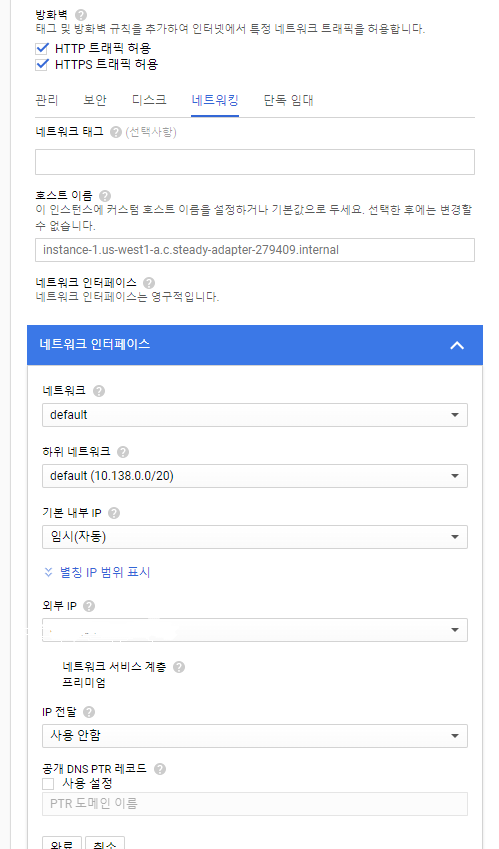
Primero, en «Firewall», marquen «Permitir tráfico HTTP» y «Permitir tráfico HTTPS».
Yo elegí una IP estática en «IP externa», pero todavía no tengo claro
cómo afectará eso al uso gratuito. Más adelante lo comprobaré y les contaré.
Cuando hayan llegado hasta aquí, hagan clic en «Crear», abajo.

Así quedará creada la nueva instancia.
Así la creé con uno de los nuevos productos «Siempre gratis» que ofrece Google.
La verdad es que, con estas prestaciones, parece difícil mantener un servidor en marcha, pero voy a probarlo
y les contaré si funciona mal o si va aceptablemente.
Aunque esta entrada tenga sus limitaciones, gracias por leerla.