No ano passado, mostrei como usar o Google Cloud para manter um servidor de Minecraft ligado 24 horas por dia, de graça, por um ano, lembra?
Só que fui ver esses dias e descobri que a política do Google Cloud Platform (GCP) mudou. Agora o período gratuito é de 3 meses.
Em compensação, o Google passou a oferecer produtos que você pode usar de graça por tempo indeterminado, desde que respeite o limite de uso gratuito. Só que...
a configuração é bem fraquinha, então acho que este post serve só como referência.
Para quem pretende usar o serviço em pequena escala, acho que ele dá conta.
Vou explicar partindo do princípio de que a maioria de vocês chegou aqui depois de ler meus posts anteriores.
Se você ainda não conhece o assunto, dê uma olhada no post anterior para se situar.
Condições da oferta Sempre Free do Google Cloud (GCP)
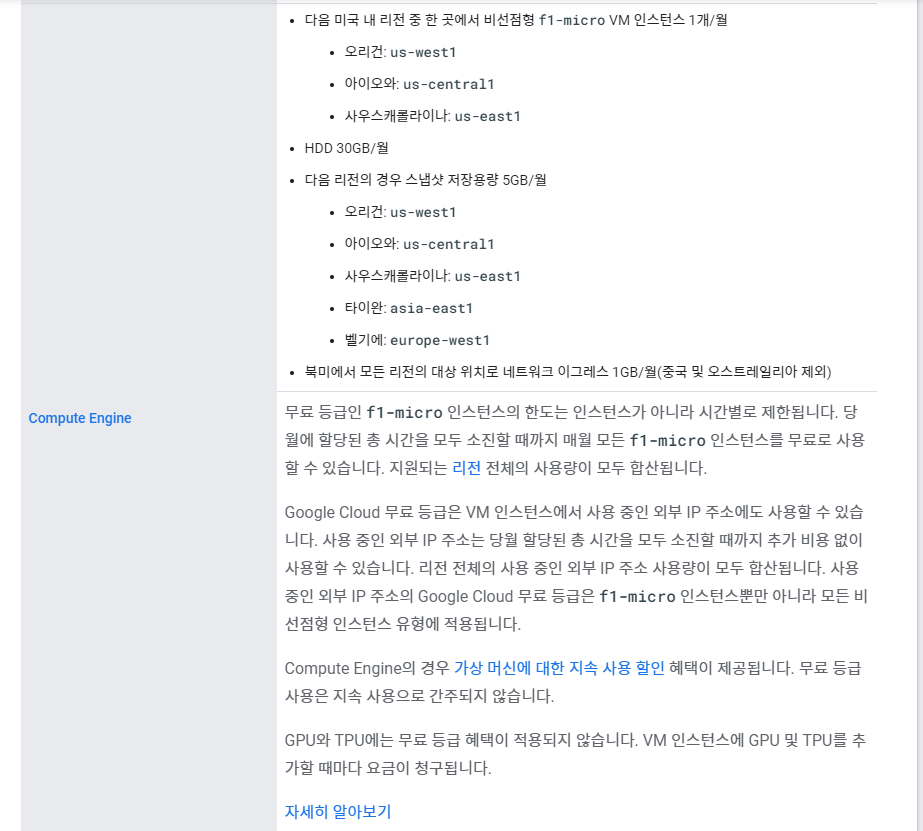
Pelas condições, é preciso escolher o tipo de máquina f1-micro e uma região dos Estados Unidos, como Oregon, Iowa ou Carolina do Sul. Pelo que está escrito, dá para usar até 30 GB por mês em disco HDD.
Como criar uma instância (Instance)
Como já expliquei isso no post anterior, vou passar rapidinho pelos passos para quem está criando a conta pela primeira vez.
1. Criar uma conta do Google
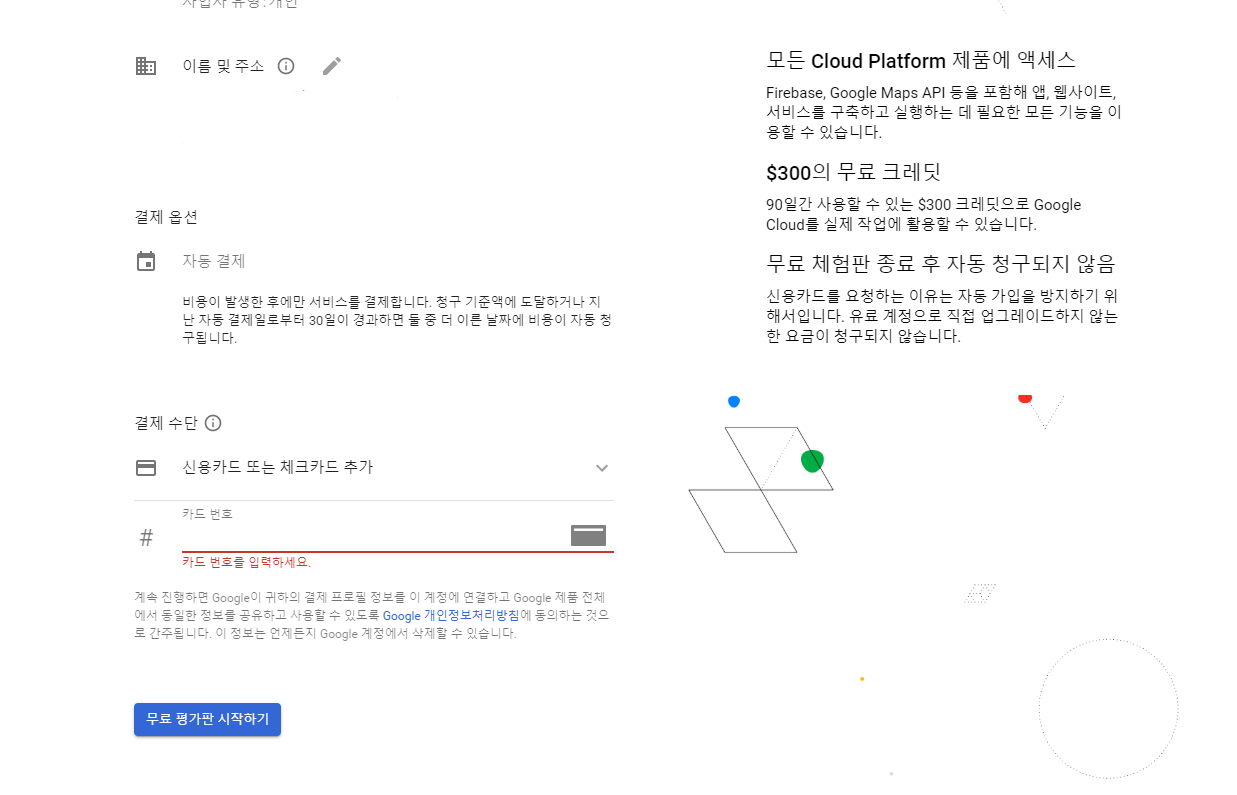
2. Cadastrar uma conta de faturamento no GCP
3. Criar um projeto
4. No GCP, criar uma instância em Instâncias de VM do Compute Engine
Como imagino que todo mundo já tenha uma conta do Google, entre no Google Cloud Platform com a sua conta
para começar e cadastre uma conta de faturamento.
Agora precisamos criar a instância. Para isso, vá até Instâncias de VM, no Compute Engine.
Depois clique em Criar instância, lá em cima.
Vai abrir a janela de criação da instância. Antes de criar a nossa, vamos dar mais uma olhada nas condições de uso gratuito:
- Em uma das seguintes regiões dos Estados Unidos, você pode usar 1 instância de VM f1-micro não preemptiva por mês:
- Oregon: us-west1
- Iowa: us-central1
- Carolina do Sul: us-east1
- 30 GB de HDD por mês
- 5 GB por mês de armazenamento de snapshots nas seguintes regiões:
- Oregon: us-west1
- Iowa: us-central1
- Carolina do Sul: us-east1
- Taiwan: asia-east1
- Bélgica: europe-west1
- 1 GB por mês de tráfego de saída da América do Norte para destinos em qualquer região, exceto China e Austrália
Essas são as condições.
Pode dar o nome que quiser à instância. Para a região, vou escolher Oregon.

Agora precisamos configurar a máquina. Lembra que as condições especificavam o tipo de máquina f1-micro?
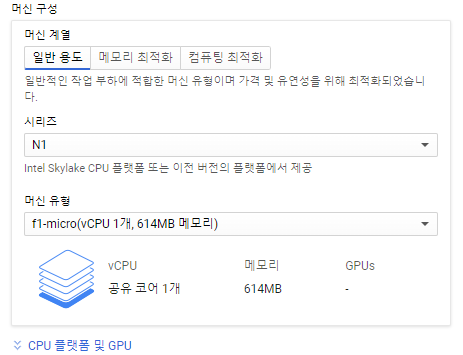
Como na imagem, escolha N1 em Série e f1-micro em Tipo de máquina.
Todos os outros tipos são pagos, então tem que escolher f1-micro mesmo.
Mas, pela minha experiência, se a ideia é manter um servidor de jogo rodando por bastante tempo, acho que pagar pelo serviço
dá mais tranquilidade.
Enfim, se você já chegou até aqui, agora falta configurar o disco de inicialização, né?
A maioria das distribuições Linux é gratuita, mas algumas empresas oferecem distribuições pagas.
Então, desta vez vou usar o Ubuntu.
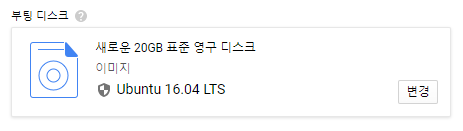
Escolhi o Ubuntu 16.04 LTS.
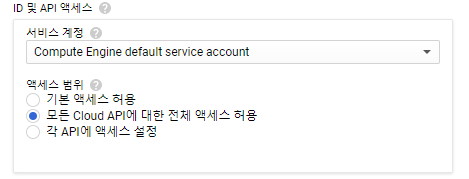
Em Identidade e acesso à API, selecione Permitir acesso total a todas as APIs do Cloud.
Feito isso, procure a opção Gerenciamento, segurança, discos, rede e locatária individual logo abaixo de Firewall.
Clique nela e vai aparecer uma tela como a da imagem abaixo.
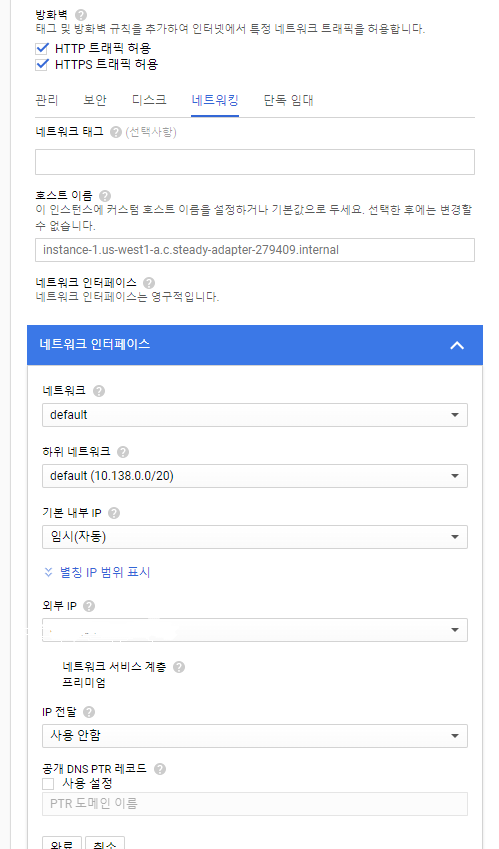
Primeiro, em Firewall, marque as opções Permitir tráfego HTTP e Permitir tráfego HTTPS.
Em IP externo, escolhi um IP estático, mas ainda não sei bem
como isso vai afetar o uso gratuito. Depois vou conferir e conto para vocês.
Se já fez tudo até aqui, clique em Criar, lá embaixo.

Pronto, a nova instância é criada e aparece assim.
Foi assim que criei a instância usando a nova oferta Sempre Free do Google.
Para falar a verdade, com essa configuração parece que vai ser bem difícil rodar um servidor, mas vou testar
e depois conto para vocês se é ruim mesmo ou se dá para usar numa boa.
Mesmo com as limitações deste post, agradeço a vocês por terem lido até aqui.