去年我跟大家分享過,怎麼用 Google Cloud 讓 Minecraft 伺服器一天 24 小時運作,免費用上一整年。
不過我最近一看,才發現 google cloud platform (GCP) 的政策改了,現在只能免費試用 3 個月。
不過,Google 也推出了「一律免費」產品作為替代方案,只要用量在免費額度內,就可以一直用下去,只是……
規格實在太差了,我覺得大家當作參考就好。
如果只是小規模使用,我想應該還可以。
我想大部分人都看過我之前的文章,所以接下來我會以此為前提說明。
如果還不太清楚,可以參考 之前的文章。
Google Cloud (GCP) 的「一律免費」適用條件
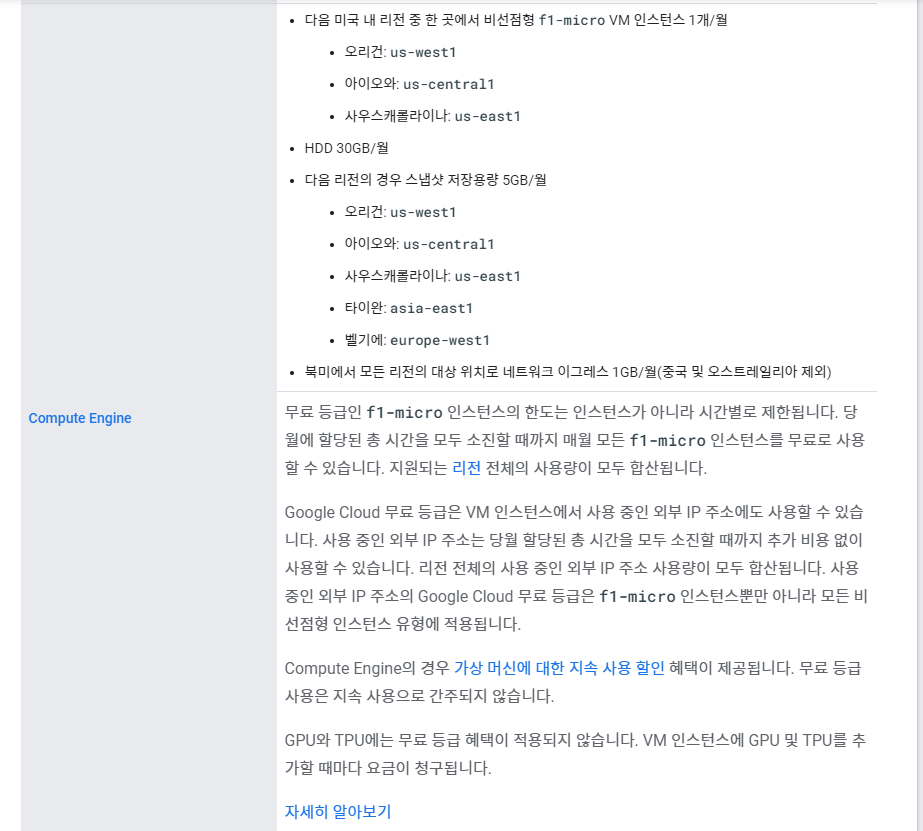
看了一下條件,機器類型要用 f1-micro,區域要選在美國境內,像是奧勒岡州、愛荷華州或南卡羅來納州。HDD 的部分,上面寫的是每月最多可用 30GB。
建立 Instance(執行個體)
之前的文章已經說明過了,所以第一次建立帳戶的步驟,我就簡單帶一下。
1. 建立 Google 帳戶
2. 在 GCP 登錄付款帳戶
3. 建立專案
4. 到 GCP 的 Compute Engine,在「VM 執行個體」裡建立執行個體
大家應該都有 Google 帳戶了,用自己的帳戶前往 Google Cloud Platform,
開始使用後,請登錄付款帳戶。
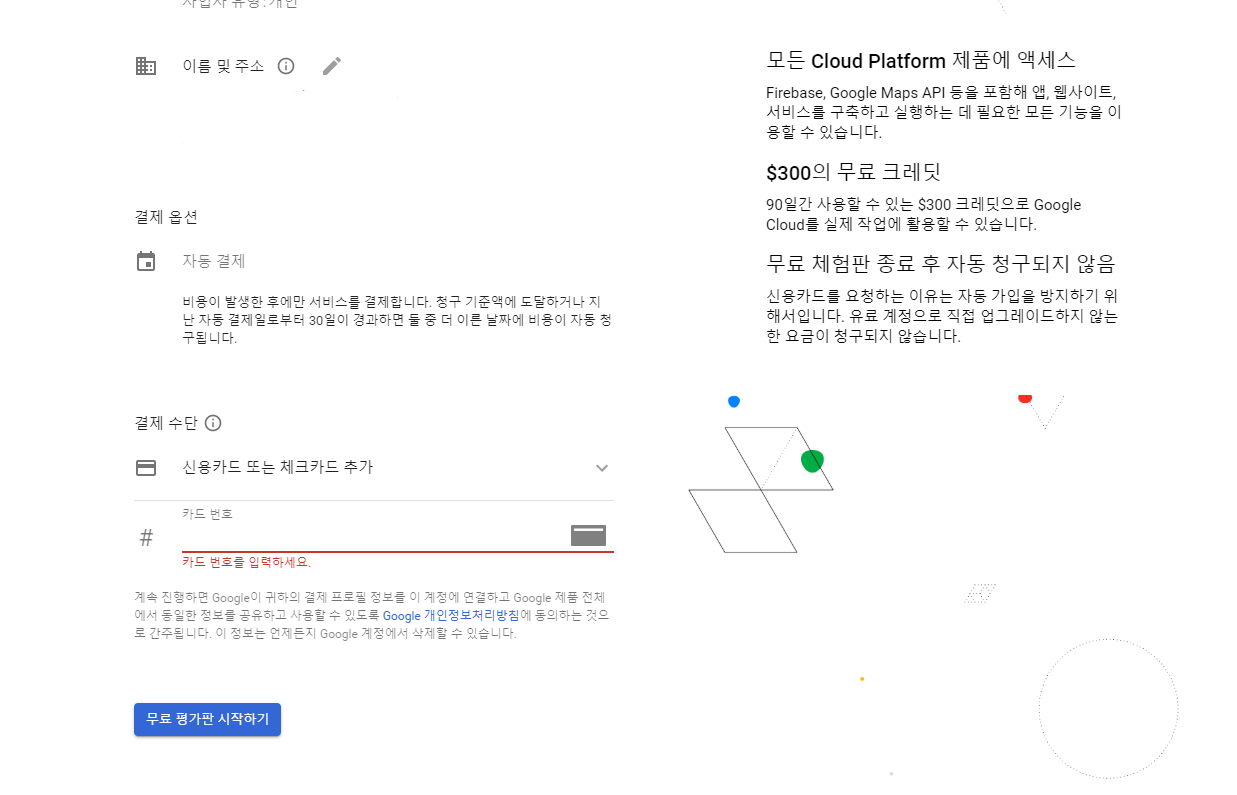
接下來要建立執行個體,請先到 Compute Engine 的「VM 執行個體」。
然後按一下上方的「建立執行個體」。
這時就會看到建立執行個體的畫面。先別急著建立,我們再看一次免費的條件:
- 在下列任一美國區域,每月可使用 1 個非先占型 f1-micro VM 執行個體
- 奧勒岡州: us-west1
- 愛荷華州: us-central1
- 南卡羅來納州: us-east1
- HDD 每月 30GB
- 下列區域每月可使用 5GB 的快照儲存空間
- 奧勒岡州: us-west1
- 愛荷華州: us-central1
- 南卡羅來納州: us-east1
- 台灣: asia-east1
- 比利時: europe-west1
- 從北美傳送至各區域的網路對外傳輸流量,每月可用 1GB(中國和澳洲除外)
免費的條件就是這些。
名稱取自己喜歡的就好。區域的部分,我這裡選奧勒岡州。

接下來要設定機器,剛才的條件有寫要用 f1-micro,對吧?
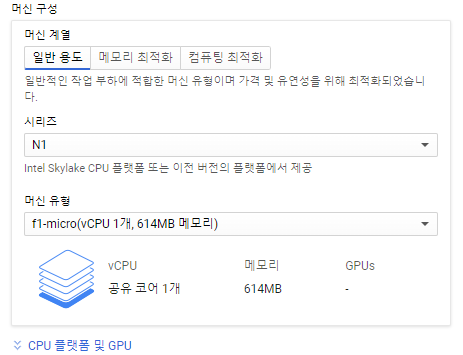
照著圖,在「系列」選 N1,再把「機器類型」設成 f1-micro 就可以了。
其他機器類型都要收費,所以這裡一定要選 f1-micro。
不過,以我的經驗來說,如果打算長期運行遊戲伺服器,我覺得直接付費使用
會比較安心。
總之,做到這裡,接下來就該設定開機磁碟了吧?
大部分的 Linux 發行版都是免費的,不過有些公司推出的版本要付費。
所以這次我打算用 Ubuntu。
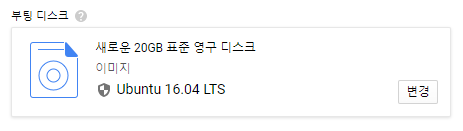
我這裡選的是 Ubuntu 16.04 LTS。
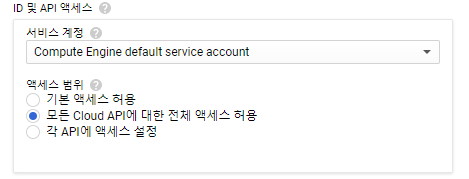
接著,請在「身分與 API 存取權」選擇「允許完整存取所有 Cloud API」。
設定到這裡,在「防火牆」下方應該會看到「 管理、安全性、磁碟、網路、單一租戶 」這個選項,
點開後就會看到和下圖一樣的畫面。
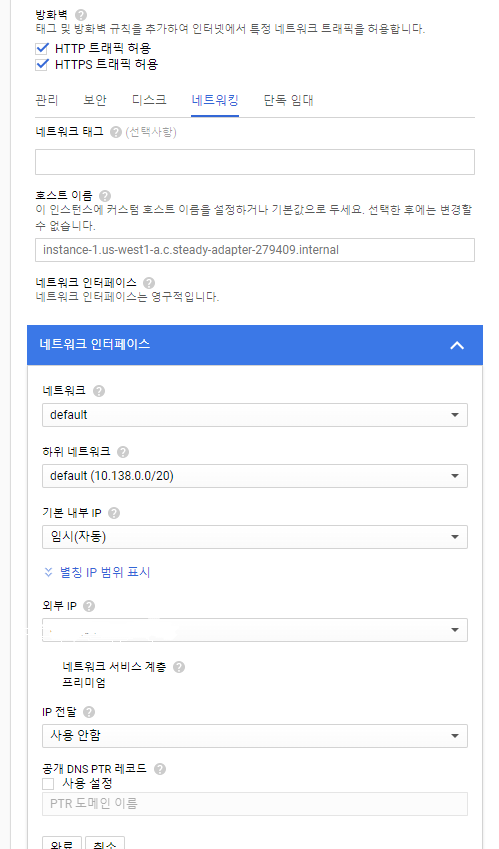
先在「防火牆」勾選「允許 HTTP 流量」和「允許 HTTPS 流量」。
我把「外部 IP」設成了靜態 IP,不過這樣設對免費使用會有什麼影響,
我現在也還不太清楚。之後我再確認一下,再跟大家說。
都設好了,就按一下下方的「建立」。

這樣就建好一個新的執行個體了。
這次我就是用 Google 新推出的「一律免費」產品,試著建了一個執行個體。
老實說,用這個規格跑伺服器,看起來會很吃力,不過我也會實際測試看看,
到時再跟大家說,這個規格跑起來效果很差,還是其實還可以。
寫得不夠好,謝謝大家看到這裡。