去年、Google Cloud を使って、マインクラフトの24時間稼働サーバーを1年間無料で使う方法をご紹介しましたよね。
それが最近見てみたら、google cloud platform (GCP) の方針が変わって、無料で使える期間が3か月になっていたんです。
その代わりに「Always Free(常時無料)」の対象製品が登場して、無料枠の範囲内なら期限なく使えるようになったんですが……
スペックがかなり低いので、参考程度に見ていただければと思います。
小規模な用途なら、これでもよさそうです。
以前の記事を読んで来てくださった方がほとんどだと思うので、そのつもりで説明していきますね。
もしよくわからない方は、 以前の記事を参考にしてくださいね。
Google Cloud (GCP) の常時無料の条件
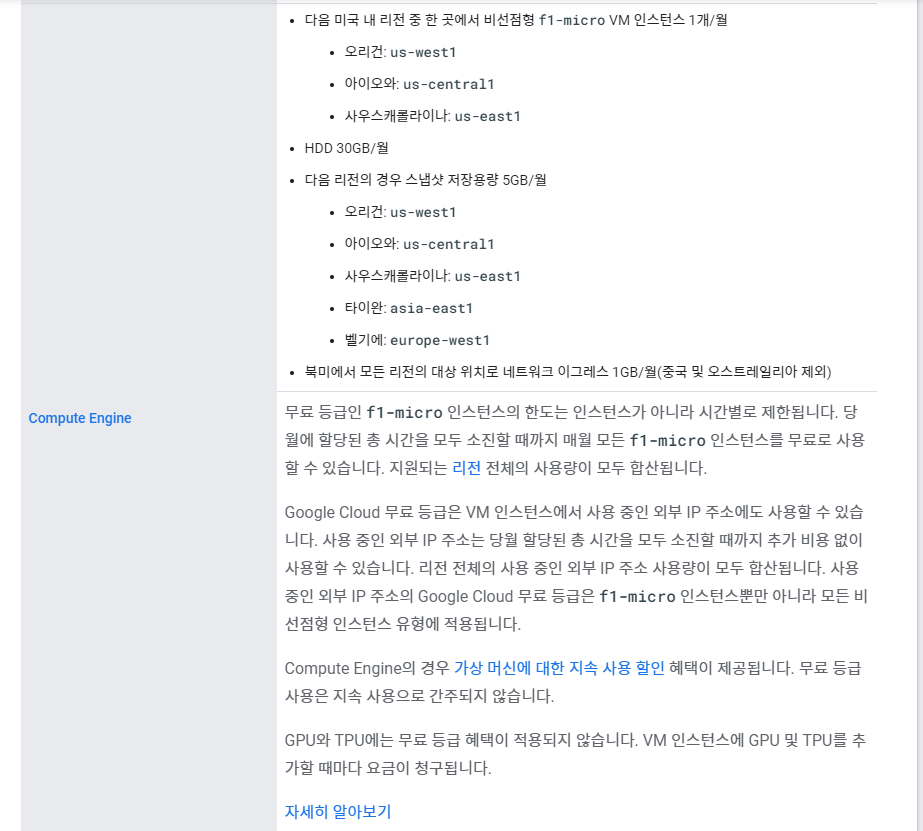
条件を見ると、f1-micro を使う必要があって、リージョンはオレゴン、アイオワ、サウスカロライナといった米国内の対象地域に設定する必要があります。HDD は月に30GBまで使えると書いてありますね。
Instance(インスタンス)を作成する
アカウントの作り方は以前の記事でも説明したので、ここでは簡単にご紹介しますね。
1. Google アカウントを作成する
2. GCP にお支払いアカウントを登録する
3. プロジェクトを作成する
4. GCP の Compute Engine の「VM インスタンス」でインスタンスを作成する
Google アカウントは皆さんお持ちだと思うので、ご自分のアカウントで Google Cloud Platform にアクセスして、
利用を開始し、お支払いアカウントを登録してください。
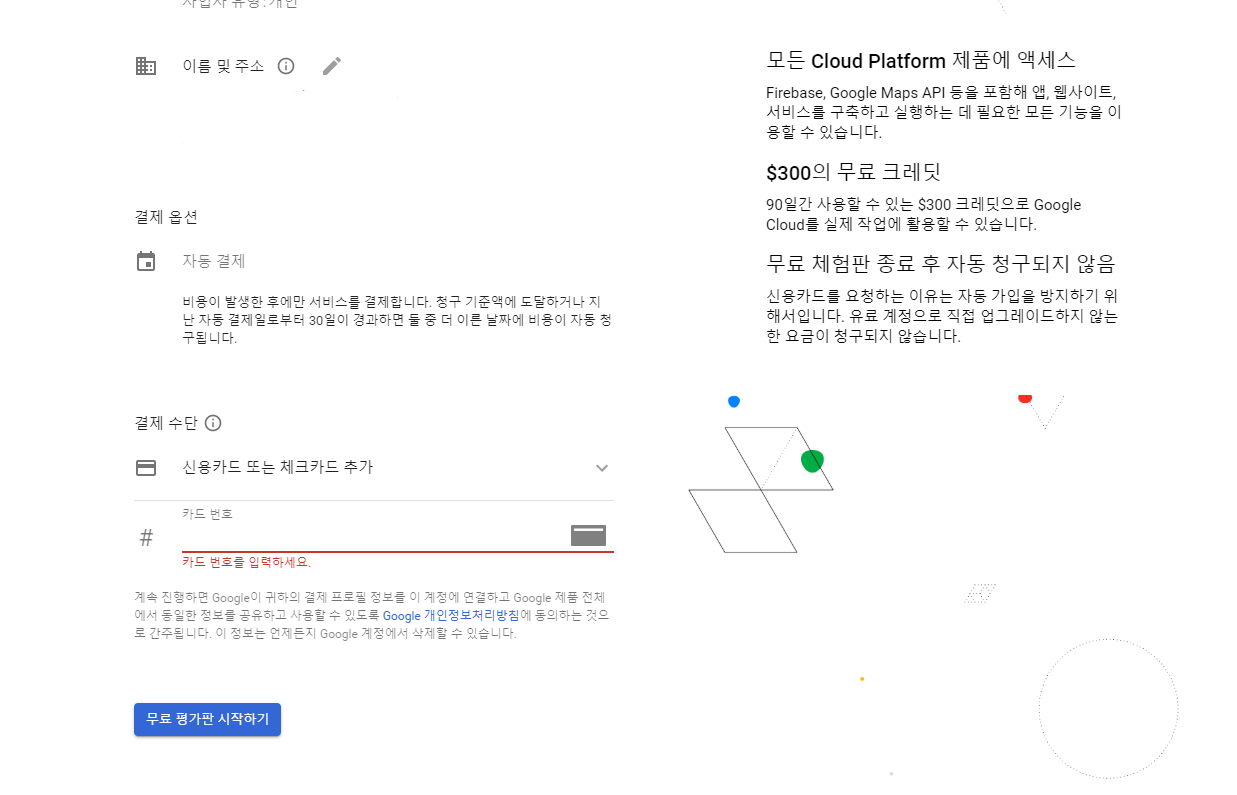
次はインスタンスを作成するので、Compute Engine の「VM インスタンス」に移動してください。
そして、画面上部の「インスタンスを作成」を押してくださいね。
すると、インスタンスの作成画面が開くと思います。作成する前に、もう一度無料で使える条件を見てみると、
- 米国内の次のリージョンのいずれかで、プリエンプティブルではない f1-micro VM インスタンスを月に1台利用可能
- オレゴン: us-west1
- アイオワ: us-central1
- サウスカロライナ: us-east1
- HDD は月に30GB
- 次のリージョンでは、スナップショットの保存容量が月に5GB
- オレゴン: us-west1
- アイオワ: us-central1
- サウスカロライナ: us-east1
- 台湾: asia-east1
- ベルギー: europe-west1
- 北米から各リージョンの宛先へのネットワークの下り通信量は月に1GB(中国とオーストラリアを除く)
という条件になっています。
名前はお好きなものを付けてくださいね。リージョンはオレゴンにします。

次はマシンの構成を設定するんですが、条件には f1-micro を使うようにと書いてありましたよね?
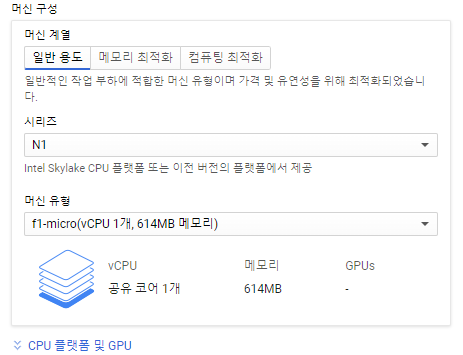
画像のように「シリーズ」で N1 を選び、「マシンタイプ」で f1-micro を選べば大丈夫です。
これ以外はすべて有料になるので、必ず f1-micro に設定してくださいね。
ただ、私の経験では、長い間ゲームサーバーを動かしたりするなら、普通にお金を払って使うほうが
気が楽かなと思います。
さて、ここまでできたら、次はブートディスクの設定ですね。
Linux ディストリビューションの多くは無料で配布されていますが、一部の企業が提供するものには有料のものもあります。
そこで今回は Ubuntu を使いますね。
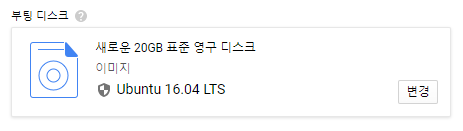
私は Ubuntu 16.04 LTS に設定しました。
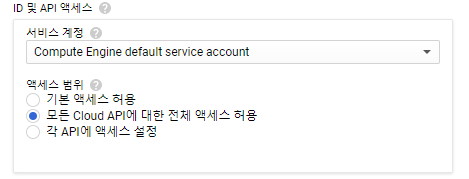
それから、「ID と API へのアクセス」は「すべての Cloud API に完全アクセス権を許可」に設定してください。
ここまで設定すると、「ファイアウォール」の下に「 管理、セキュリティ、ディスク、ネットワーキング、単一テナンシー 」という項目が見えると思います。
そこをクリックすると、下の画像のような画面が表示されます。
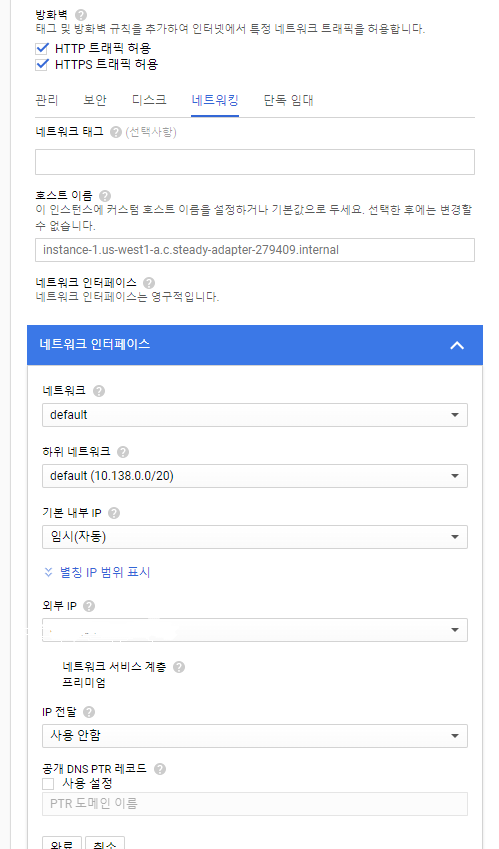
まず、「ファイアウォール」で「HTTP トラフィックを許可する」と「HTTPS トラフィックを許可する」にチェックを入れてください。
私は「外部 IP」で固定 IP を設定したんですが、この設定が無料で使ううえで
どう影響するのかは、まだよくわかりません。後日もう一度確認してお伝えしますね。
ここまでできたら、下の「作成」を押してください。

すると、こんなふうに新しいインスタンスが作成されます。
今回はこんなふうに、Google が新しく提供を始めた常時無料の製品を使ってインスタンスを作ってみました。
正直、このスペックでサーバーを動かすのはかなり厳しそうですが、こちらも実際に試してみて、
使い勝手が悪いか、それとも問題なく使えるか、またお伝えしますね。
つたない記事ですが、読んでくださってありがとうございます。