पिछले साल मैंने आपको बताया था कि Google Cloud पर पूरे 1 साल तक मुफ़्त में Minecraft सर्वर 24 घंटे कैसे चालू रख सकते हैं।
हाल ही में मैंने देखा कि Google Cloud Platform (GCP) की नीति बदल गई है और अब मुफ़्त इस्तेमाल की अवधि 3 महीने हो गई है।
इसकी जगह अब ‘हमेशा मुफ़्त’ प्रोडक्ट भी उपलब्ध हैं। मुफ़्त कोटे के भीतर आप इन्हें जब तक चाहें इस्तेमाल कर सकते हैं, लेकिन...
इनके स्पेसिफ़िकेशन इतने कमज़ोर हैं कि मेरे ख़याल से इसे बस जानकारी के लिए पढ़ें तो बेहतर होगा।
अगर आप इसे छोटे पैमाने पर इस्तेमाल करना चाहते हैं, तो लगता है आपका काम चल जाएगा।
आगे की जानकारी देते समय मेरी धारणा यही है कि आपमें से ज़्यादातर लोग मेरी पिछली पोस्टें पढ़कर यहाँ आए हैं।
अगर आपको इसके बारे में ज़्यादा पता नहीं है, तो पिछली पोस्ट देख लीजिए।
Google Cloud (GCP) के ‘हमेशा मुफ़्त’ इस्तेमाल की शर्तें
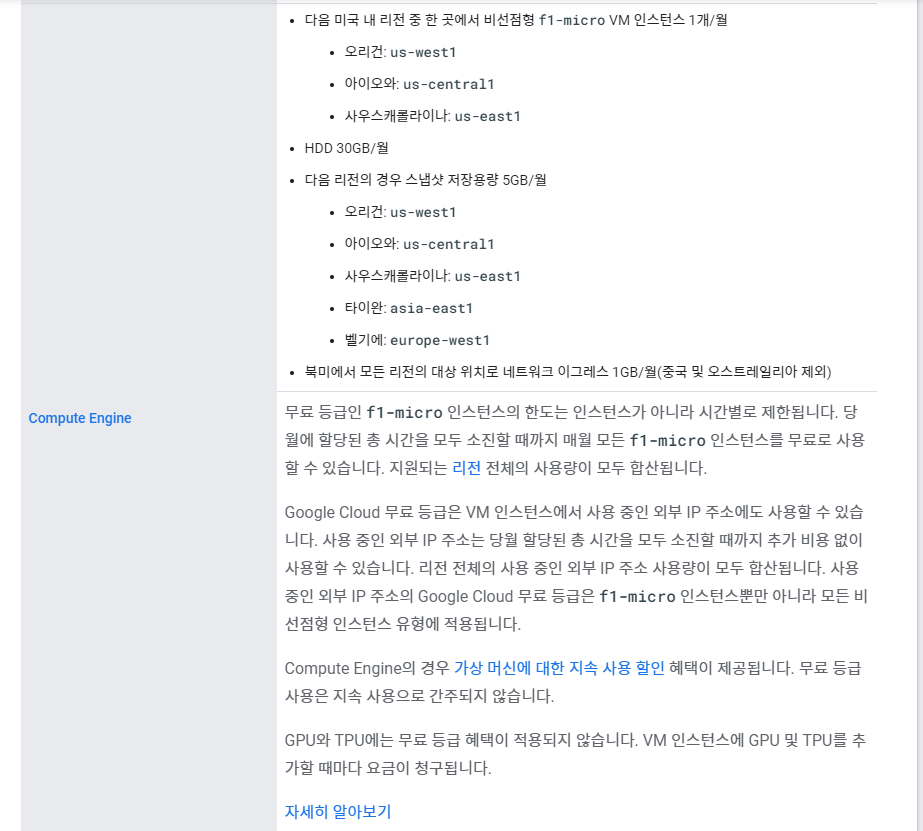
शर्तें देखें तो f1-micro इस्तेमाल करना होगा और रीजन के लिए अमेरिका के अंदर की कोई जगह चुननी होगी, जैसे ओरेगन, आयोवा या साउथ कैरोलाइना। HDD के लिए लिखा है कि हर महीने 30GB तक इस्तेमाल कर सकते हैं।
Instance (इंस्टेंस) बनाना
पहली बार अकाउंट कैसे बनाएँ, यह मैंने पिछली पोस्ट में भी समझाया था, इसलिए यहाँ बस इसके चरण संक्षेप में बता दूँ।
1. Google अकाउंट बनाएँ
2. GCP में बिलिंग अकाउंट रजिस्टर करें
3. प्रोजेक्ट बनाएँ
4. GCP में Compute Engine के VM इंस्टेंस सेक्शन से एक इंस्टेंस बनाएँ
Google अकाउंट तो आप सबके पास होगा ही, इसलिए अपने अकाउंट से Google Cloud Platform पर जाएँ,
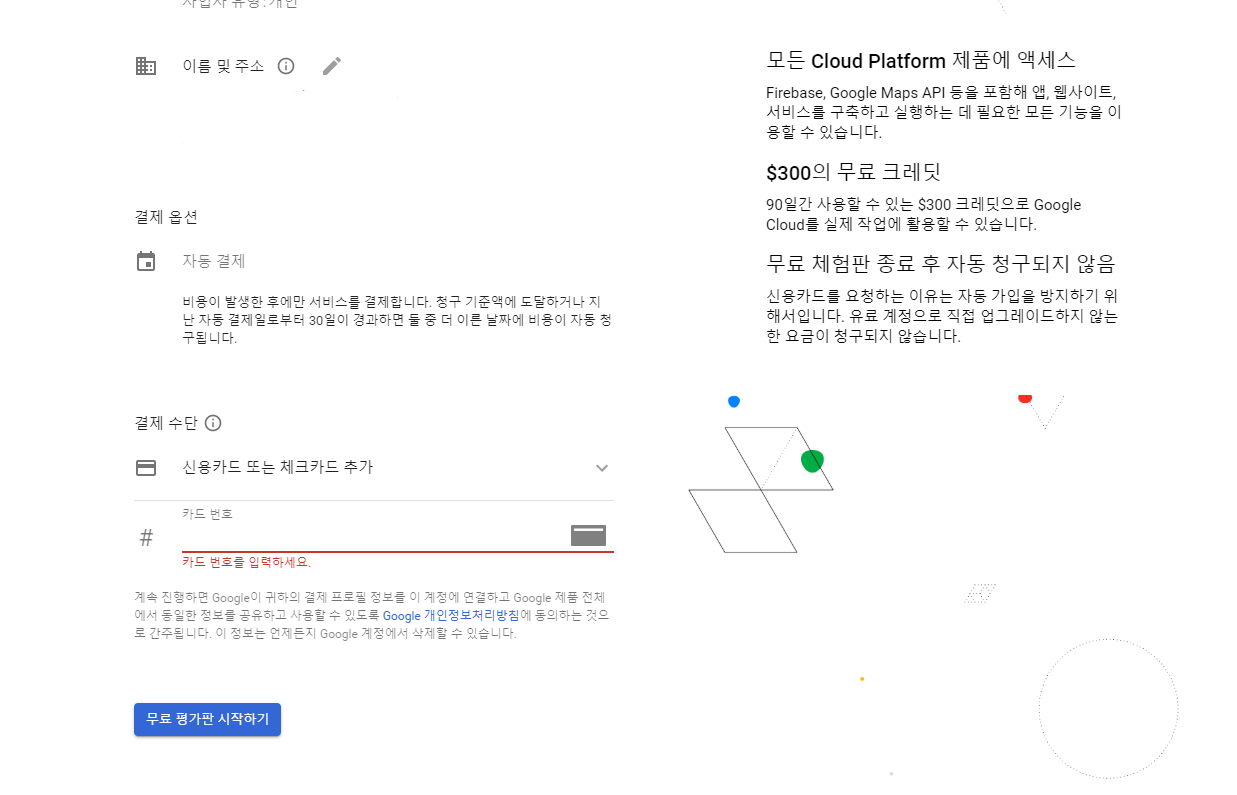
शुरू करें और अपना बिलिंग अकाउंट रजिस्टर कर लें।
अब इंस्टेंस बनाना है, तो Compute Engine में VM इंस्टेंस पर जाइए।
फिर ऊपर ‘इंस्टेंस बनाएँ’ पर क्लिक कीजिए।
अब इंस्टेंस बनाने की विंडो खुलेगी। बनाने से पहले एक बार फिर मुफ़्त इस्तेमाल की शर्तें देख लेते हैं।
- हर महीने अमेरिका के नीचे दिए गए रीजन में से किसी एक में 1 नॉन-प्रीएम्प्टिबल f1-micro VM इंस्टेंस
- ओरेगन: us-west1
- आयोवा: us-central1
- साउथ कैरोलाइना: us-east1
- HDD 30GB/महीना
- नीचे दिए गए रीजन में स्नैपशॉट स्टोरेज 5GB/महीना
- ओरेगन: us-west1
- आयोवा: us-central1
- साउथ कैरोलाइना: us-east1
- ताइवान: asia-east1
- बेल्जियम: europe-west1
- उत्तरी अमेरिका से सभी रीजन के गंतव्यों तक आउटगोइंग नेटवर्क ट्रैफ़िक 1GB/महीना (चीन और ऑस्ट्रेलिया को छोड़कर)
तो ये हैं शर्तें।
अपनी पसंद का कोई भी नाम रख लीजिए। रीजन के लिए मेरी पसंद ओरेगन है।

अब मशीन का कॉन्फ़िगरेशन चुनना है। शर्तों में f1-micro इस्तेमाल करने को कहा था, याद है?
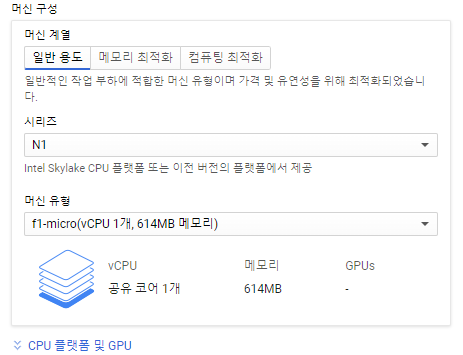
तस्वीर की तरह सीरीज़ में N1 चुनिए और मशीन टाइप में f1-micro चुन लीजिए।
इसके अलावा बाकी सभी के पैसे लगते हैं, इसलिए f1-micro ही चुनिएगा।
वैसे मेरे अनुभव में, अगर लंबे समय तक गेम सर्वर चलाना हो, तो पैसे देकर सर्वर चलाने में
मुझे लगता है कि ज़्यादा सुकून रहता है।
ख़ैर, यहाँ तक हो गया तो अब बूट डिस्क सेट करने की बारी है, है ना?
Linux के ज़्यादातर डिस्ट्रीब्यूशन मुफ़्त मिलते हैं, लेकिन कुछ कंपनियों के Linux डिस्ट्रीब्यूशन के पैसे लगते हैं।
इसीलिए इस बार मैंने Ubuntu इस्तेमाल करने का फ़ैसला किया है।
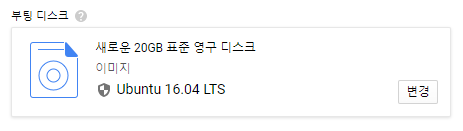
मैंने Ubuntu 16.04 LTS चुना है।
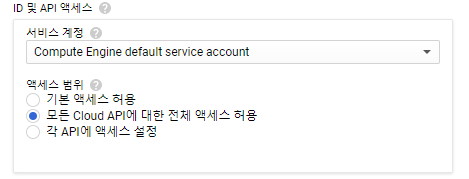
फिर ‘पहचान और API ऐक्सेस’ में ‘सभी Cloud API का पूरा ऐक्सेस दें’ चुन लीजिए।
यहाँ तक कर लेने पर फ़ायरवॉल के नीचे आपको ‘मैनेजमेंट, सुरक्षा, डिस्क, नेटवर्किंग, सोल टेनेंसी’ लिखा दिखेगा।
उस पर क्लिक करेंगे तो नीचे की तस्वीर जैसी स्क्रीन दिखेगी।
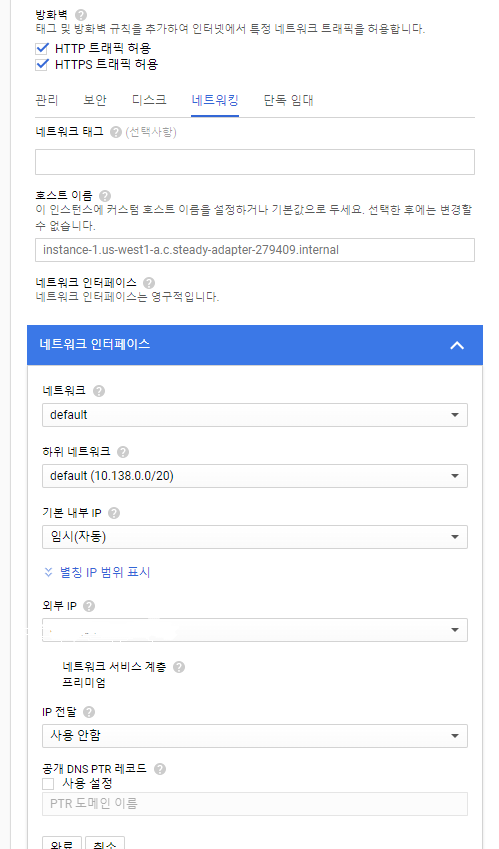
पहले फ़ायरवॉल में ‘HTTP ट्रैफ़िक की अनुमति दें’ और ‘HTTPS ट्रैफ़िक की अनुमति दें’, दोनों पर टिक लगा दीजिए।
मैंने बाहरी IP की सेटिंग में स्टैटिक IP चुना है। इस चुनाव का मुफ़्त इस्तेमाल पर
क्या असर पड़ेगा, यह मुझे अभी ठीक से पता नहीं है। बाद में मेरी तरफ़ से इसकी दोबारा जाँच के बाद आपको जानकारी मिलेगी।
यहाँ तक हो जाए तो नीचे ‘बनाएँ’ पर क्लिक कीजिए।

और इस तरह आपका नया इंस्टेंस बन जाता है।
तो इस बार मैंने Google के नए ‘हमेशा मुफ़्त’ प्रोडक्ट से एक इंस्टेंस बनाकर देखा।
सच कहूँ तो इन स्पेसिफ़िकेशन पर सर्वर चलाना काफ़ी मुश्किल लगता है, लेकिन एक बार मैं इसे भी आज़माकर देख लूँ,
फिर आपको बता दूँ कि यह कैसा चलता है, ख़राब या ठीक-ठाक।
इस पोस्ट में कुछ कमियाँ रह गई होंगी, फिर भी इसे पढ़ने के लिए आपका शुक्रिया।