去年我跟大家分享过怎么用谷歌云免费开一整年的《我的世界》服务器,让它每天 24 小时运行。
不过我最近一看,发现 google cloud platform (GCP) 的政策变了,免费期改成了 3 个月。
不过,作为替代,谷歌推出了始终免费的产品,只要不超过免费用量上限,就可以一直用下去……
只是配置实在太低了,大家看看,做个参考就好。
如果只是小规模使用,我觉得应该也还行。
我想大多数读者应该都看过我之前的文章,下面我就按这个前提来讲。
如果还不太清楚,可以看看 之前的文章,做个参考。
谷歌云(GCP)始终免费的条件
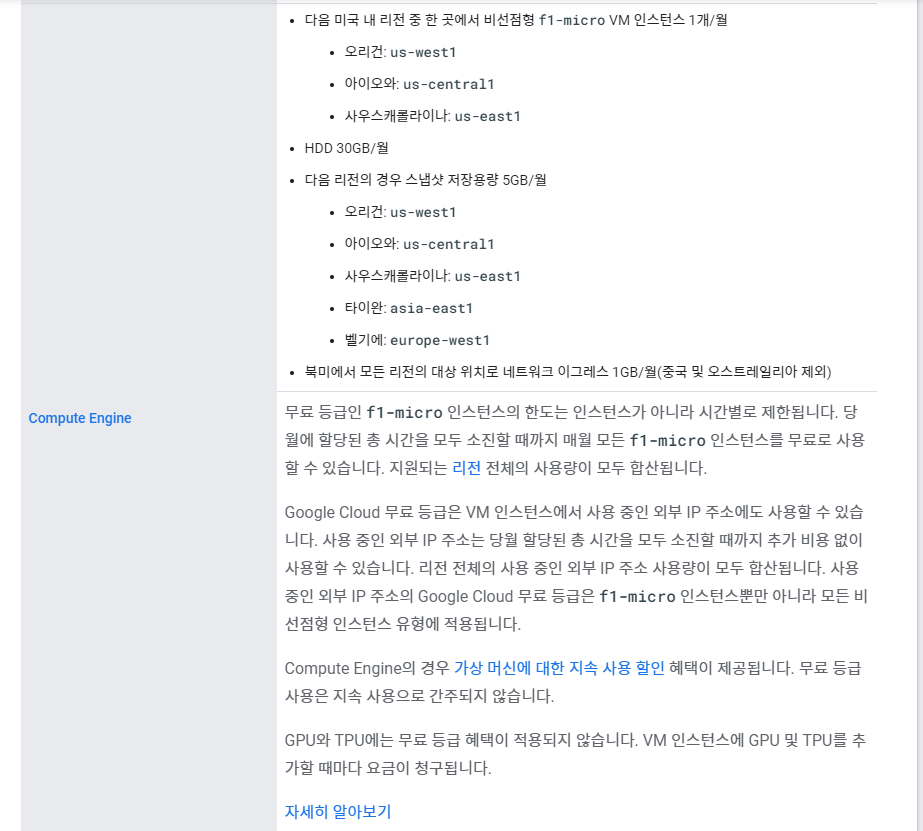
看了一下条件,机型得用 f1-micro,区域也得选在美国,比如俄勒冈州、艾奥瓦州或南卡罗来纳州。HDD 这边写的是每月最多可以用 30GB。
创建 Instance(实例)
之前的文章里已经讲过了,所以这里就简单说一下第一次怎么建账号。
1. 创建谷歌账号
2. 在 GCP 登记付款账户
3. 创建项目
4. 在 GCP 的 Compute Engine 中进入“虚拟机实例”,创建实例
大家应该都有谷歌账号吧,用自己的账号进入 Google Cloud Platform,
开始使用,然后添加付款账户。
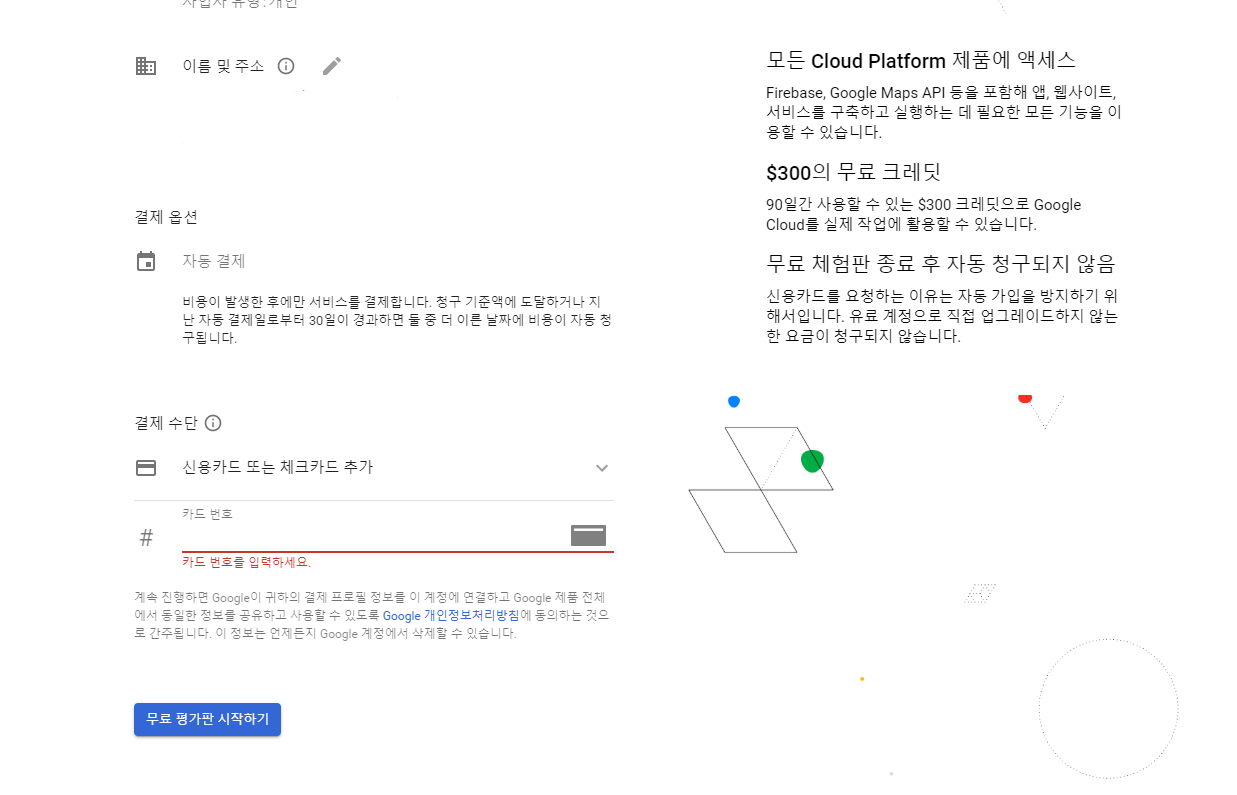
接下来要创建实例了,请进入 Compute Engine 的“虚拟机实例”。
然后点击上方的“创建实例”。
这时应该就会弹出创建实例的窗口了。先别急着创建,我们再看一遍免费条件。
- 每月可在以下任一美国区域使用 1 个非抢占式 f1-micro 虚拟机实例
- 俄勒冈州: us-west1
- 艾奥瓦州: us-central1
- 南卡罗来纳州: us-east1
- HDD 每月 30GB
- 以下区域每月可用 5GB 快照存储空间
- 俄勒冈州: us-west1
- 艾奥瓦州: us-central1
- 南卡罗来纳州: us-east1
- 台湾: asia-east1
- 比利时: europe-west1
- 每月可使用 1GB 的网络出站流量,目的地可以是北美以外或以内的任一区域(中国和澳大利亚除外),流量须从北美发出。
免费条件就是这些。
名字随你喜欢,叫什么都可以。区域我这里选俄勒冈州。

接下来要配置机器了。还记得刚才的免费条件里写着要用 f1-micro 吧?
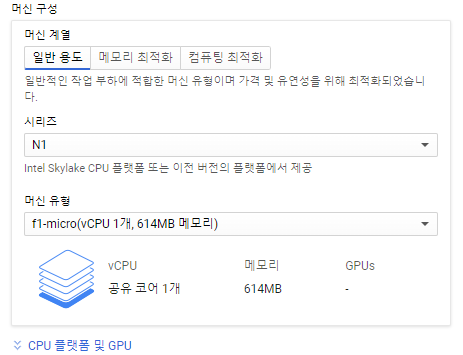
照图在“系列”里选 N1,再在“机器类型”里选 f1-micro 就行了。
其他机型都要收费,所以这里一定要选 f1-micro。
不过按我的经验,如果打算长期开游戏服务器,我觉得直接选个付费机型
会更省心一些。
好啦,设置到这里,接下来就该设置启动磁盘了吧?
大部分 Linux 发行版都免费,不过有些公司提供的 Linux 发行版是收费的。
所以这次我准备用 Ubuntu。
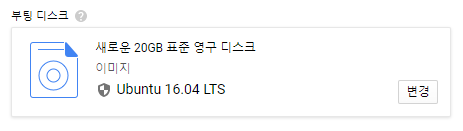
我这里选了 Ubuntu 16.04 LTS。
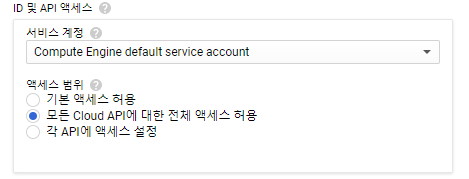
然后在“身份和 API 访问权限”里选择“允许对所有 Cloud API 拥有完全访问权限”。
设置到这里,在“防火墙”下面应该能看到一项叫“ 管理、安全、磁盘、网络、单租户 ”的设置,
点开就能看到下图这样的界面了。
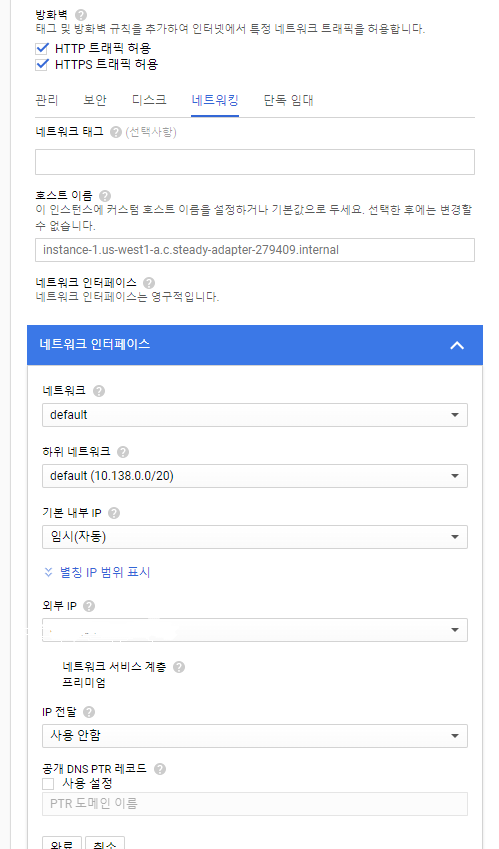
先在“防火墙”里勾选“允许 HTTP 流量”和“允许 HTTPS 流量”。
我在“外部 IP”里选了静态 IP,不过这样设置会对免费使用产生
什么影响,我现在也不太清楚。等我再确认一下,再来告诉大家。
都设置好了,就点下面的“创建”。

这样,新实例就建好了。
这次我就是这样用谷歌新推出的始终免费产品建了一个实例。
说实话,看这配置,跑服务器恐怕挺吃力的,不过我还是会试试看,
再告诉大家,用起来究竟怎么样。
写得还有不足,谢谢大家读到这里。