Hola a todos.
Esta vez quiero hablarles de ASUSTOR Live, una aplicación que ofrecen los NAS de ASUSTOR.
Para empezar, pueden pensar en ASUSTOR Live como un centro de transmisión que les ofrece varias funciones para emitir en directo.
¿Y para qué usarlo?
Como el programa con el que se emite en directo suele consumir bastantes recursos,
mucha gente usa dos computadoras para sus transmisiones.
Pero a veces, por el motivo que sea, no es posible usar dos computadoras para transmitir.
En esos casos, con ASUSTOR Live pueden enviar la transmisión desde XSplit u OBS al NAS
y el NAS se encarga de emitirla a la vez en Twitch, YouTube, Facebook y otras plataformas. Así pueden aprovechar un poco mejor los recursos.
Además, ASUSTOR Live graba el video automáticamente durante la transmisión y lo guarda en el NAS,
así que resulta muy cómodo editar los videos para YouTube.
En fin, ya me extendí bastante. Vamos a verlo.
1. Cómo instalar ASUSTOR Live
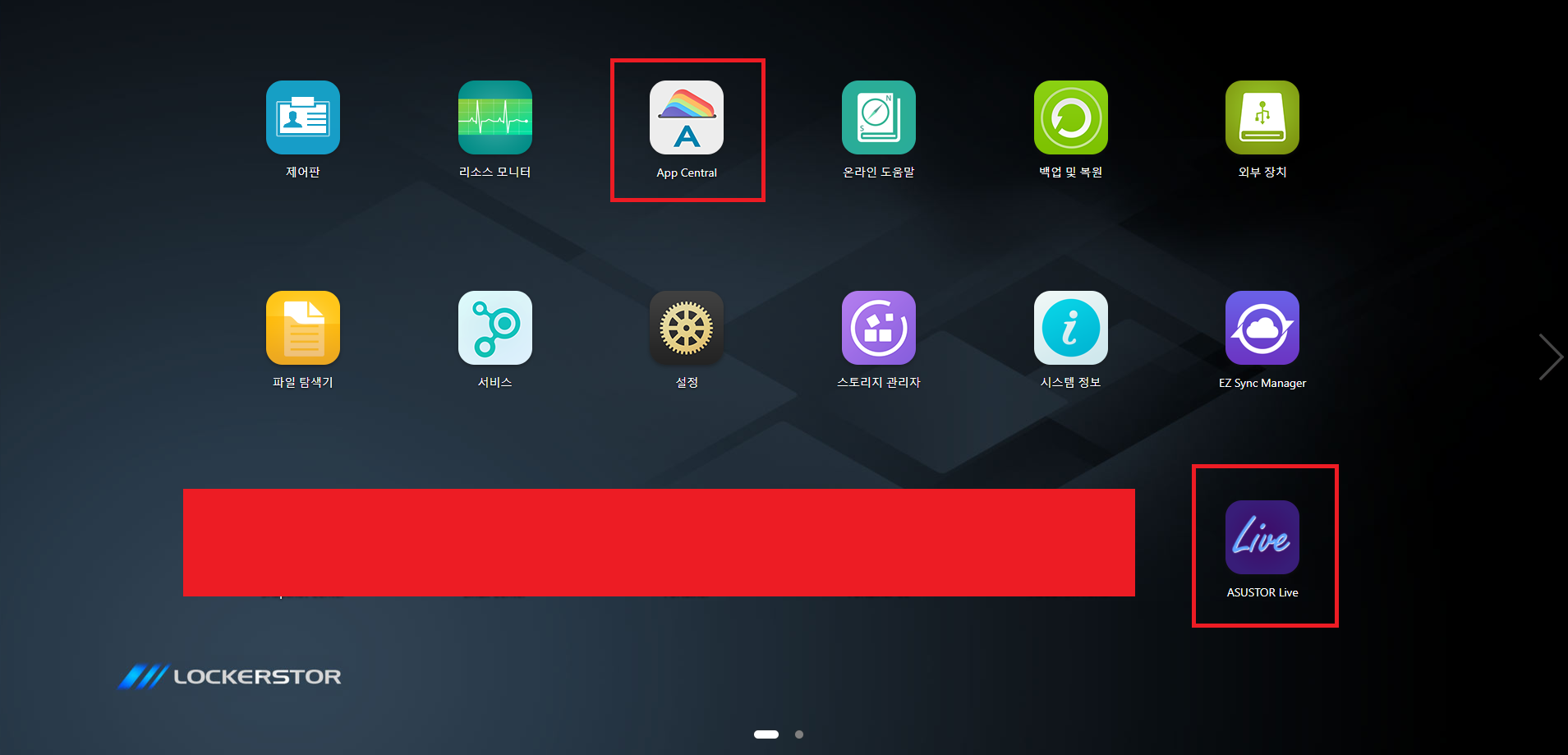
Cuando se conecten al NAS e inicien sesión, verán una pantalla como esta.
Desde aquí, entren en App Central.
Después, busquen ASUSTOR Live e instalen la aplicación como se ve en la imagen de abajo.
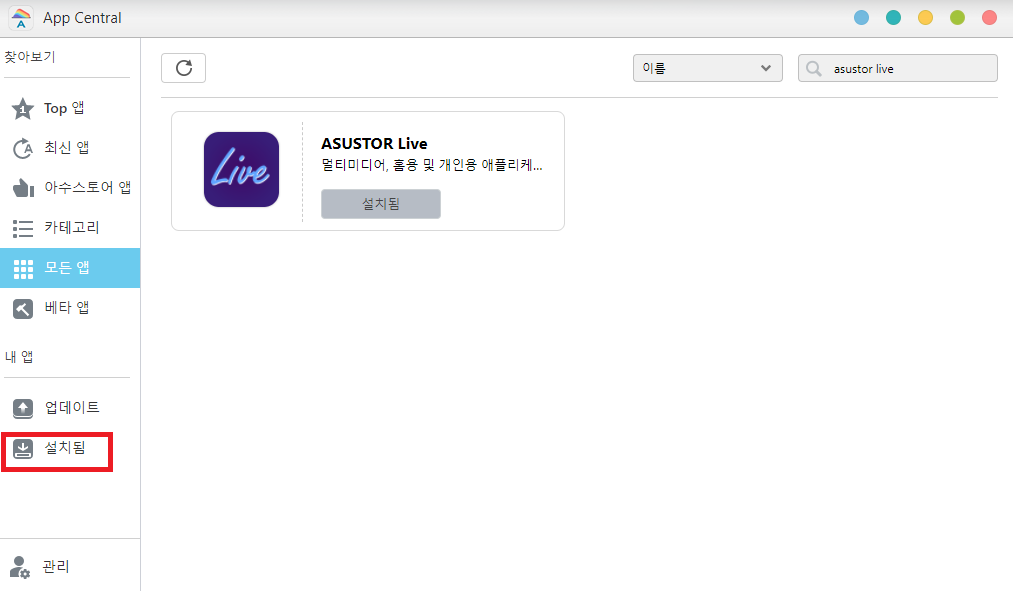
Si entran en «Instaladas», a la izquierda, podrán ver cómo va la instalación.
Una vez que termine, verán la aplicación en la pantalla de inicio del NAS.
Hagan clic para abrirla.
2. Cómo configurar ASUSTOR Live
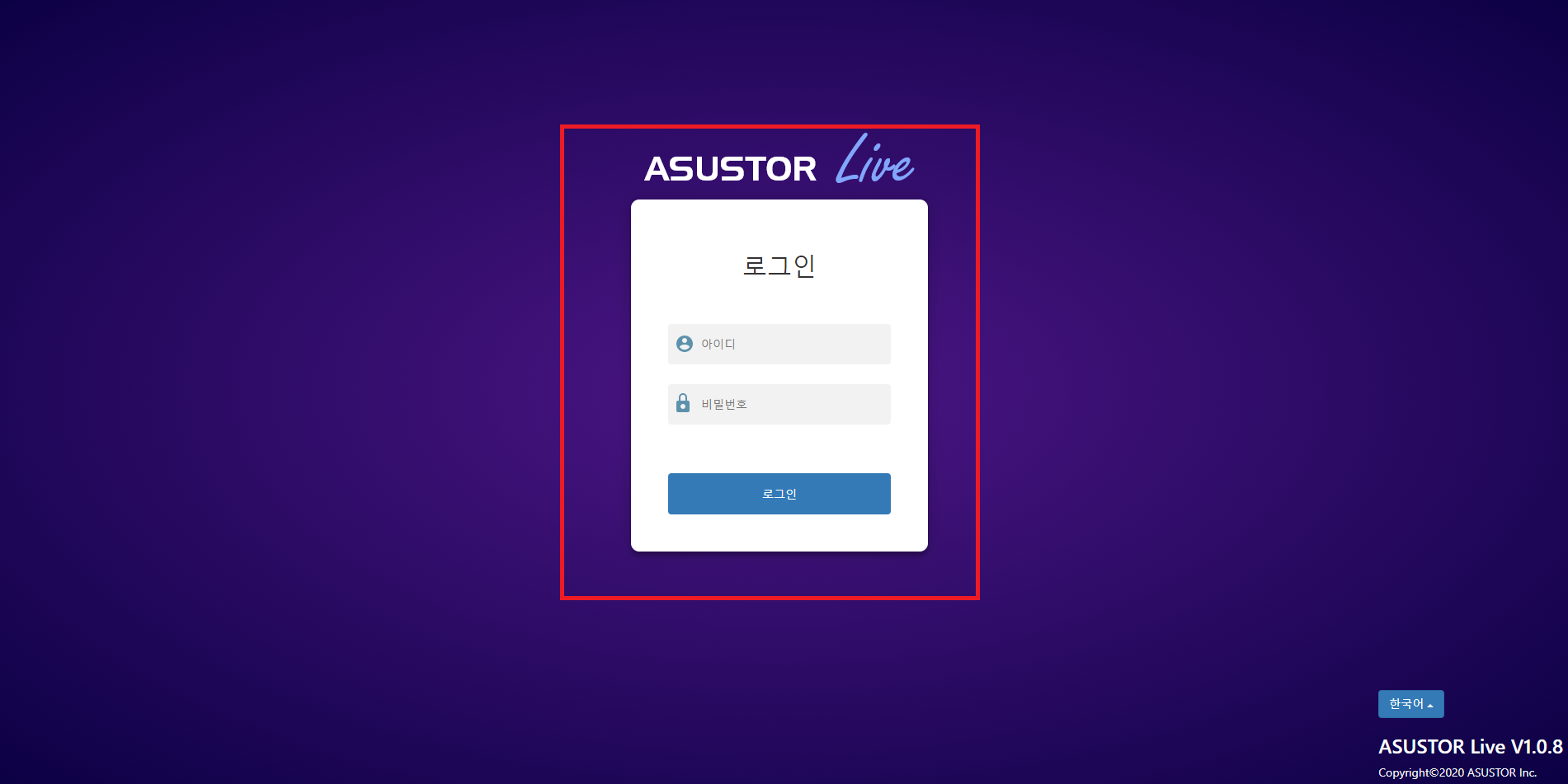
La primera vez que entren, les aparecerá una ventana para registrarse.
Se me pasó hacer una captura de esa ventana, pero es sencillo. Regístrense
y luego inicien sesión en esta ventana.
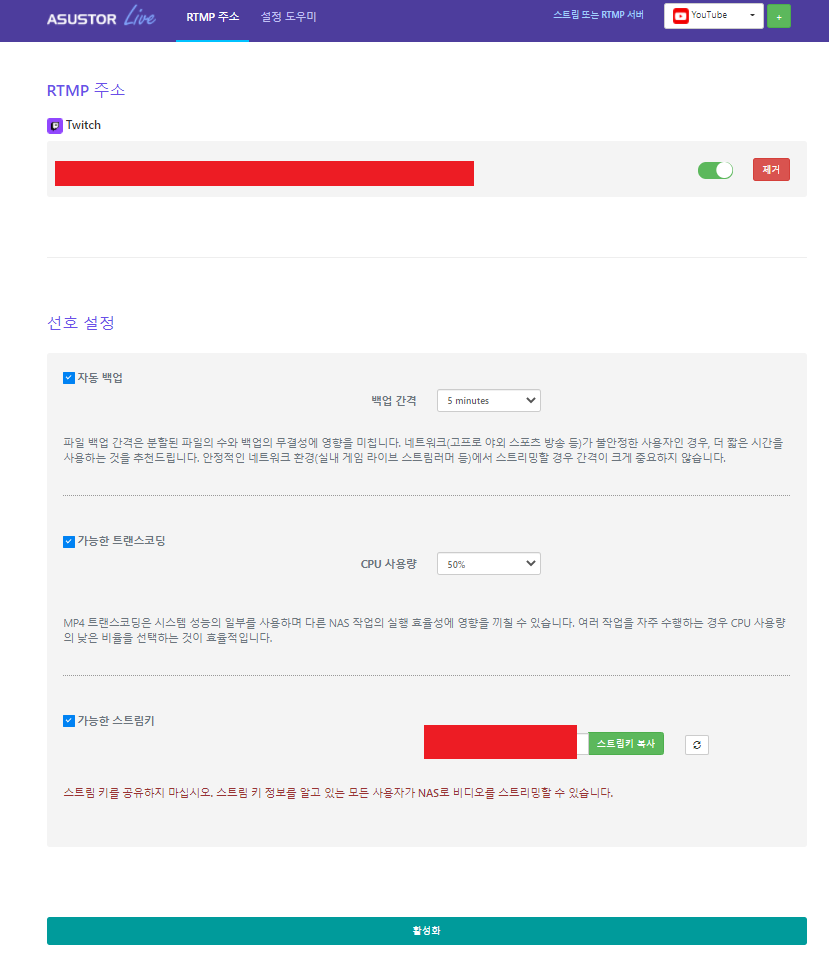
Cuando inicien sesión, verán una ventana como esta.
Lo primero es activar la opción de la clave de transmisión, que seguramente estará desactivada. La encontrarán al final de la ventana.
Después, abran el programa que usen para emitir en directo.
Yo uso XSplit, así que les voy a mostrar cómo hacerlo con ese programa.
La configuración en OBS es muy parecida a la de XSplit. El asistente de configuración explica cómo configurar OBS,
así que pueden consultarlo.
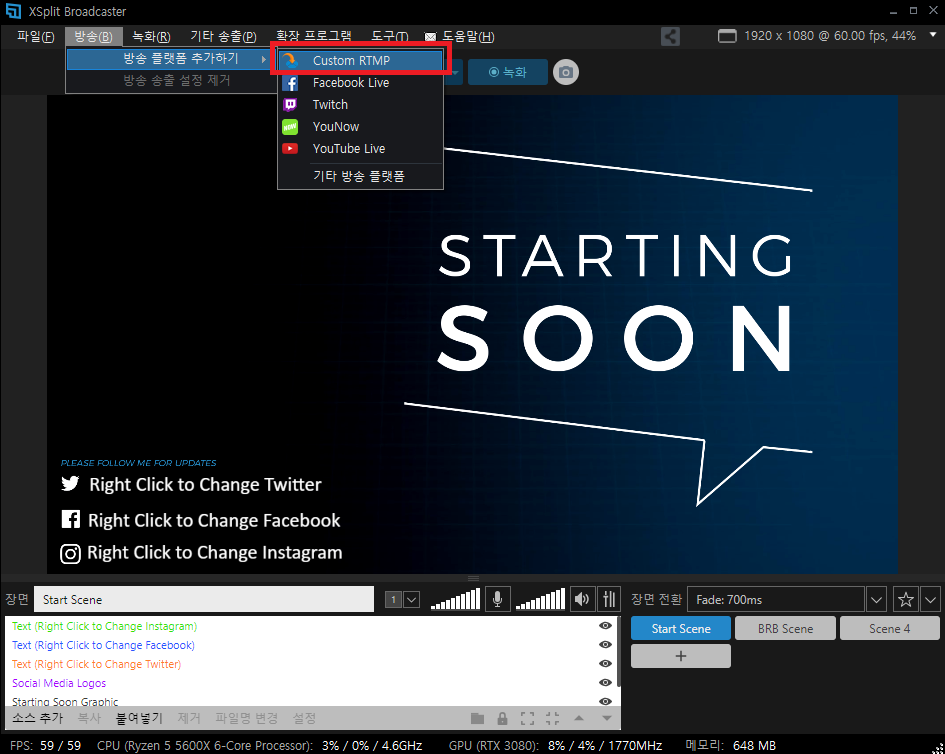
Una vez que hayan iniciado sesión en XSplit, abran el menú de transmisión y, en «Añadir plataforma», hagan clic en Custom RTMP.
A continuación,
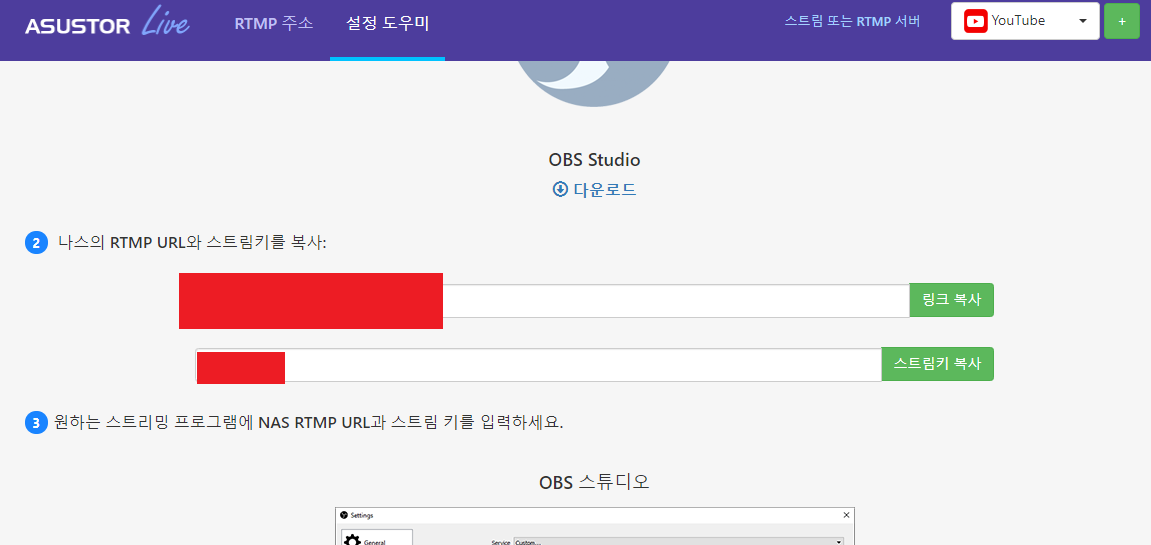
vayan al asistente de configuración de ASUSTOR Live y copien la URL RTMP y la clave de transmisión del NAS para pegarlas en XSplit.
Al volver a XSplit,
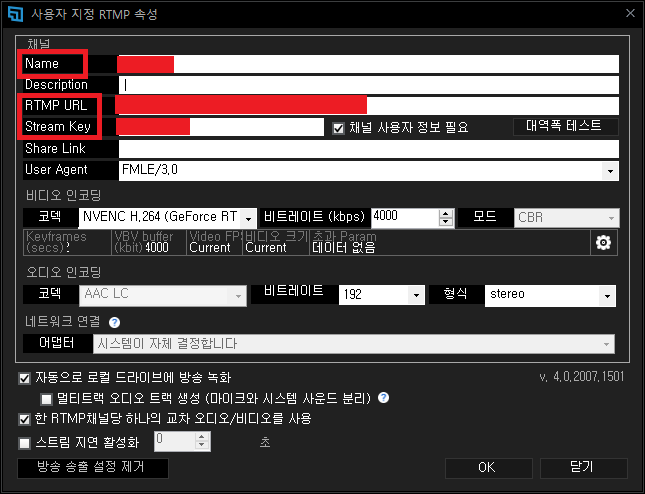
verán una ventana como esta. En Name, escriban el nombre que quieran.
En el campo «RTMP URL», peguen la URL RTMP del NAS que copiaron antes
y, en el campo de abajo, introduzcan la clave de transmisión.
Ajusten las demás opciones a su gusto y hagan clic en OK.
Ahora tendrán que obtener la clave de transmisión de la plataforma en la que emiten.
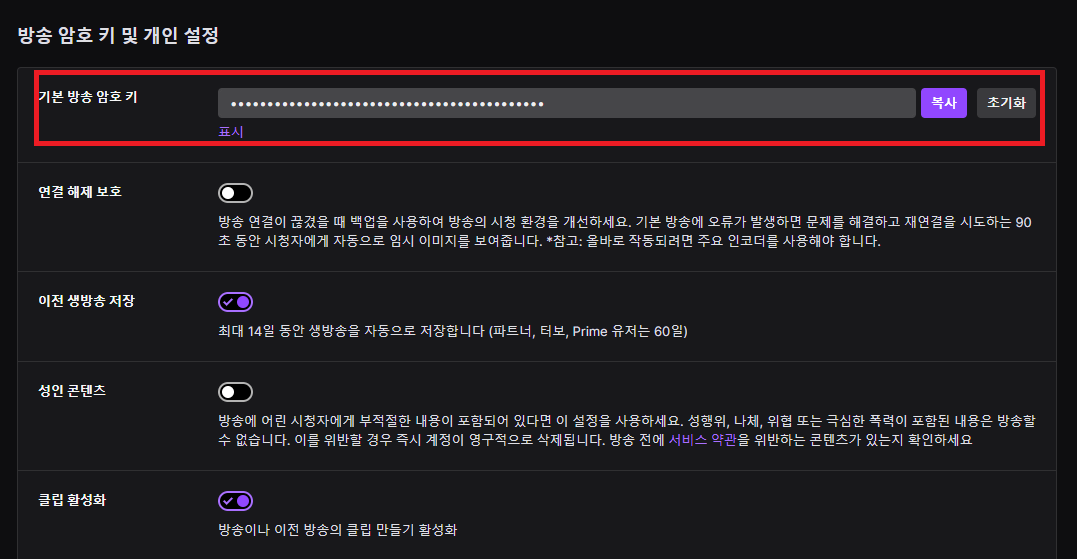
En el caso de Twitch, copien la clave de transmisión de su canal y luego introdúzcanla en ASUSTOR Live.
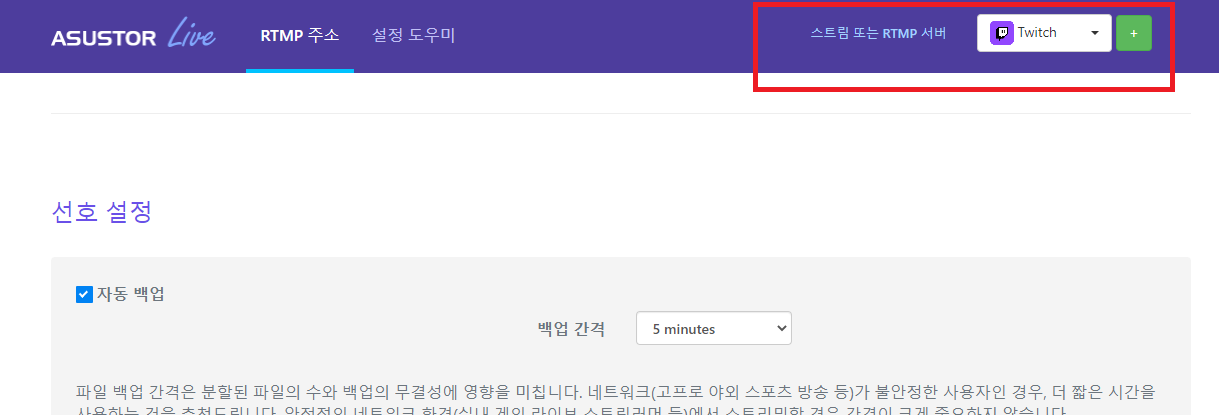
Vuelvan a ASUSTOR Live, seleccionen Twitch y hagan clic en «+».
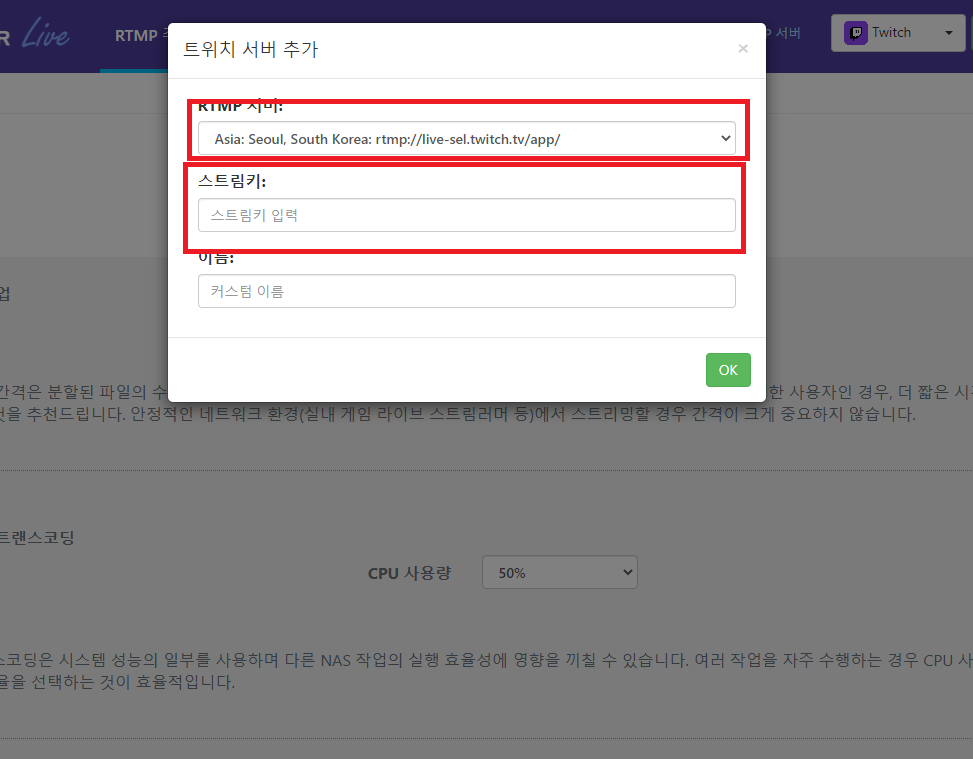
Les aparecerá una ventana como esta.
Para el servidor RTMP, elijan el que mejor les funcione según dónde vivan.
En el campo de la clave de transmisión, introduzcan la clave que copiaron antes y hagan clic en OK.
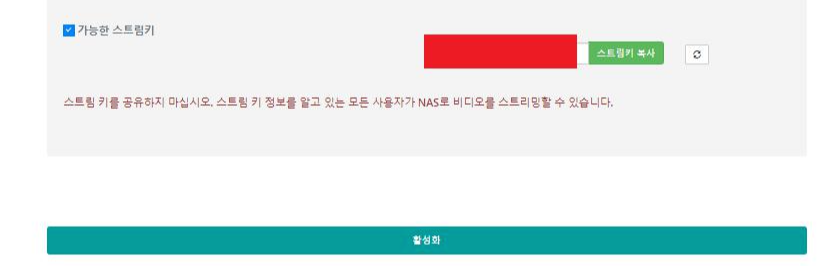
Por último, hagan clic en «Activar», al final de la ventana, y con eso habrán terminado de configurar ASUSTOR Live.
3. Cómo reiniciar ASUSTOR Live
Ya estamos en el último paso.
Vuelvan a App Central en el NAS, busquen ASUSTOR Live y abran su ficha.
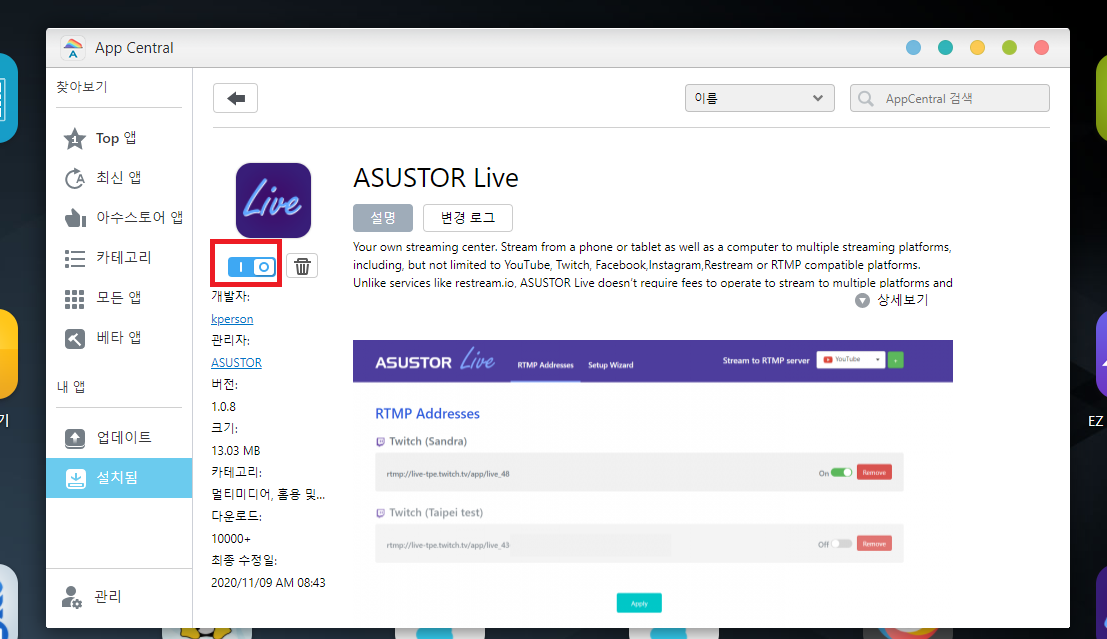
Al entrar, verán algo así.
Desde aquí tienen que detener la aplicación y volver a iniciarla.
Hagan clic dentro del recuadro rojo para detenerla y luego vuelvan a iniciarla. Con eso quedará todo configurado.
Ahora solo les queda disfrutar de sus transmisiones.
ASUSTOR tiene menos usuarios de lo que pensaba,
así que poca gente usa esta función, pero
si necesitan un NAS y no pueden usar dos computadoras para transmitir,
me parece que esta también es una buena opción.
Y hasta aquí por hoy.
Gracias.