皆さん、こんにちは。
今回は、ASUSTORのNASで使えるASUSTOR Liveをご紹介します。
まず、ASUSTOR Liveは、配信に使うさまざまな機能をひとつにまとめた配信センターのようなものです。
じゃあ、どうしてこれを使うんでしょうか。
普段、配信をするときって、配信ソフトがPCのリソースをかなり食うので、
PCを2台使って配信している方も多いですよね。
でも、事情によっては2台構成にできないこともありますよね。
そんなときは、ASUSTOR Liveを使って、XSplitやOBSから配信映像をNASに送れば、
NASがTwitchやYouTube、Facebookなどに同時配信してくれるので、PCのリソースをもう少し有効に使えます。
それに、配信中の映像を自動で録画してNASに保存してくれるので、
YouTube用の動画を編集するときにもすごく便利です。
ちょっと前置きが長くなりましたね。さっそく見ていきましょう。
1. ASUSTOR Liveをインストールする
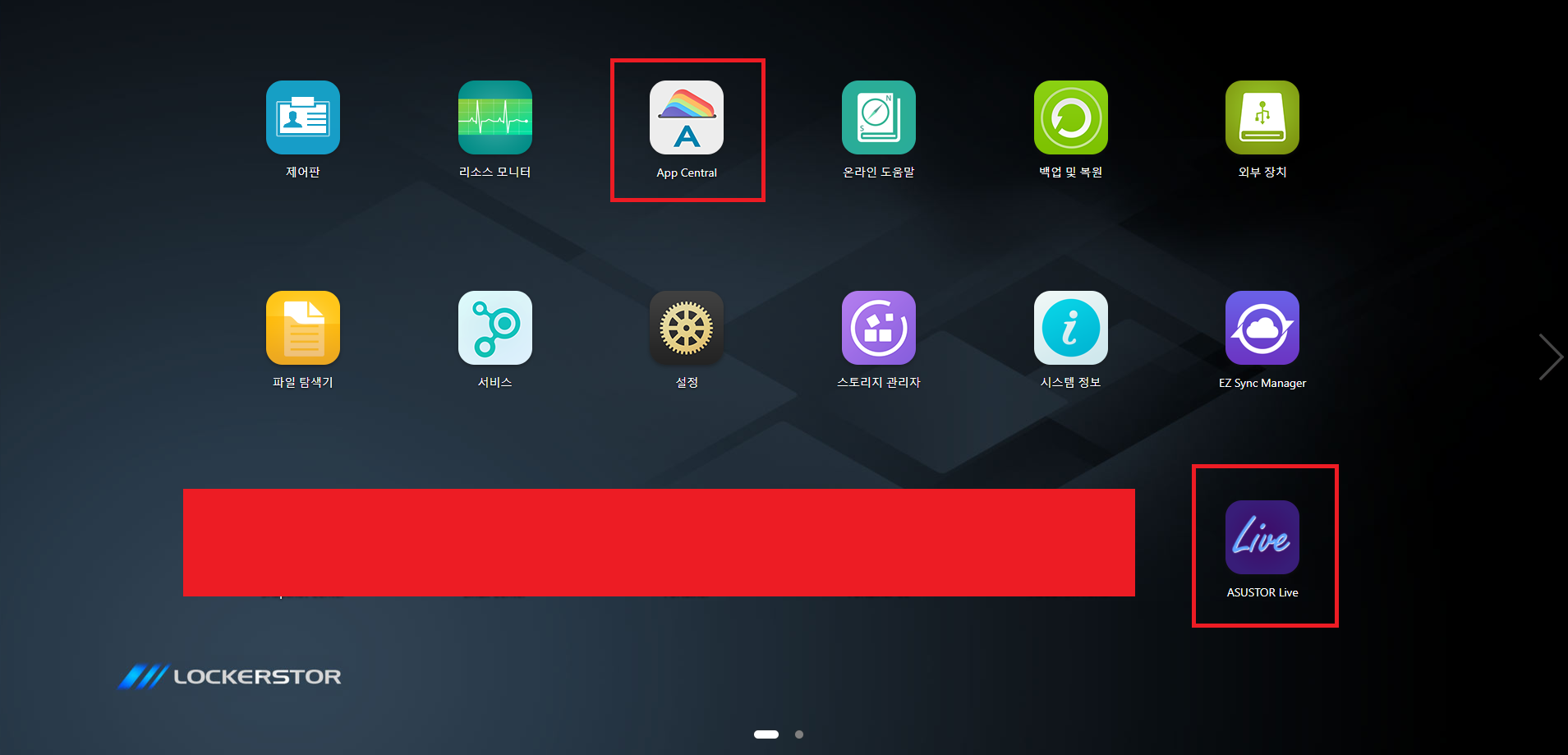
NASにアクセスしてログインすると、こんな画面が表示されます。
ここでApp Centralを開いてください。
次に「asustor live」で検索して、下の画像のようにインストールしてください。
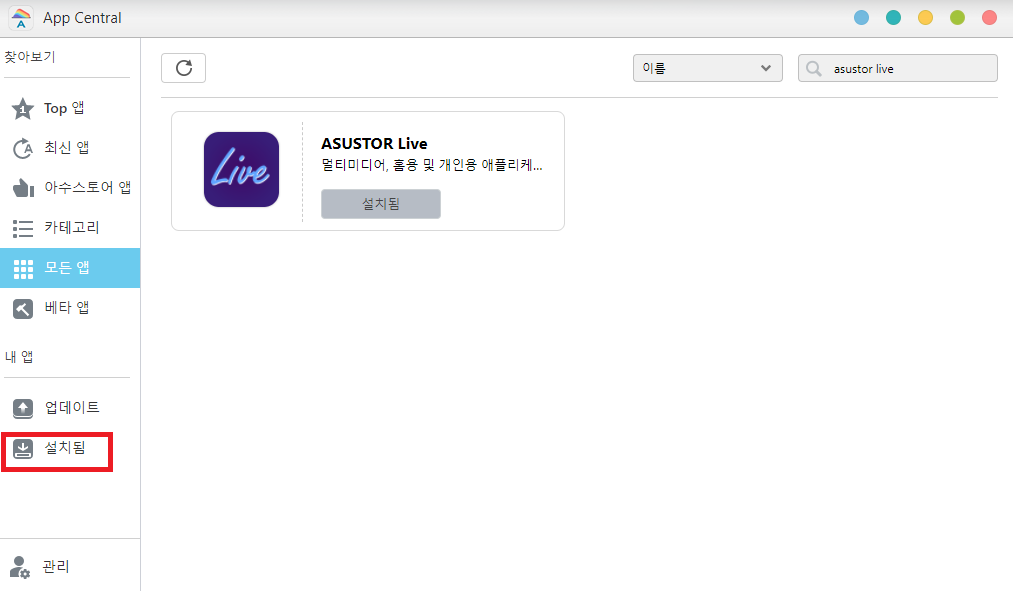
左側の「インストール済み」を開くと、インストールの進み具合が分かります。
インストールが終わると、NASのホーム画面にアイコンが表示されます。
クリックして開いてください。
2. ASUSTOR Liveを設定する
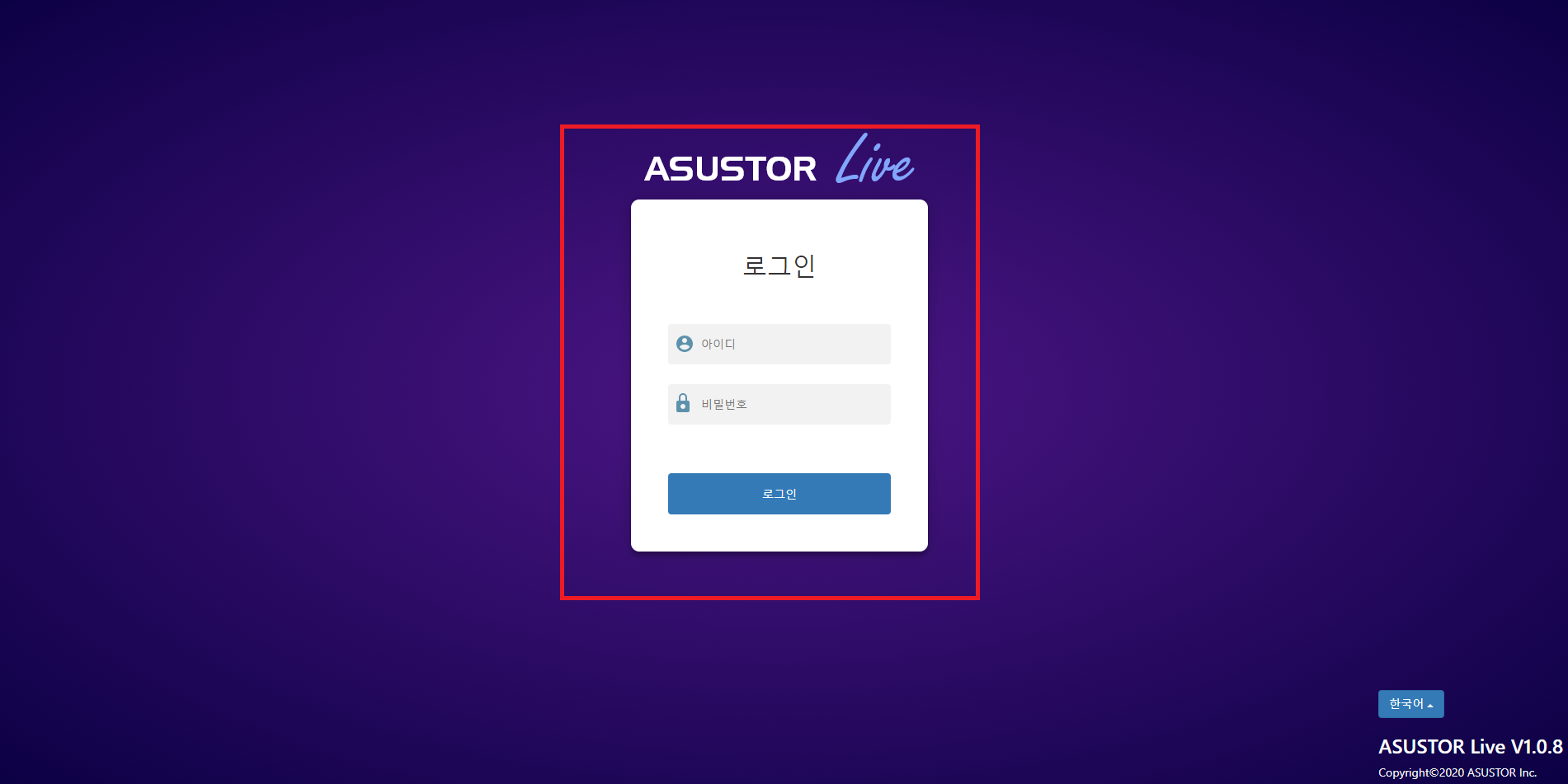
初めて開くと、まず登録画面が出てくると思います。
うっかり登録画面を撮り忘れてしまいましたが、簡単なので登録を済ませて、
この画面でログインしてください。
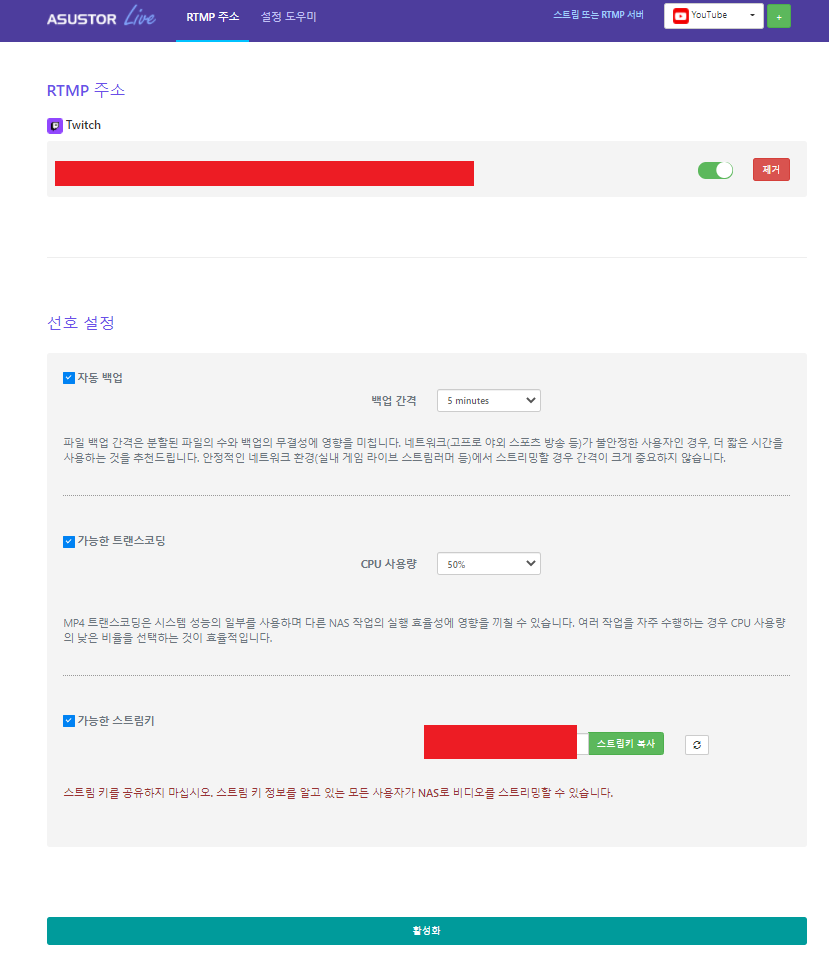
ログインすると、こんな画面が表示されます。
まず、一番下のストリームキーがオフになっていると思うので、オンにしてください。
次に、普段使っている配信ソフトを起動してください。
私はXSplitを使っているので、XSplitの画面で説明しますね。
OBSでも設定の流れは基本的にXSplitと同じです。設定ウィザードにはOBSでの設定方法も
案内されているので、参考にしてください。
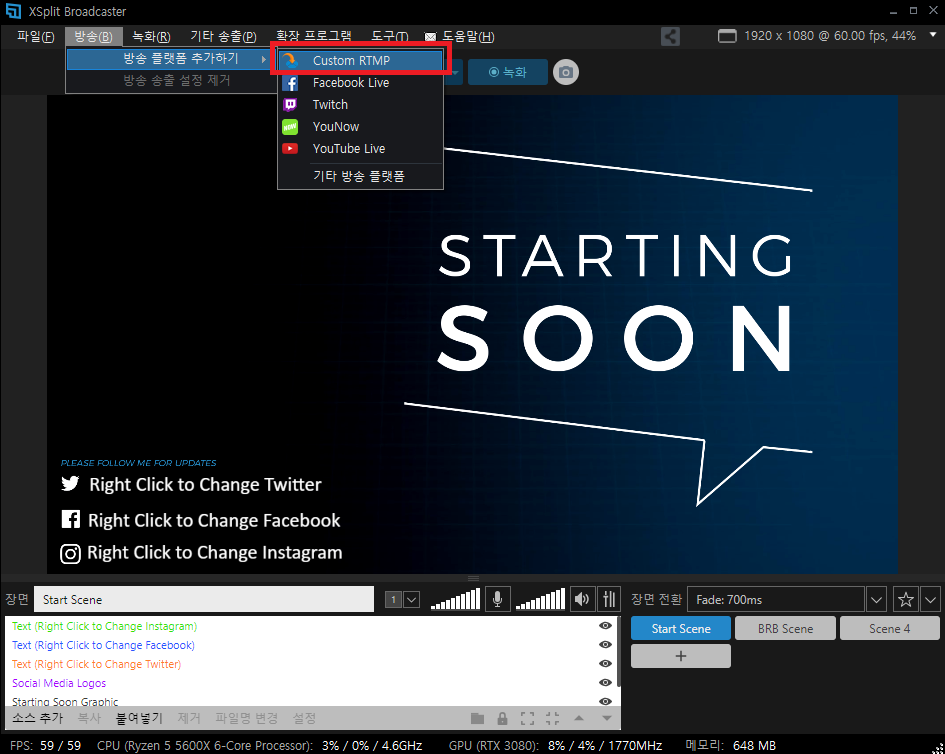
XSplitにログインしたら、「配信」から「プラットフォームの追加」を開いて「Custom RTMP」をクリックしてください。
次は、
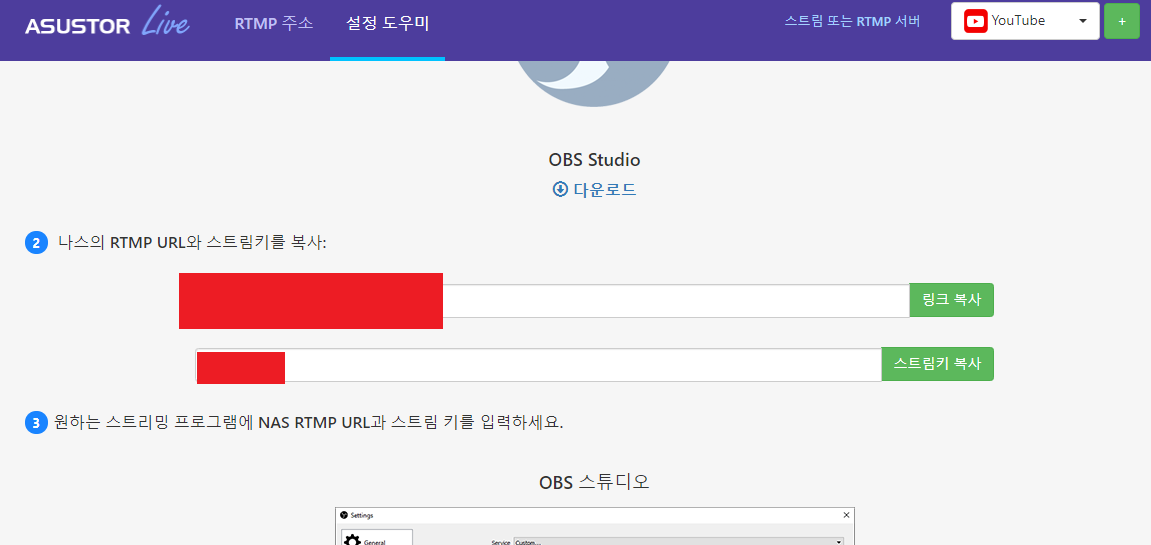
ASUSTOR Liveの設定ウィザードを開いて、そこに表示されるNASのRTMP URLとストリームキーをXSplitに貼り付けます。
XSplitに戻ると、
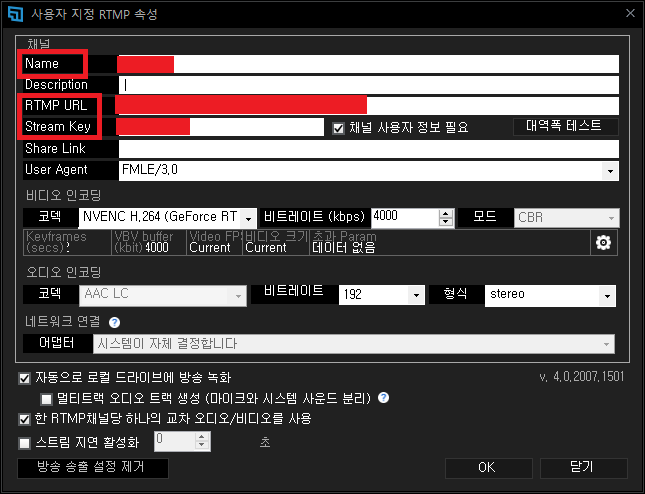
こんな画面が出ていると思うので、Nameには好きな名前を入力してください。
RTMP URLには先ほどのNASのRTMP URLを貼り付けて、
その下のストリームキー欄にもキーを入力してください。
ほかの項目も自分に合わせて設定したら、OKをクリックしてください。
次に、自分が使っている配信プラットフォームのストリームキーを取得します。
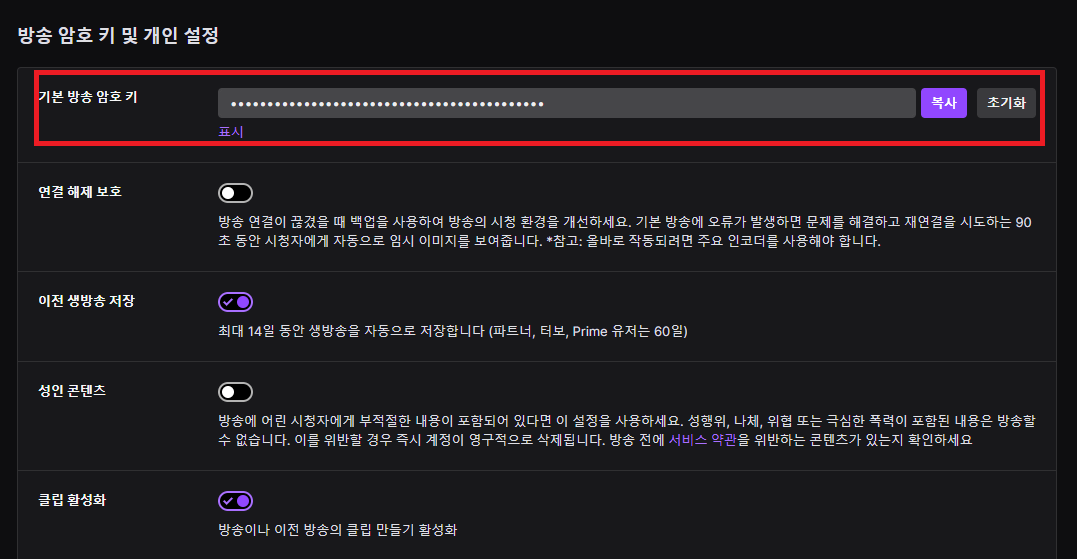
Twitchの場合は、自分のチャンネルでストリームキーをコピーして、ASUSTOR Liveに入力すればOKです。
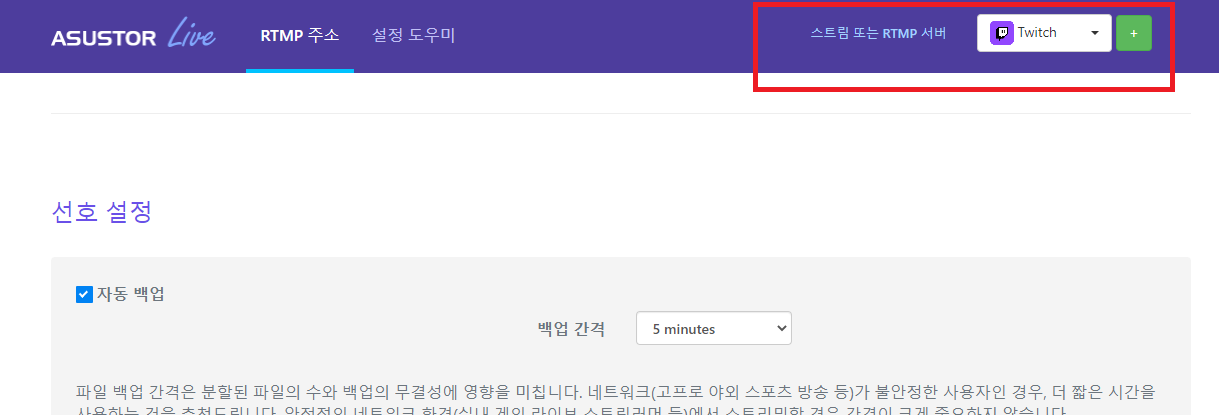
ASUSTOR Liveに戻ったら、Twitchを選んで「+」をクリックしてください。
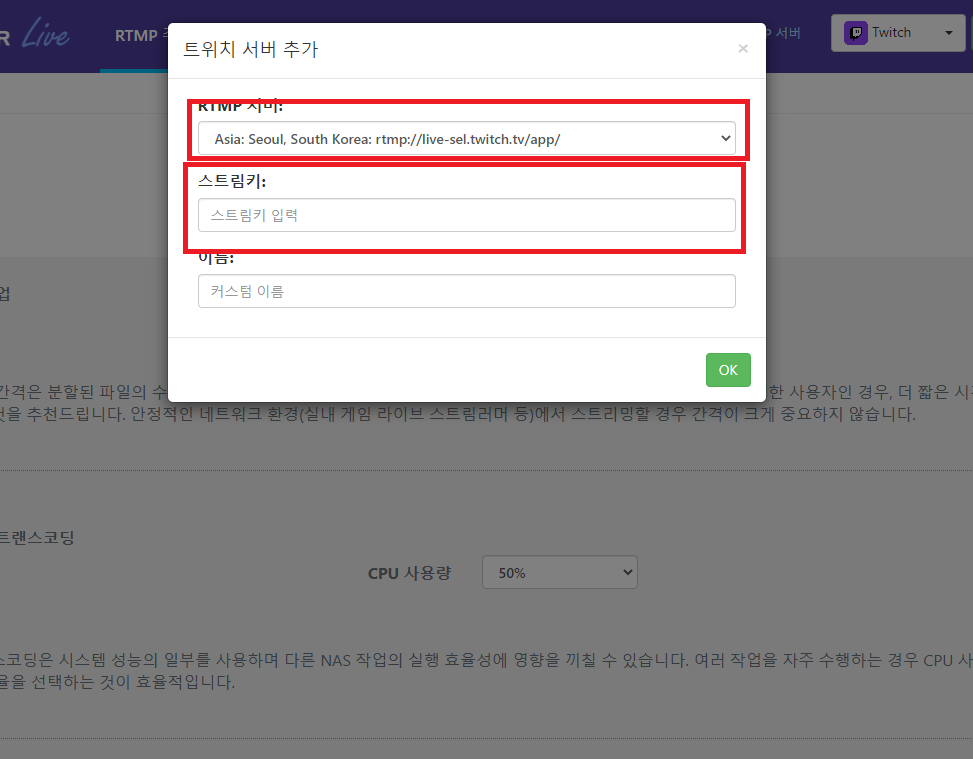
すると、こんな画面が表示されます。
RTMPサーバーは、お住まいの地域にいちばん適したものを選んで、
ストリームキーの欄に先ほどコピーしたキーを入力し、OKをクリックしてください。
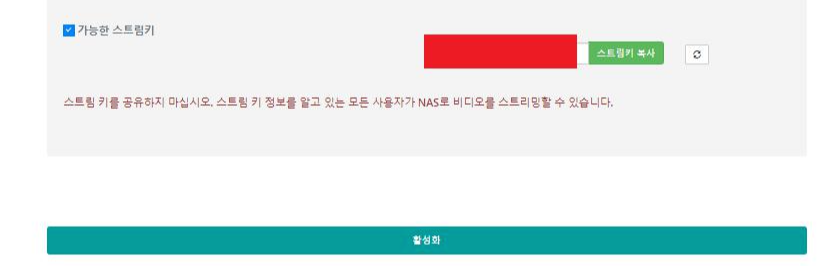
あとは一番下の「有効化」をクリックすれば、ASUSTOR Liveの設定は終わりです。
3. ASUSTOR Liveを再起動する
いよいよ最後です。
NASのApp Centralに戻って、ASUSTOR Liveを探して開いてください。
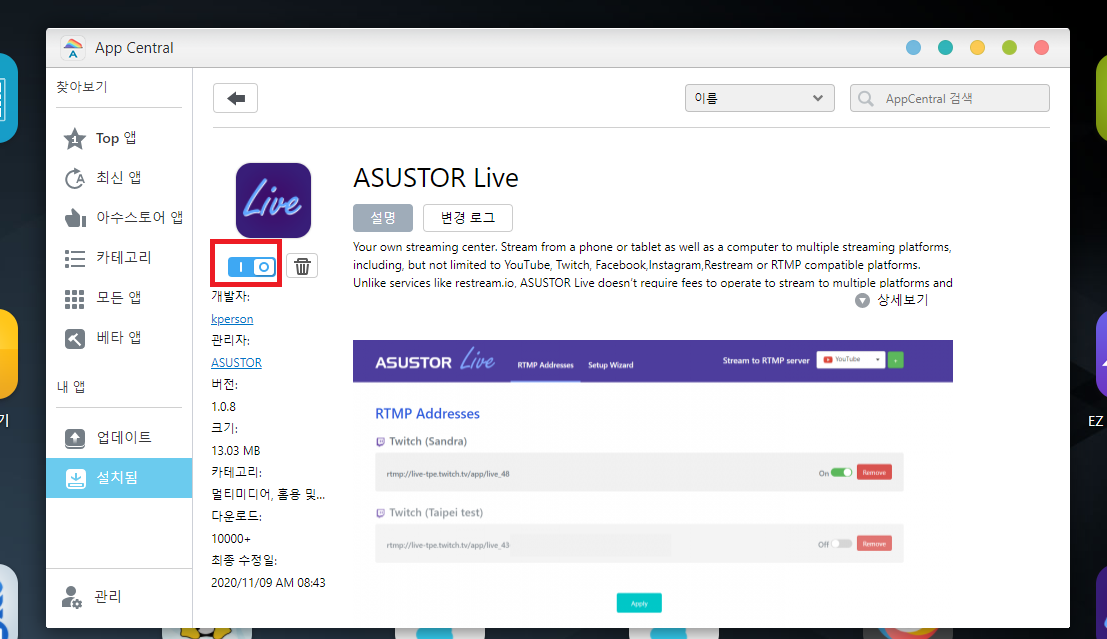
開くと、こんな画面が出てくると思います。
ここで一度アプリを停止して、もう一度起動する必要があります。
赤い枠で囲んだところをクリックして停止させてから、もう一度起動すれば、これで設定はすべて完了です。
あとは配信を楽しむだけです。
ASUSTORは思っていたよりユーザーが少なくて、
この機能を使っている方もあまりいないのですが、
PCを2台用意するのが難しくて、NASが必要なら、
こういうやり方もいいんじゃないかなと思います。
それでは、今回はこの辺で。
ありがとうございました。