आप सभी को नमस्ते।
इस बार मैं आपको ASUSTOR के NAS पर उपलब्ध ASUSTOR Live के बारे में बताऊँ।
सबसे पहले, आप ASUSTOR Live को एक ऐसा स्ट्रीम सेंटर समझ सकते हैं जो स्ट्रीमिंग के दौरान आपको कई सुविधाएँ देता है।
तो इसे इस्तेमाल क्यों करें?
आम तौर पर स्ट्रीमिंग सॉफ़्टवेयर कंप्यूटर के काफ़ी संसाधन खा जाता है,
इसलिए बहुत से लोग स्ट्रीमिंग के लिए दो पीसी इस्तेमाल करते हैं।
लेकिन कभी-कभी किसी वजह से दो पीसी का सेटअप बनाना मुमकिन नहीं होता।
ऐसे में आप ASUSTOR Live की मदद से XSplit या OBS से अपनी स्ट्रीम NAS पर भेज सकते हैं,
और NAS उसे एक साथ Twitch, YouTube, Facebook वगैरह पर भेज देता है। इस तरह आप अपने संसाधनों का बेहतर इस्तेमाल कर पाते हैं।
स्ट्रीमिंग के दौरान यह वीडियो अपने आप रिकॉर्ड करके NAS पर सेव भी कर देता है,
जिससे YouTube के लिए वीडियो एडिट करना बहुत आसान हो जाता है।
ख़ैर, मैंने काफ़ी बातें कर लीं। चलिए, अब सीधे देखते हैं।
1. ASUSTOR Live इंस्टॉल करना
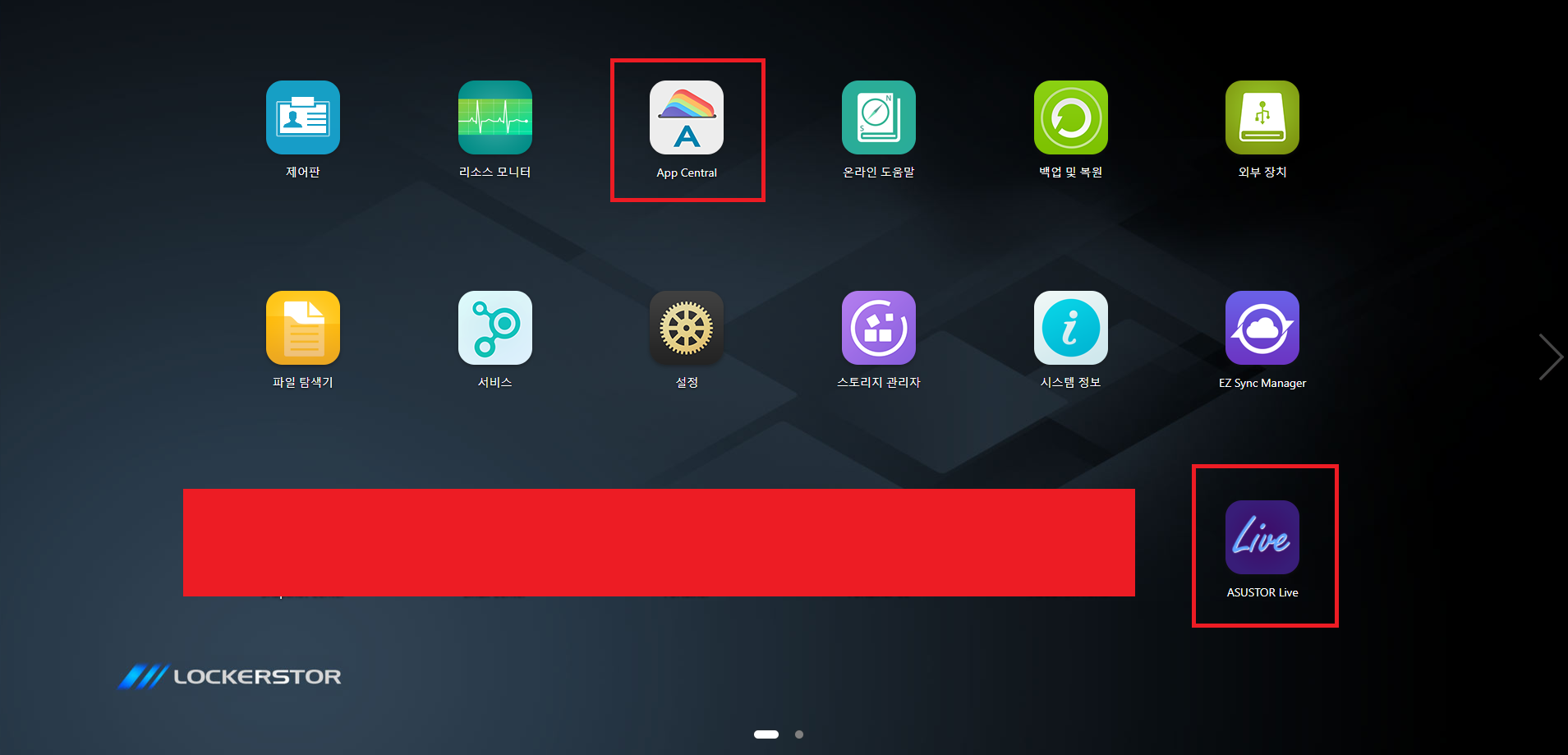
अपने NAS से कनेक्ट करके लॉग इन करेंगे तो आपको ऐसी स्क्रीन दिखेगी।
यहाँ App Central खोलिए।
फिर ASUSTOR Live खोजिए और नीचे की तस्वीर में दिखाए गए तरीके से इसे इंस्टॉल कर लीजिए।
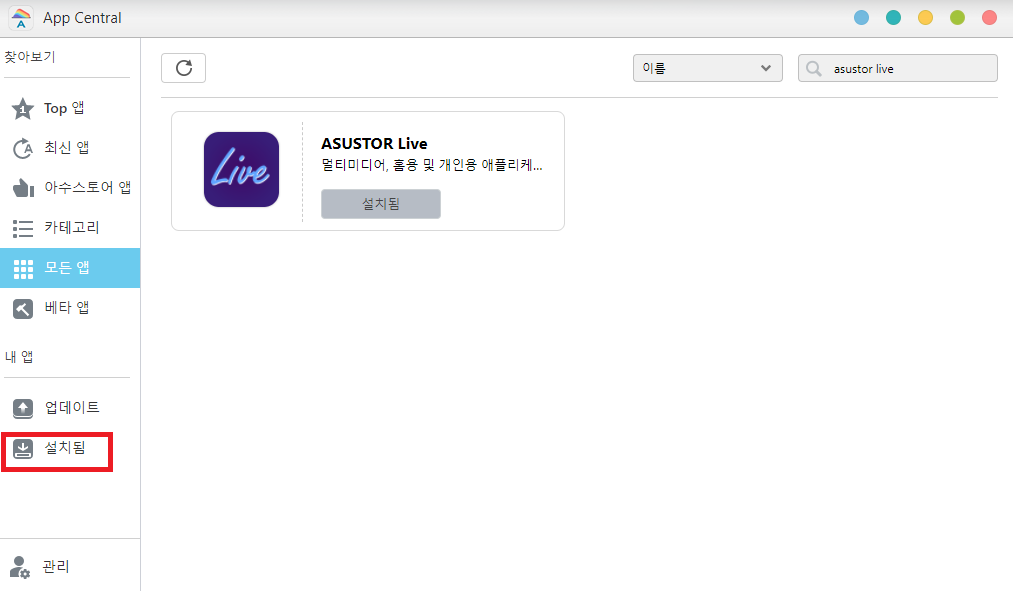
बाईं तरफ़ ‘इंस्टॉल किए गए’ सेक्शन में जाएँगे तो देख पाएँगे कि इंस्टॉलेशन कितना हुआ है।
इंस्टॉलेशन पूरा होने पर आपको यह NAS की होम स्क्रीन पर दिखेगा।
इस पर क्लिक करके इसे खोलिए।
2. ASUSTOR Live की सेटिंग करना
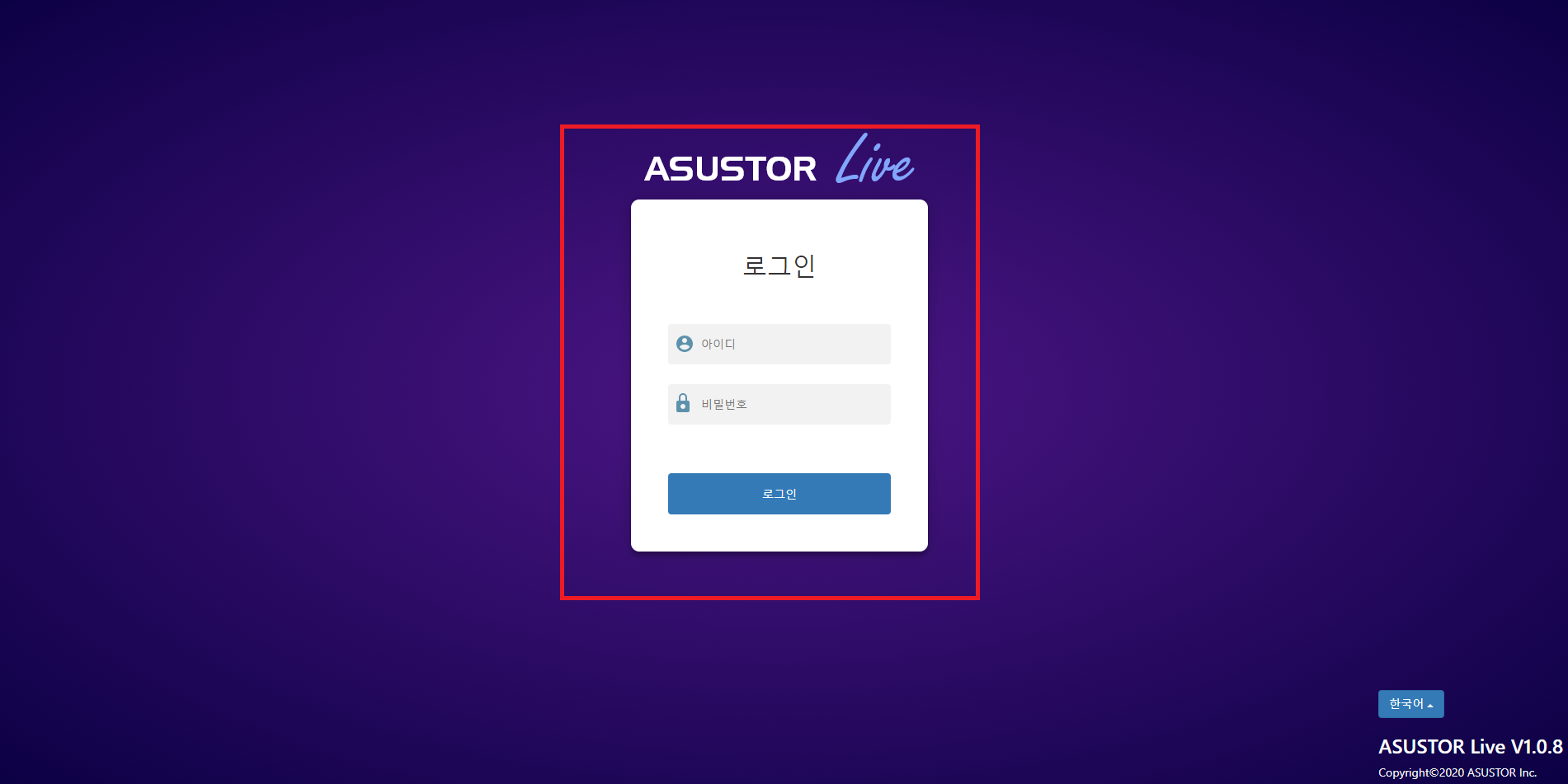
पहली बार खोलेंगे तो सबसे पहले साइन अप की विंडो आएगी।
मुझसे साइन अप वाली विंडो का स्क्रीनशॉट लेना छूट गया, लेकिन साइन अप करना आसान है। साइन अप कर लीजिए
और फिर इस विंडो में लॉग इन कीजिए।
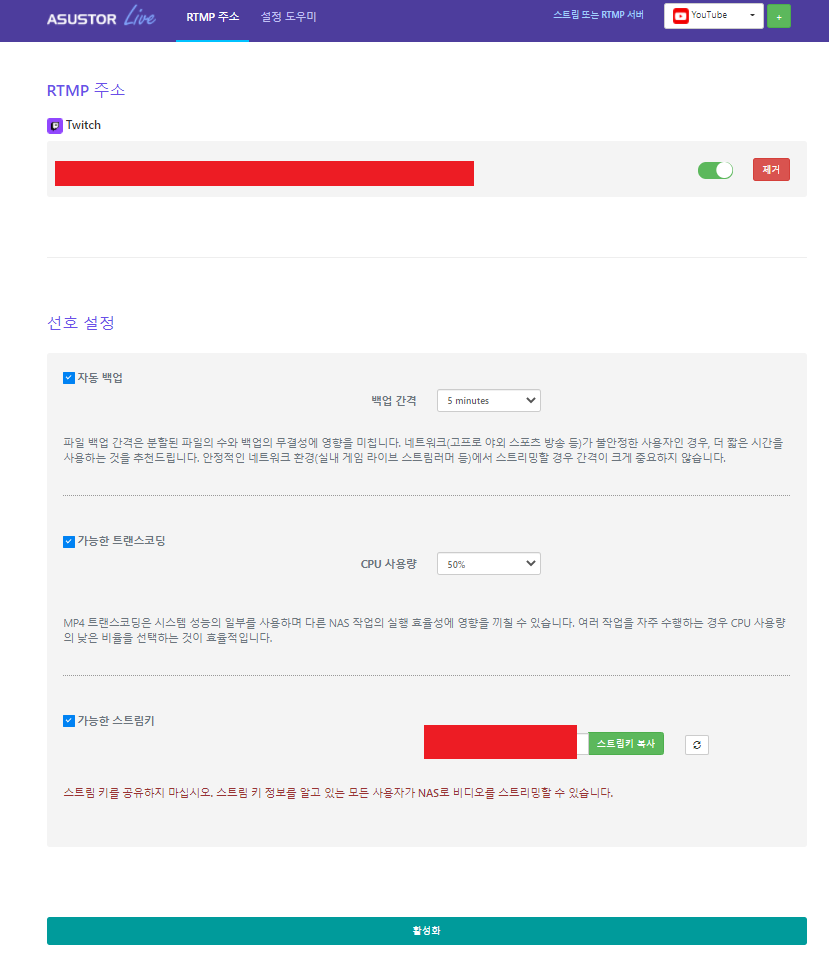
लॉग इन करने पर आपको ऐसी विंडो दिखेगी।
यहाँ सबसे नीचे ‘स्ट्रीम की’ का विकल्प शायद बंद हो। पहले उसे चालू कर लीजिए।
इसके बाद आप जो भी स्ट्रीमिंग सॉफ़्टवेयर इस्तेमाल करते हैं, उसे खोल लीजिए।
मैं XSplit इस्तेमाल करती हूँ, इसलिए आपको उसी में दिखाऊँगी।
OBS में भी तरीका लगभग वैसा ही है जैसा XSplit में है। सेटअप विज़ार्ड में OBS को सेट अप करने के निर्देश
दिए गए हैं, तो आप वहाँ देख सकते हैं।
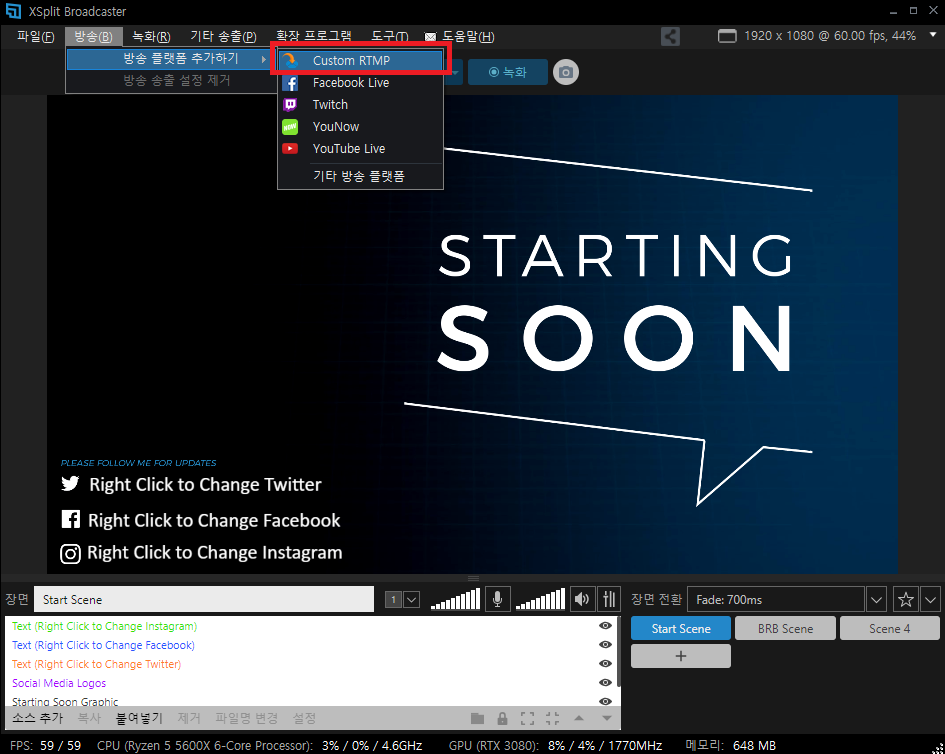
XSplit में लॉग इन करने के बाद ‘ब्रॉडकास्ट’ मेन्यू में ‘प्लैटफ़ॉर्म जोड़ें’ के तहत Custom RTMP पर क्लिक कीजिए।
इसके बाद
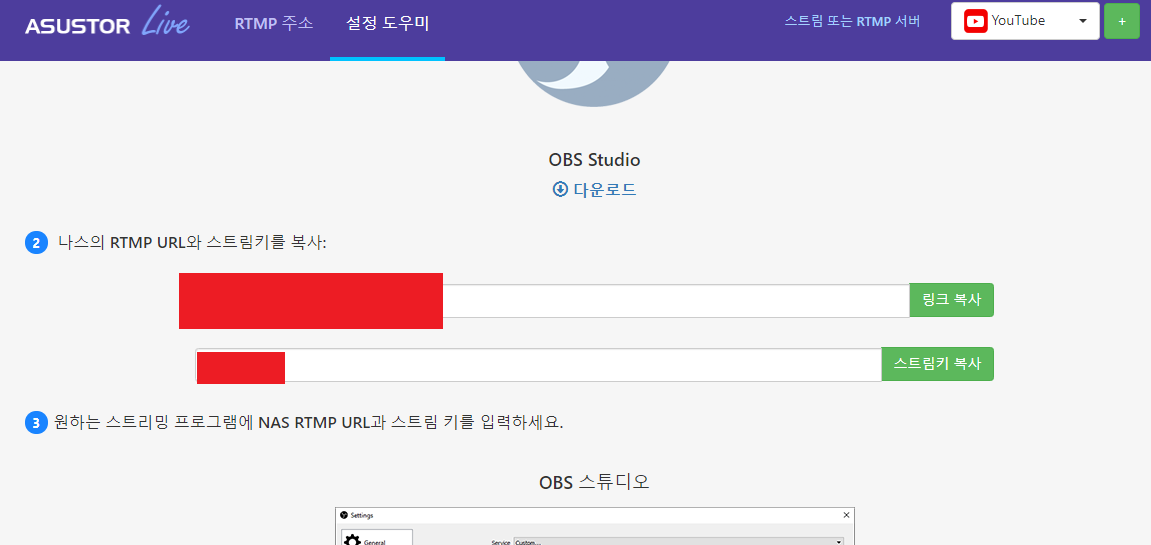
ASUSTOR Live के सेटअप विज़ार्ड में जाइए। वहाँ से अपने NAS का RTMP URL और स्ट्रीम की कॉपी करके XSplit में पेस्ट कीजिए।
XSplit में वापस जाएँगे तो
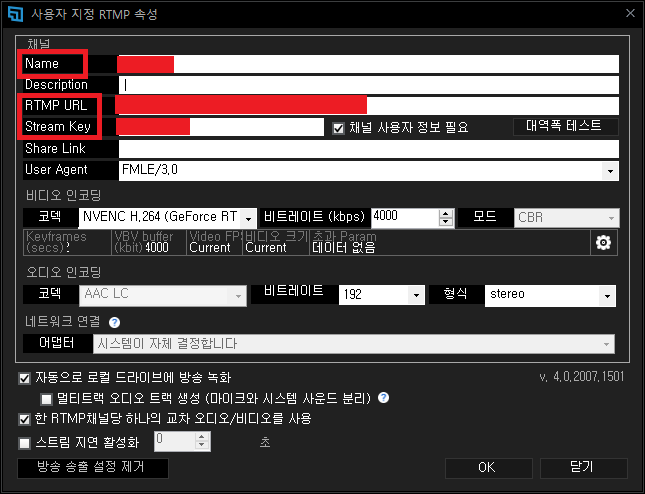
आपको ऐसी विंडो दिखेगी। Name में अपनी पसंद का कोई भी नाम लिखिए,
RTMP URL वाले फ़ील्ड में अपने NAS का वही RTMP URL पेस्ट कीजिए
और उसके नीचे स्ट्रीम की वाले फ़ील्ड में अपनी स्ट्रीम की डाल दीजिए।
बाकी सेटिंग भी अपने हिसाब से कर लीजिए और OK पर क्लिक कीजिए।
अब आपको उस प्लैटफ़ॉर्म से अपनी स्ट्रीम की लेनी है जिस पर आप स्ट्रीम करते हैं।
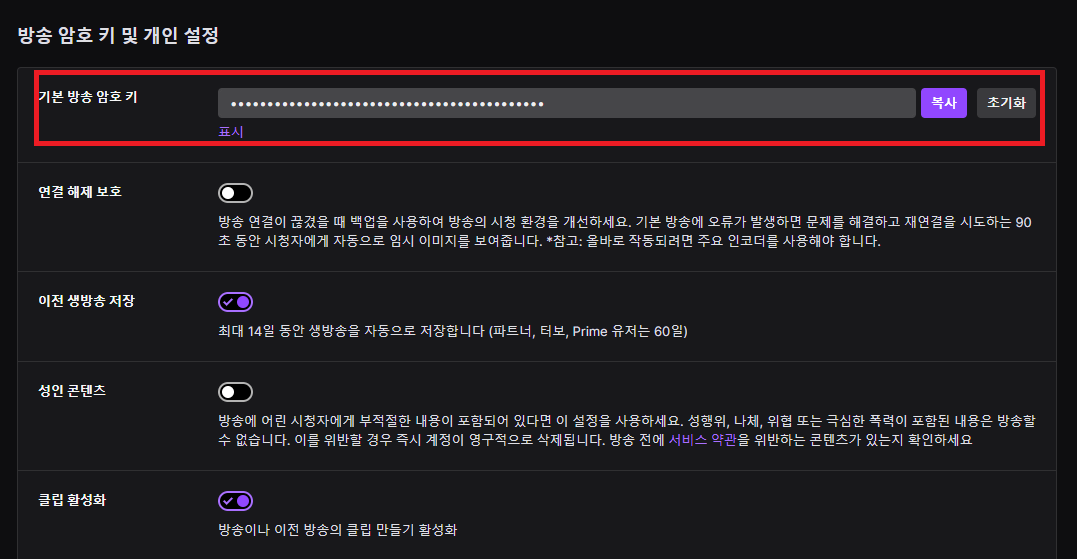
Twitch के लिए अपने चैनल से अपनी सीक्रेट स्ट्रीम की कॉपी करके ASUSTOR Live में डाल दीजिए।
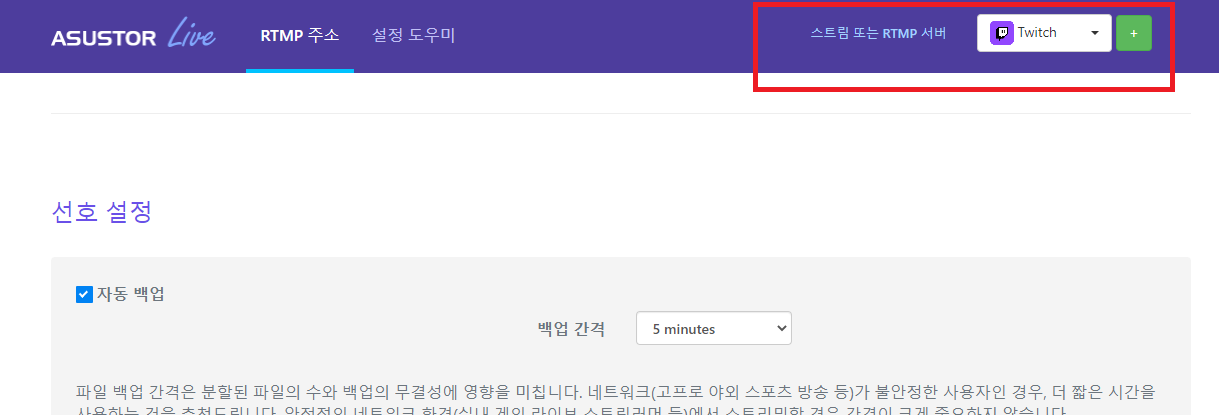
ASUSTOR में वापस आकर Twitch चुनिए और '+' पर क्लिक कीजिए।
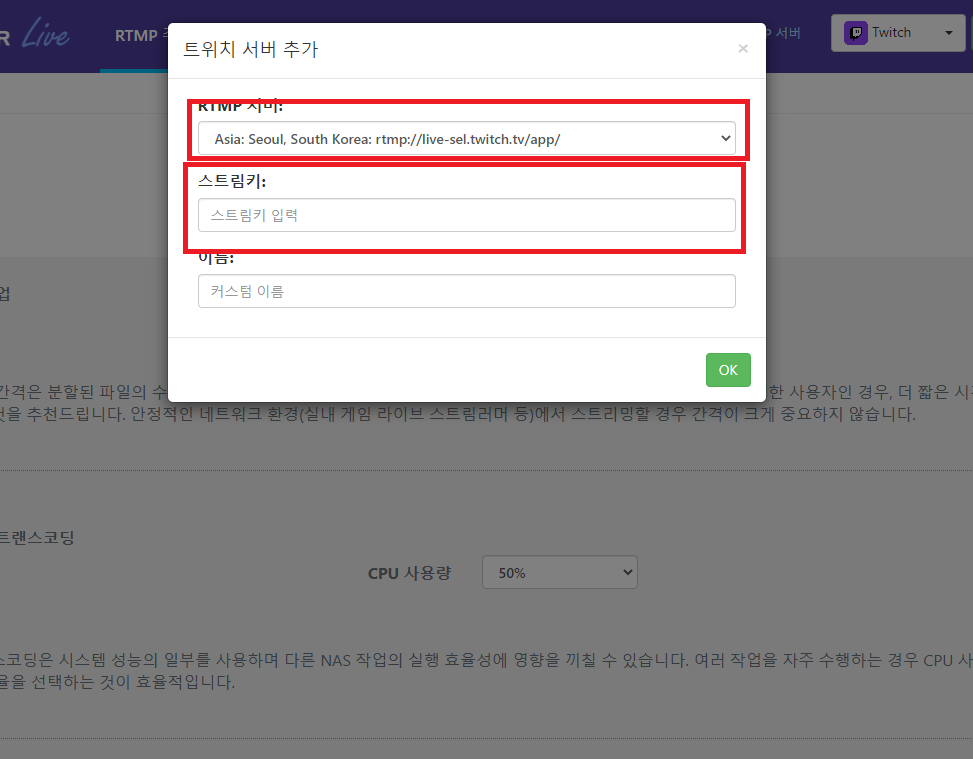
अब ऐसी विंडो खुलेगी।
RTMP सर्वर के लिए वह लोकेशन चुनिए जो आपके इलाके के लिए सबसे अच्छी हो,
फिर ‘स्ट्रीम की’ वाले फ़ील्ड में वही कुंजी पेस्ट कीजिए जो आपने अभी कॉपी की थी और OK पर क्लिक कीजिए।
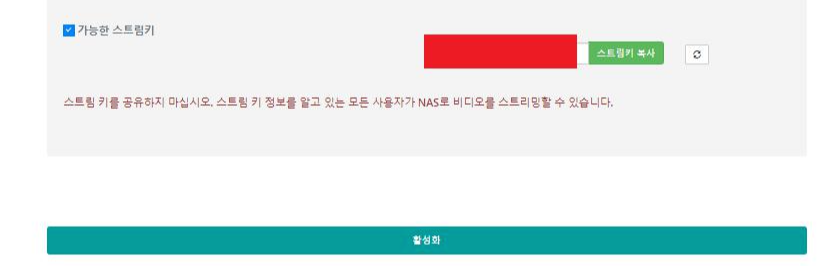
अब एकदम नीचे ‘सक्रिय करें’ पर क्लिक कर दीजिए। इसी के साथ ASUSTOR Live की सेटिंग पूरी हो जाएगी।
3. ASUSTOR Live रीस्टार्ट करना
अब बस आख़िरी काम रह गया है।
अपने NAS के App Central में वापस जाइए और वहाँ ASUSTOR Live ढूँढ़कर खोलिए।
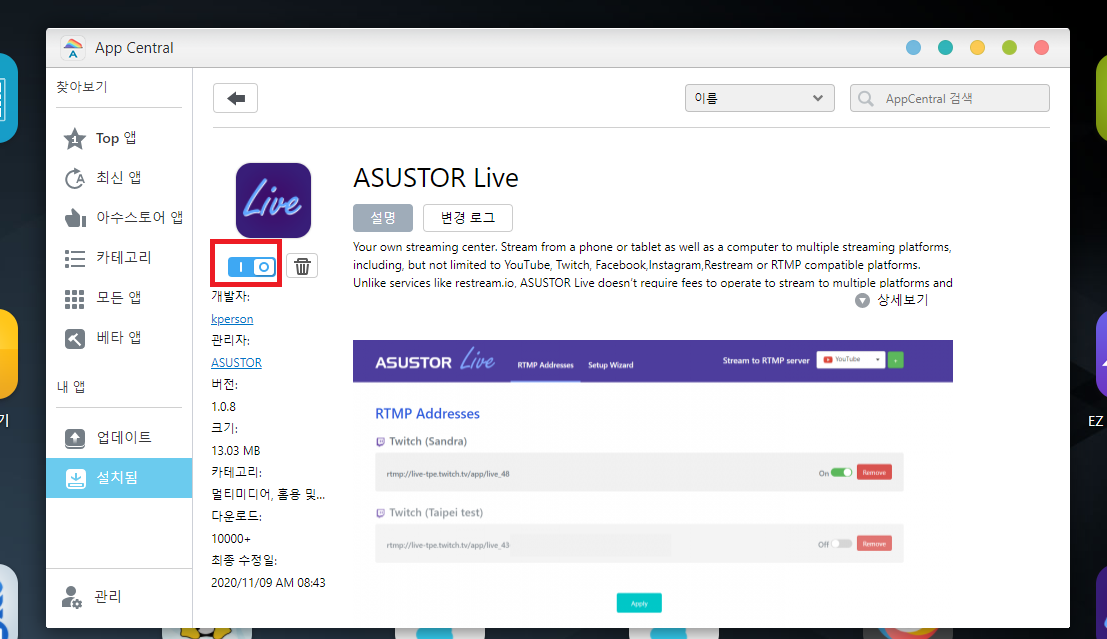
खोलने पर यह कुछ ऐसा दिखेगा।
यहाँ इसे बंद करके फिर से चालू करना होगा।
लाल चौखटे के अंदर क्लिक करके इसे बंद कीजिए और फिर से चालू कर दीजिए। इससे सेटअप पूरा हो जाएगा।
अब बस अपनी स्ट्रीमिंग का मज़ा लेना बाकी है।
मैंने जितना सोचा था, उससे कम लोग ASUSTOR इस्तेमाल करते हैं,
इसलिए इस सुविधा को इस्तेमाल करने वाले भी कम ही हैं, लेकिन
अगर आप दो पीसी का सेटअप नहीं बना सकते और आपको NAS की ज़रूरत है,
तो मुझे लगता है कि यह तरीका अपनाना भी अच्छा रहेगा।
तो आज के लिए बस इतना ही।
धन्यवाद।