Oi, pessoal!
Desta vez, quero mostrar a vocês o ASUSTOR Live, disponível nos NAS da ASUSTOR.
Pra começar, dá pra pensar no ASUSTOR Live como uma central de transmissão que oferece vários recursos pra quem faz lives.
Mas por que usar o ASUSTOR Live?
Como o programa de transmissão costuma consumir muitos recursos do computador durante a live,
muita gente usa dois PCs pra transmitir.
Só que, por um motivo ou outro, nem sempre dá pra montar um setup com dois PCs.
Nessas horas, com o ASUSTOR Live, você manda a transmissão do XSplit ou do OBS pro NAS,
e o NAS transmite para a Twitch, o YouTube, o Facebook e outras plataformas ao mesmo tempo. Assim dá pra aproveitar melhor os recursos do computador.
O ASUSTOR Live também grava o vídeo automaticamente durante a transmissão e salva tudo no NAS,
o que facilita bastante na hora de editar o vídeo pro YouTube.
Bom, já falei demais. Vamos lá!
1. Como instalar o ASUSTOR Live
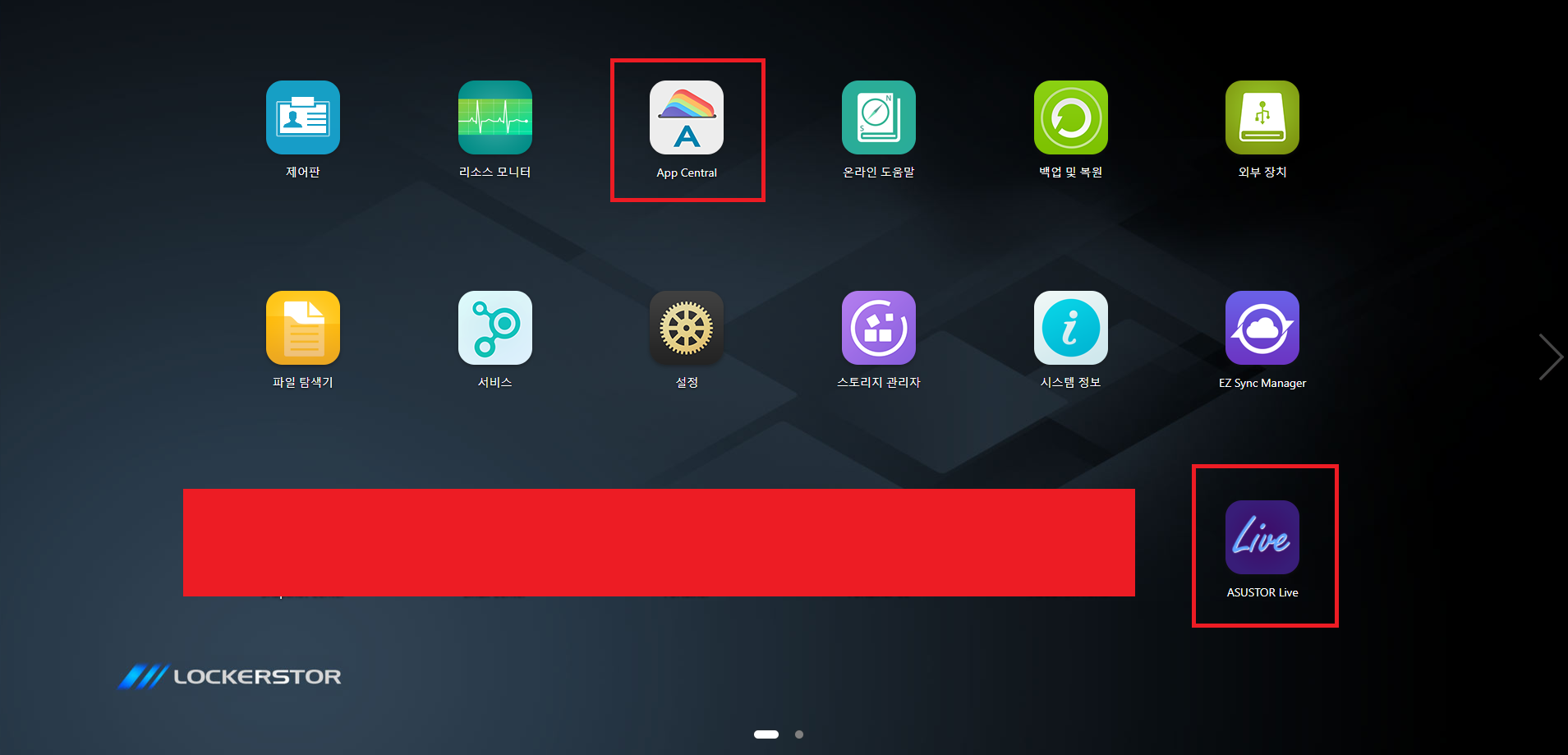
Quando você acessar o NAS e fizer login, vai aparecer uma tela como esta.
Abra o App Central.
Depois, procure por ASUSTOR Live e instale o aplicativo como na imagem abaixo.
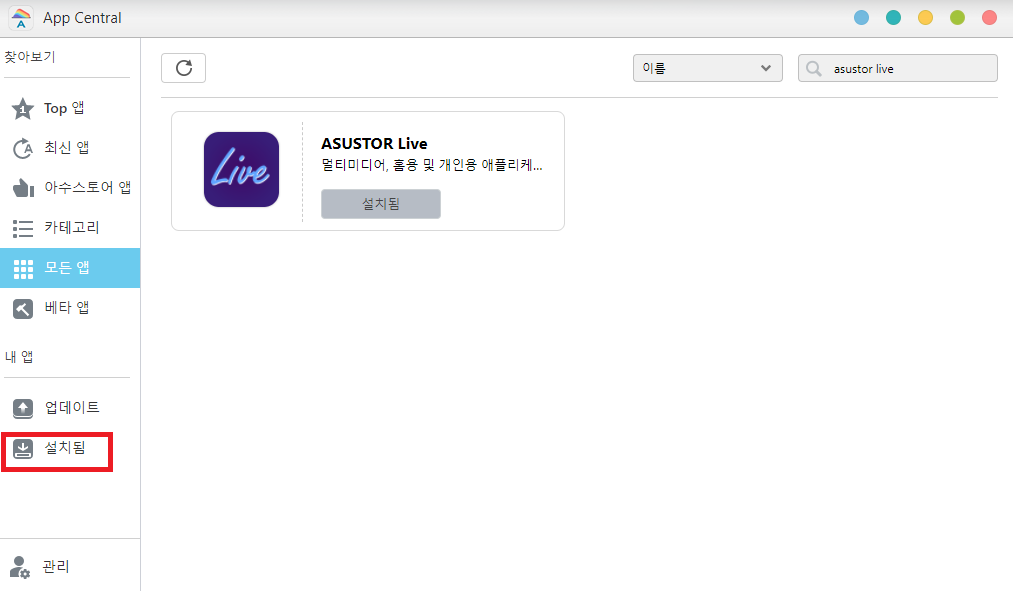
Na seção Instalados, à esquerda, você pode acompanhar o progresso da instalação.
Quando a instalação terminar, o ASUSTOR Live vai aparecer na tela inicial do NAS.
Clique nele pra abrir.
2. Como configurar o ASUSTOR Live
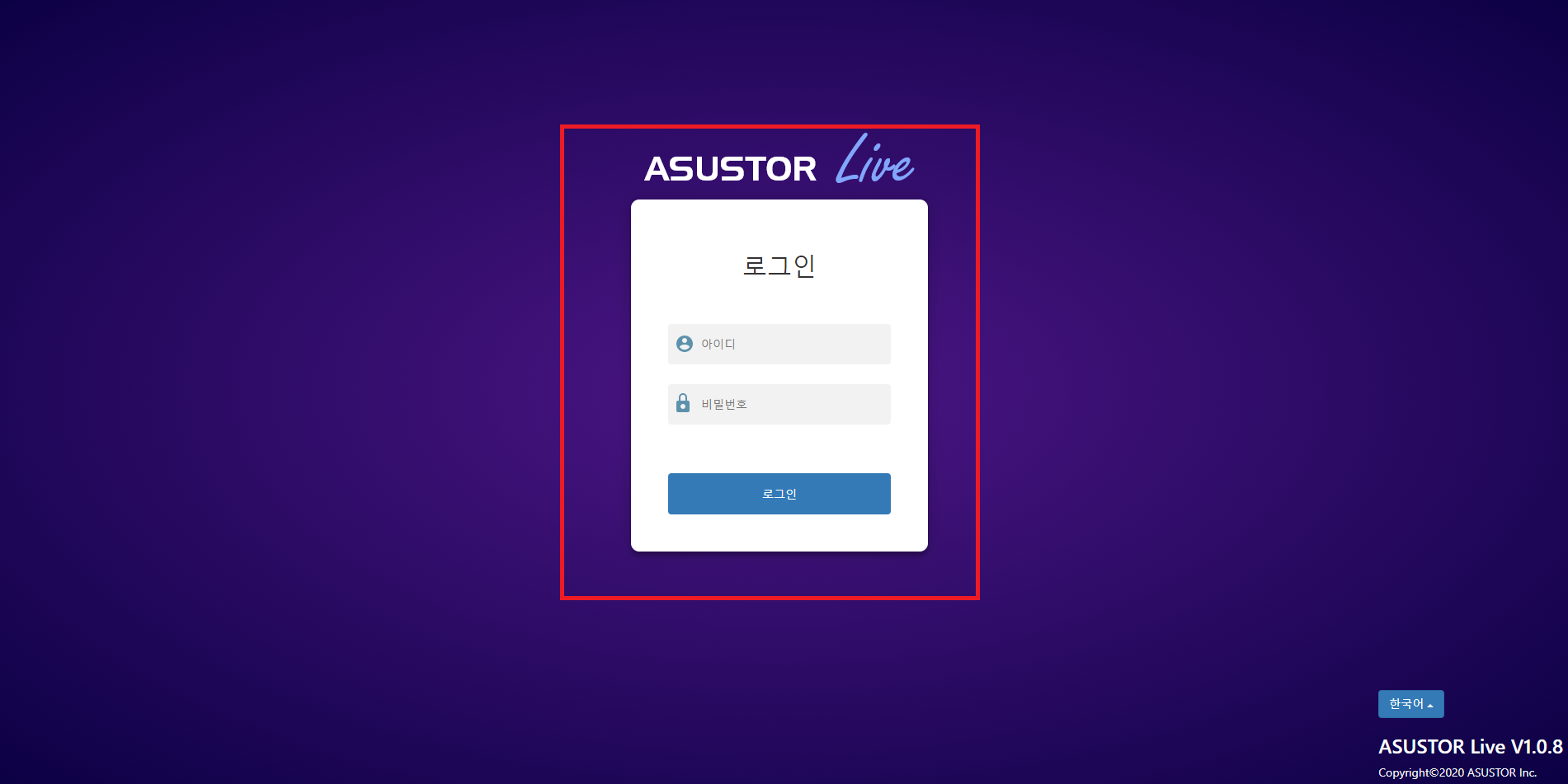
Na primeira vez que você abrir o aplicativo, vai aparecer uma janela de cadastro.
Esqueci de tirar um print dessa janela, mas o cadastro é simples. Faça o seu
e depois entre com a sua conta nesta janela.
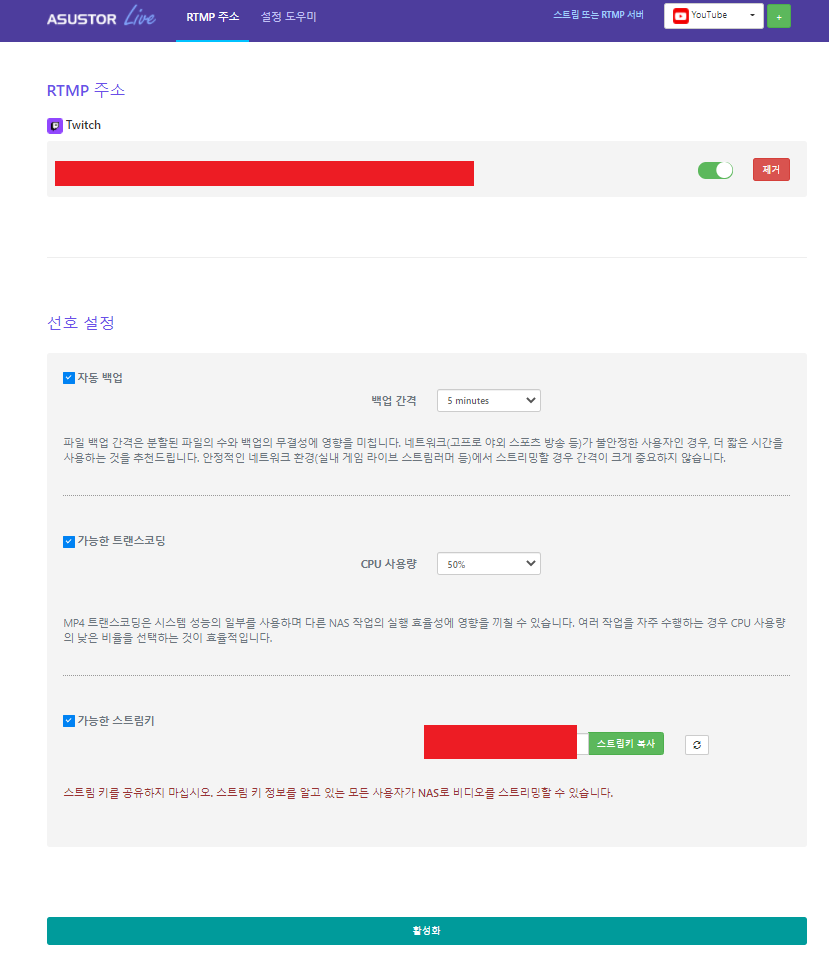
Depois do login, vai aparecer uma janela como esta.
Primeiro, lá embaixo, a opção de chave de transmissão deve estar desativada. Ative essa opção.
Agora abra o programa que você costuma usar pra transmitir.
Eu uso o XSplit, então vou mostrar como fazer nele.
No OBS, a configuração é basicamente a mesma que no XSplit. Se você abrir o assistente de configuração,
vai encontrar as instruções pro OBS. Dá uma olhada lá.
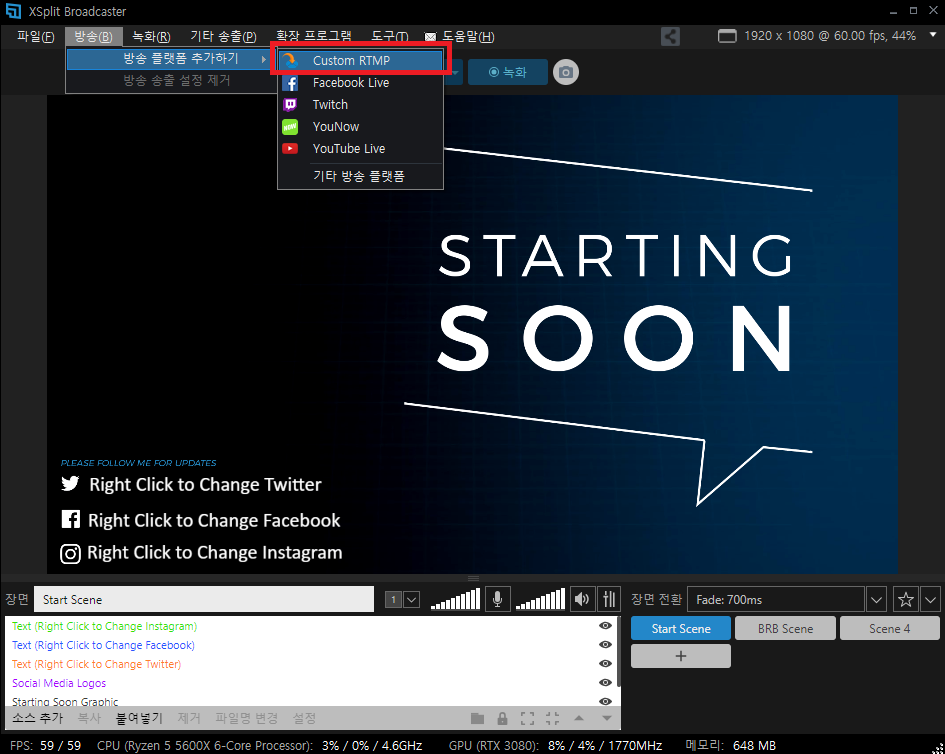
Depois de fazer login no XSplit, abra o menu Transmissão, selecione Adicionar plataforma e clique em Custom RTMP.
Em seguida,
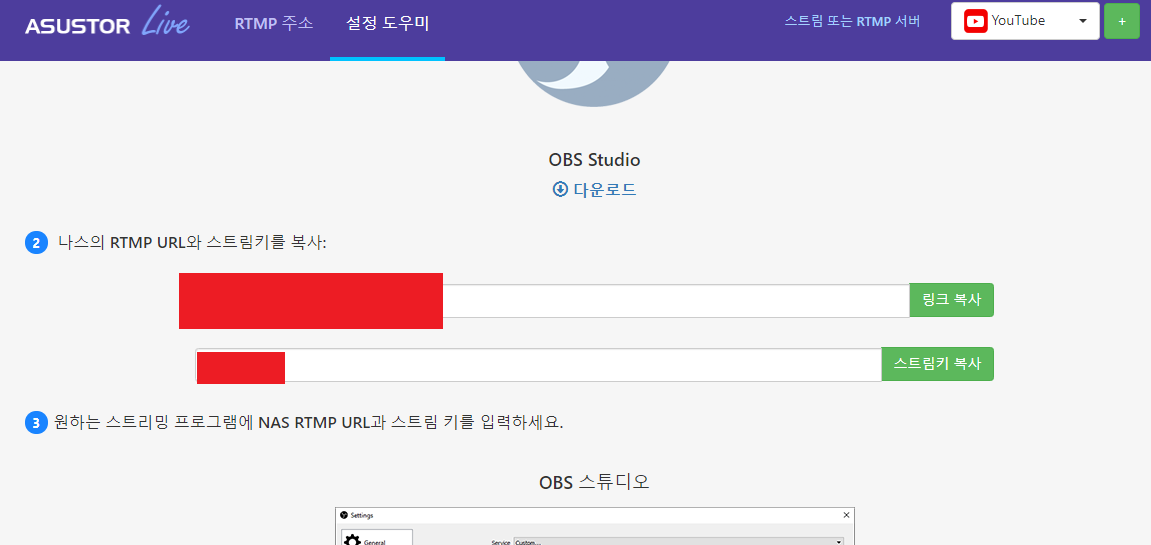
abra o assistente de configuração do ASUSTOR Live e copie a URL RTMP e a chave de transmissão do NAS pra colar no XSplit.
Quando você voltar pro XSplit,
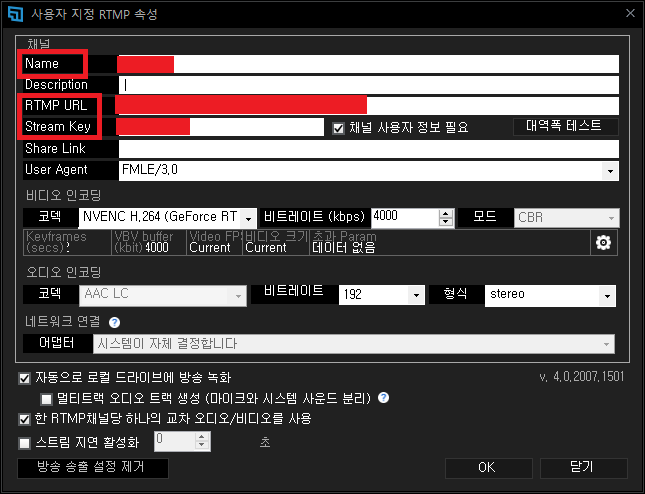
deve aparecer uma janela como esta. No campo Name, coloque o nome que quiser.
No campo RTMP URL, cole a URL RTMP do NAS que você copiou há pouco
e, no campo logo abaixo, coloque a chave de transmissão.
Ajuste as outras configurações como preferir e clique em OK.
Agora você precisa pegar a chave de transmissão da plataforma onde faz suas lives.
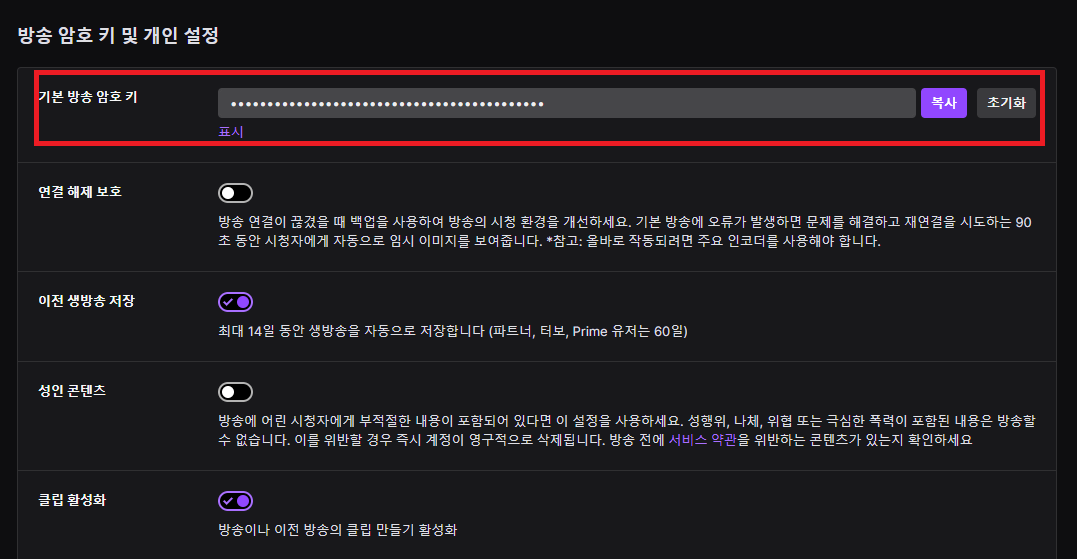
No caso da Twitch, copie a chave de transmissão do seu canal e cole no ASUSTOR Live.
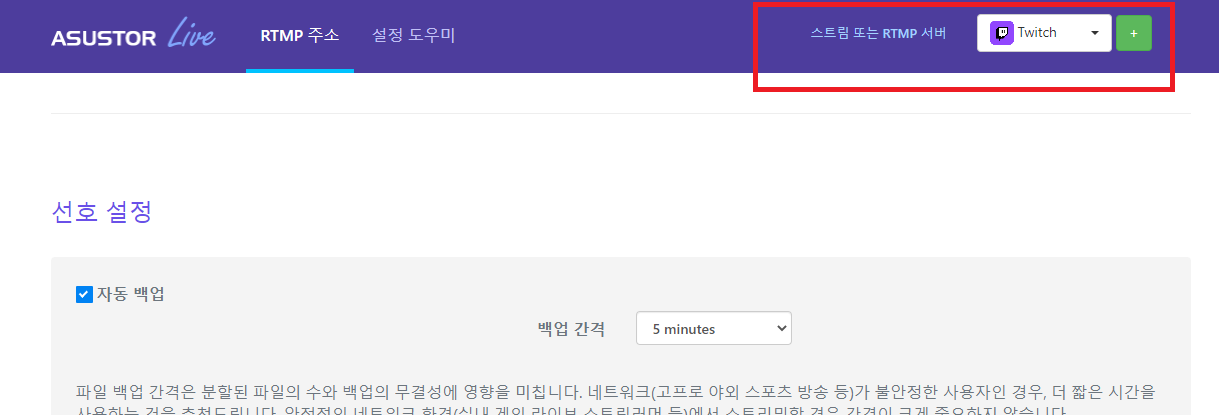
Volte ao ASUSTOR Live, selecione Twitch e clique em '+'.
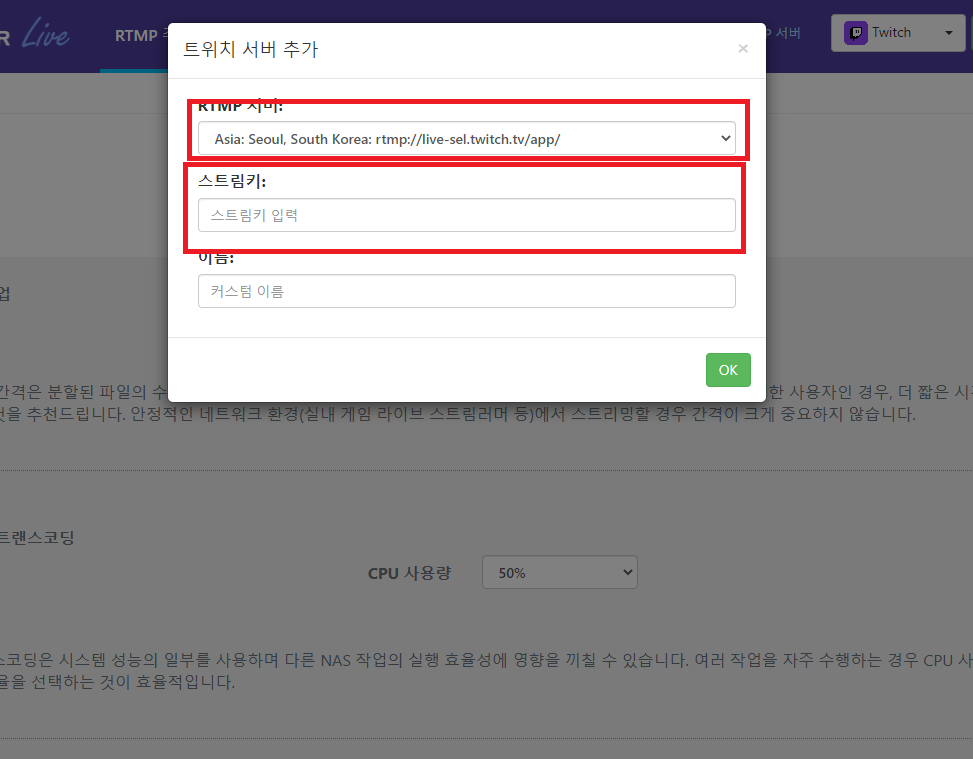
Vai aparecer uma janela como esta.
Escolha o servidor RTMP que funciona melhor pra região onde você mora,
cole a chave que você copiou há pouco no campo da chave de transmissão e clique em OK.
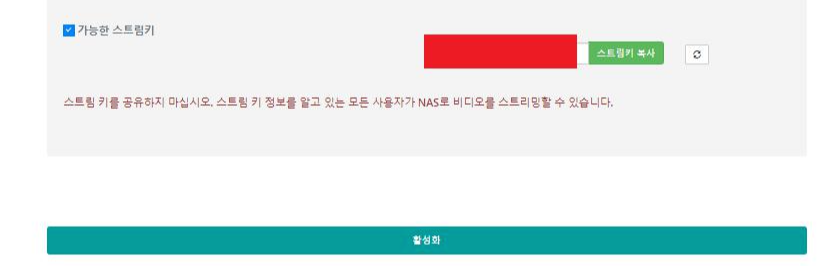
Depois, clique em Ativar, lá embaixo, pra concluir a configuração do ASUSTOR Live.
3. Como reiniciar o ASUSTOR Live
Chegamos à última etapa.
Volte ao App Central do NAS, procure o ASUSTOR Live e abra a página dele.
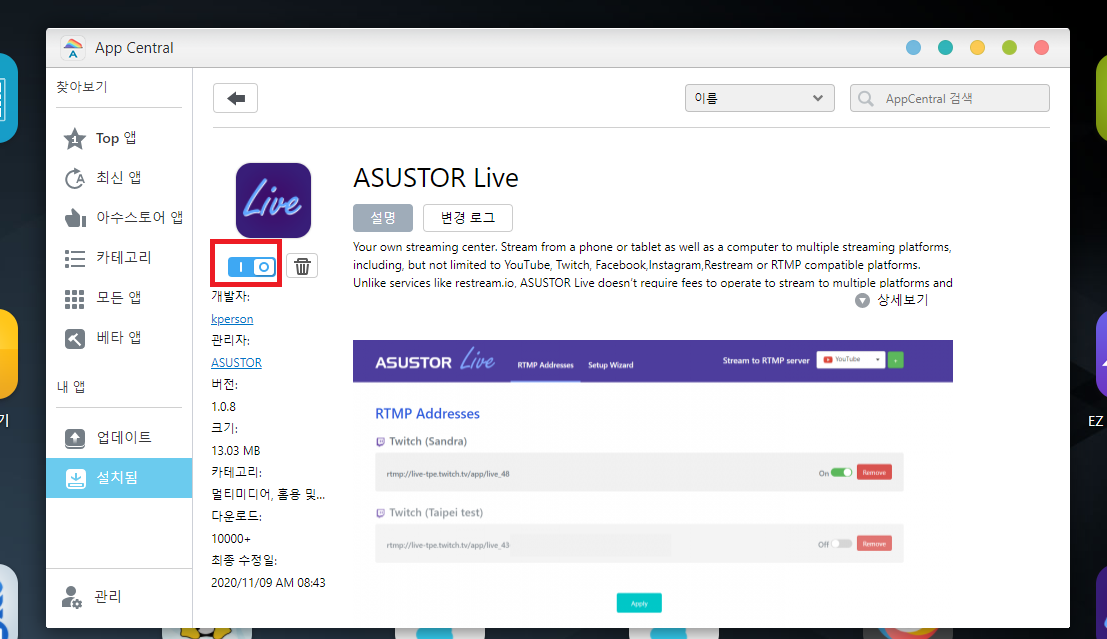
Vai aparecer uma tela como esta.
Nessa tela, você precisa parar o aplicativo e iniciá-lo de novo.
Clique no botão destacado em vermelho pra parar o aplicativo. Depois, inicie o aplicativo de novo pra concluir a configuração.
Agora só falta curtir a live!
A ASUSTOR tem menos usuários do que eu imaginava,
então pouca gente acaba usando esse recurso.
Mas, se você precisa de um NAS e não tem como montar um setup com dois PCs,
acho que usar o NAS desse jeito pode ser uma boa opção.
Bom, vou ficando por aqui.
Agradeço a vocês!