大家好。
這次想跟大家介紹一下 ASUSTOR NAS 提供的 ASUSTOR Live。
大家可以把 ASUSTOR Live 想成一個串流中心,直播時可以用到好幾種功能。
那為什麼要用它呢?
平常開直播的時候,推流軟體滿吃電腦資源的,
所以很多人都會用雙機直播。
不過,有時候也會因為種種原因,沒辦法架設雙機直播環境。
這時候就可以用 ASUSTOR Live,只要從 XSplit 或 OBS 把直播串流送到 NAS,
NAS 就會幫你同時推流到 Twitch、YouTube、Facebook 等平台,這樣就能更有效地運用電腦資源了。
而且直播時,ASUSTOR Live 還會自動把直播內容錄下來,存到 NAS 裡,
要剪片放上 YouTube 就方便多了。
好啦,說了這麼多,我們直接來看吧。
1. 安裝 ASUSTOR Live
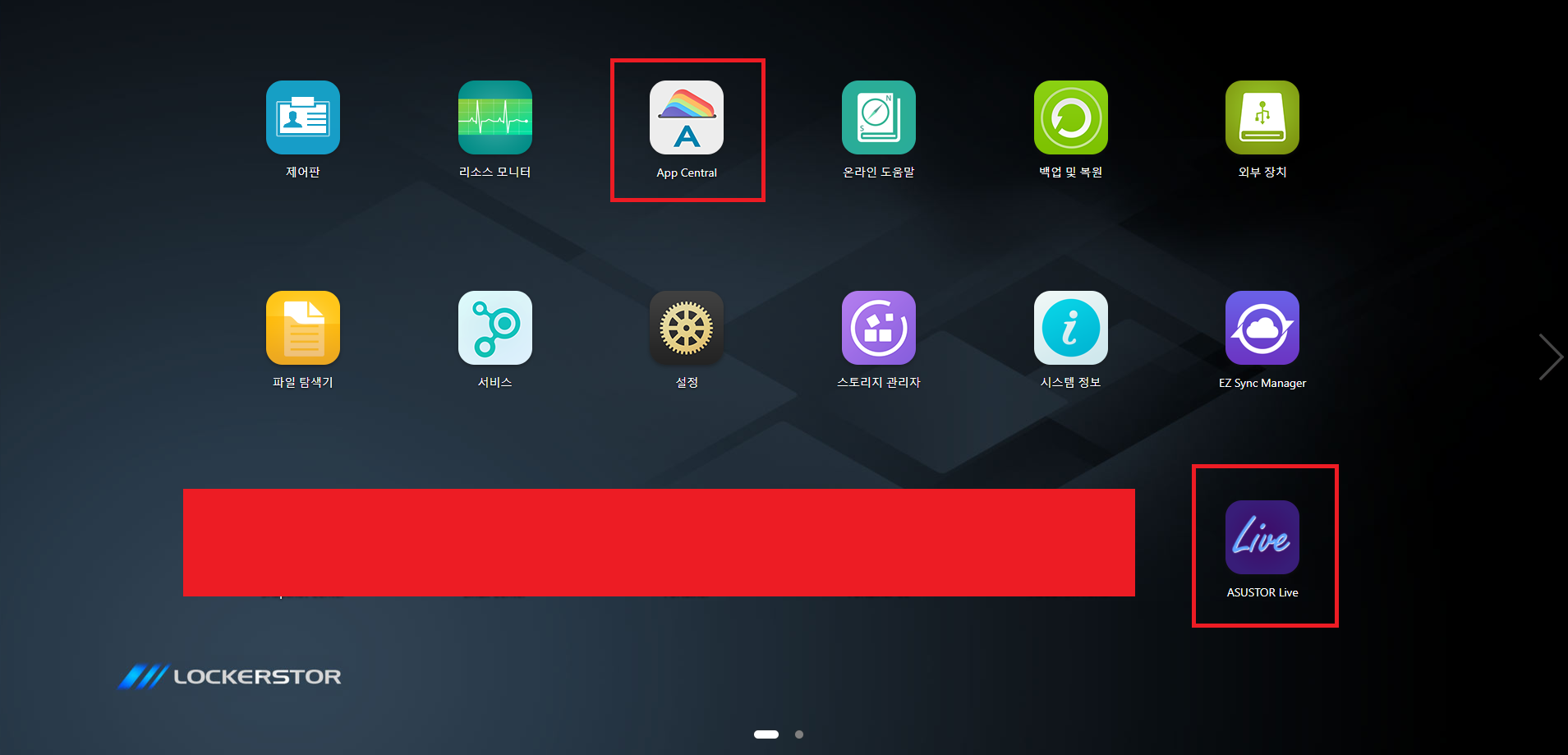
連上 NAS 並登入後,就會看到這樣的畫面。
請從這裡點進 App Central。
接著搜尋 ASUSTOR Live,找到後照下圖安裝就可以了。
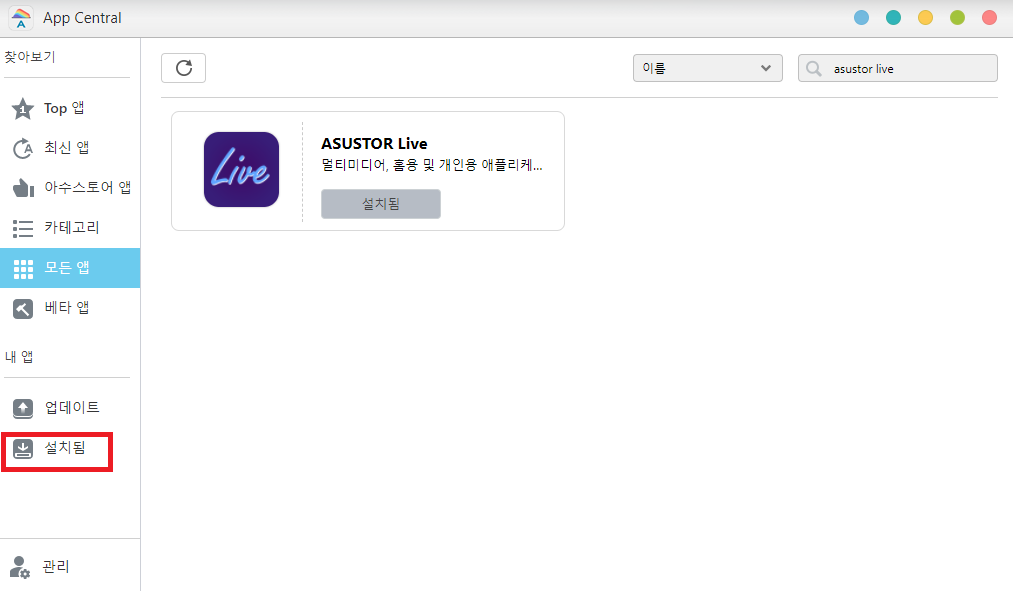
點左邊的「已安裝」,就可以看到安裝進度。
安裝好以後,回到 NAS 首頁就能看到它了。
請點進去。
2. 設定 ASUSTOR Live
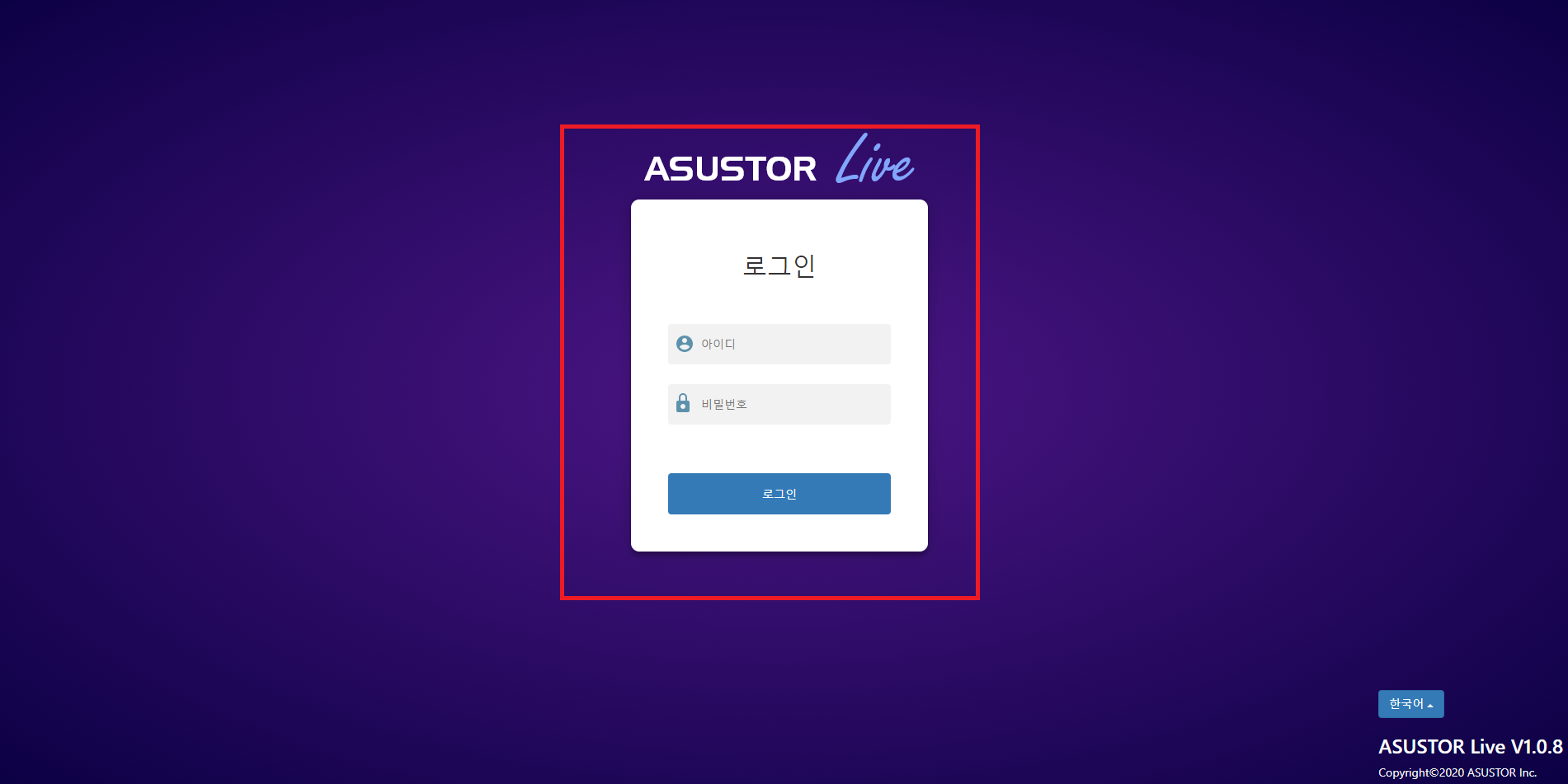
第一次開啟時,應該會先跳出註冊視窗。
我忘了截註冊畫面的圖,不過步驟很簡單,大家先註冊好,
再到這個視窗登入就可以了。
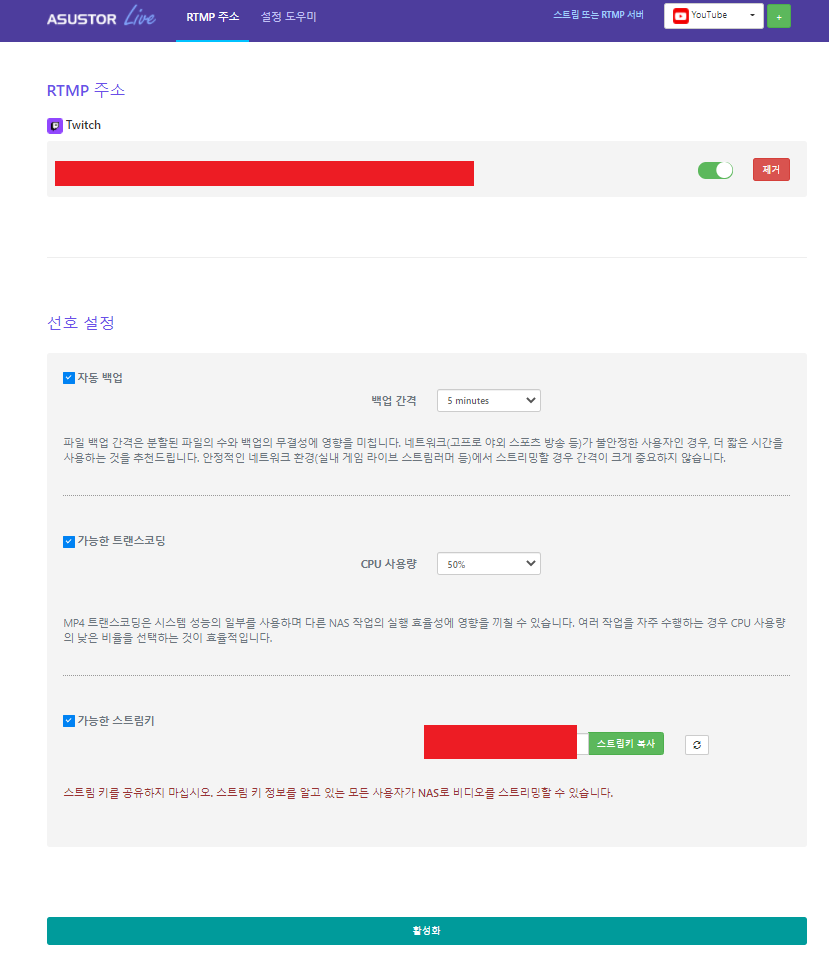
登入後就會看到這樣的視窗。
先看最下面的「串流金鑰」,它應該是關著的,請把它打開。
接著開啟自己平常用的推流軟體就可以了。
我自己用的是 XSplit,就用它示範給大家看。
OBS 的設定方式跟 XSplit 差不多。「設定精靈」裡也有 OBS 的設定說明,
大家可以參考一下。
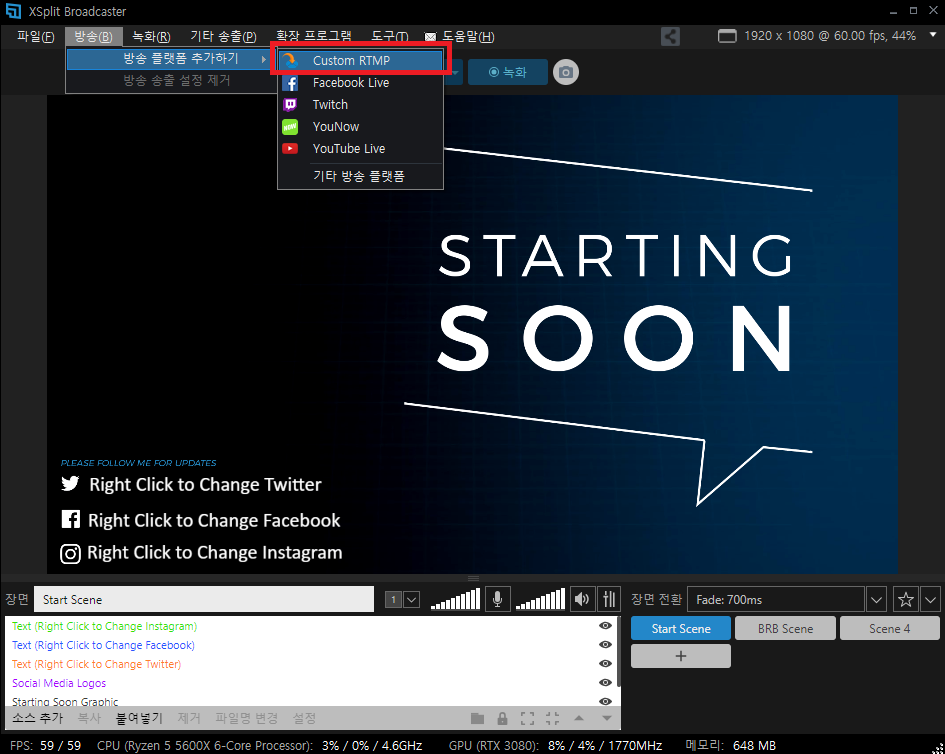
登入 XSplit 後,請在「直播」選單裡找到「新增平台」,再點選 Custom RTMP。
接下來,
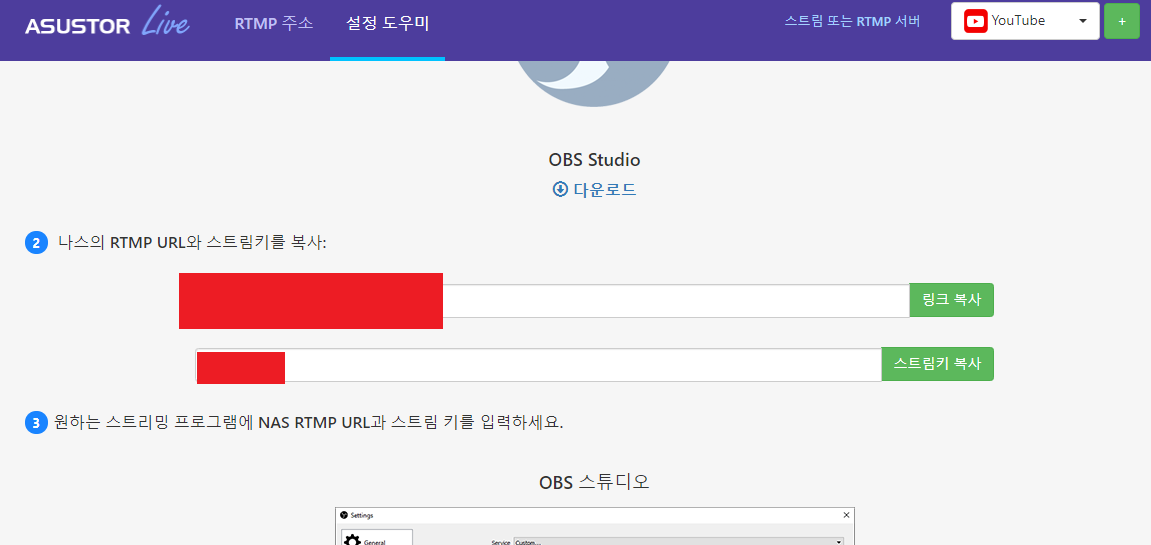
請先到 ASUSTOR Live 的「設定精靈」裡複製 NAS 的 RTMP URL 和串流金鑰,稍後要把這兩項資料貼到 XSplit 裡。
回到 XSplit 後,
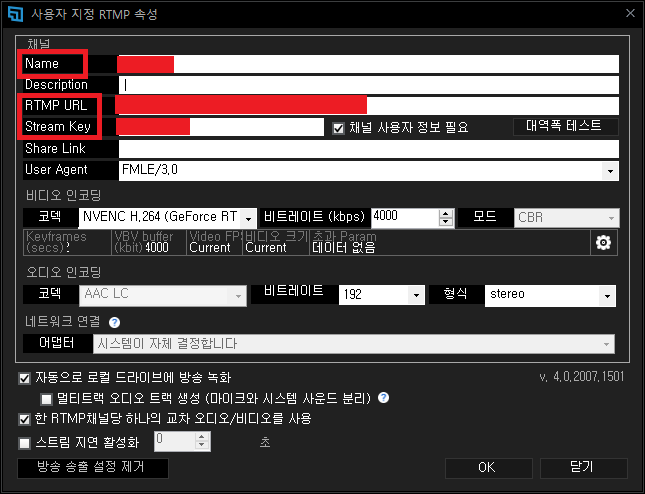
應該會看到這樣的視窗。Name 可以填自己喜歡的名稱,
在 RTMP URL 欄位貼上剛才 NAS 的 RTMP URL,
再把 NAS 的串流金鑰填入下方的串流金鑰欄位。
其他設定也依自己的需要調整好,再按 OK。
接著,要到自己的直播平台取得串流金鑰。
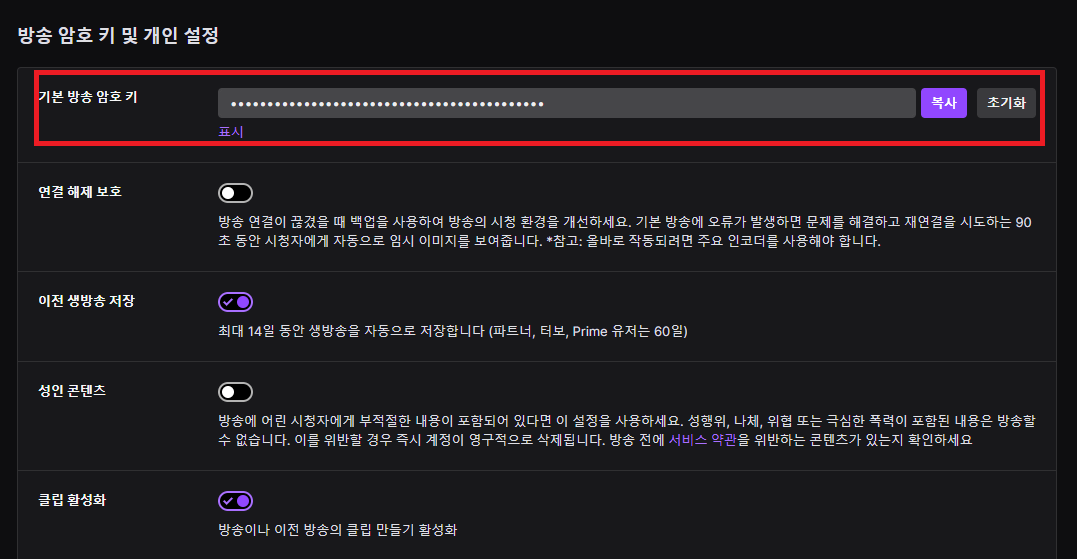
如果用的是 Twitch,就到自己的頻道複製串流金鑰,再填到 ASUSTOR Live 裡。
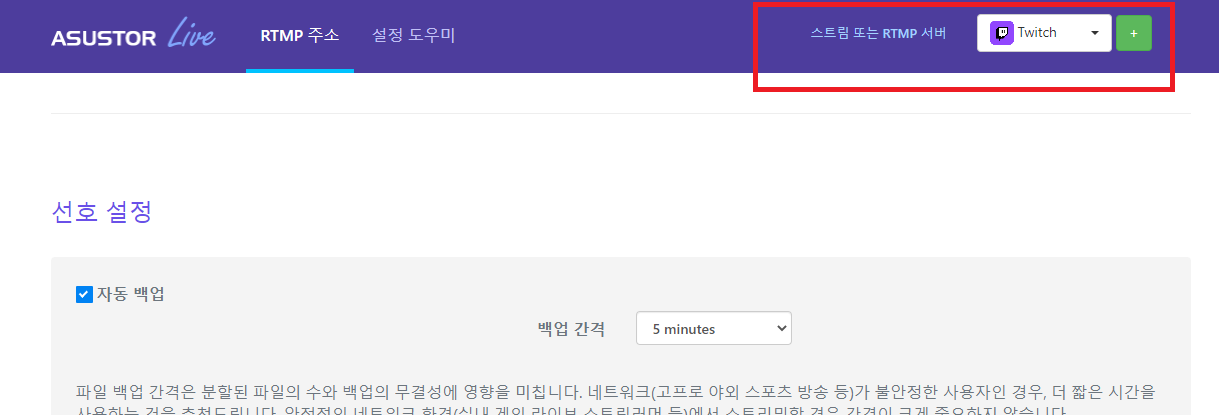
回到 ASUSTOR Live,平台選 Twitch,再按「+」。
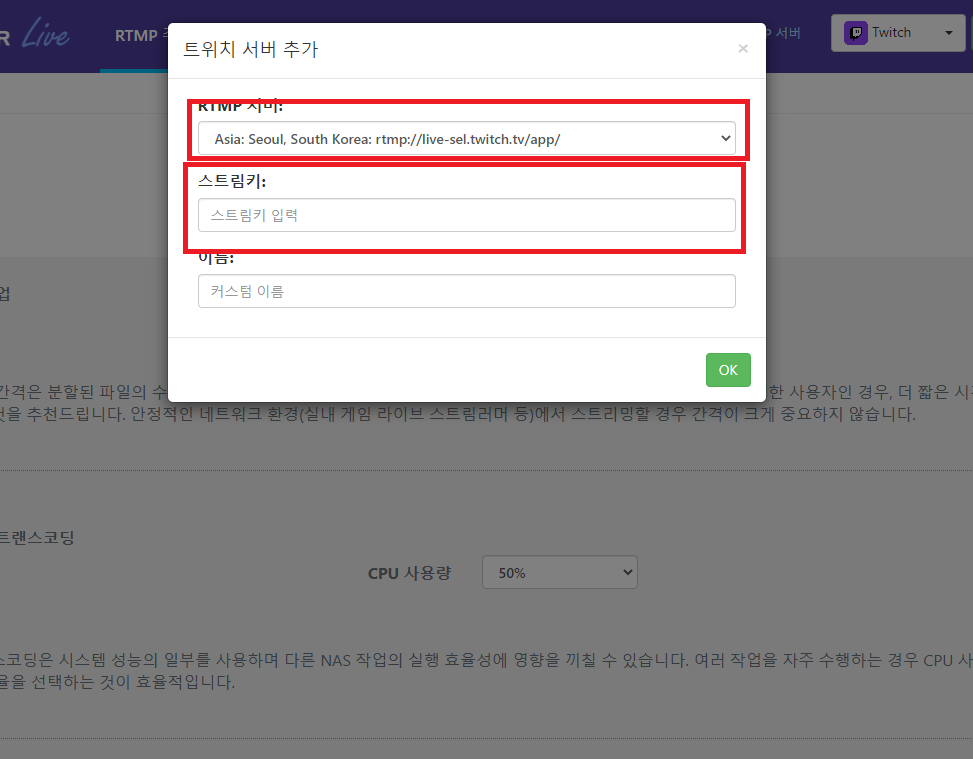
這時就會跳出這樣的視窗。
請選擇最適合你所在地的 RTMP 伺服器,
在串流金鑰欄位填入剛才複製的金鑰,再按 OK。
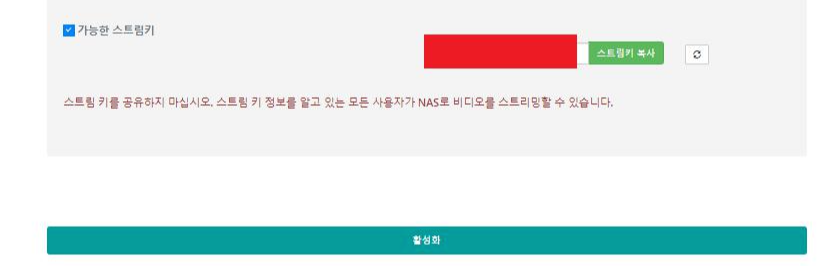
然後點最下面的「啟用」,ASUSTOR Live 的設定就完成了。
3. 重新啟動 ASUSTOR Live
現在是最後一步了。
回到 NAS 的 App Central,找到 ASUSTOR Live 並點進去。
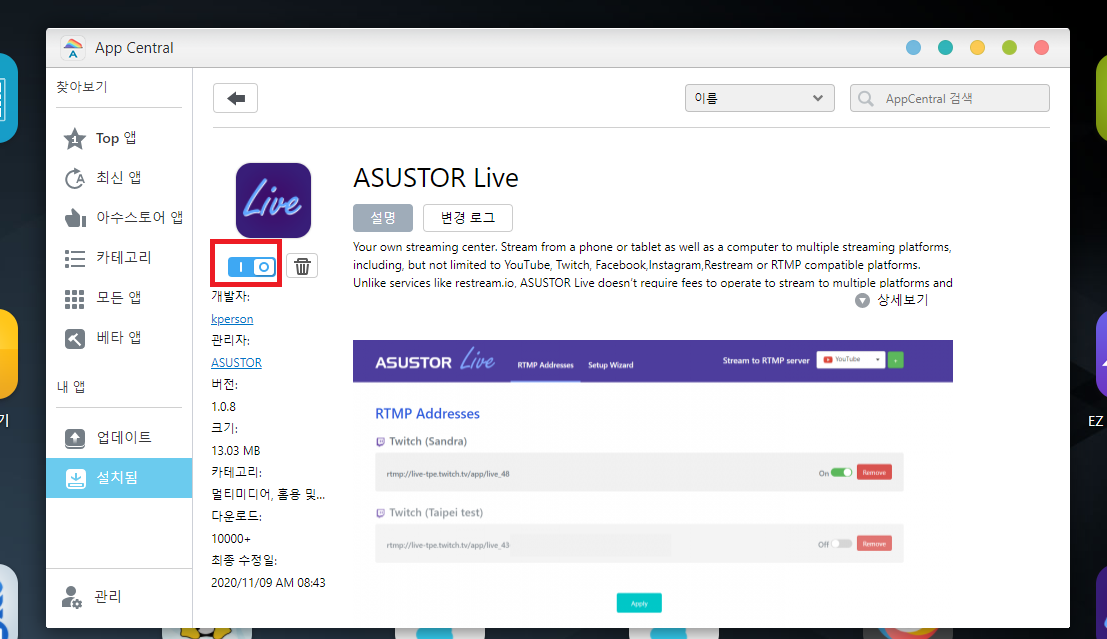
點進去後,應該會看到這樣的畫面。
在這裡要先把它關掉,再重新開啟。
點一下紅框裡的開關把它關掉,再打開,這樣設定就全部完成了。
接下來就好好享受直播吧。
用 ASUSTOR 的人比我想像中少,
所以用這個功能的人也不多。不過,
如果你沒辦法組一套雙機直播設備,又剛好需要 NAS,
我覺得這樣做也滿不錯的。
那這次就寫到這裡。
謝謝大家。