大家好。
这次我想给大家介绍一下 ASUSTOR NAS 提供的 ASUSTOR Live。
大家可以把 ASUSTOR Live 看作一个直播中心,开直播时可以用到它提供的各种功能。
那为什么要用它呢?
平时开直播,推流软件挺吃资源的,
所以很多人都会用双机直播。
不过,有时候出于各种原因,没法搭一套双机直播系统。
这种时候就可以用上 ASUSTOR Live 了。只要用 XSplit 或 OBS 把直播信号推到 NAS,
NAS 就能同时向 Twitch、YouTube、Facebook 等平台推流,这样就能更充分地利用手头的资源了。
而且,ASUSTOR Live 还会在直播过程中自动录制视频并保存到 NAS 上,
这样,要剪辑准备发到 YouTube 上的视频就方便多了。
好啦,说得有点多了,咱们直接来看吧。
1. 安装 ASUSTOR Live
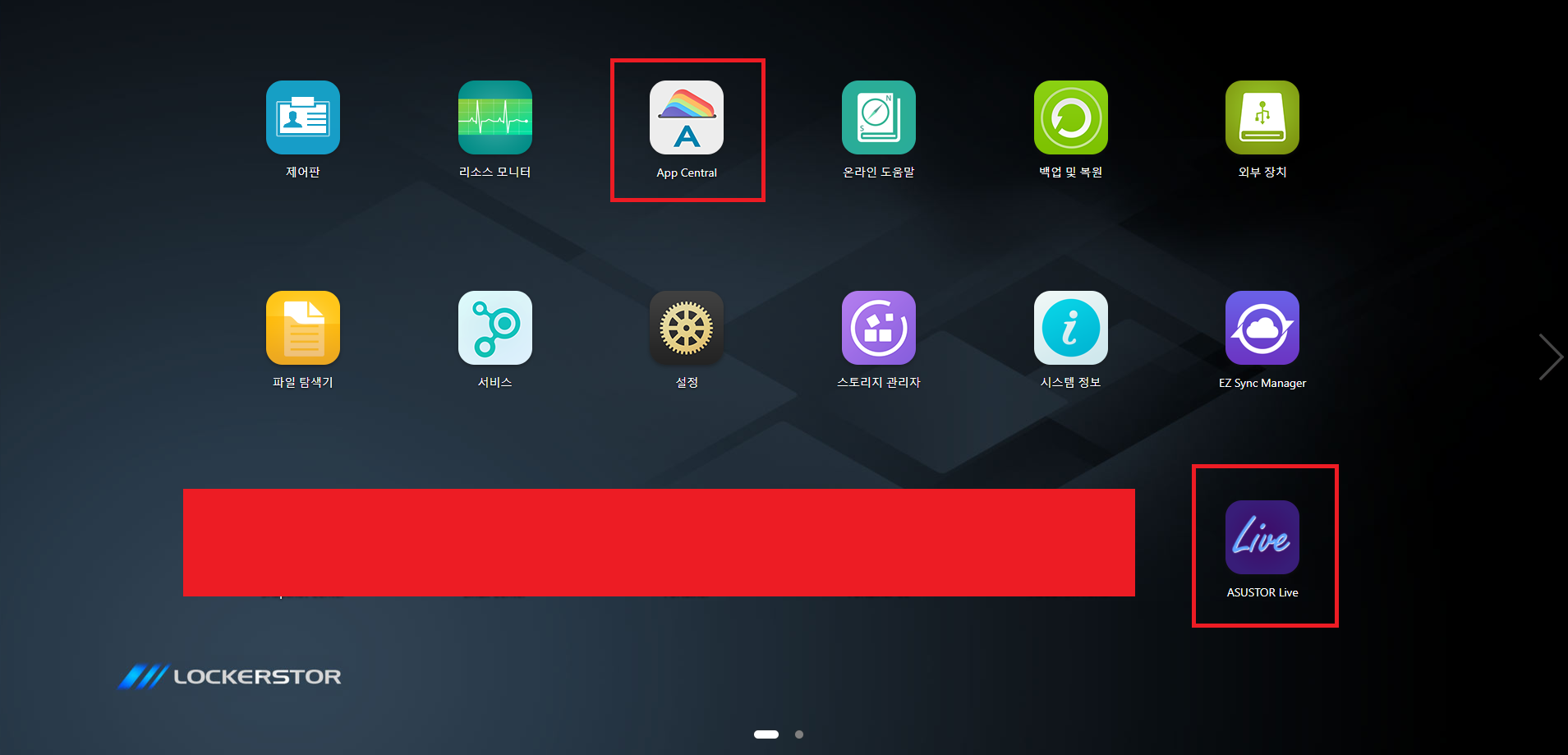
连接并登录 NAS 后,就能看到这样的画面。
在这里打开 App Central。
接着搜索 ASUSTOR Live,找到后按下图所示安装就好。
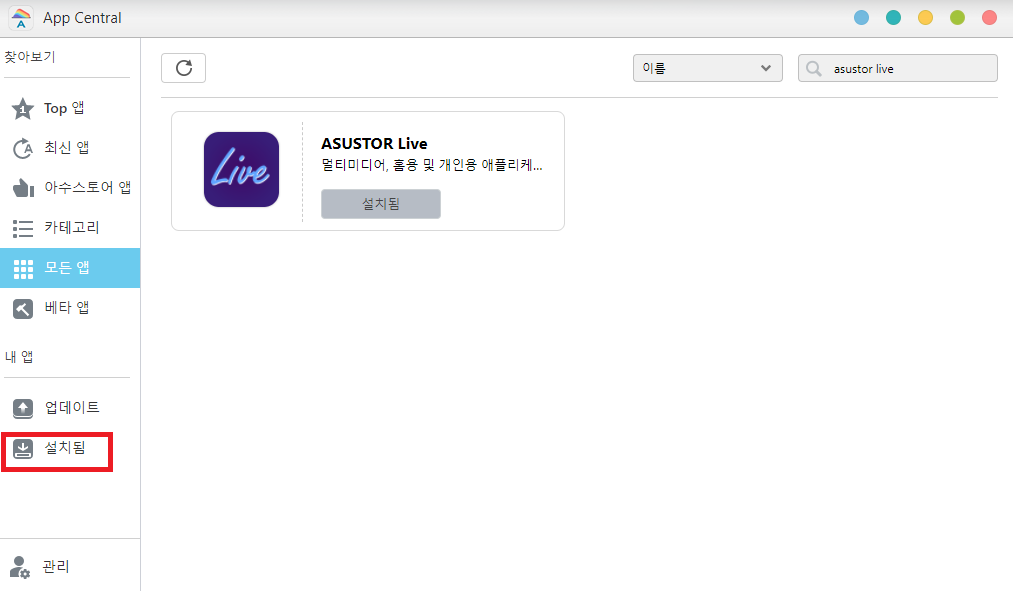
点进左边的“已安装”,就能看到安装进度。
安装完成后,就能在 NAS 主页上看到它了。
点进去吧。
2. 设置 ASUSTOR Live
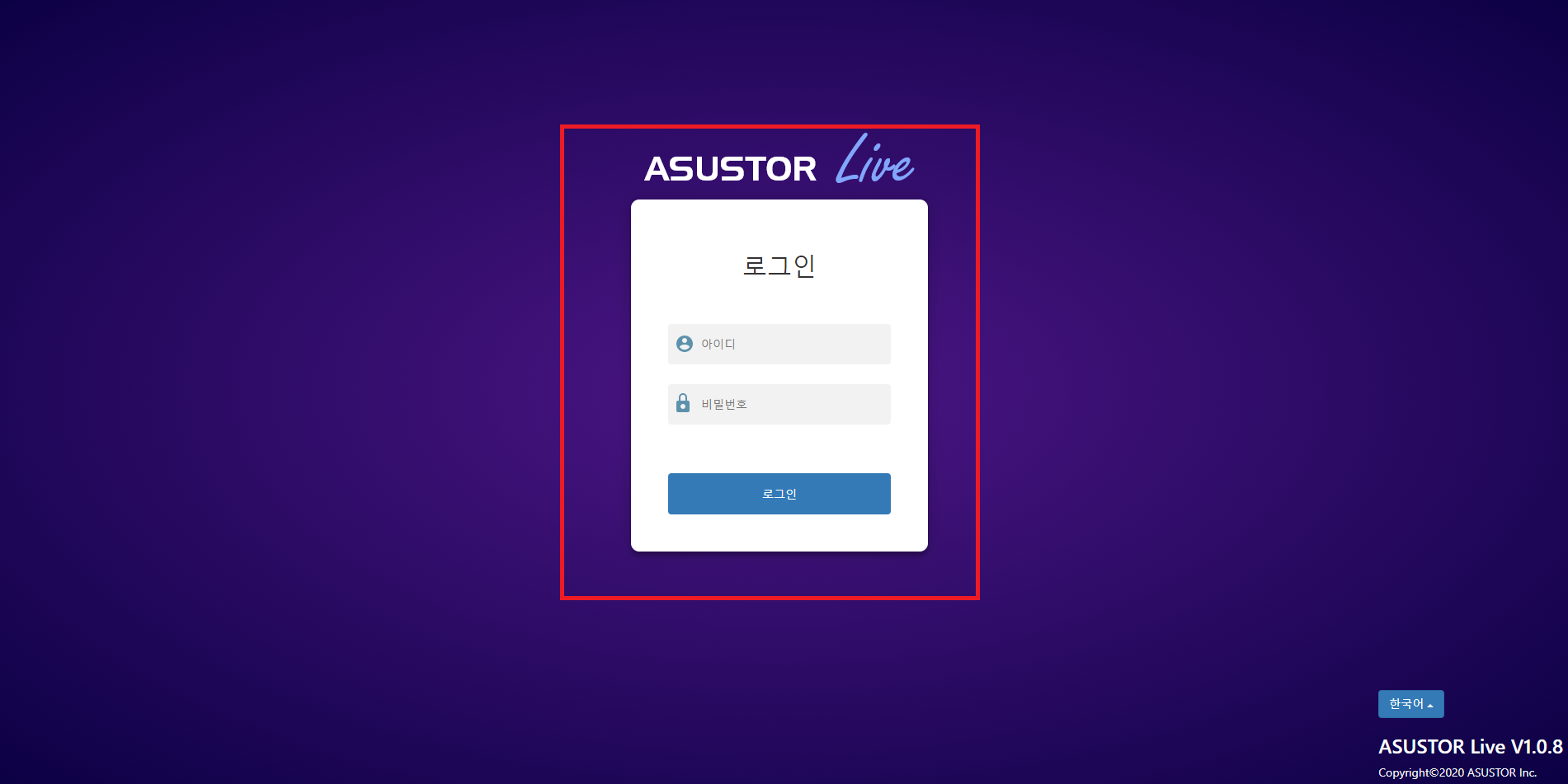
第一次打开时,应该会先弹出注册窗口。
我忘了给注册窗口截图,不过注册很简单,大家先注册一下,
然后在这个窗口登录就好。
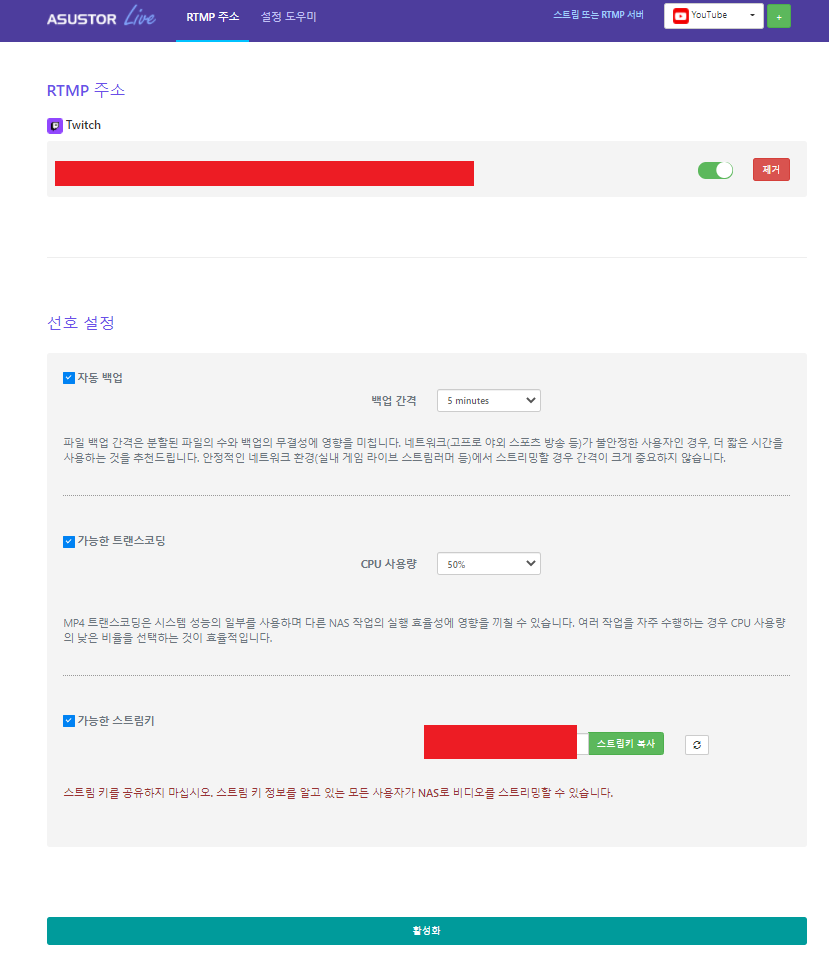
登录后就能看到这样的窗口。
先看最下面的推流密钥,开关应该是关着的,把它打开就好。
接下来,打开自己平时用的推流软件就好。
我用的是 XSplit,就用它给大家演示。
OBS 的设置跟 XSplit 基本一样,设置向导里也介绍了 OBS 的设置方法,
大家可以参考一下。
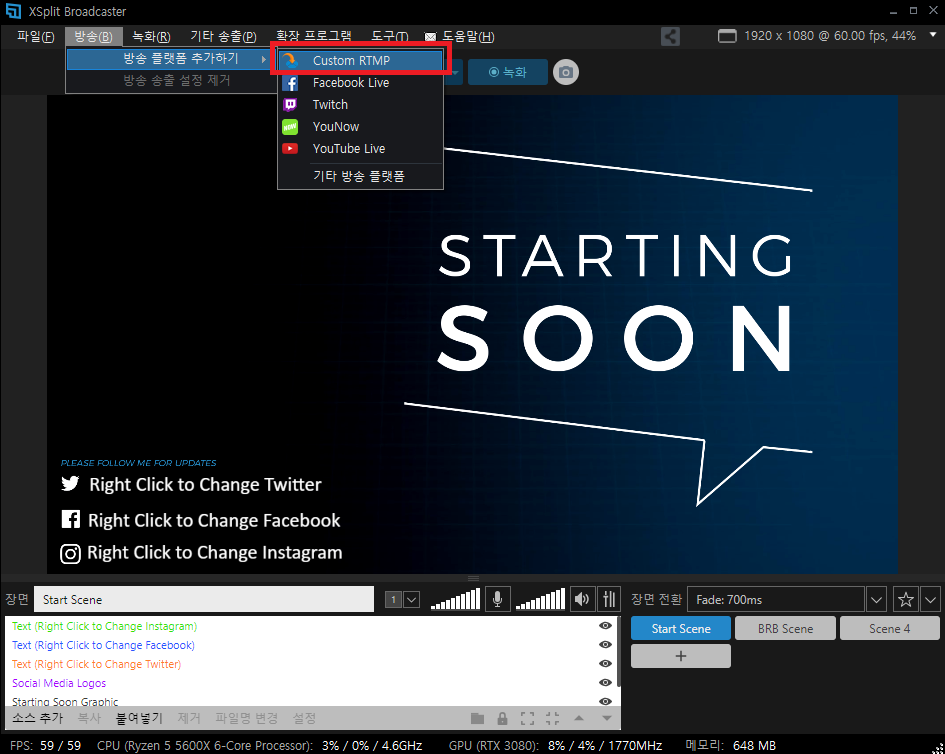
登录 XSplit 后,打开“直播”菜单,在“添加平台”里点 Custom RTMP。
接下来,
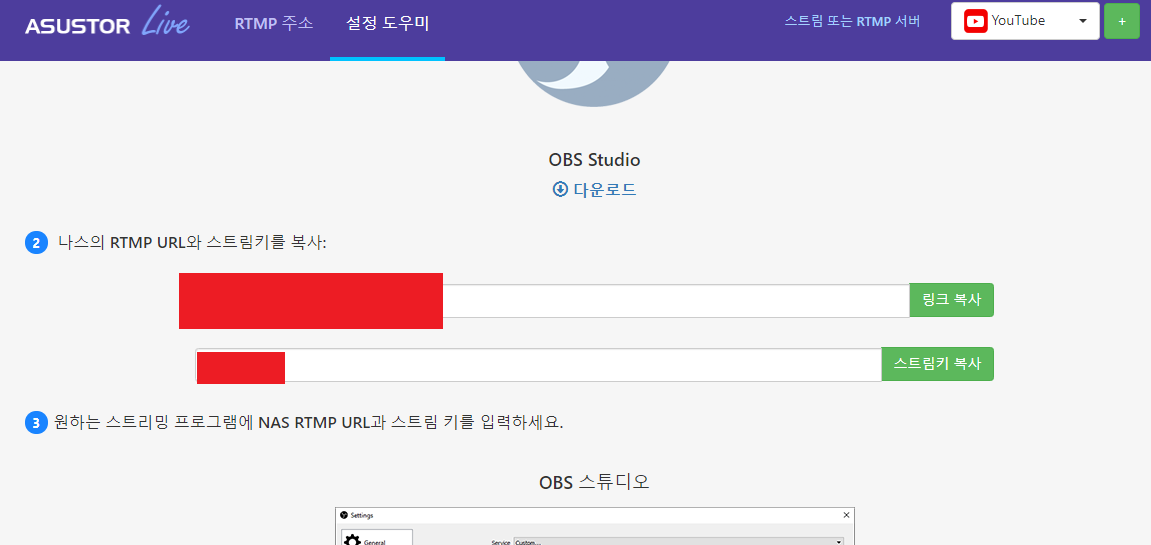
打开 ASUSTOR Live 的设置向导,把里面的 NAS RTMP URL 和推流密钥复制到 XSplit 的相应字段里。
回到 XSplit,
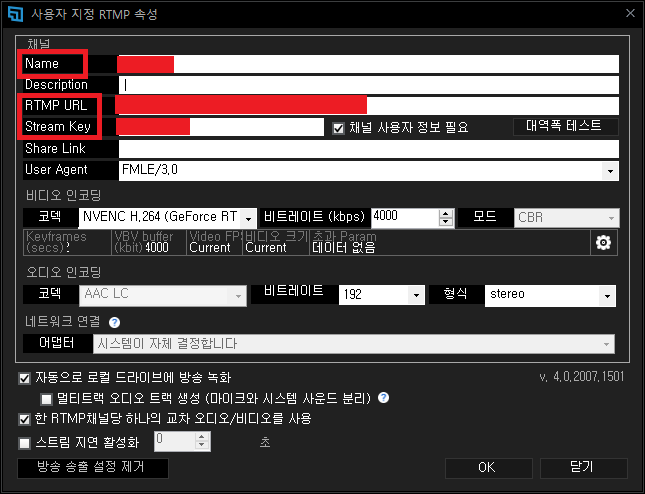
应该就能看到这样的窗口。Name 可以随便填,
在 RTMP URL 一栏粘贴刚才从 NAS 复制的 RTMP URL,
再把推流密钥填到下面对应的输入框里。
其他选项按自己的情况设好,然后点 OK。
接下来要从自己用的直播平台获取推流密钥。
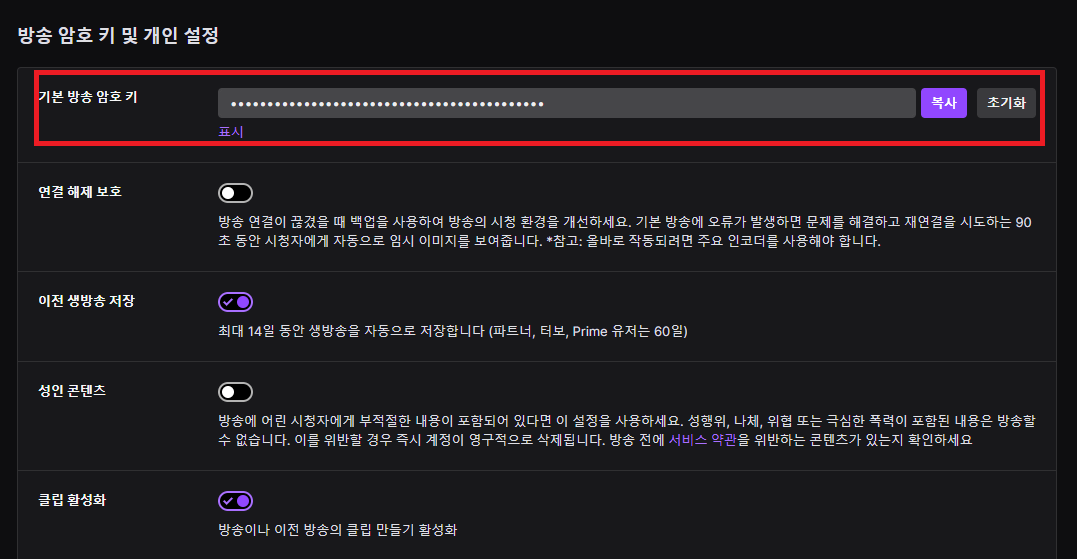
如果用的是 Twitch,就去自己的频道复制推流密钥,然后填到 ASUSTOR Live 里。
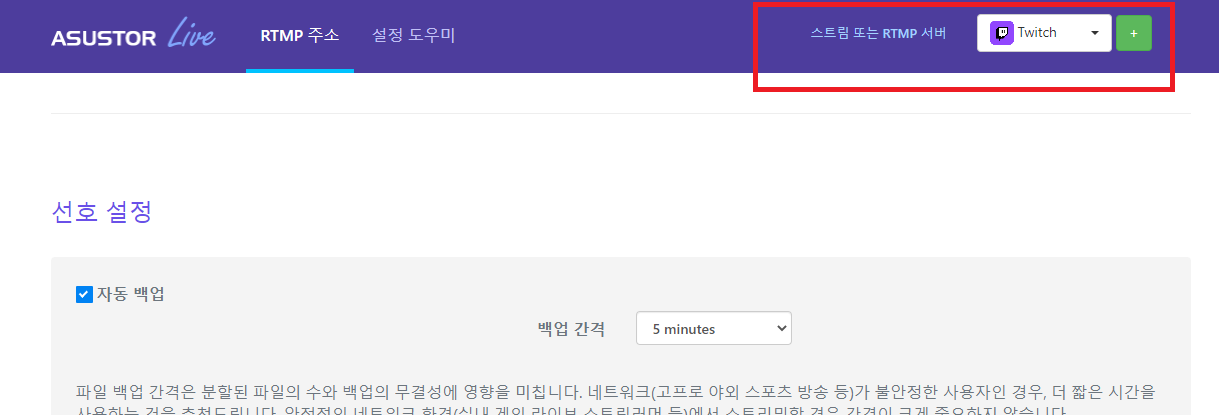
回到 ASUSTOR,把平台选成 Twitch,再点一下“+”。
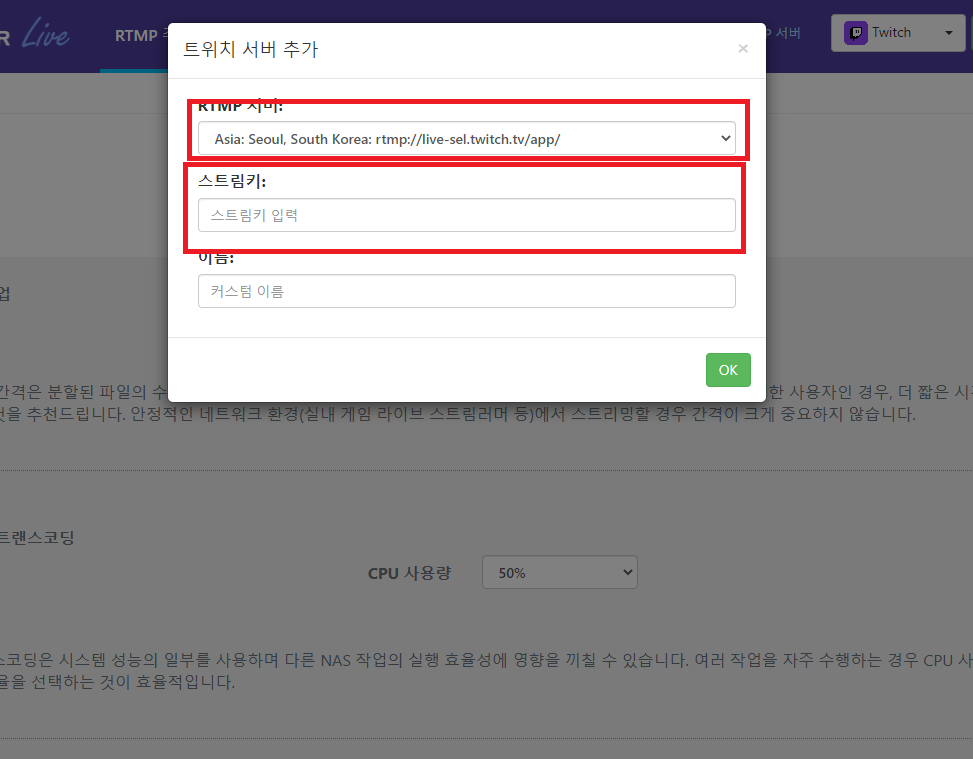
这时就会弹出这样的窗口。
RTMP 服务器选最适合自己所在地区的那个,
在推流密钥一栏填入刚才复制的密钥,然后点 OK。
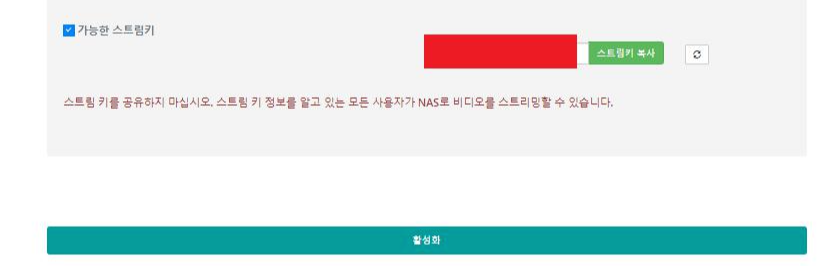
再点最下面的“启用”,ASUSTOR Live 就设置好了。
3. 重启 ASUSTOR Live
现在到最后一步了。
回到 NAS 的 App Central,找到 ASUSTOR Live,点进去。
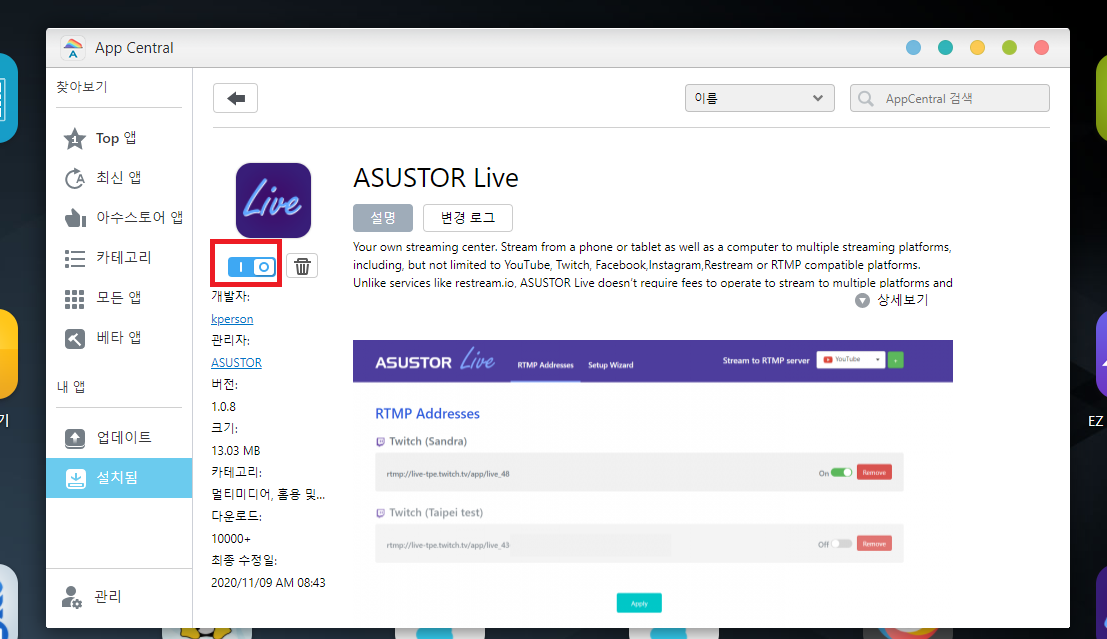
进去后应该会看到这样的画面。
这里要先把它关掉,再重新打开。
点一下那个红框里的开关,把它关掉再打开,这样就全部设置好了。
接下来就尽情享受直播吧。
ASUSTOR 的用户比我想的要少,
所以用这个功能的人也不多,
不过,如果你没法搭一套双机直播系统,又需要一台 NAS,
我觉得用这个方法直播也挺不错的。
那这次就写到这里吧。
谢谢大家。