¡Hola a todos!
Hacía tiempo que no escribía por aquí.
Hoy quería explicarles cómo mantener un servidor de Minecraft funcionando las 24 horas en un nas ASUSTOR.
Para los nas de Synology ya hay varios métodos que se encuentran buscando,
pero de ASUSTOR no encontré nada 😅
Supongo que no habrá mucha gente con un equipo de esta marca,
pero voy a dejar los pasos por aquí de todas formas.
(Aviso: es una solución un poco improvisada, así que pueden aparecer errores..)
Ah, y he escrito esto dando por hecho que ya conocen lo básico.
Si hay algo que no entienden, pregunten. También pueden consultar mis artículos anteriores, otras guías o buscar información.
1. Instalar Minecraft en el nas
Curiosamente, ASUSTOR ofrece Minecraft para descargar directamente.
Así que no hace falta recurrir a algo como Docker.
El problema es que no se ha actualizado y solo está disponible la versión 1.8.1.
Por eso hoy les mostraré cómo subir a la 1.16.5, la más reciente en el momento de escribir esto.
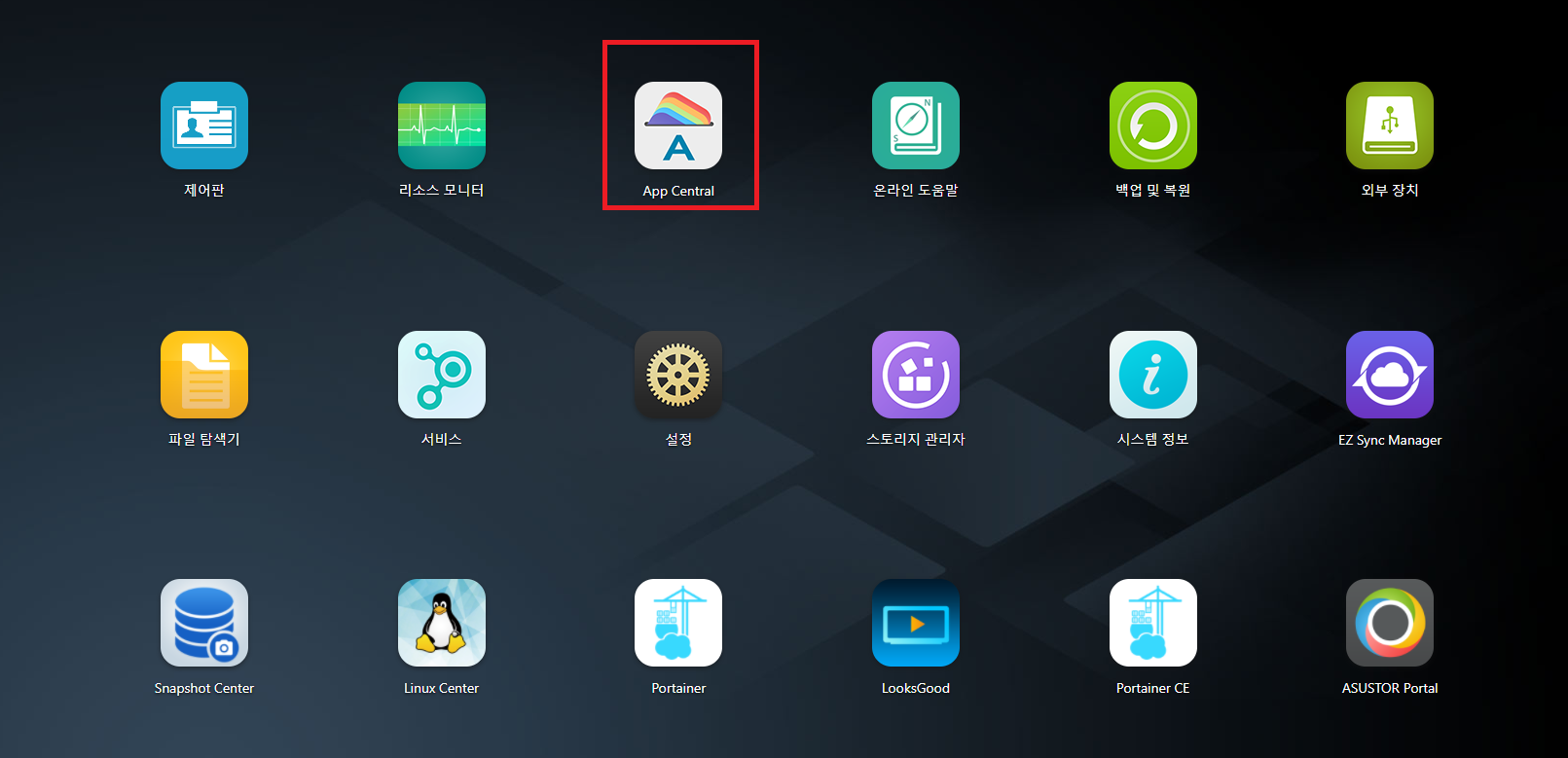
Primero, entren en su nas y hagan clic en App Central, que está señalado aquí.
Al hacer clic,
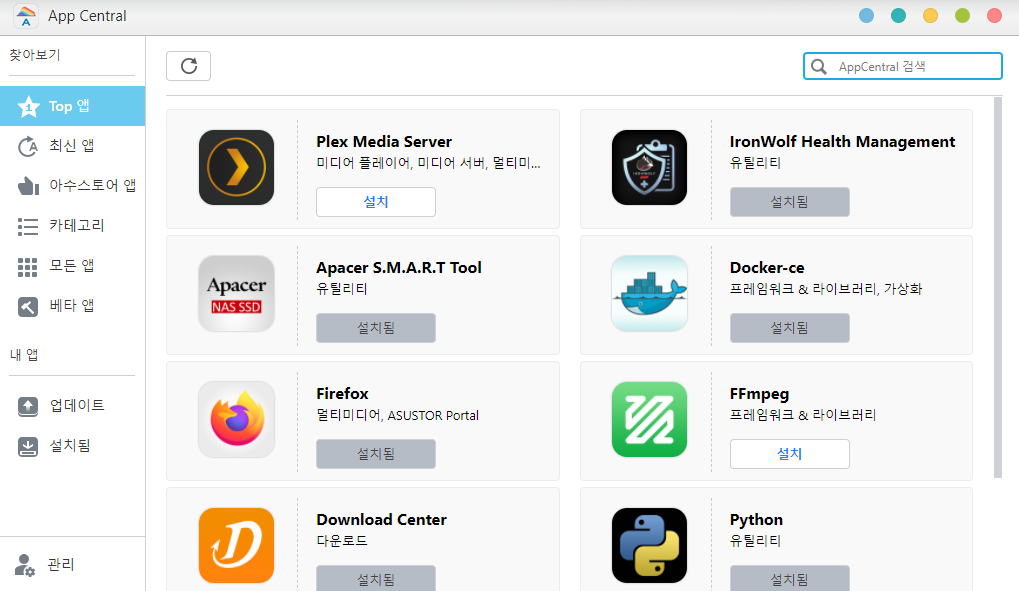
aparecerá esta ventana. Escriban minecraft en el buscador.
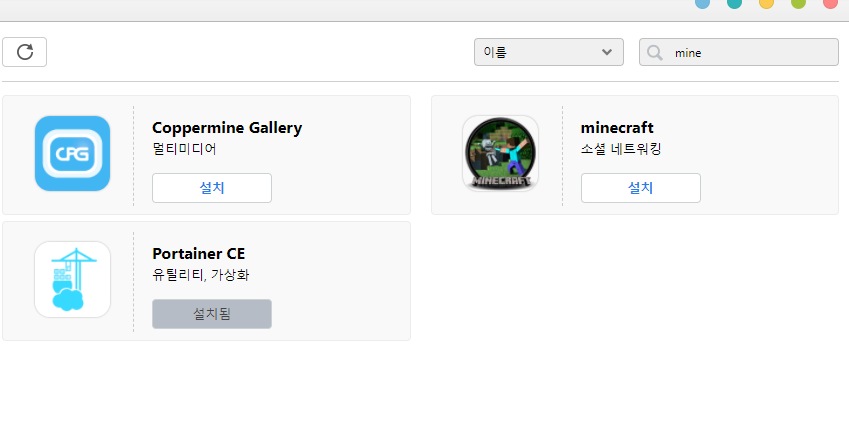
Después, instálenlo.
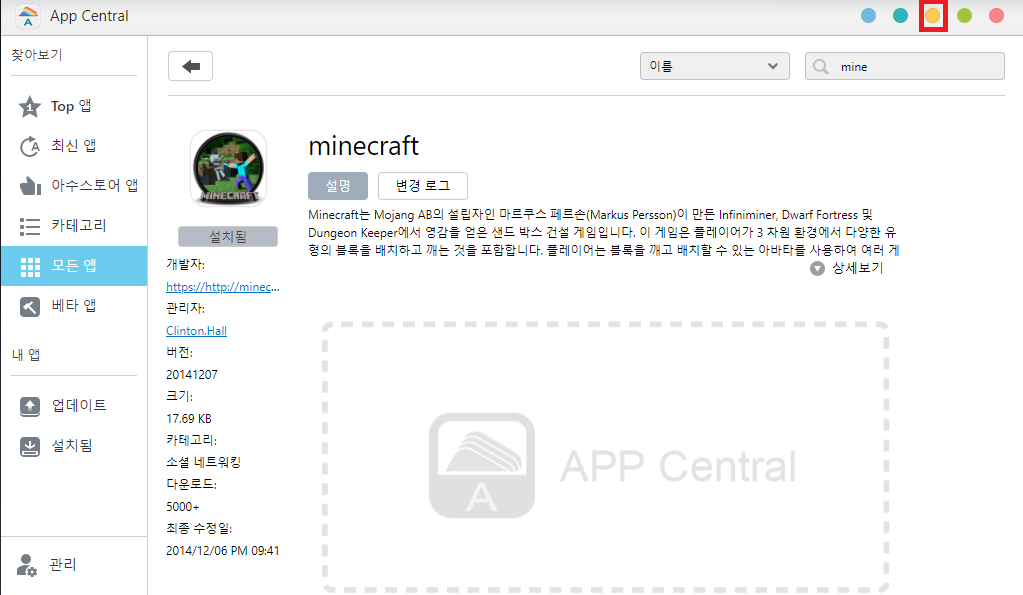
Minimicen App Central con el botón amarillo de arriba a la derecha.
Ahora vamos a comprobar que se haya instalado bien.
Busquen el explorador de archivos y ábranlo.
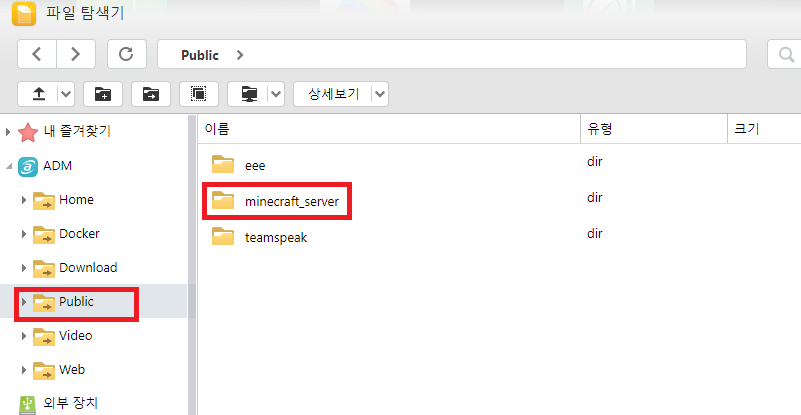
Aparecerá como aquí. Normalmente, dentro de Public está minecraft_server, como en la imagen, así que entren en esa carpeta.
Instalen Minecraft en su versión 1.8.1 y comprueben que se pueden conectar.
(Este paso no es imprescindible.)
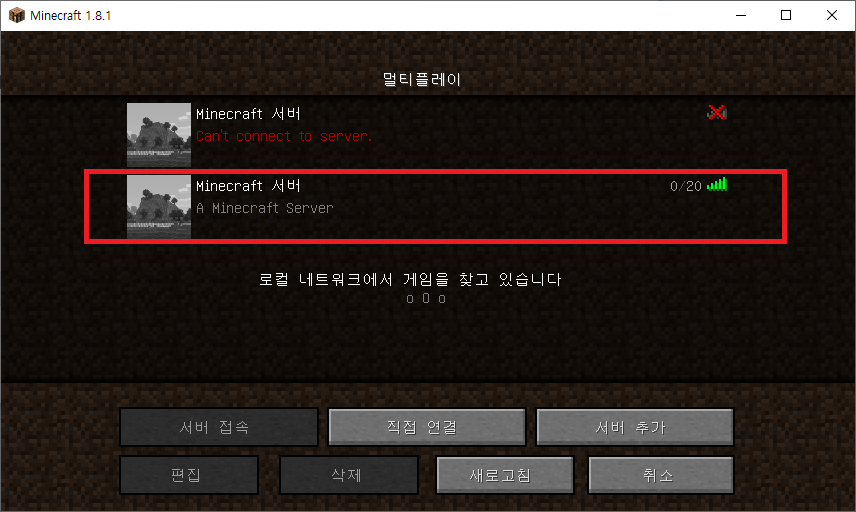
Yo pude confirmar que conectaba, como se ve aquí.
2. Actualizar Minecraft
Si ya funciona, vamos a subir de versión.
Ah, y hacemos todo este recorrido porque, al instalar Minecraft desde App Central, se inicia un demonio de forma predeterminada,
lo que permite que funcione las 24 horas.
Si no necesitan tenerlo encendido las 24 horas, pueden hacer lo que expliqué en un artículo anterior:
pasar los archivos al nas, conectarse con putty y ejecutar el jar del servidor.
Esa forma es incluso más limpia y cómoda...
(Pero queremos que el servidor funcione las 24 horas del día..)
Al llegar aquí, vuelvan al explorador de archivos, porque tenemos que modificar algunas cosas.
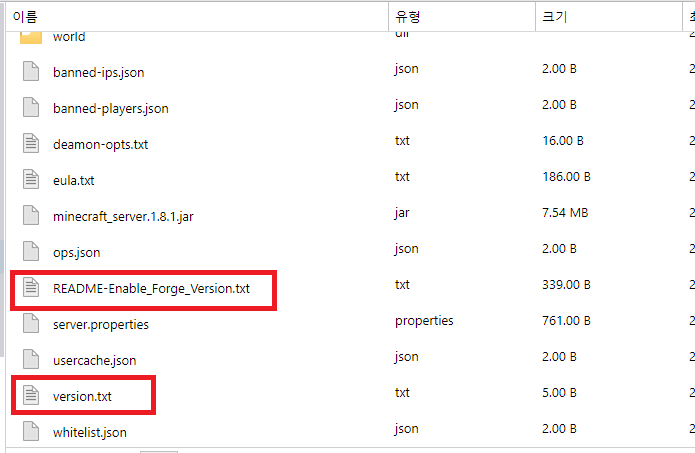
Hay que editar README-Enable_Forge_Version.txt y version.txt.
Al hacer doble clic, se descargan automáticamente en su computadora.
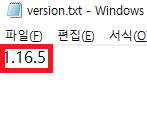
Después, escriban 1.16.5 en version.txt.
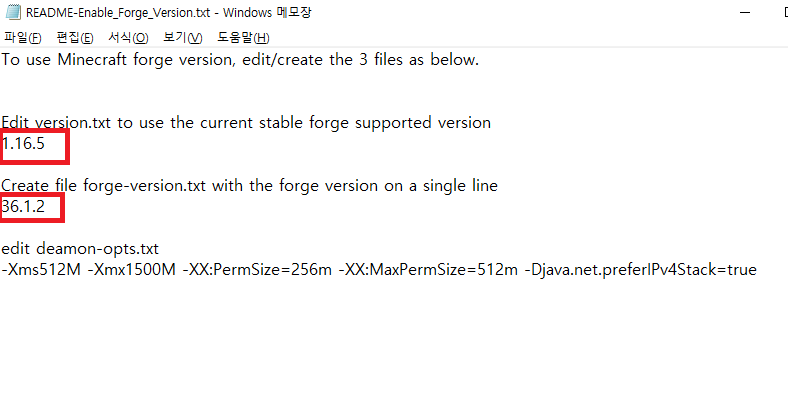
En este otro archivo se pone la versión de Minecraft arriba y la de Forge debajo.
Yo he indicado la versión de Forge correspondiente a 1.16.5.
Ahora vuelvan al nas.
Abran de nuevo App Central,
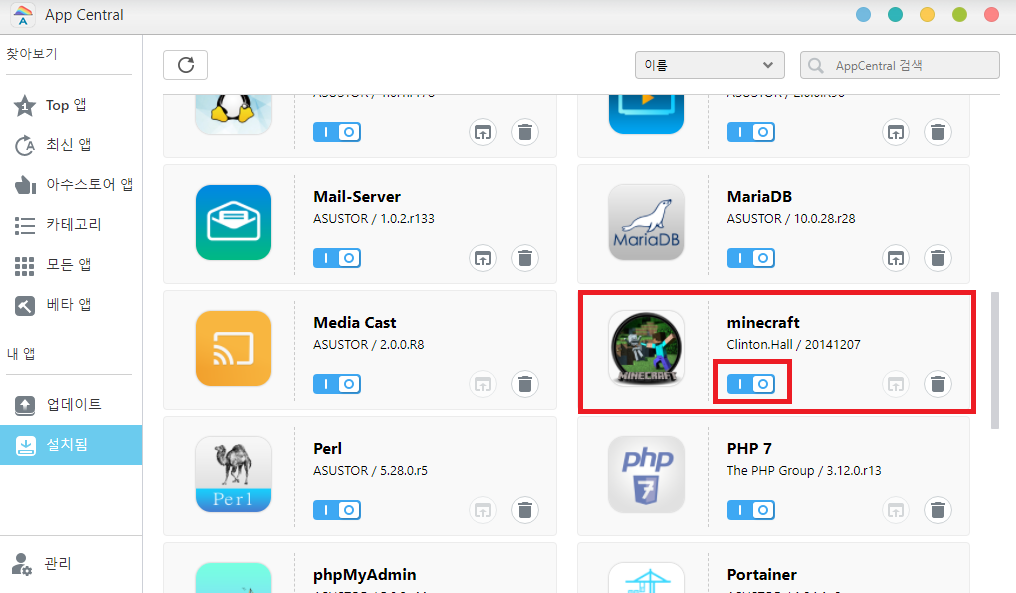
vayan a las aplicaciones instaladas, a la izquierda, y busquen minecraft.
¿Ven debajo ese interruptor que parece | O?
Con él se activa y desactiva la aplicación.
Primero, púlsenlo para que se ponga gris.
Así queda desactivada.
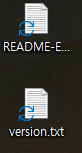
Luego pasen al nas los archivos de versión que modificaron antes en su computadora.
Solo hay que arrastrarlos.
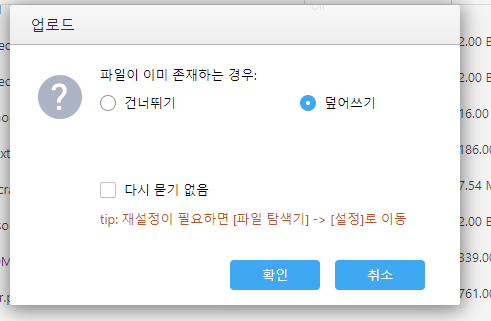
Si aparece esta pantalla, elijan sobrescribir.
Ahora vamos a copiar el jar del servidor.
Como no suelo usar mucho la versión vanilla, voy a utilizar Paper 1.16.5.
Entren en papermc.io/downloads para descargar el archivo.

Tomen este archivo
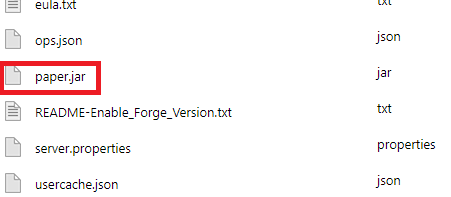
y pásenlo de esta manera.
Después vamos a cambiarle el nombre.
Hagan clic derecho y seleccionen Cambiar nombre.
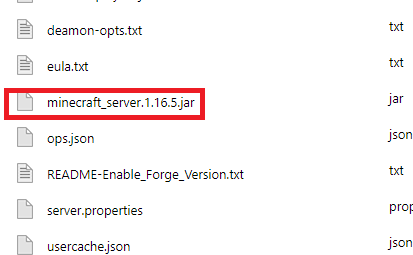
Voy a llamarlo minecraft_server.1.16.5.jar.
Si llegan hasta aquí y vuelven a activar Minecraft, probablemente ya puedan conectarse al servidor multijugador.
Si no funciona o necesitan cambiar ajustes desde la consola del servidor,
usaremos putty.
Para descargar putty, vayan a www.chiark.greenend.org.uk/~sgtatham/putty/latest.html y descarguen el programa.

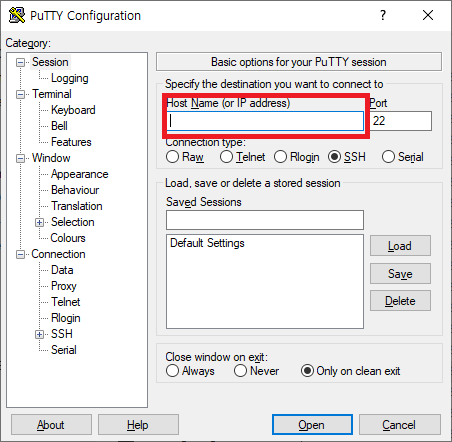
Abran putty y escriban la ip de su nas en host name.
Después pulsen open,
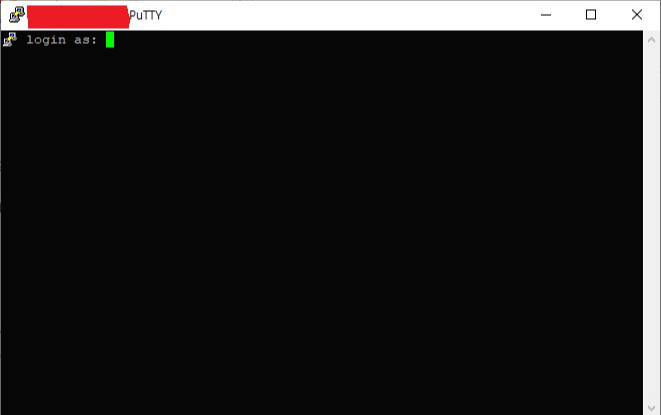
y aparecerá esta pantalla. Introduzcan el usuario y la contraseña con los que inician sesión en el nas.
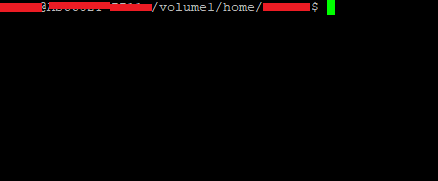
Luego usen el comando cd para llegar a minecraft_server dentro de Public.
En mi nas estaba dentro de volume1.
Vayan hasta volume1 usando cd ..,
cd Public
cd minecraft_server
y así llegarán a la carpeta donde está Minecraft.
Es útil usar ls de vez en cuando para comprobar a qué carpeta deben ir.
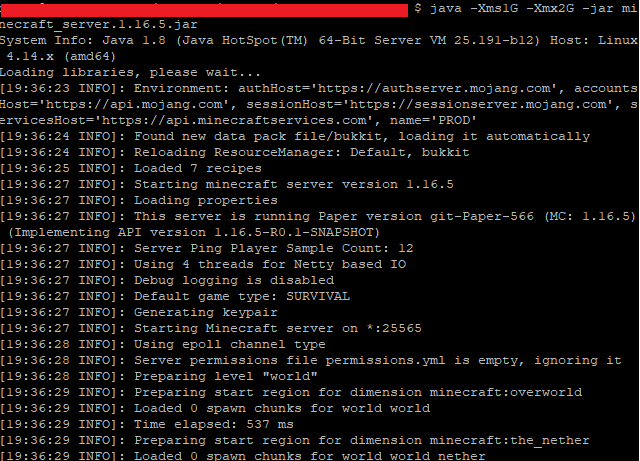
Después escriban java -Xms1G -Xmx2G -jar minecraft_server.1.16.5.jar.
Al escribir el nombre ese que empieza por mine al final, si solo hay un archivo que coincida, pueden pulsar tab para completarlo automáticamente.
En fin, después de esto el servidor debería iniciarse sin problemas.
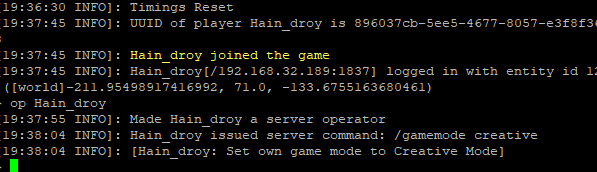
Yo voy a dar permisos op a mi personaje.
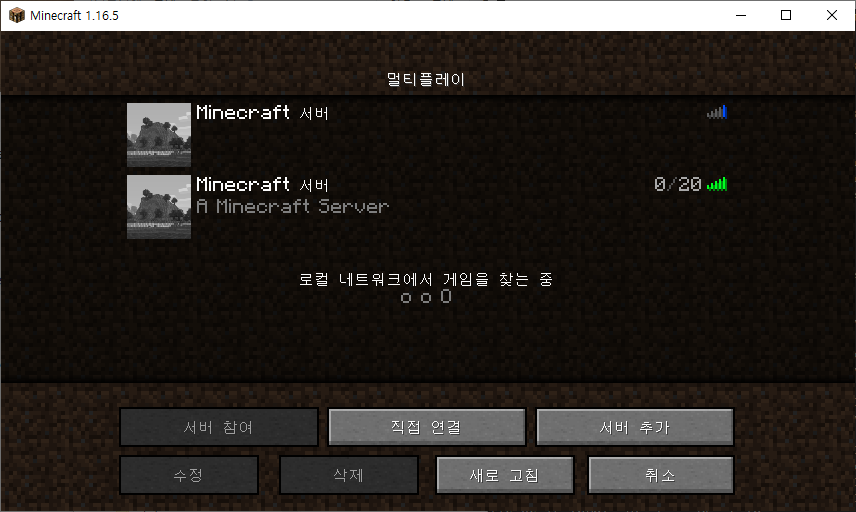
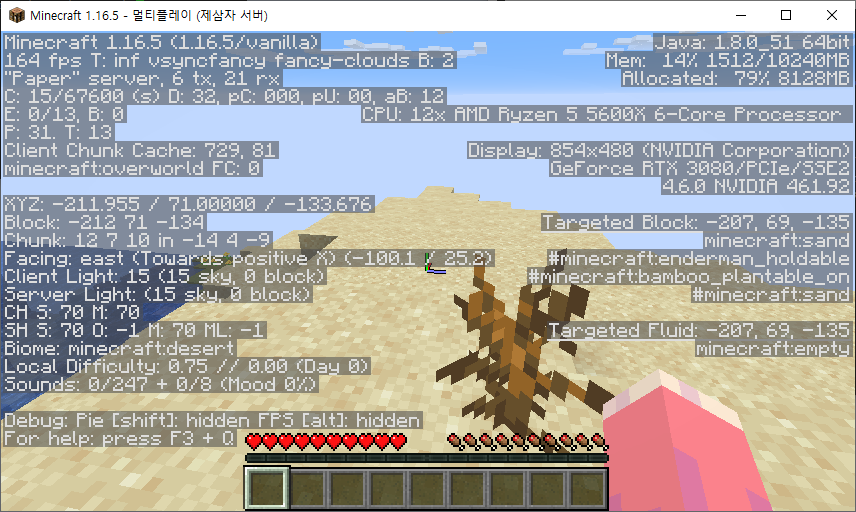
Y aquí pueden comprobar que la conexión funciona.
3. Aumentar la memoria asignada
Ojalá pudiéramos dejarlo aquí, pero en mis pruebas, quizá porque la memoria asignada no era suficiente,
la carga tardaba un poco y había lag.
Así que vamos a asignarle algo más de memoria.
Entre los archivos del nas estaba README-Enable_Forge_Version.txt.
Ábranlo
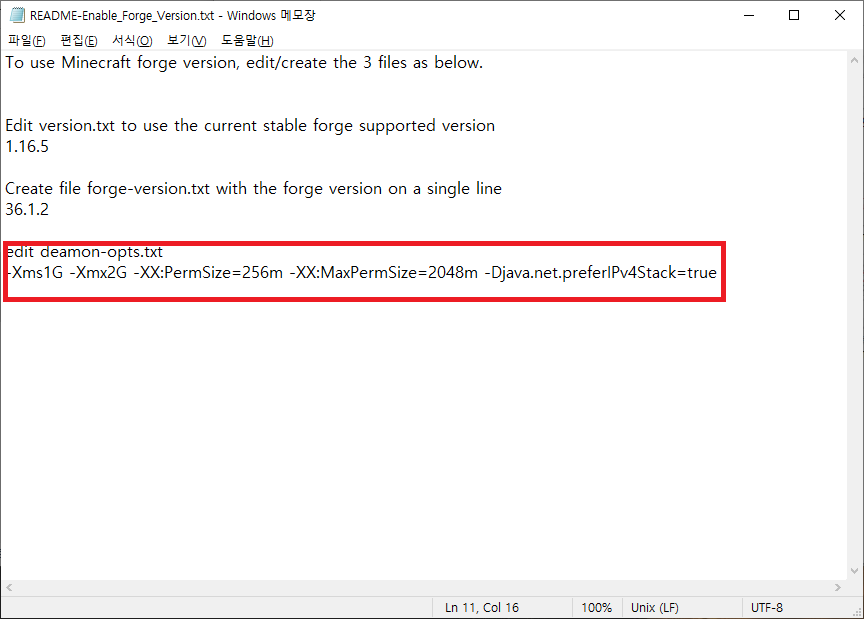
y modifíquenlo de esta manera.
Yo lo dejé así porque mi equipo solo tiene 4 GB,
pero si ampliaron la memoria o tienen un modelo mejor, pueden asignarle más.
Aunque no creo que nadie compre un nas solo para jugar a Minecraft...
En cualquier caso, después de modificarlo, vuelvan a subir el archivo al nas.
Luego, en el explorador de archivos del nas,
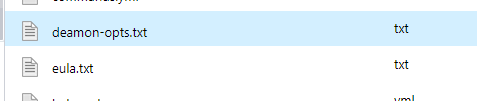
deberían encontrar un archivo llamado deamon-opts.txt.
Descárguenlo
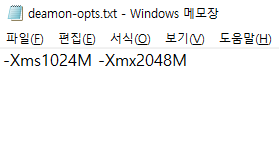
y asignen una cantidad de memoria adecuada, como hice yo.
Ahora sí, ya hemos terminado de verdad.
4. Para terminar
Como comenté al principio, esto es prácticamente una solución improvisada.
Por eso puede que no funcione del todo bien y que, al añadir mods o plugins, aparezcan conflictos.
Yo tampoco lo he probado con muchas personas, así que no sé qué problemas podrían surgir.
No sé cuánta gente utilizará este método, pero estaré encantada de recibir sus preguntas y comentarios.
¡Gracias!~*