大家好。
好久没写文章了呢。
今天想写一写,怎么在华芸nas上让Minecraft服务器24小时运行。
群晖nas已经有很多方法,搜一搜就能找到,
华芸的却没找到;;
估计用这家产品的人不太多,
不过我还是把方法简单写下来吧。
(先说一下,这个方法有点野路子,可能会报错..)
对了,这篇文章是默认大家已经有基本知识来写的。
不懂的地方可以提问,也可以参考我之前的文章、其他文章,或者自己搜索一下。
1. 在nas上安装Minecraft
比较特别的是,华芸居然直接提供了Minecraft下载。
所以不用再折腾Docker之类的。
不过问题是它没更新,只有1.8.1版本。
因此今天教大家怎么升级到目前最新的1.16.5。
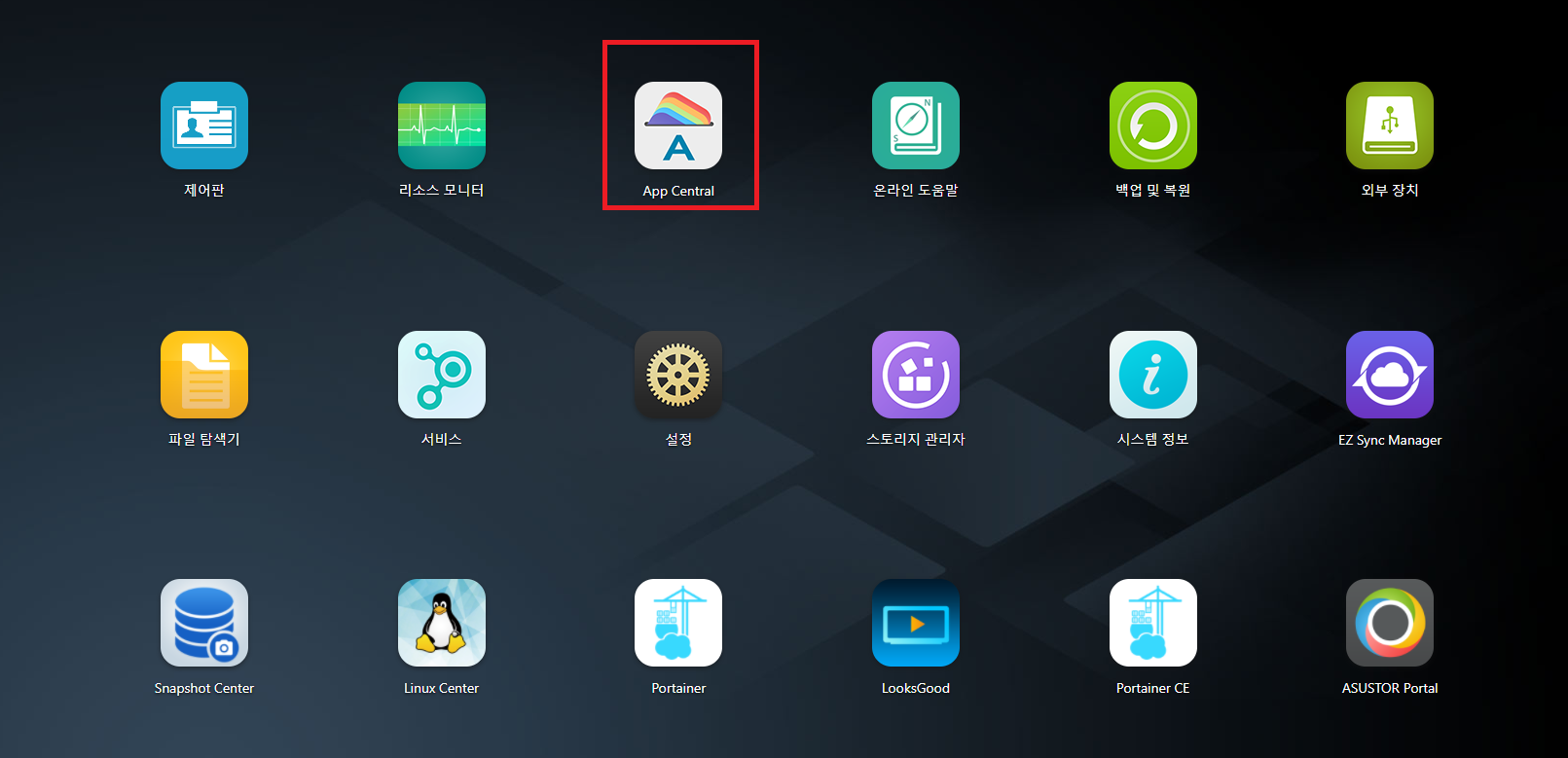
首先登录nas,点击图中标出的App Central。
点开之后,
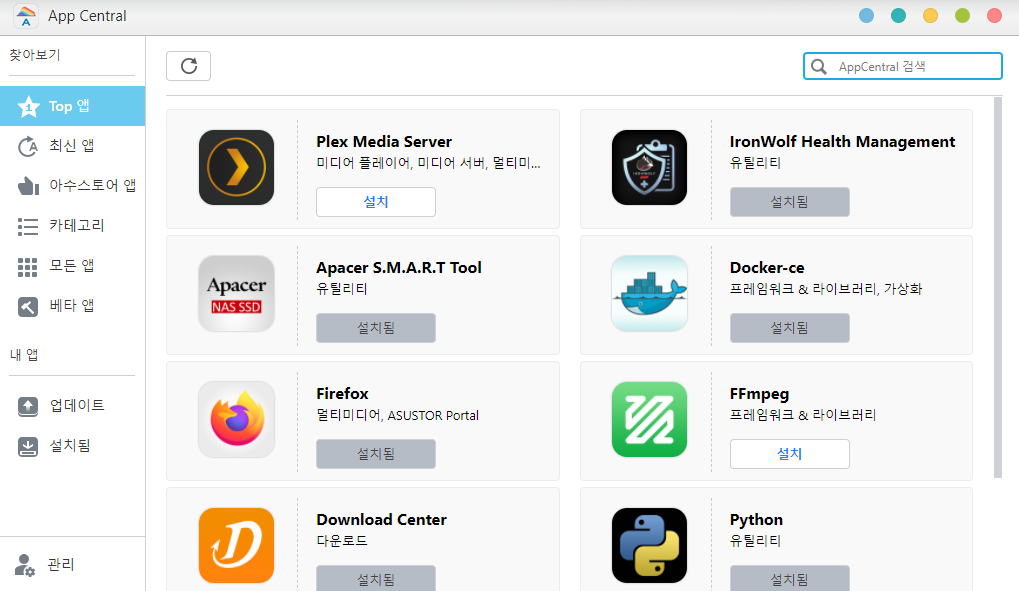
会出现这样的窗口,在搜索框输入minecraft。
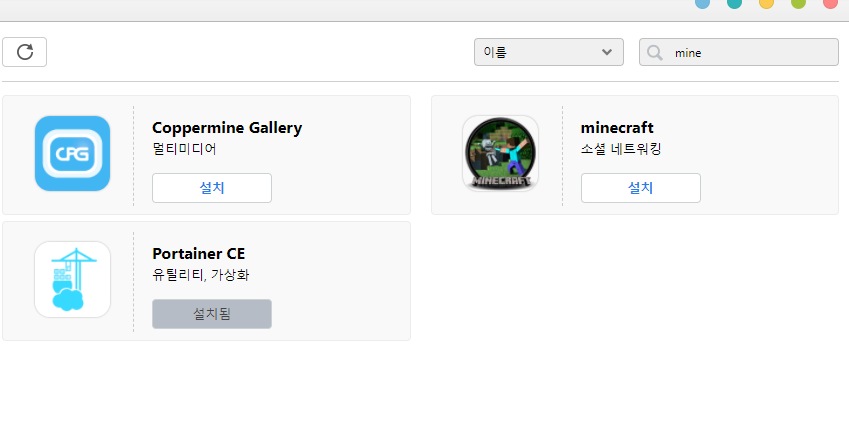
然后安装就可以。
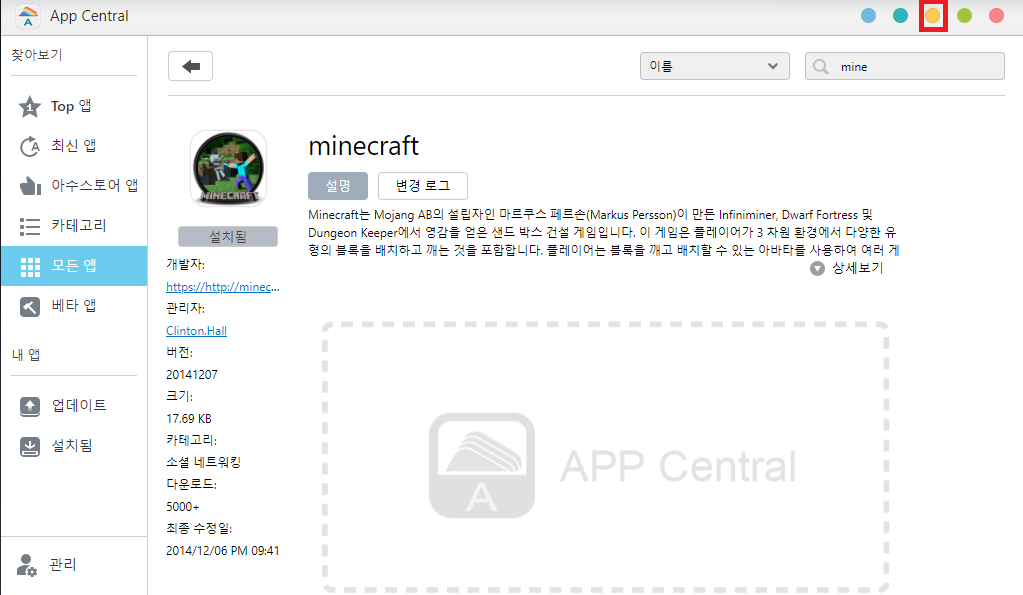
点击右上角黄色按钮,把App Central最小化。

接下来看看有没有安装好。
找到文件管理器并点击打开。
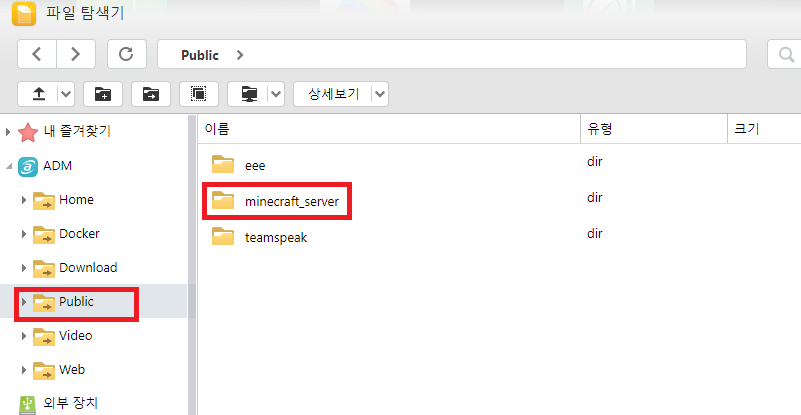
打开后会看到这样的文件管理器,一般在Public文件夹里就有图中的minecraft_server,请进入这个文件夹。
然后安装Minecraft 1.8.1,试试看能不能正常连接。
(这一步不做也可以。)
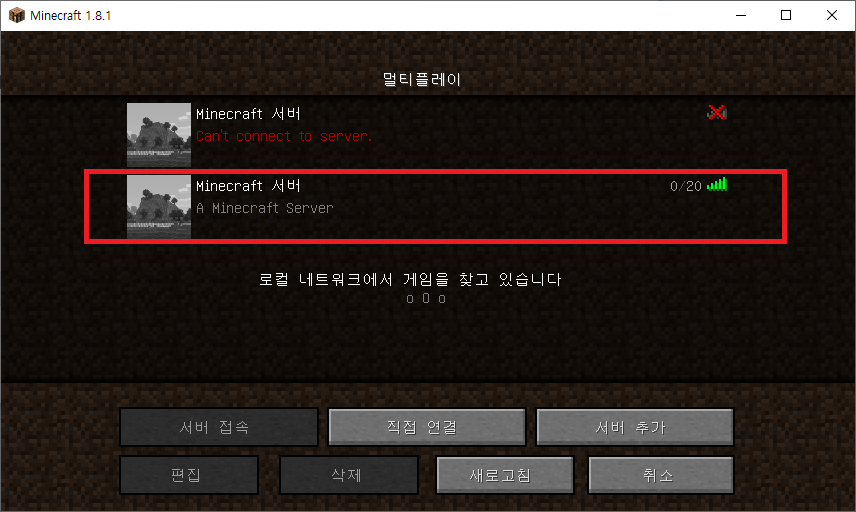
我这边确认可以像这样连上。
2. 升级Minecraft版本
做到这里,就开始升级版本吧。
啊,之所以要这么麻烦,是因为通过App Central安装Minecraft后,默认会启动守护进程,
这样就能24小时运行了。
所以,如果不需要24小时运行,也可以像我以前文章里写的那样,
把文件移到nas上,用putty连接,再运行服务端的jar文件就行。
那样其实还更简洁方便...
(我们这次是为了做24小时服务器嘛..)
到这里,先回到文件管理器,需要修改几个地方。
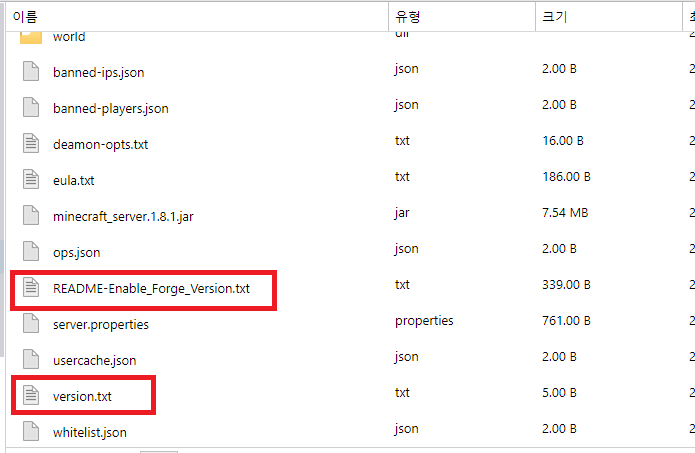
要改的是README-Enable_Forge_Version.txt和version.txt。
双击就会自动下载到自己的电脑上。
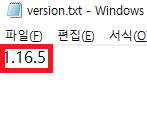
然后在version.txt里输入1.16.5。
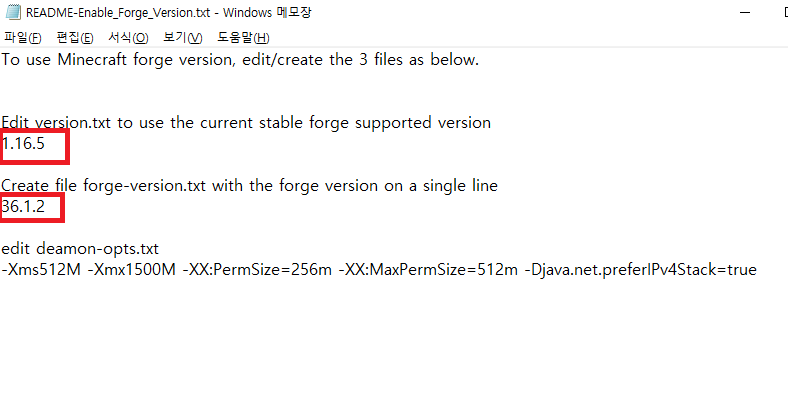
这个文件,上面填Minecraft版本,下面填Forge版本。
我现在填的是1.16.5对应的Forge版本。
接下来,回到nas。
回去打开App Central,
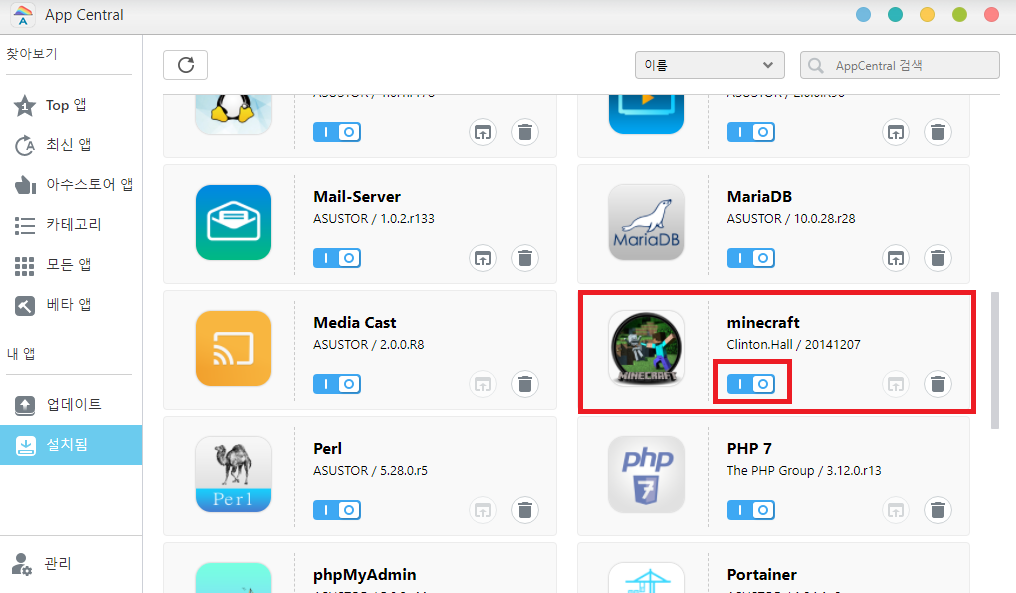
在左边进入“설치됨(已安装)”,找到minecraft。
能看到下面那个长得像“| O”的东西吧?
要用它来启用或停用。
先点击它,让它变成灰色。
这样就停用了。
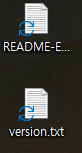
接着,把刚才在电脑上改过的version文件移到nas里。
直接拖过去就行。
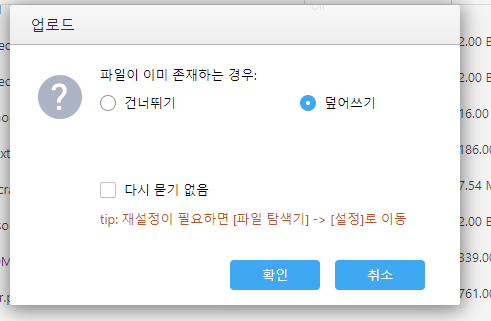
出现这个画面时,选择覆盖即可。
接下来,要把服务端jar移过去。
我不太用原版,所以会用Paper 1.16.5服务端。
可以到这里(papermc.io/downloads)下载。

把这个文件,
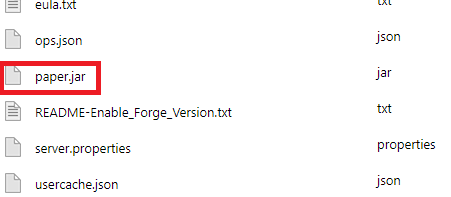
像这样移过去就好。
接下来改一下名字。
点击鼠标右键,选择“이름 변경(重命名)”。
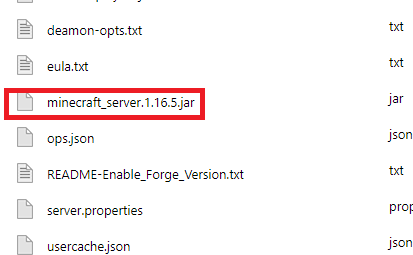
然后把名字改成minecraft_server.1.16.5.jar。
做到这里再启用Minecraft,大概就能连接多人服务器了。
如果还是不行,或者需要通过服务端修改服务器设置,
就用putty。
putty可以在这里(www.chiark.greenend.org.uk/~sgtatham/putty/latest.html)下载。

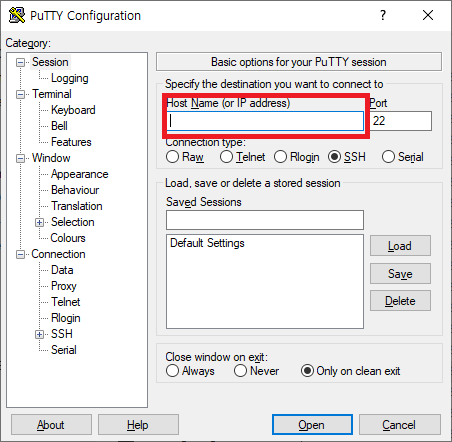
启动putty,在host name里填上自己的nas ip。
然后点击open,
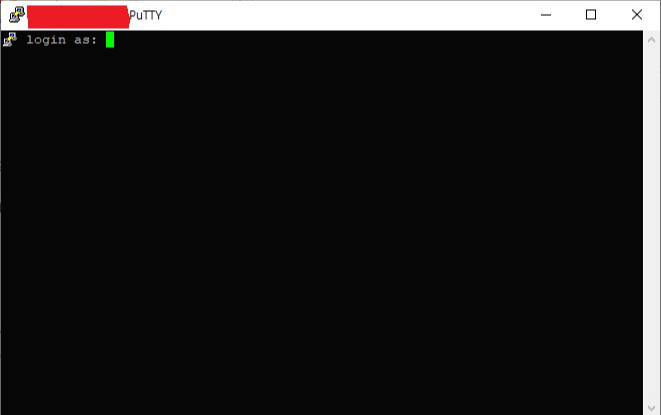
会出现这样的画面,输入最开始登录nas时用的账号和密码即可。
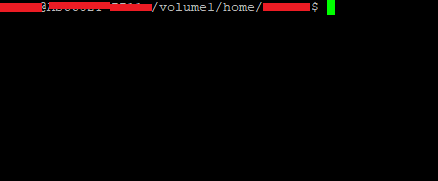
接下来用cd命令,进入Public里的minecraft_server。
我的nas上,这个目录在volume1下面。
输入cd ..,回到volume1,
cd Public
cd minecraft_server
这样就能进入Minecraft所在的目录。
中途可以用ls命令看看,下一个要进入的目录在哪里。
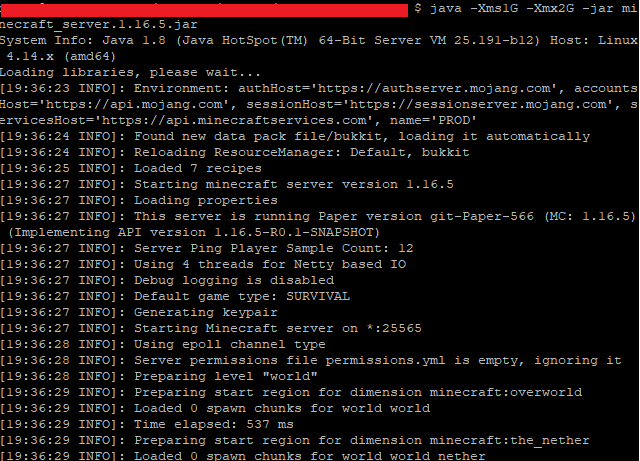
然后输入java -Xms1G -Xmx2G -jar minecraft_server.1.16.5.jar。
最后输入那个以mine开头的文件名时,如果只有一个文件和你输入的开头匹配,按tab就能把名字补全。
总之,这样服务端就能顺利启动了,
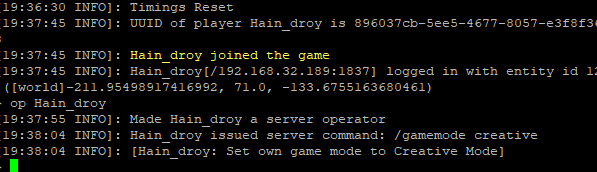
我会在这里给自己的角色加上op权限。
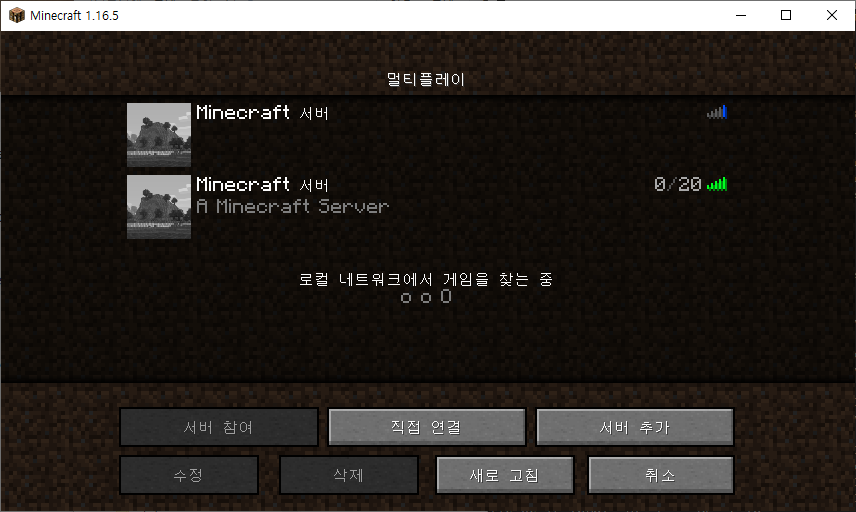
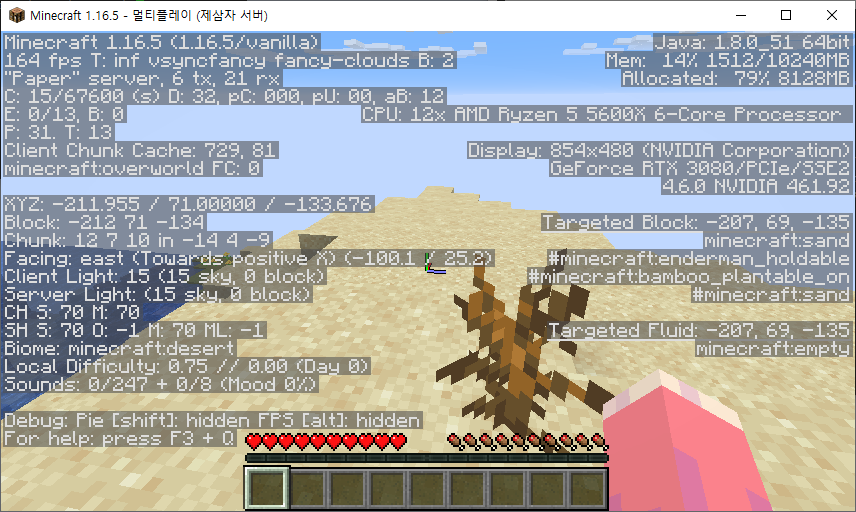
然后就能看到,已经可以这样连接进来了。
3. 增加内存分配
其实如果做到这里就结束就好了,可是测试后发现,可能是分配的内存不够,
加载有点慢,也有卡顿。
所以再多分一点内存。
刚才nas里的文件当中,有一个README-Enable_Forge_Version.txt。
打开这个文件,
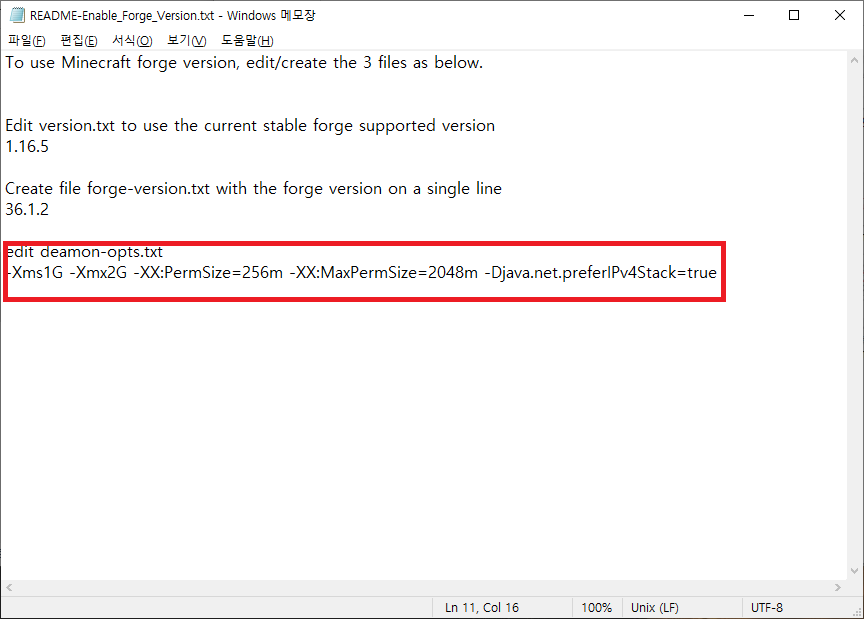
像这样修改。
我的设备只有4GB,所以这样设置,
升级过内存,或者设备更好的朋友,可以多分配一些。
虽然我想,应该没人为了玩Minecraft专门买nas吧...
总之,改好之后再上传到nas里。
接着去nas的文件管理器里看,
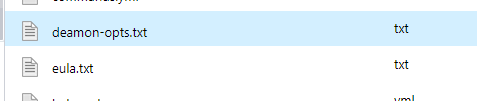
应该能找到一个叫deamon-opts.txt的文件。
把它下载下来,
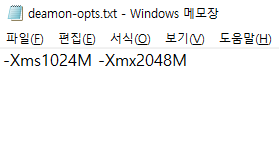
像我这样分配合适的内存。
好啦,这次就真的结束了。
4. 最后聊几句
这个方法就像我一开始说的,基本算是野路子。
所以可能不能正常运行,加入各种模组或插件后,也可能发生冲突。
我也没有和很多人一起测试过,所以会出现什么问题,目前还不知道。
不知道会有多少人用这个方法,不过欢迎大家多提问、多反馈。
谢谢大家~*