Olá, pessoal!
Faz tempo que não escrevo por aqui.
Hoje pensei em mostrar como deixar um servidor de Minecraft rodando 24 horas por dia em um nas da ASUSTOR.
Para nas da Synology, já existem vários métodos que aparecem numa pesquisa,
mas para ASUSTOR eu não encontrei nada 😅
Imagino que não tenha tanta gente com aparelhos dessa marca,
mas vou deixar os passos aqui mesmo assim.
(Só um aviso: é uma solução meio improvisada, então podem aparecer erros..)
Ah, escrevi este texto considerando que vocês já têm alguns conhecimentos básicos.
Se não entenderem alguma coisa, podem perguntar. Também vale consultar meus textos anteriores, outras publicações ou fazer uma busca.
1. Instalar Minecraft no nas
Curiosamente, a ASUSTOR disponibiliza o Minecraft para download.
Assim, não é necessário usar algo como Docker.
O problema é que ele não recebe atualizações, então só tem a versão 1.8.1.
Por isso, hoje vou mostrar como atualizar para a 1.16.5, a mais recente no momento em que escrevo.
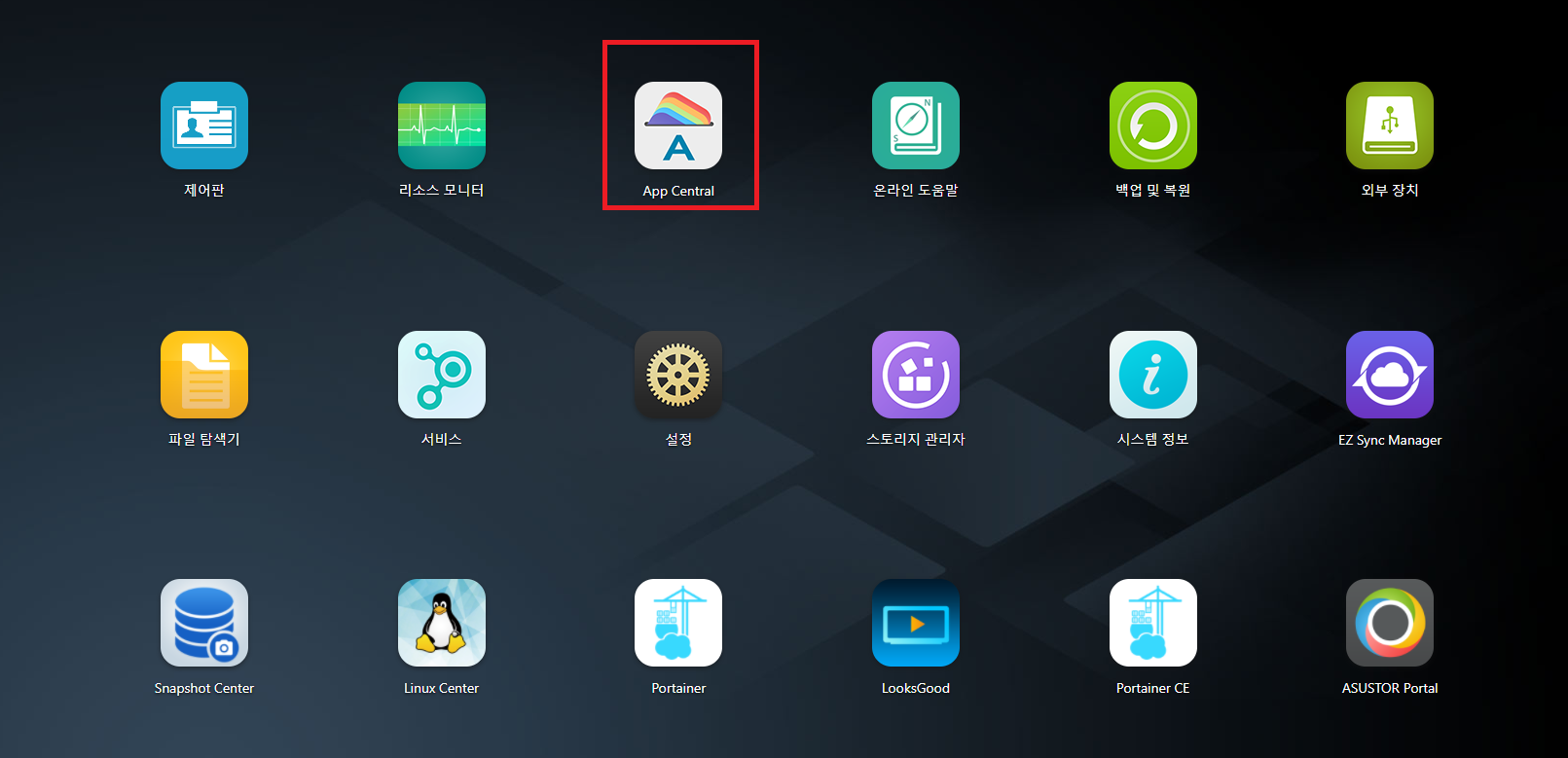
Primeiro, acessem o nas e cliquem no App Central indicado na imagem.
Ao clicar,
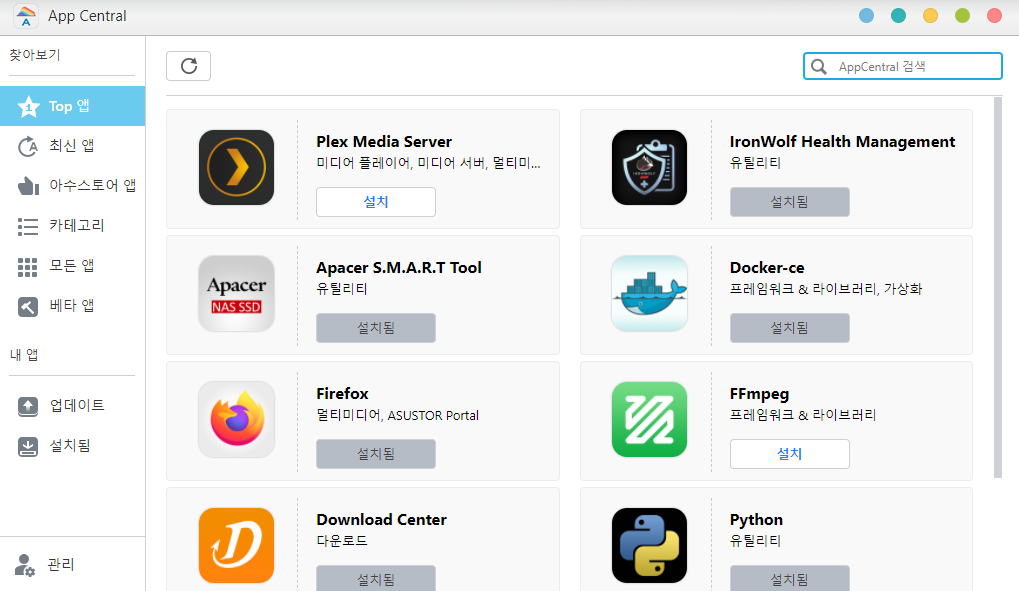
vai abrir esta janela. Digitem minecraft na busca.
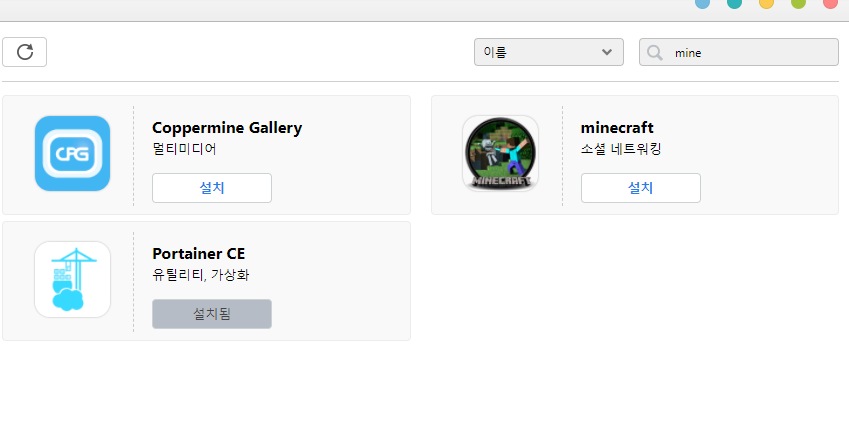
Depois, façam a instalação.
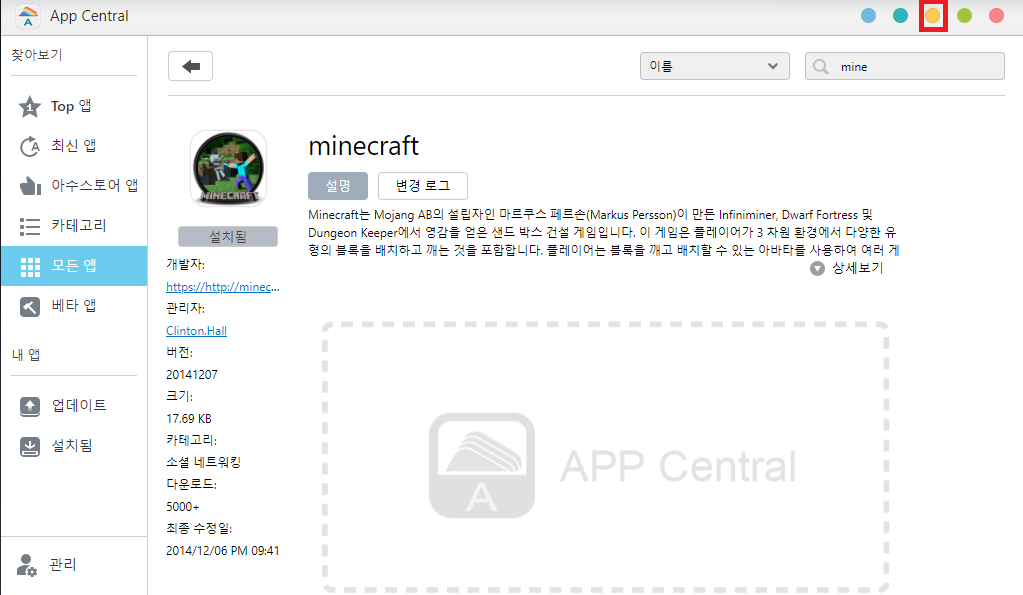
Minimizem o App Central pelo botão amarelo no canto superior direito.

Agora vamos conferir se a instalação deu certo.
Procurem o explorador de arquivos e cliquem nele.
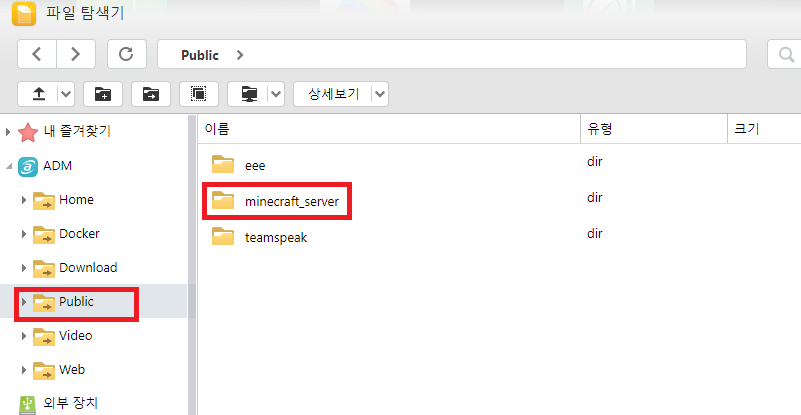
Ele vai aparecer assim. Normalmente, minecraft_server fica dentro da pasta Public, como na foto, então entrem nela.
Instalem a versão 1.8.1 do Minecraft e verifiquem se conseguem se conectar.
(Essa etapa não é obrigatória.)
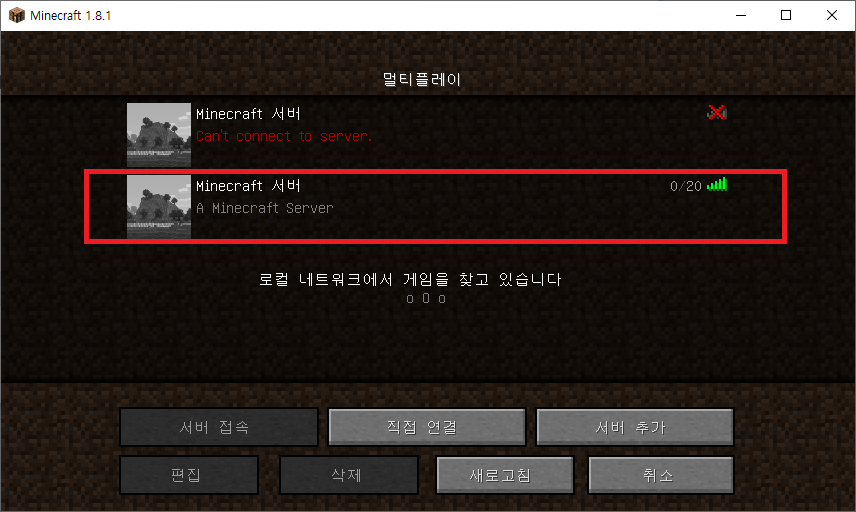
Eu confirmei que consegui me conectar, como podem ver.
2. Atualizar o Minecraft
Se já chegaram até aqui, vamos atualizar a versão.
Ah, fazemos todo esse caminho porque, ao instalar o Minecraft pelo App Central, um daemon é iniciado por padrão,
permitindo que ele fique rodando 24 horas por dia.
Se não precisarem deixá-lo ligado 24 horas, também dá para fazer como expliquei num texto anterior:
mover os arquivos para o nas, conectar pelo putty e executar o jar do servidor.
Esse jeito é até mais organizado e prático...
(Mas a ideia é ter um servidor rodando 24 horas por dia..)
Agora voltem ao explorador de arquivos, porque precisamos fazer algumas alterações.
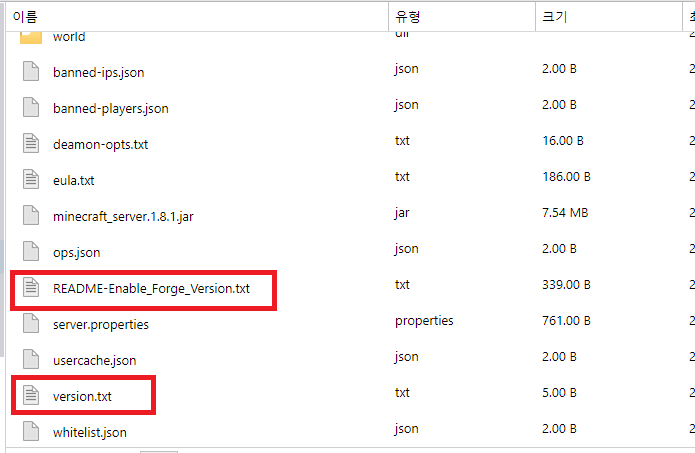
Os arquivos que devem ser editados são README-Enable_Forge_Version.txt e version.txt.
Um clique duplo faz o download automático para o computador.
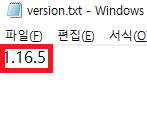
Depois, escrevam 1.16.5 no version.txt.
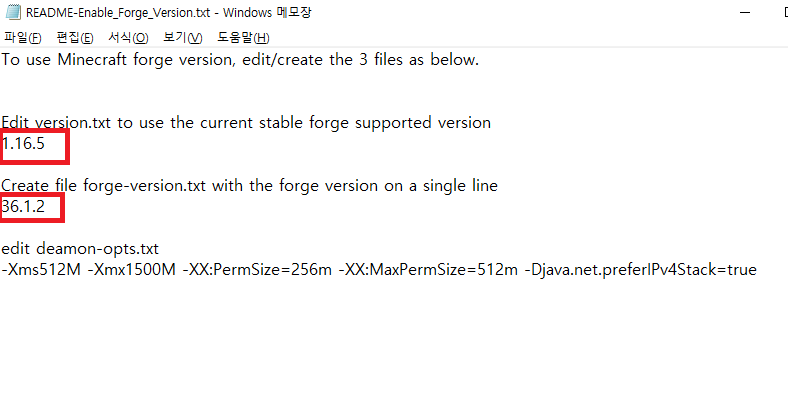
Neste outro arquivo, a versão do Minecraft vai em cima e a do Forge embaixo.
Eu coloquei a versão do Forge correspondente à 1.16.5.
Em seguida, voltem ao nas.
Abram o App Central,
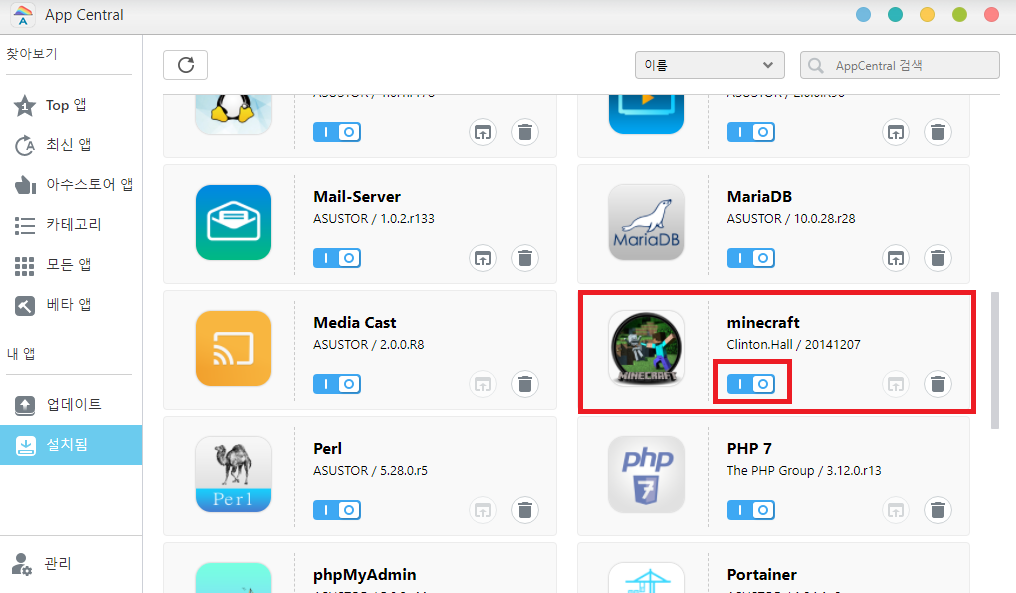
entrem na seção de aplicativos instalados, à esquerda, e encontrem minecraft.
Estão vendo esse interruptor com | O embaixo?
É por ele que vocês ativam e desativam o aplicativo.
Primeiro, cliquem nele para que fique cinza.
Assim ele fica desativado.
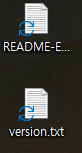
Agora levem de volta ao nas os arquivos de versão que editaram no computador.
É só arrastar.
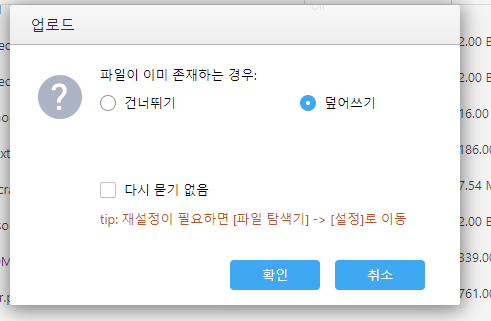
Se aparecer esta tela, escolham substituir os arquivos.
Em seguida, vamos transferir o jar do servidor.
Eu não costumo usar muito a versão vanilla, então vou usar o Paper 1.16.5.
Acessem papermc.io/downloads para baixar o arquivo.

Peguem este arquivo
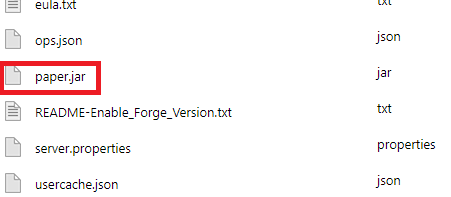
e transfiram assim.
Depois vamos mudar o nome dele.
Cliquem com o botão direito e escolham Renomear.
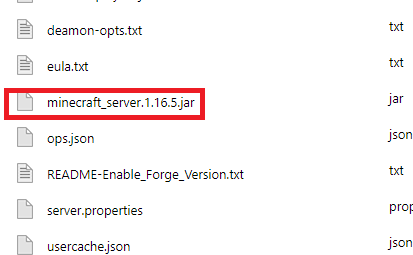
Vou colocar o nome minecraft_server.1.16.5.jar.
Se reativarem o Minecraft agora, provavelmente já será possível entrar no servidor multiplayer.
Se não der certo, ou se precisarem mudar configurações pelo console do servidor,
vamos usar o putty.
Para baixar o putty, acessem www.chiark.greenend.org.uk/~sgtatham/putty/latest.html e façam o download por lá.

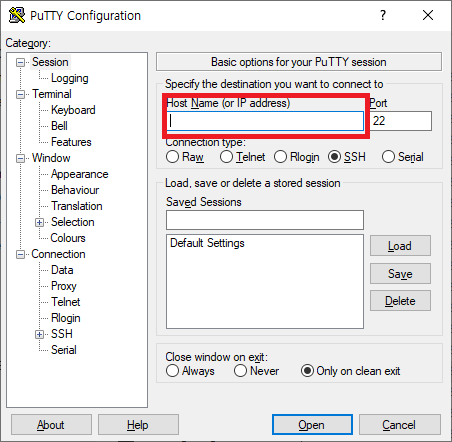
Abram o putty e coloquem o ip do nas no campo host name.
Depois cliquem em open,
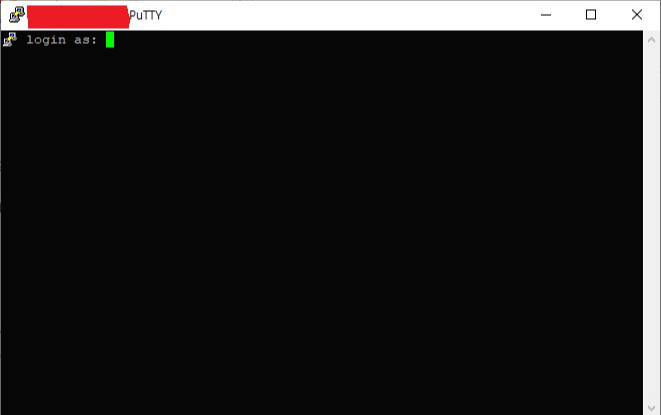
e aparecerá esta tela. Digitem o usuário e a senha que usam para entrar no nas.
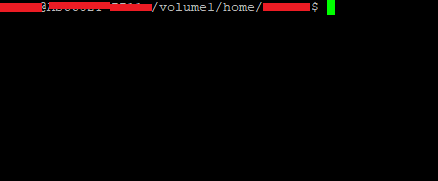
Em seguida, usem o comando cd para chegar à pasta minecraft_server dentro de Public.
No meu nas, ela ficava dentro de volume1.
Usem cd .. até chegar a volume1,
cd Public
cd minecraft_server
e assim vocês chegam à pasta onde está o Minecraft.
Vale usar ls no caminho para descobrir em qual pasta devem entrar.
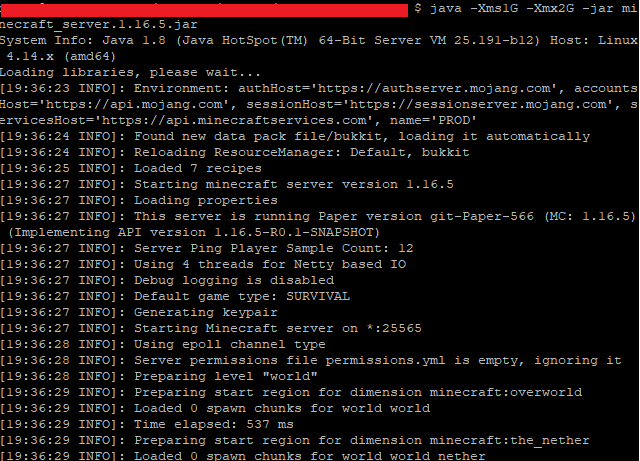
Depois, digitem java -Xms1G -Xmx2G -jar minecraft_server.1.16.5.jar.
Na hora de digitar aquele nome que começa com mine lá no fim, se só houver um arquivo correspondente, apertem tab para completar automaticamente.
Enfim, depois disso o servidor deve iniciar direitinho.
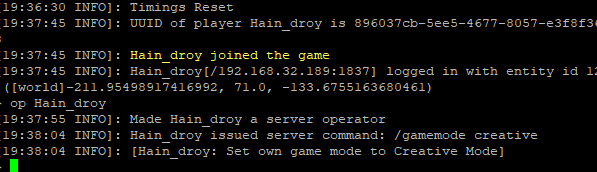
Aqui vou dar permissão op ao meu personagem.
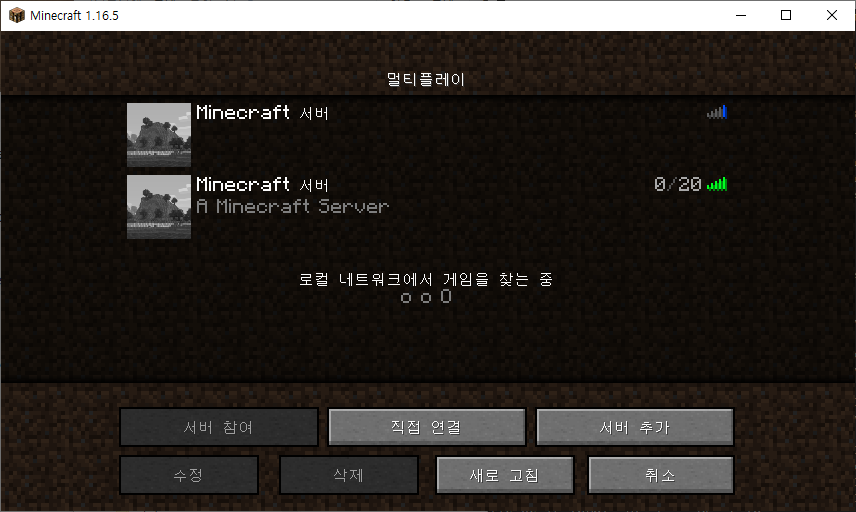
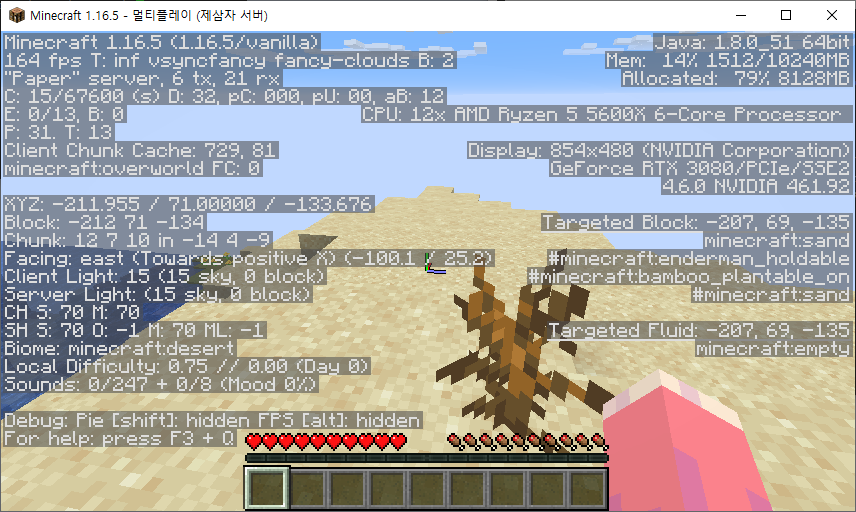
E dá para ver que a conexão está funcionando.
3. Aumentar a memória alocada
Seria ótimo se acabasse aqui, mas, nos testes que fiz, talvez por falta de memória alocada,
o carregamento demorou um pouco e houve lag.
Então vamos reservar um pouco mais de memória.
Lembram do arquivo README-Enable_Forge_Version.txt que estava no nas?
Entrem nele
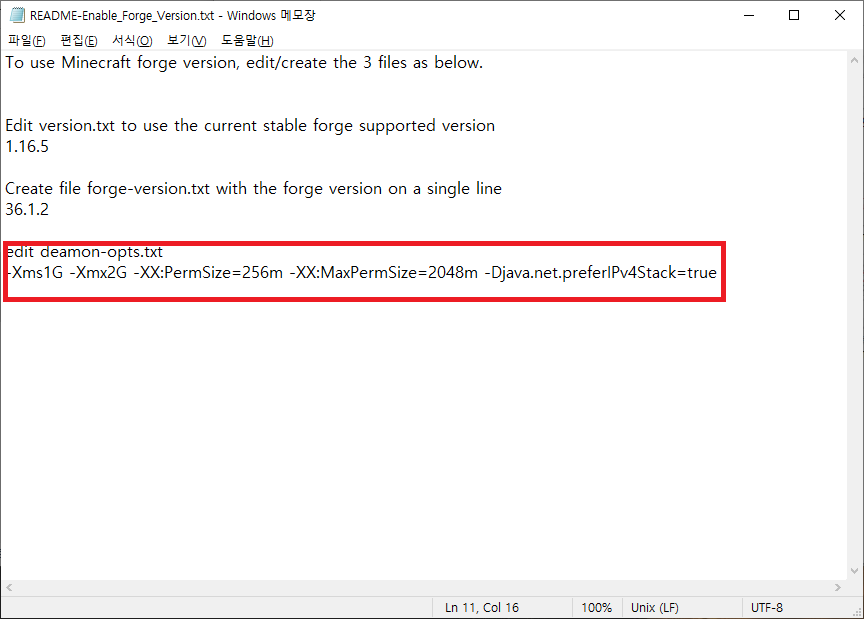
e façam a alteração desse jeito.
Eu deixei assim porque meu aparelho só tem 4 GB,
mas quem ampliou a memória ou tem um modelo melhor pode alocar mais.
Embora eu ache que ninguém compre um nas só para jogar Minecraft...
De qualquer forma, depois da alteração, enviem o arquivo de volta para o nas.
Depois, no explorador de arquivos do nas,
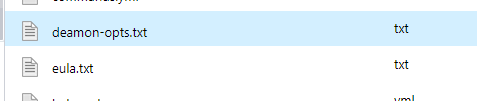
vocês devem encontrar um arquivo chamado deamon-opts.txt.
Baixem esse arquivo
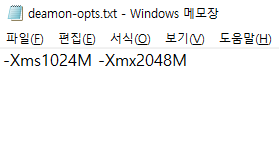
e aloquem uma quantidade de memória adequada, como eu fiz.
Pronto, agora terminamos de verdade.
4. Para terminar
Como eu disse no começo, este método é basicamente uma solução improvisada.
Por isso, pode não funcionar direito, e adicionar vários mods ou plugins pode causar conflitos.
Também não testei com muita gente, então não sei quais problemas podem surgir.
Não sei quantas pessoas vão usar este método, mas vou adorar receber perguntas e comentários.
Obrigada~*