नमस्ते, सब लोग!
काफ़ी समय बाद कोई पोस्ट लिख रही हूँ।
आज सोच रही हूँ कि ASUSTOR nas पर 24 घंटे Minecraft सर्वर चलाने का तरीका लिखूँ।
Synology nas के लिए तो पहले से बहुत-से तरीके मौजूद हैं, खोजने पर मिल जाते हैं,
पर ASUSTOR के लिए कुछ मिला ही नहीं;;
शायद इस कंपनी के प्रोडक्ट इस्तेमाल करने वाले बहुत ज़्यादा नहीं हैं,
फिर भी अपना तरीका यहाँ लिख देती हूँ।
(पहले ही बता दूँ, यह थोड़ा जुगाड़ वाला तरीका है। इसे आज़माते समय दिक्कत आ सकती है..)
अरे हाँ, यह पोस्ट लिखते वक्त मैंने मान लिया है कि आपको बुनियादी बातें मालूम हैं।
जहाँ समझ न आए, पूछ लीजिए। मेरी पुरानी पोस्ट, दूसरी पोस्ट या खोजकर मिली जानकारी भी देख सकते हैं।
1. nas पर Minecraft इंस्टॉल करें
दिलचस्प बात है कि ASUSTOR खुद Minecraft डाउनलोड करने की सुविधा देता है।
इसलिए Docker जैसी कोई चीज़ इस्तेमाल करने की ज़रूरत नहीं पड़ती।
बस परेशानी यह है कि अपडेट नहीं हुआ है, इसलिए केवल 1.8.1 वर्ज़न मिलता है।
तो आज बताऊँगी कि इसे अभी के सबसे नए वर्ज़न 1.16.5 तक कैसे अपडेट करें।
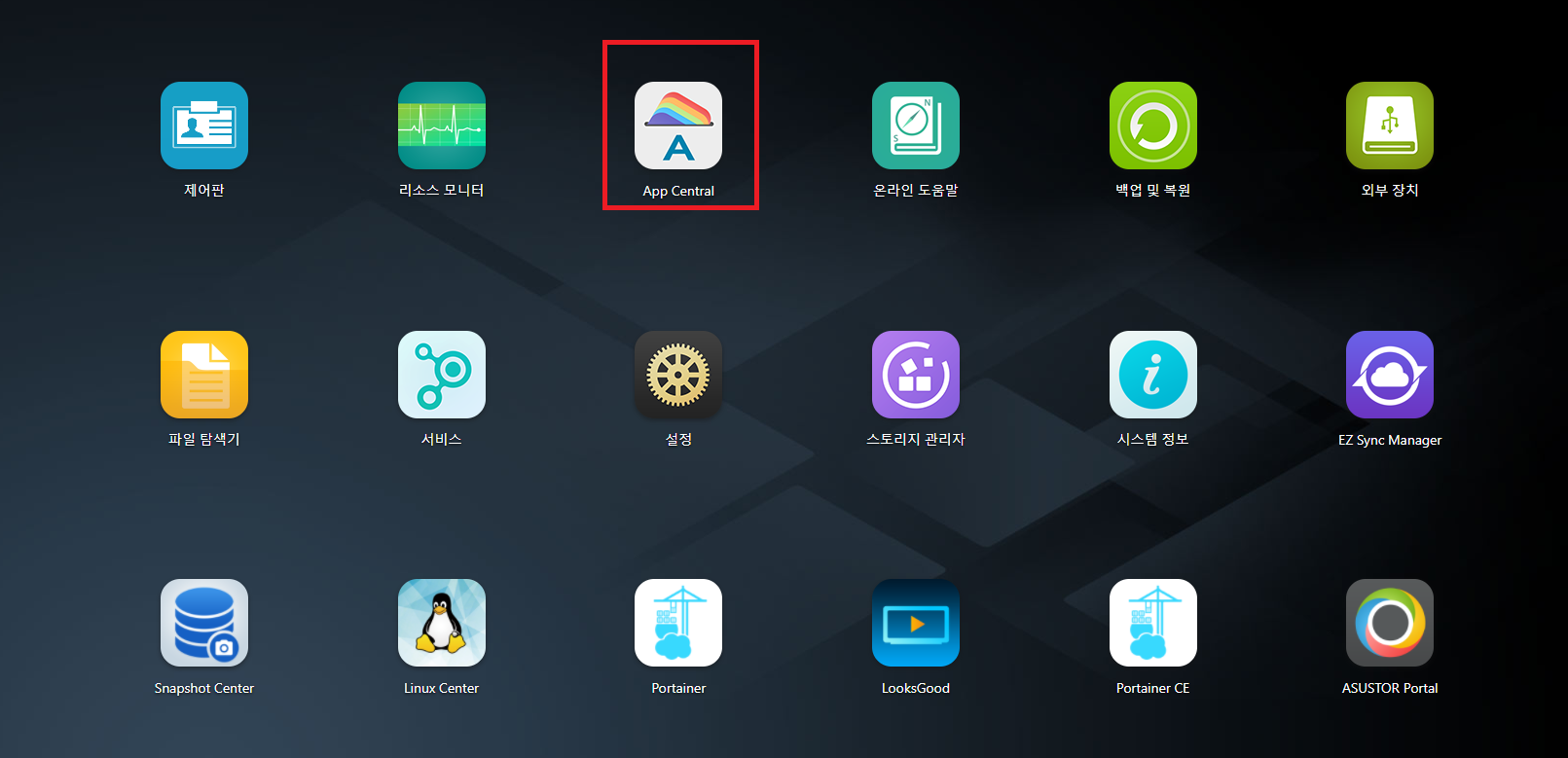
पहले अपने nas में लॉग इन करके दिखाए गए App Central पर क्लिक कीजिए।
क्लिक करने पर
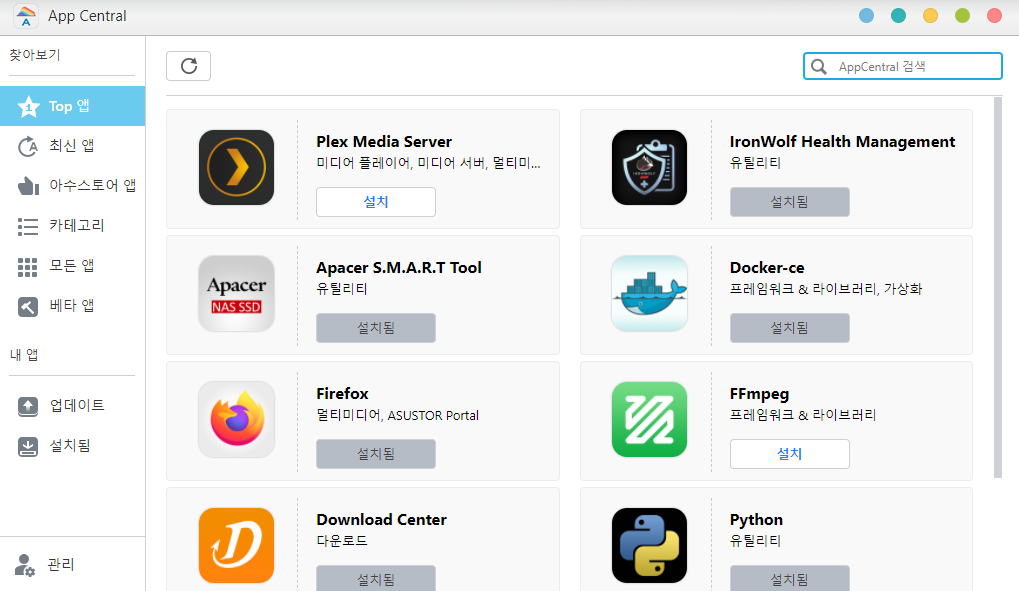
ऐसी विंडो खुलती है। इसके सर्च बॉक्स में minecraft लिखिए।
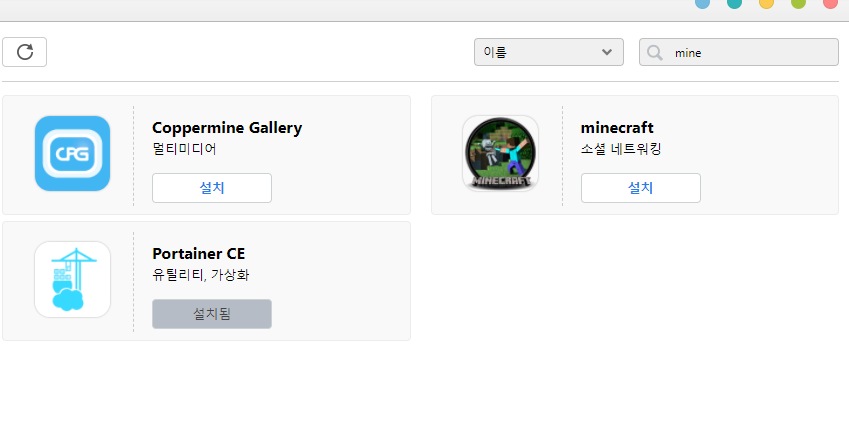
फिर इसे इंस्टॉल कर दीजिए।
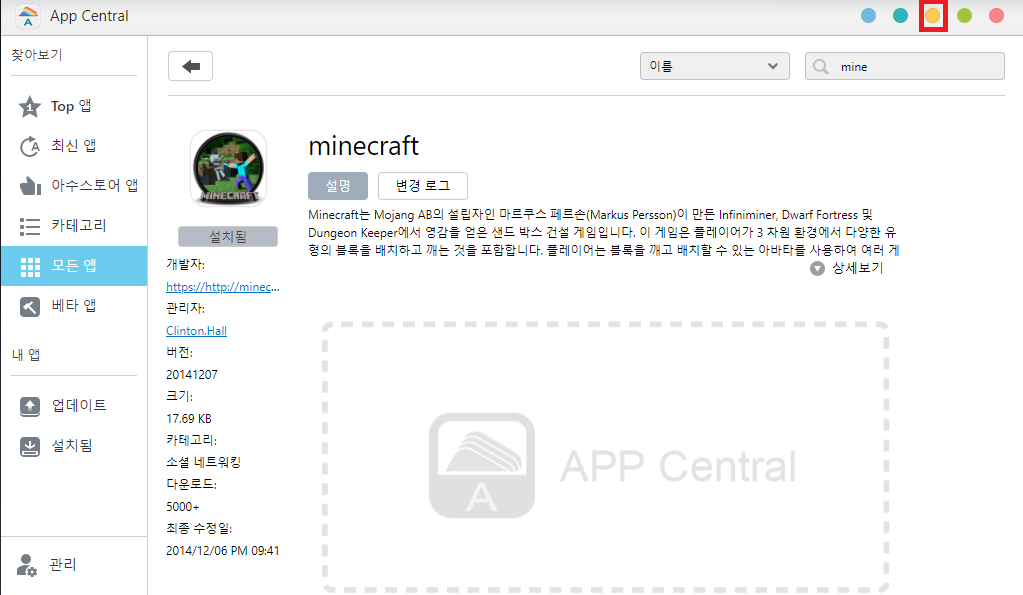
App Central के ऊपर दाईं ओर पीला बटन दबाकर उसे मिनिमाइज़ कर दीजिए।
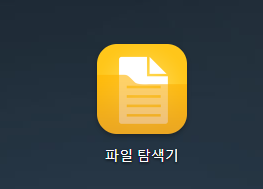
अब देख लेते हैं कि इंस्टॉल ठीक से हुआ या नहीं।
फ़ाइल एक्सप्लोरर ढूँढ़कर उस पर क्लिक कीजिए।
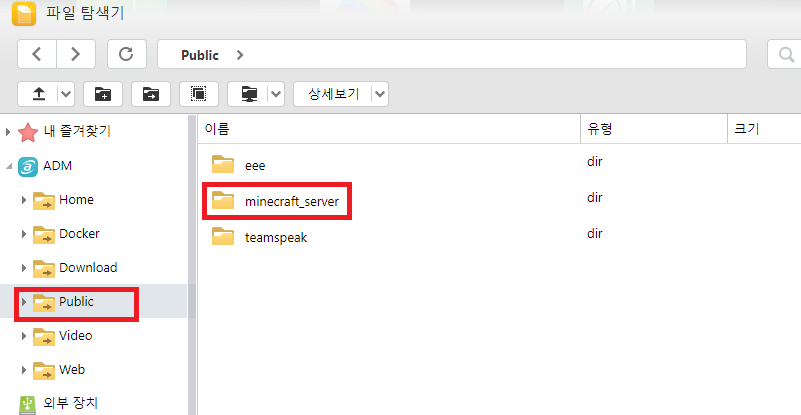
फ़ाइल एक्सप्लोरर इस तरह खुलेगा। आम तौर पर तस्वीर की तरह Public फ़ोल्डर में minecraft_server होता है। उसमें जाइए।
अब Minecraft 1.8.1 इंस्टॉल करके एक बार जाँच लेते हैं कि कनेक्ट हो रहा है या नहीं।
(चाहें तो यह चरण छोड़ भी सकते हैं।)
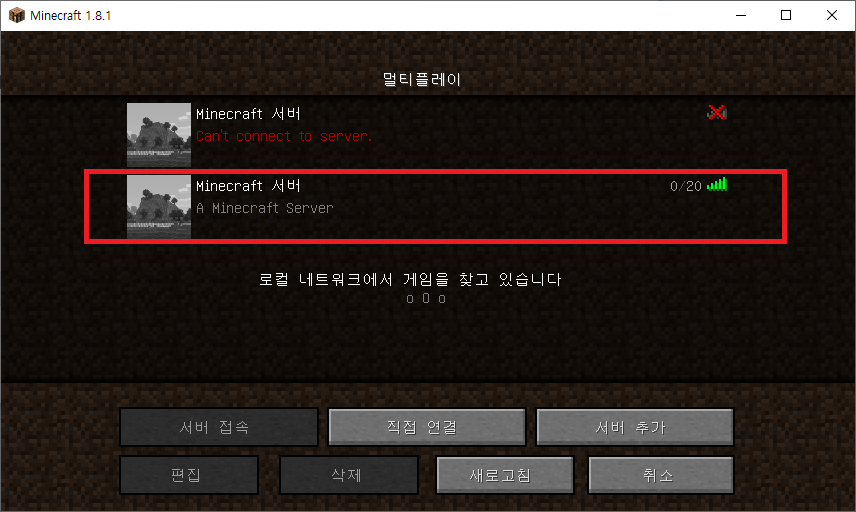
मैंने इस तरह कनेक्शन बन जाने की पुष्टि कर ली।
2. Minecraft का वर्ज़न अपडेट करें
यहाँ तक हो गया तो अब वर्ज़न बढ़ाते हैं।
ओह, और इतना घुमाकर करने की वजह यह है कि App Central से Minecraft इंस्टॉल करने पर डिफॉल्ट रूप से एक daemon चल जाता है,
जिससे सर्वर 24 घंटे चल सकता है।
इसलिए अगर आपको 24 घंटे चलाना ज़रूरी नहीं है, तो मेरी पुरानी पोस्ट की तरह
फ़ाइल nas में डालकर putty से कनेक्ट करें और सर्वर की jar फ़ाइल चला सकते हैं।
वह तरीका ज़्यादा सीधा और सुविधाजनक भी है...
(लेकिन हम तो 24 घंटे वाला सर्वर बनाने निकले हैं..)
यहाँ तक आ गए हों तो अभी फ़ाइल एक्सप्लोरर में लौटकर कुछ चीज़ें बदलनी हैं।
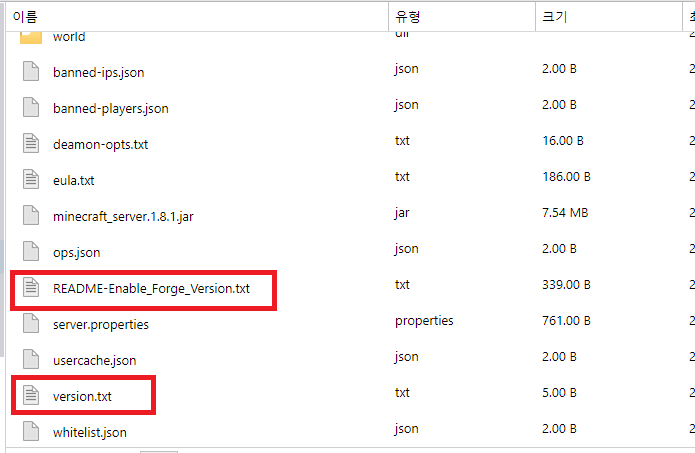
README-Enable_Forge_Version.txt और version.txt को एडिट करना होगा।
डबल-क्लिक करने पर वे अपने-आप आपके कंप्यूटर पर डाउनलोड हो जाएँगी।
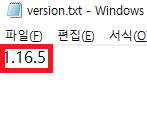
अब version.txt में 1.16.5 लिख दीजिए।
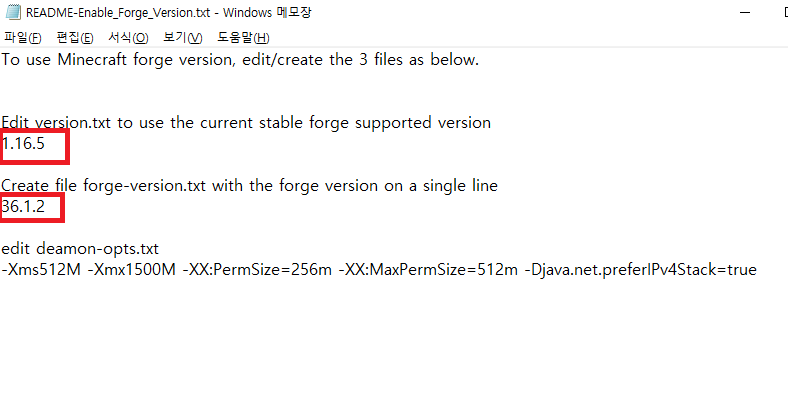
दूसरी फ़ाइल में ऊपर Minecraft का वर्ज़न और नीचे Forge का वर्ज़न लिखना है।
मैंने यहाँ 1.16.5 के लिए Forge का वर्ज़न लिखा है।
इसके बाद फिर nas पर लौटिए।
वहाँ App Central खोलकर
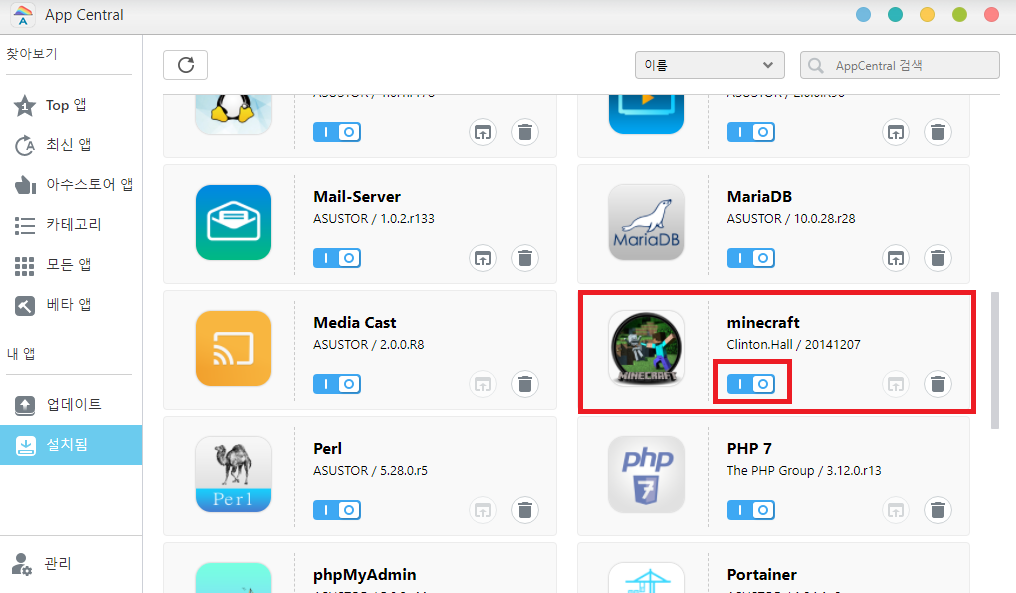
बाईं ओर ‘설치됨’ यानी इंस्टॉल किए गए ऐप में जाइए और minecraft ढूँढ़िए।
इसके नीचे | O जैसा निशान दिख रहा है न?
उसी से इसे चालू और बंद करना है।
पहले उसे दबाकर ग्रे कर दीजिए।
इससे यह बंद हो जाएगा।
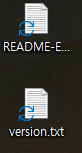
अब अपने कंप्यूटर पर थोड़ी देर पहले एडिट की हुई वर्ज़न वाली फ़ाइलें nas में डालिए।
बस ड्रैग कर देना है।
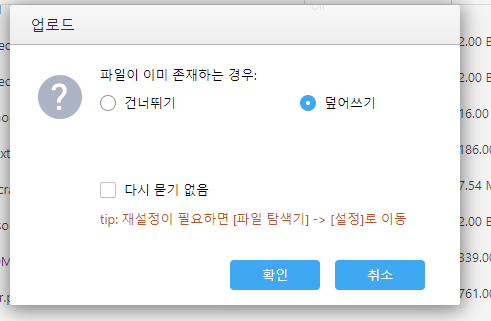
ऐसी विंडो आए तो पुरानी फ़ाइलों को ओवरराइट कर दीजिए।
इसके बाद सर्वर की jar फ़ाइल डालेंगे।
मैं vanilla कम इस्तेमाल करती हूँ, इसलिए यहाँ Paper 1.16.5 इस्तेमाल करूँगी।
डाउनलोड के लिए papermc.io/downloads पर जा सकते हैं।

इस फ़ाइल को
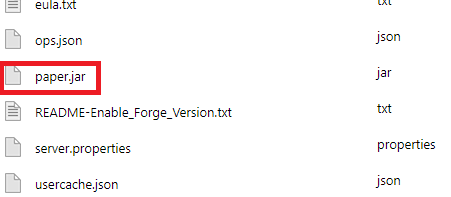
इस तरह वहाँ डाल दीजिए।
अब इसका नाम बदलेंगे।
राइट-क्लिक करके ‘이름 변경’ यानी नाम बदलें चुनिए।
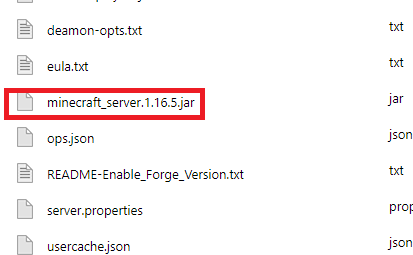
और इसका नाम minecraft_server.1.16.5.jar कर देती हूँ।
शायद यहाँ तक करने के बाद Minecraft चालू कर दें तो मल्टीप्लेयर सर्वर से जुड़ पाएँगे।
अगर कनेक्शन न बने या सर्वर सॉफ़्टवेयर की सेटिंग बदलनी हो,
तो putty इस्तेमाल करेंगे।
putty को www.chiark.greenend.org.uk/~sgtatham/putty/latest.html से डाउनलोड कर सकते हैं।

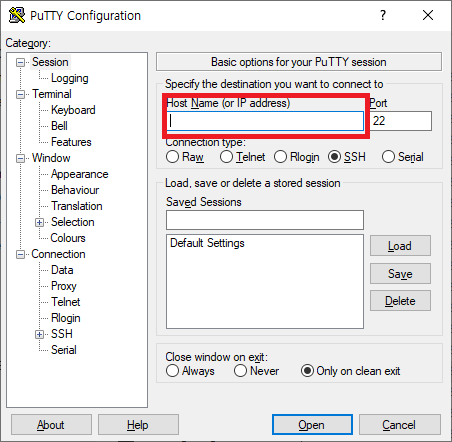
putty खोलिए और host name में अपने nas का IP डालिए।
फिर open दबाने पर
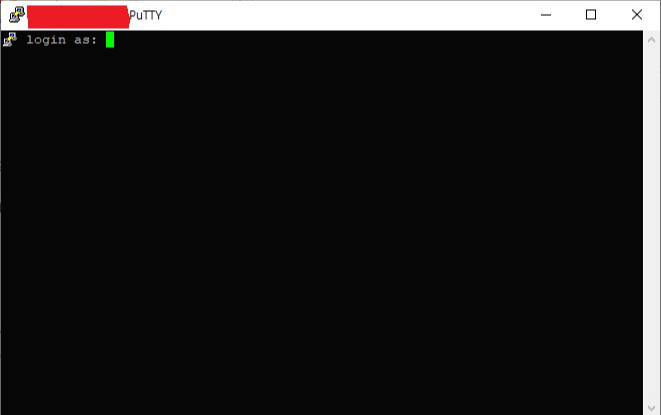
ऐसी स्क्रीन आएगी। यहाँ अपने nas में लॉग इन करने वाला यूज़रनेम और पासवर्ड डालिए।
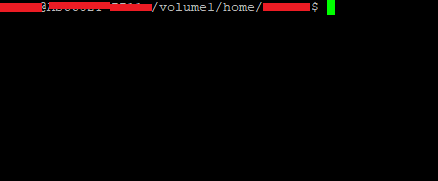
अब cd कमांड से Public के अंदर minecraft_server तक जाइए।
मेरे nas में यह volume1 के अंदर था।
cd .. लिखते हुए volume1 तक पहुँचिए, फिर
cd Public
cd minecraft_server
लिखकर Minecraft वाले रास्ते तक पहुँच जाएँगे।
बीच-बीच में ls कमांड से देख लेना अच्छा है कि आगे किस फ़ोल्डर में जाना है।
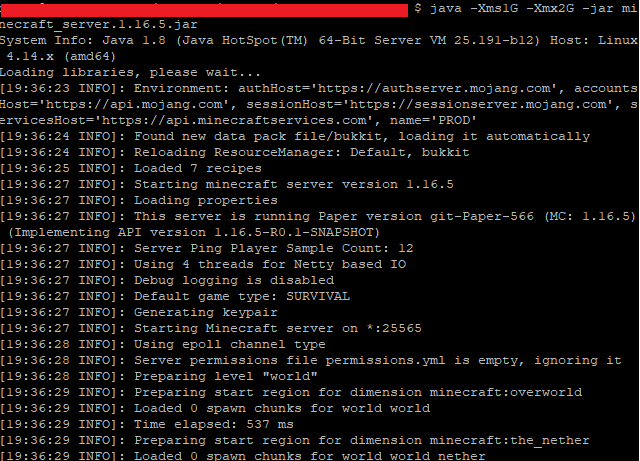
इसके बाद java -Xms1G -Xmx2G -jar minecraft_server.1.16.5.jar लिखिए।
अंत में mine से शुरू होने वाला लंबा नाम लिखते समय, अगर उससे मेल खाती एक ही फ़ाइल हो तो tab दबाने से नाम अपने-आप पूरा हो जाएगा।
खैर, इतना करने पर सर्वर की jar ठीक से चल जाती है,
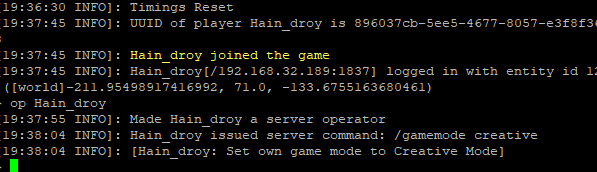
और मैं यहाँ अपने कैरेक्टर को op अधिकार दे देती हूँ।
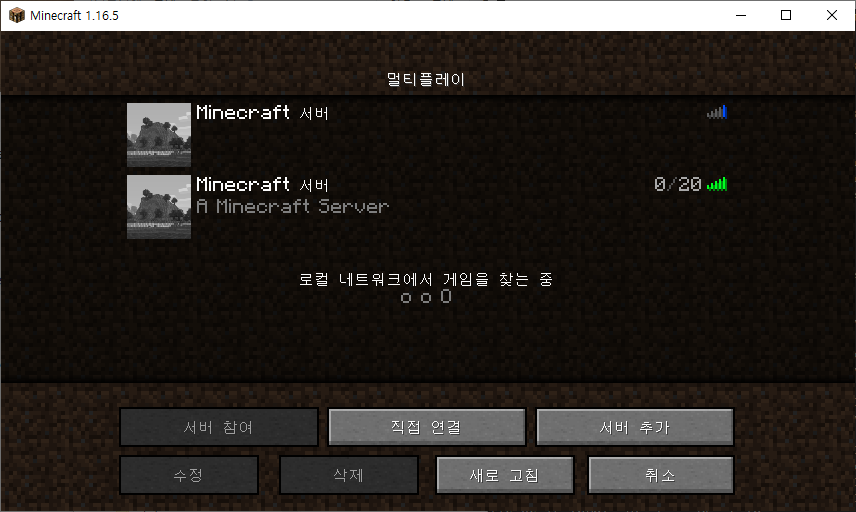
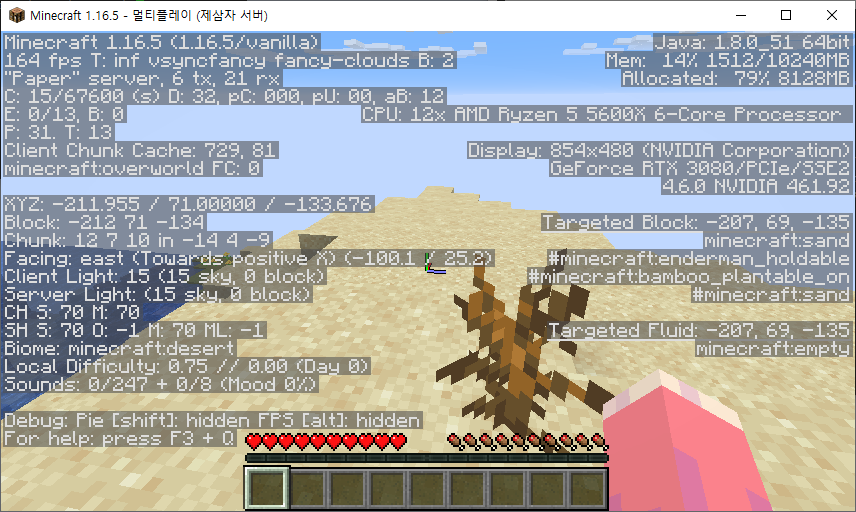
फिर आप देख सकते हैं कि इस तरह कनेक्शन बन रहा है।
3. मेमोरी का आवंटन बढ़ाएँ
काश यहीं काम खत्म हो जाता, लेकिन टेस्ट करने पर, शायद कम मेमोरी मिलने की वजह से,
लोडिंग में थोड़ा समय लगा और लैग भी हुआ।
तो इसे कुछ और मेमोरी दे देते हैं।
nas की उन फ़ाइलों में README-Enable_Forge_Version.txt नाम की फ़ाइल थी।
उसे खोलकर
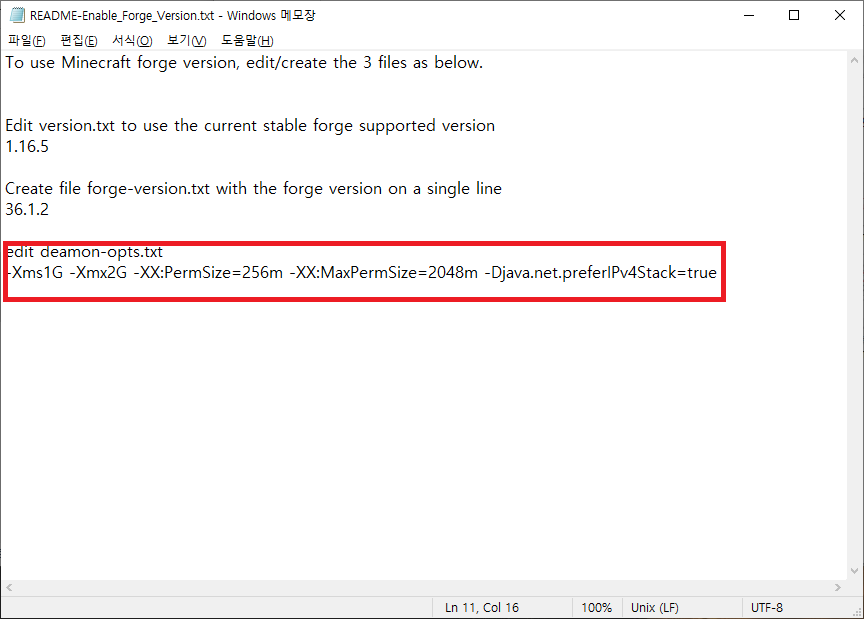
इस तरह बदल दीजिए।
मेरे डिवाइस में सिर्फ 4GB है, इसलिए मैंने इतना रखा है।
आपने अपग्रेड किया हो या बेहतर डिवाइस इस्तेमाल करते हों तो और ज़्यादा दे सकते हैं।
हालाँकि मुझे नहीं लगता कि कोई बस Minecraft खेलने के लिए nas खरीदेगा...
खैर, बदलाव करने के बाद इसे वापस nas में अपलोड कर दीजिए।
अब nas के फ़ाइल एक्सप्लोरर में देखेंगे तो
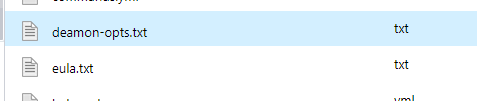
deamon-opts.txt नाम की फ़ाइल मिलेगी।
इसे डाउनलोड करके
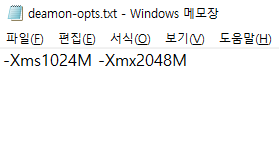
मेरी तरह अपनी ज़रूरत के हिसाब से मेमोरी तय कर दीजिए।
बस, अब सच में काम खत्म!
4. आखिर में
शुरुआत में बताया था, यह तरीका लगभग जुगाड़ ही है।
इसलिए कभी ठीक से न चले, या कई मॉड और प्लगइन लगाने पर आपस में टकराव हो सकता है।
मैंने भी कई लोगों के साथ मिलकर इसे टेस्ट नहीं किया है, इसलिए कौन-सी दिक्कत आ सकती है, कह नहीं सकती।
पता नहीं इस तरीके को कितने लोग इस्तेमाल करेंगे, मगर आपके सवालों और सुझावों का इंतज़ार रहेगा।
धन्यवाद~*