皆さん、こんにちは。
久しぶりの更新です。
今日はASUSTORのnasで、Minecraftのサーバーを24時間動かす方法を書いてみようと思います。
Synologyのnasなら、すでにいろいろな方法が出ているので検索すればいいのですが、
ASUSTOR向けの方法は見つからなかったんですよね;;
このメーカーの製品を持っている方は、たぶんあまり多くないと思いますが、
やり方を書き留めてみます。
(ちなみに、ちょっと我流な方法なのでエラーが出るかもしれません..)
あ、この記事は基本的な知識があることを前提に書いています。
わからないことは質問していただいて、私の過去の記事やほかの記事、検索なども参考にしてください。
1. nasにMinecraftをインストールする
ちょっと珍しいことに、ASUSTORではMinecraftをダウンロードできるように用意してくれています。
なので、Dockerなどを使う必要はありません。
ただ、問題は更新されていなくて、1.8.1しかないことです。
そこで今日は、現在の最新バージョンである1.16.5に更新する方法を紹介します。
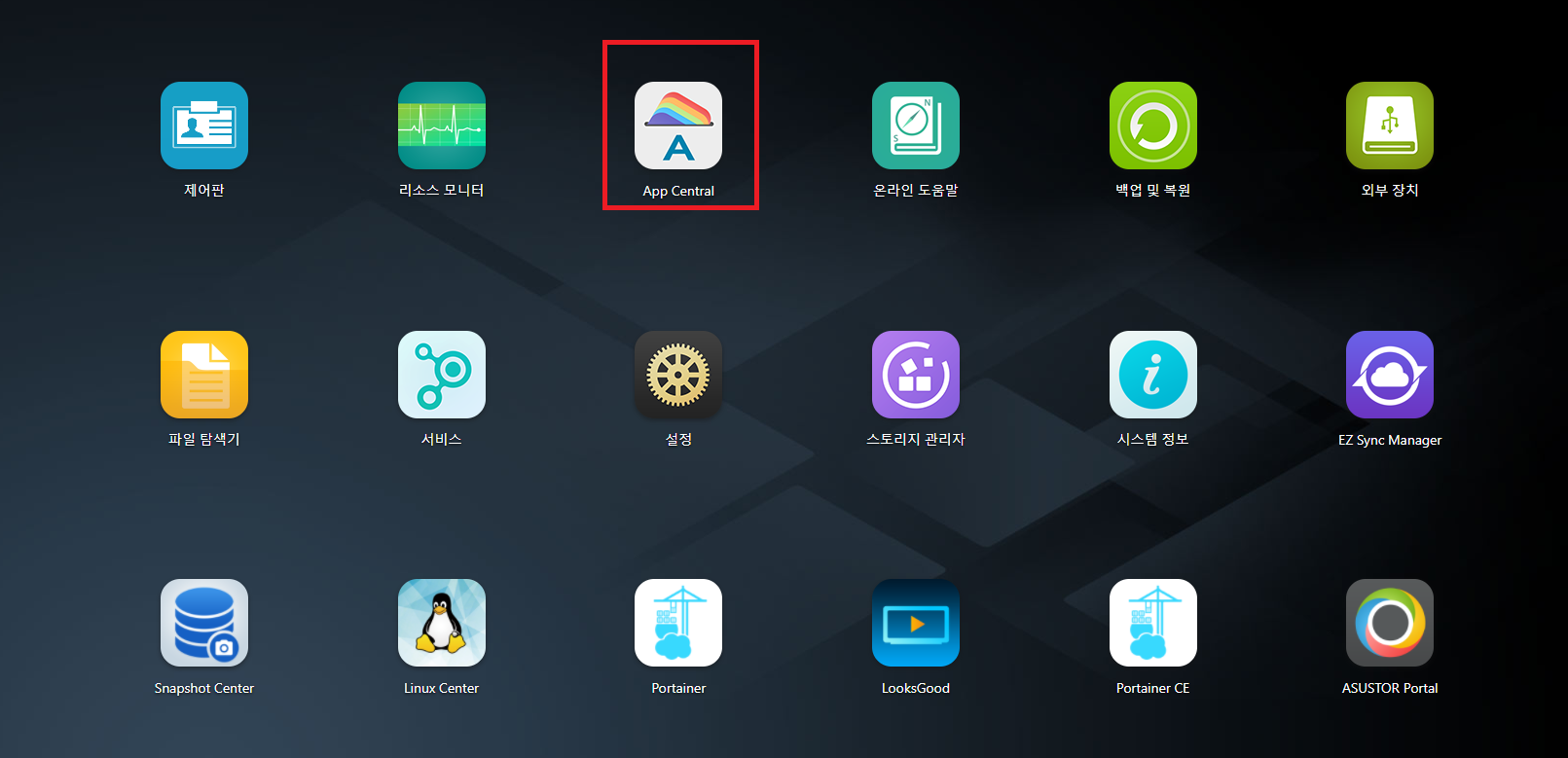
まずnasにアクセスして、表示されているApp Centralをクリックしてください。
クリックすると、
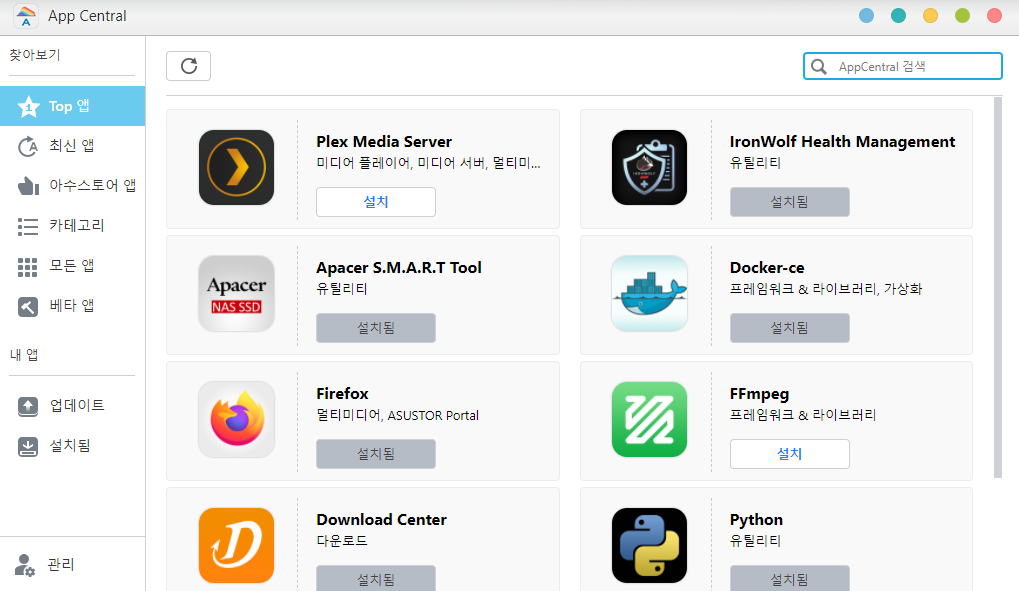
こんな画面が出るので、検索欄にminecraftと入力します。
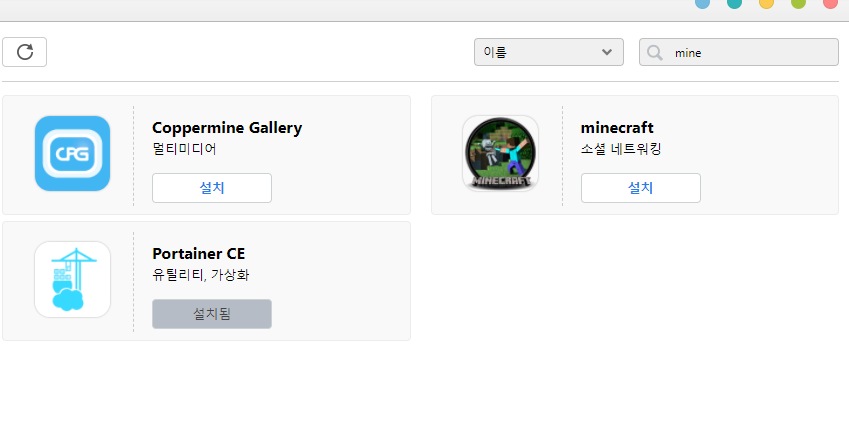
そしてインストールしてください。
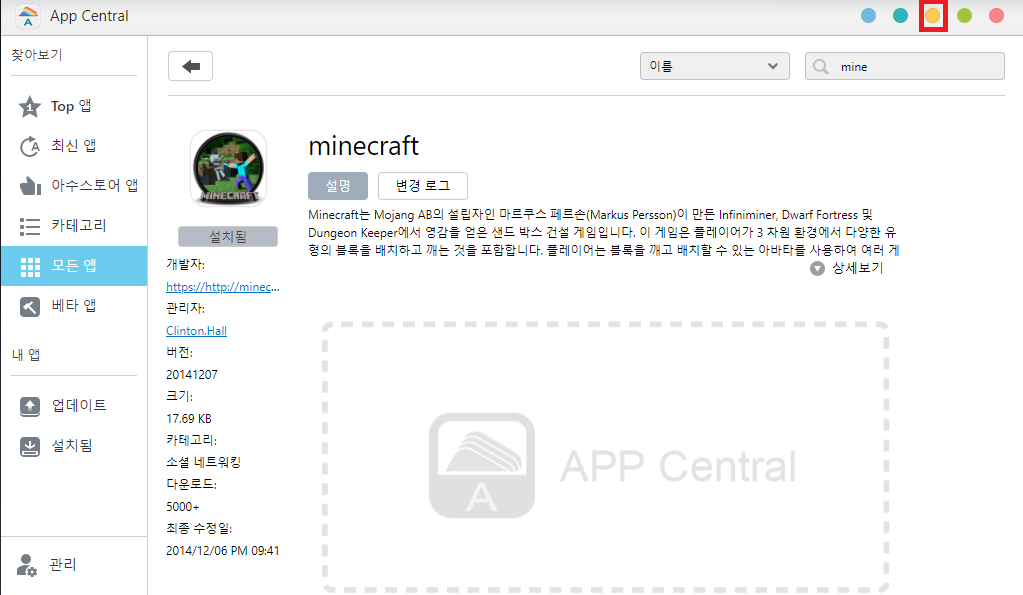
App Centralは右上の黄色いところを押して、最小化しておいてください。
次は、ちゃんとインストールできたか確認してみます。
ファイルエクスプローラーを探してクリックしてください。
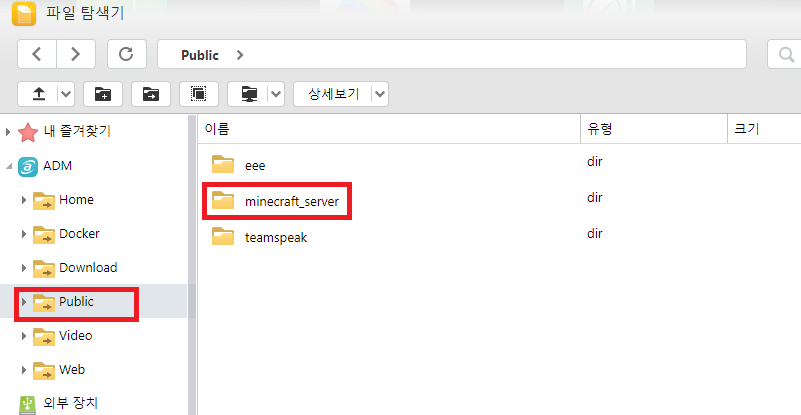
するとこのようにファイルエクスプローラーが開きます。普通はPublicフォルダーの中に、写真のようにminecraft_serverがあるので、そこを開いてください。
そしてMinecraftの1.8.1をインストールして、ちゃんと接続できるか確認してみましょう。
(この手順は省いても大丈夫です。)
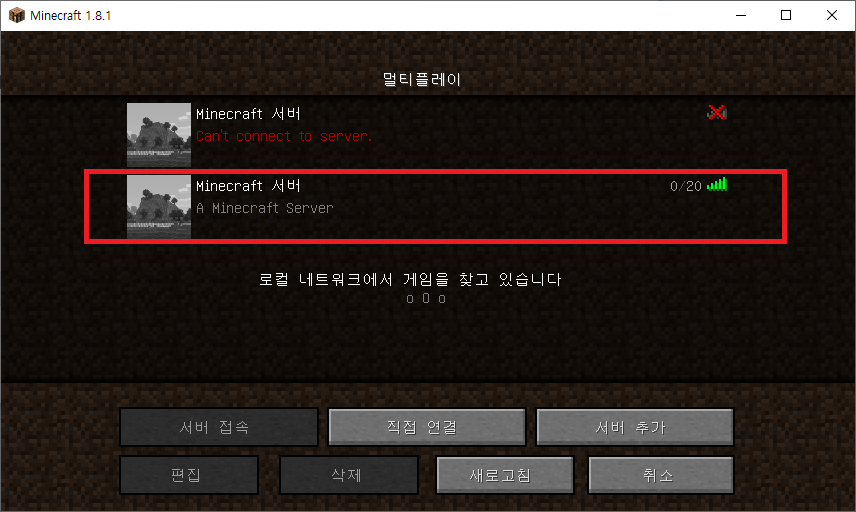
私はこんなふうに接続できることを確認しました。
2. Minecraftをバージョンアップする
ここまでできたら、次はバージョンを上げていきます。
あ、こんな面倒な手順を踏む理由は、App CentralからMinecraftをインストールすると、標準でデーモンが起動して、
24時間動かしておけるからです。
なので、別に24時間動かす必要がなければ、以前私が書いた記事のように、
ファイルをnasに移して、puttyで接続し、サーバーのjarを実行することもできます。
そのやり方のほうが、すっきりしていて楽でもあります...
(今回は24時間サーバーを作るためなので..)
ここまでできたら、いったんファイルエクスプローラーに戻って、いくつか内容を変更する必要があります。
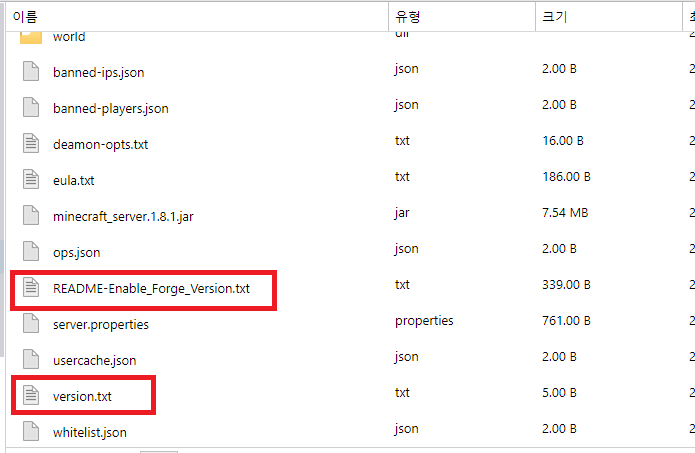
README-Enable_Forge_Version.txtとversion.txtを編集します。
ダブルクリックすると、自分のパソコンに自動でダウンロードされます。
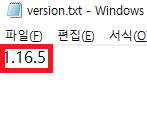
それから、version.txtには1.16.5と入力してください。
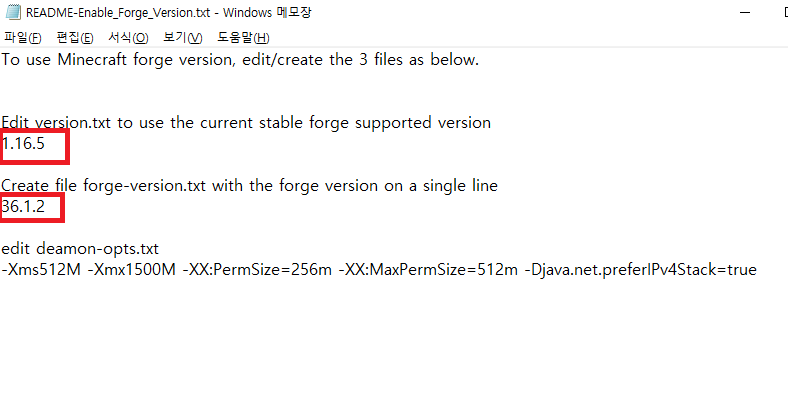
こちらは上にMinecraftのバージョン、下にForgeのバージョンを入力します。
私は現在、1.16.5に対応するForgeのバージョンを入力しています。
その次に、nasに戻ってください。
戻ったらApp Centralを開いて、
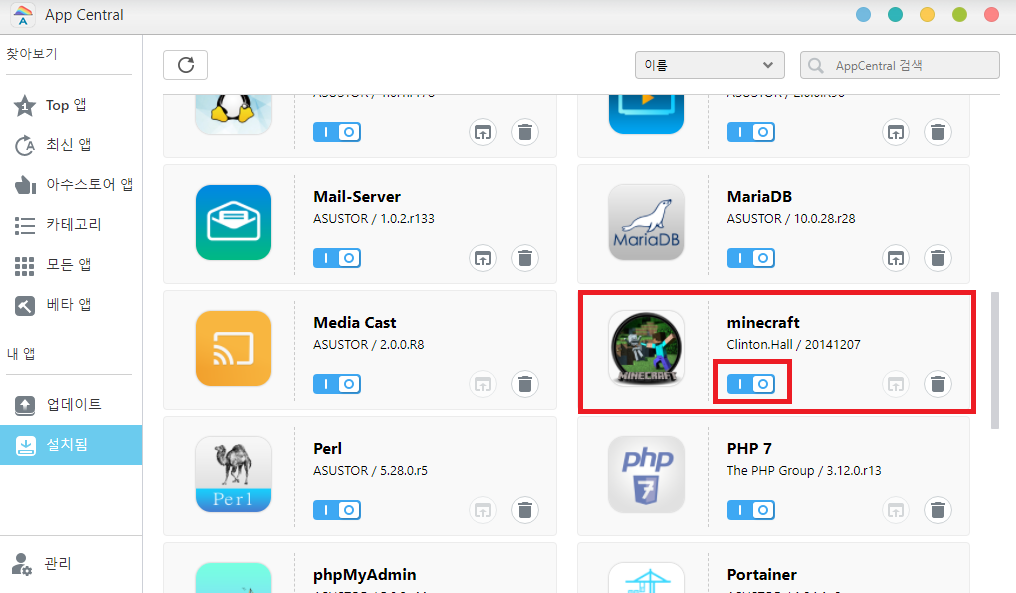
左側の「설치됨(インストール済み)」に移動して、minecraftを探しましょう。
すると、下に「| O」のようなマークが見えますよね?
これで有効・無効を切り替えます。
まず、そこを押して灰色にしてください。
これで無効になります。
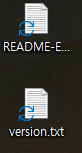
次に、さっきパソコンで編集したversionのファイルをnasに移してください。
そのままドラッグすれば大丈夫です。
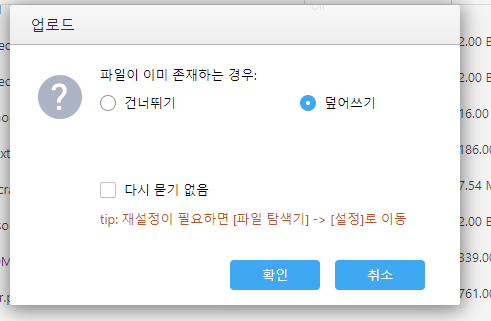
こんな画面が出たら、上書きしてください。
次は、サーバーのjarを移していきます。
私はバニラをあまり使わないので、Paperの1.16.5を使います。
ダウンロードはこちら(papermc.io/downloads)から。

このファイルを、
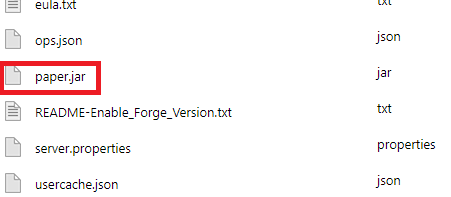
こんなふうに移してください。
その次に、名前を変えます。
右クリックして、「이름 변경(名前の変更)」を選んでください。
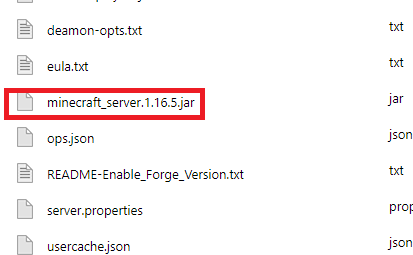
そして名前をminecraft_server.1.16.5.jarに変えます。
たぶんここまでやってMinecraftを有効にすれば、マルチプレイのサーバーに接続できると思います。
もし接続できなかったり、サーバーのjarを使ってサーバー設定を変更する必要がある場合は、
puttyを使います。
puttyはこちら(www.chiark.greenend.org.uk/~sgtatham/putty/latest.html)からダウンロードできます。

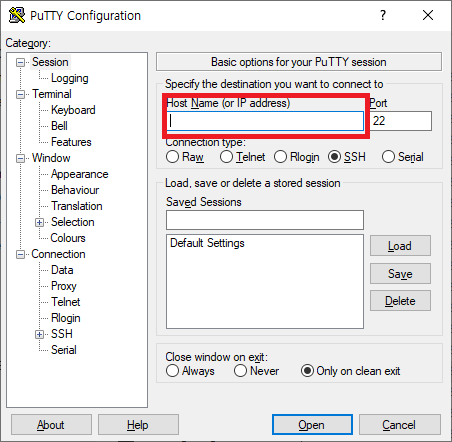
puttyを起動して、host nameには自分のnasのipを入力してください。
そしてopenを押すと、
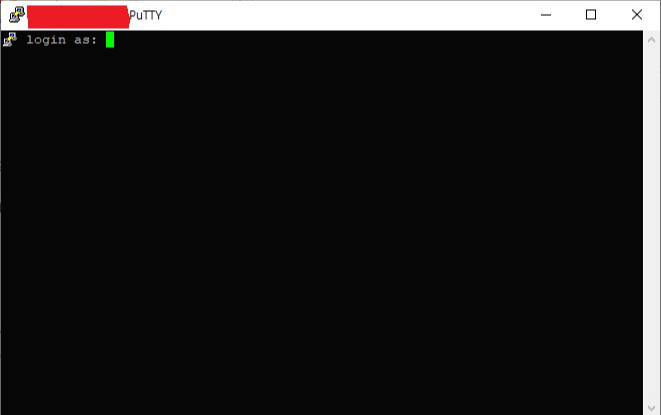
こんな画面になります。ここでは、nasに最初にログインするときのIDとパスワードを入力してください。
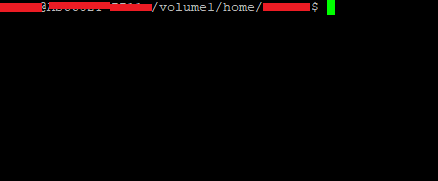
次にcdコマンドを使って、Publicのminecraft_serverまで移動してください。
私のnasの場合は、volume1の下にありました。
cd ..と入力してvolume1まで移動し、
cd Public
cd minecraft_server
このようにして、Minecraftが入っている場所まで移動すれば大丈夫です。
途中でlsコマンドを使うと、次に移動する場所を確認しやすいですよ。
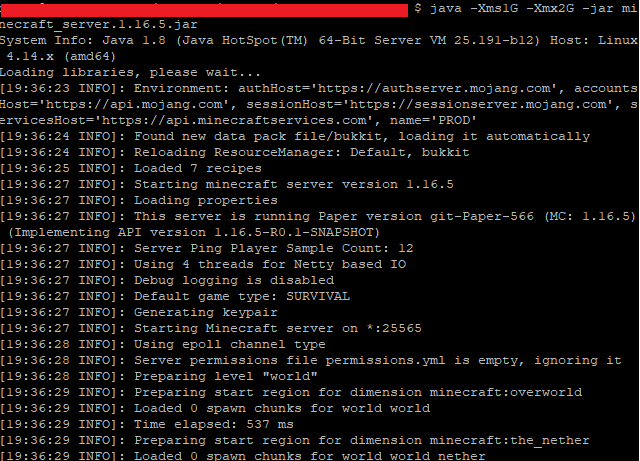
その後、java -Xms1G -Xmx2G -jar minecraft_server.1.16.5.jarと入力します。
最後のmineで始まるファイル名は、入力した文字に当てはまるファイルが1つだけなら、tabを押すと残りが自動で入ります。
ともかく、これでサーバーのjarが無事に起動するので、
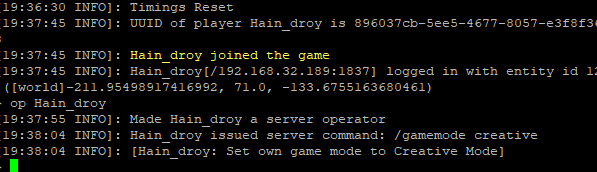
ここで私は自分のキャラクターにop権限を付けます。
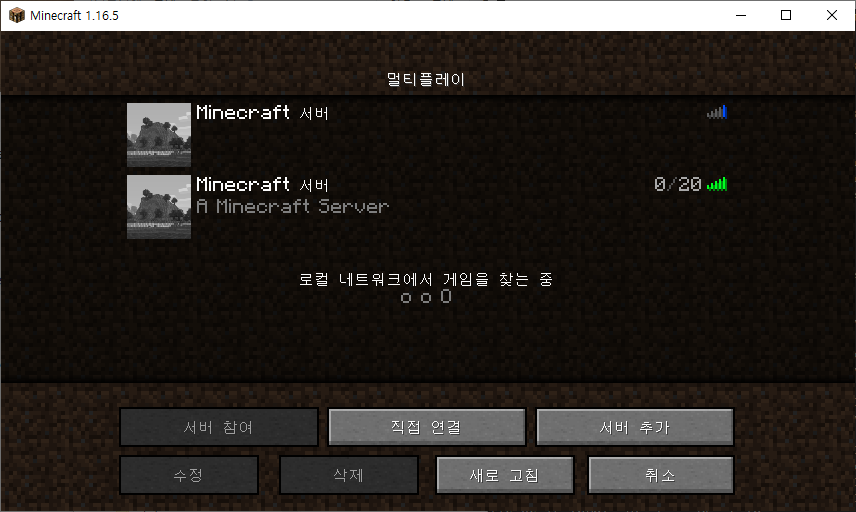
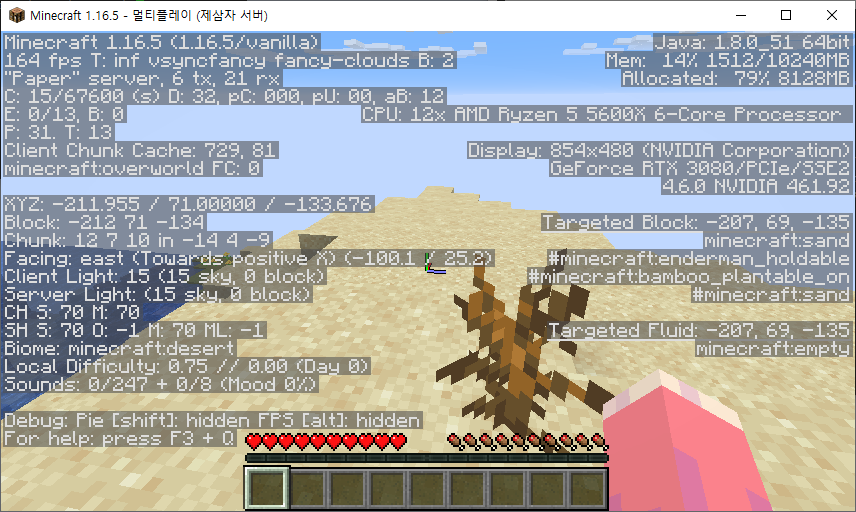
そして、このように接続できることが確認できます。
3. メモリの割り当てを増やす
本当はこれで終われたらよかったんですが、試してみたところ、メモリの割り当てが足りないのか、
読み込みに少し時間がかかって、ラグも出ました。
なので、もう少しメモリを割り当ててみます。
さっきnasの中にあったファイルに、README-Enable_Forge_Version.txtがありました。
このファイルを開いて、
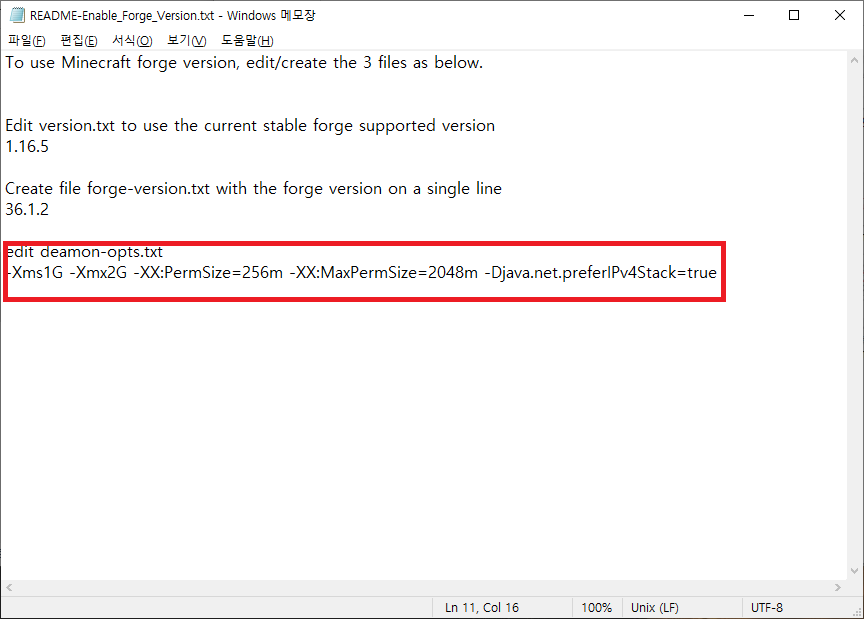
こんなふうに変えます。
私の機器は4ギガしかないのでこうしましたが、
増設した方や、もっといい機器を使っている方は、さらに多く割り当ててもいいと思います。
Minecraftをするためにnasを買う人はいないと思いますが...
ともかく、このように変更したらnasにアップロードしてください。
その次に、nasのファイルエクスプローラーを見てみると、
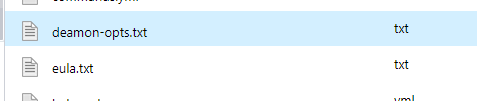
deamon-opts.txtというファイルがあるはずです。
これをダウンロードして、
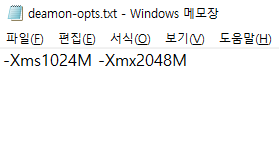
私のように、ちょうどよい量を割り当ててください。
では、これで本当におしまいです。
4. おわりに
この方法は、最初にも書いたように、我流でやっているようなものです。
そのため、うまく動かないこともありますし、いろいろなMODやプラグインを入れると競合が起こるかもしれません。
私も大人数でテストしたわけではないので、どんな問題が出るかはわかりません。
この方法を使う方がどれくらいいるかわかりませんが、質問やフィードバックをいろいろお待ちしています。
ありがとうございました〜*