大家好。
好久沒寫文章了呢。
今天想寫一寫,怎麼在華芸nas上讓Minecraft伺服器24小時運作。
群暉nas已經有很多方法,搜一搜就能找到,
華芸的卻沒找到;;
估計用這家產品的人不太多,
不過我還是把方法簡單寫下來吧。
(先說一下,這個方法有點土法煉鋼,可能會報錯..)
對了,這篇文章是預設大家已經有基本知識來寫的。
不懂的地方可以提問,也可以參考我之前的文章、其他文章,或者自己搜尋一下。
1. 在nas上安裝Minecraft
比較特別的是,華芸居然直接提供了Minecraft下載。
所以不用再折騰Docker之類的。
不過問題是它沒更新,只有1.8.1版本。
因此今天教大家怎麼升級到目前最新的1.16.5。
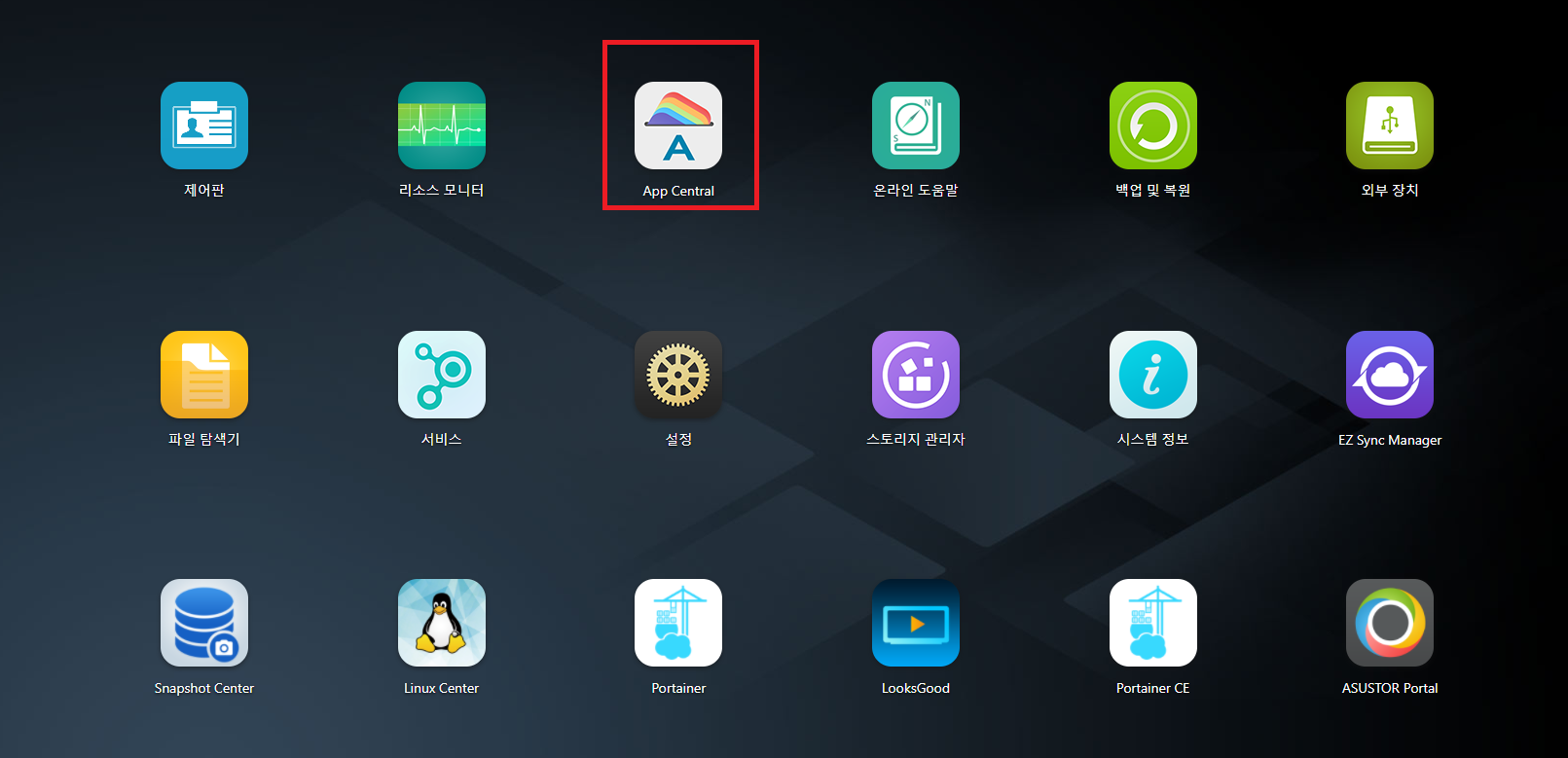
首先登入nas,點選圖中標出的App Central。
點開之後,
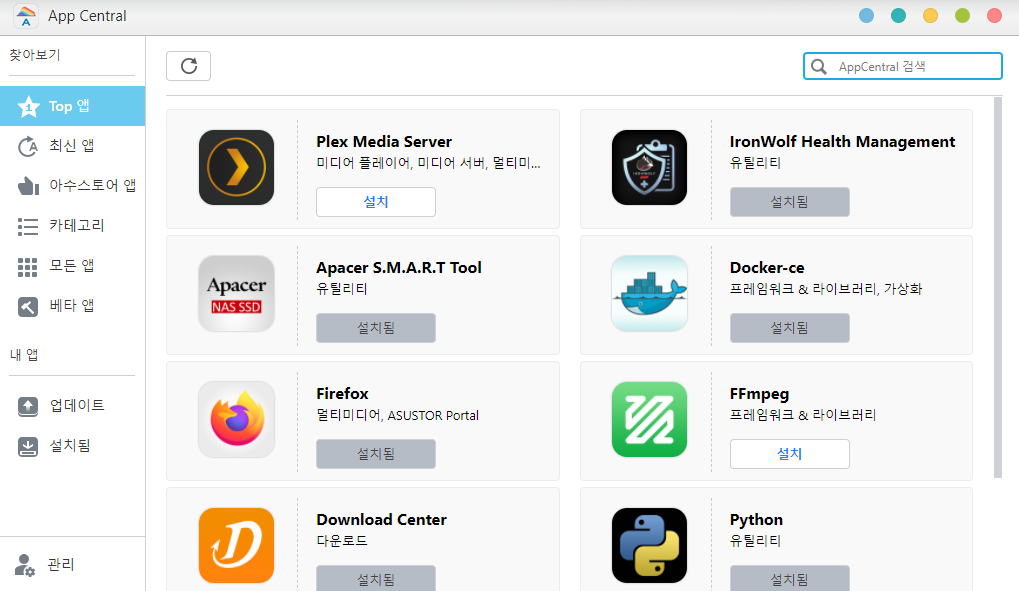
會出現這樣的視窗,在搜尋欄輸入minecraft。
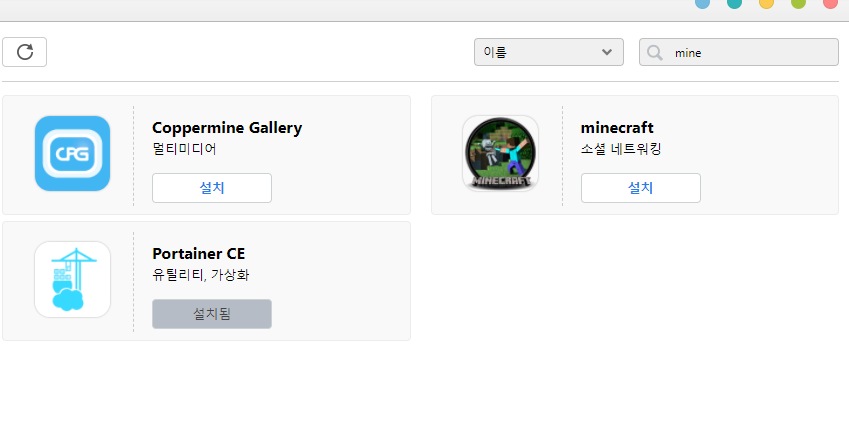
然後安裝就可以。
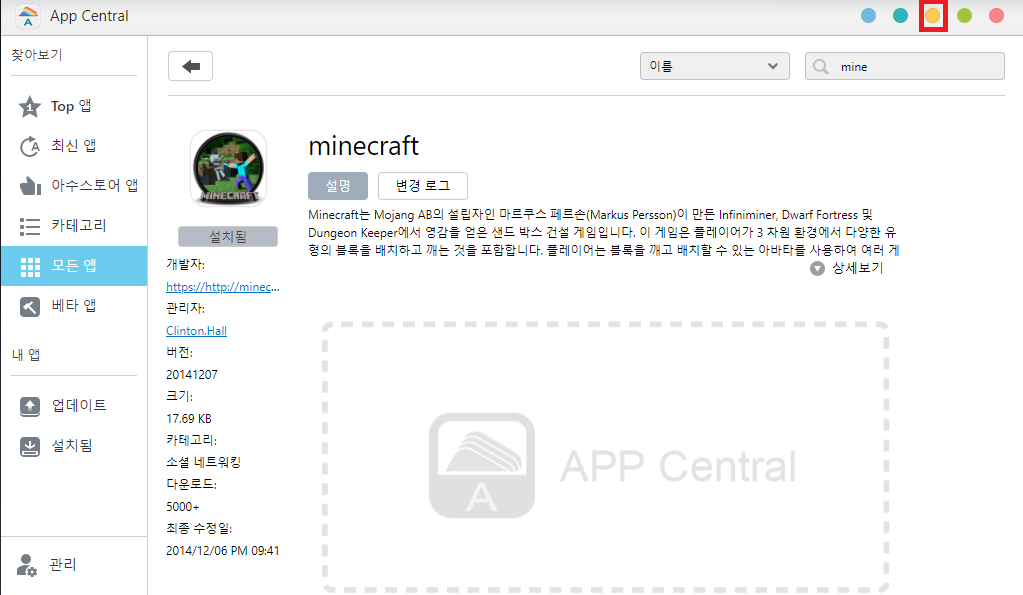
點選右上角黃色按鈕,把App Central最小化。

接下來看看有沒有安裝好。
找到檔案總管並點選開啟。
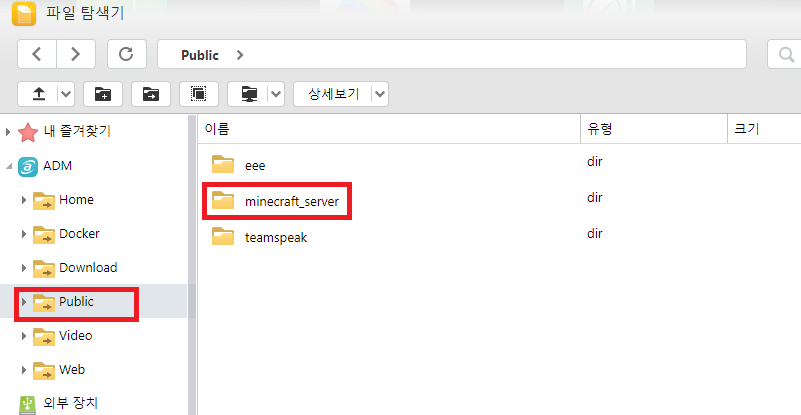
開啟後會看到這樣的檔案總管,一般在Public資料夾裡就有圖中的minecraft_server,請進入這個資料夾。
然後安裝Minecraft 1.8.1,試試看能不能正常連接。
(這一步不做也可以。)
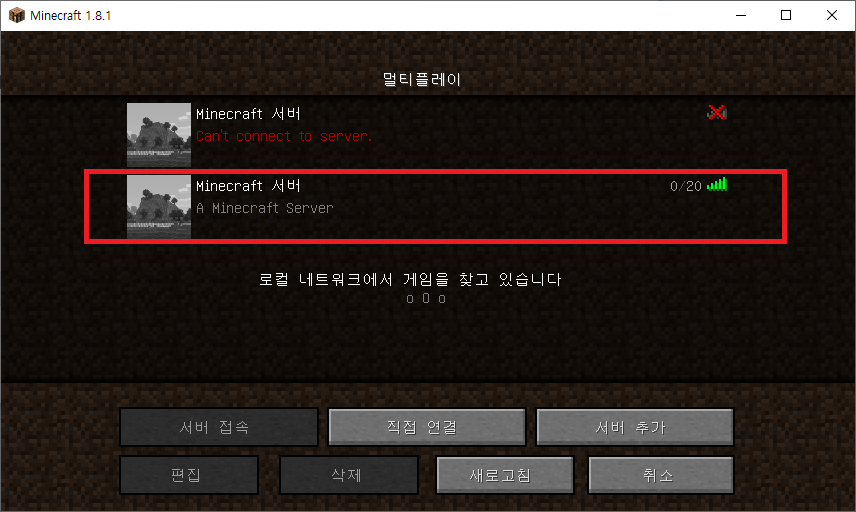
我這邊確認可以像這樣連上。
2. 升級Minecraft版本
做到這裡,就開始升級版本吧。
啊,之所以要這麼麻煩,是因為透過App Central安裝Minecraft後,預設會啟動常駐程式,
這樣就能24小時運作了。
所以,如果不需要24小時運作,也可以像我以前文章裡寫的那樣,
把檔案移到nas上,用putty連線,再執行伺服器的jar檔也可以。
那樣其實還更簡潔方便...
(我們這次是為了做24小時伺服器嘛..)
到這裡,先回到檔案總管,需要修改幾個地方。
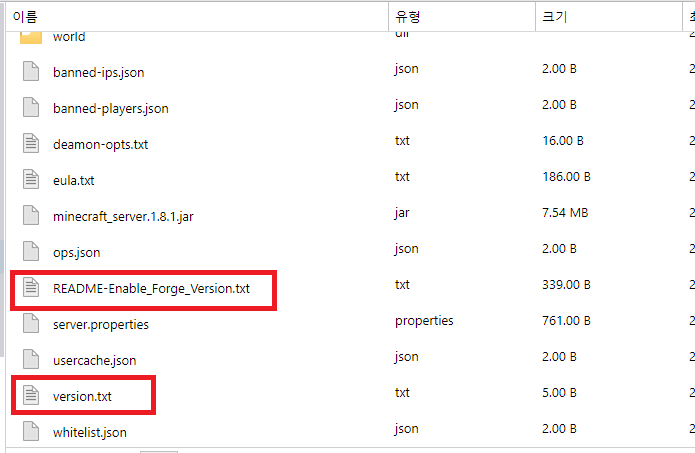
要改的是README-Enable_Forge_Version.txt和version.txt。
按兩下就會自動下載到自己的電腦上。
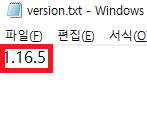
然後在version.txt裡輸入1.16.5。
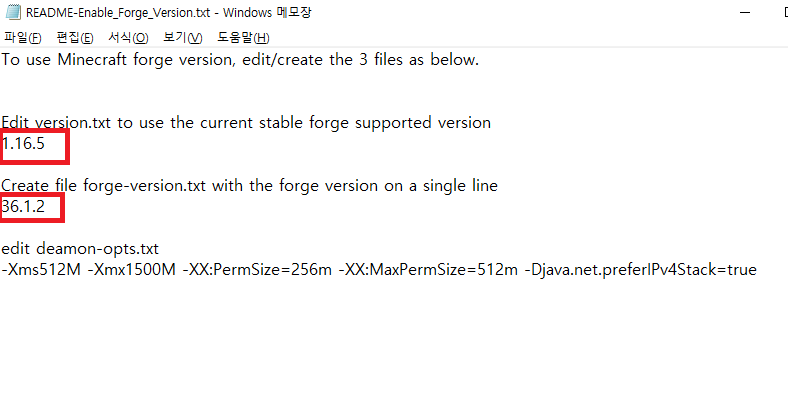
這個檔案,上面填Minecraft版本,下面填Forge版本。
我現在填的是1.16.5對應的Forge版本。
接下來,回到nas。
回去開啟App Central,
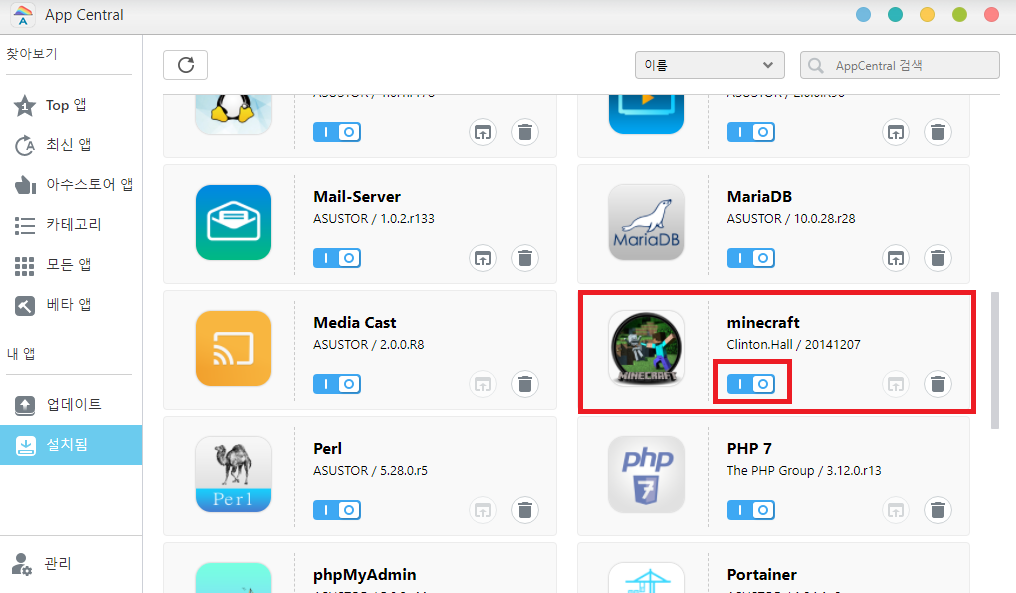
在左邊進入“설치됨(已安裝)”,找到minecraft。
能看到下面那個長得像“| O”的東西吧?
要用它來啟用或停用。
先點選它,讓它變成灰色。
這樣就停用了。
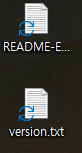
接著,把剛才在電腦上改過的version檔案移到nas裡。
直接拖過去就行。
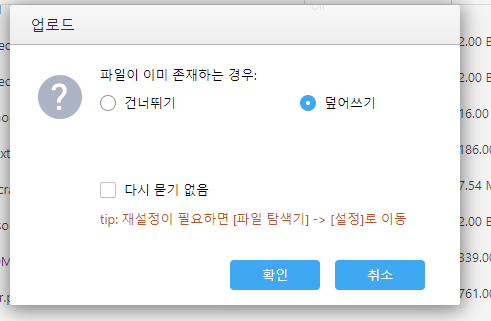
出現這個畫面時,選擇覆蓋即可。
接下來,要把伺服器的jar檔移過去。
我不太用原版,所以會用Paper 1.16.5伺服器程式。
可以到這裡(papermc.io/downloads)下載。

把這個檔案,
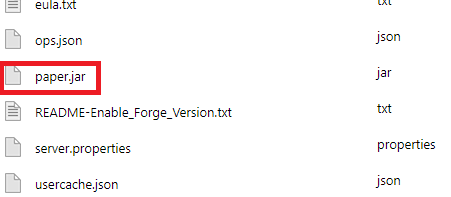
像這樣移過去就好。
接下來改一下名字。
點選滑鼠右鍵,選擇“이름 변경(重新命名)”。
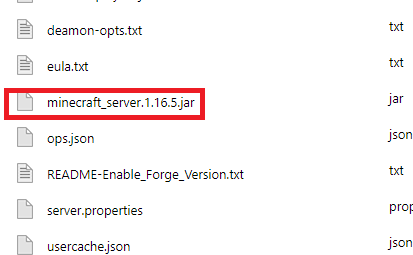
然後把名字改成minecraft_server.1.16.5.jar。
做到這裡再啟用Minecraft,大概就能連接多人伺服器了。
如果還是不行,或者需要透過伺服器程式修改伺服器設定,
就用putty。
putty可以在這裡(www.chiark.greenend.org.uk/~sgtatham/putty/latest.html)下載。

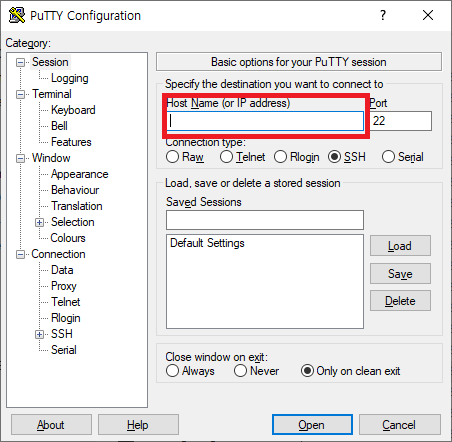
啟動putty,在host name裡填上自己的nas ip。
然後點選open,
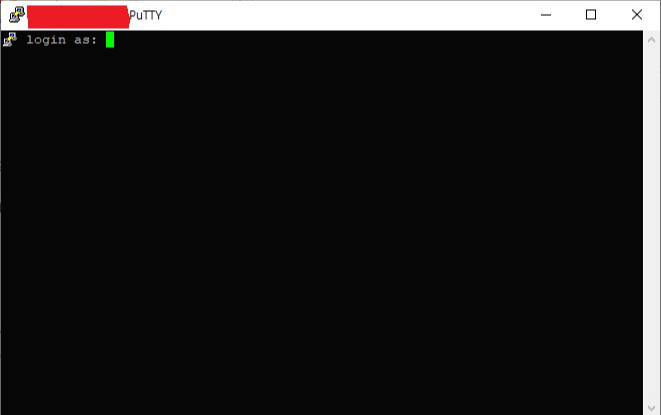
會出現這樣的畫面,輸入最開始登入nas時用的帳號和密碼即可。
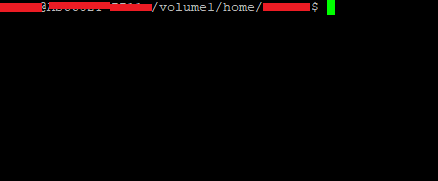
接下來用cd命令,進入Public裡的minecraft_server。
我的nas上,這個目錄在volume1下面。
輸入cd ..,回到volume1,
cd Public
cd minecraft_server
這樣就能進入Minecraft所在的目錄。
中途可以用ls命令看看,下一個要進入的目錄在哪裡。
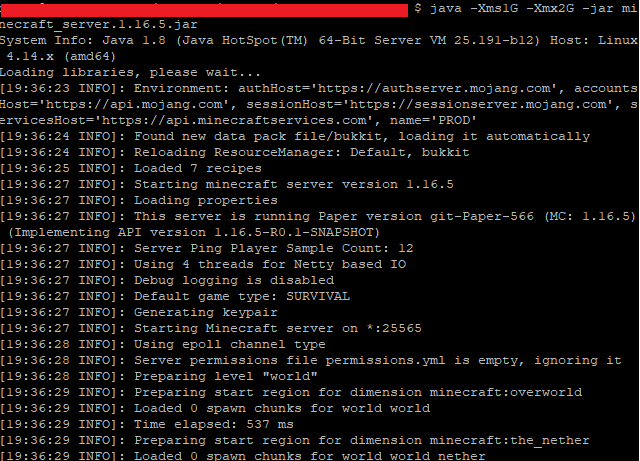
然後輸入java -Xms1G -Xmx2G -jar minecraft_server.1.16.5.jar。
最後輸入那個以mine開頭的檔名時,如果只有一個檔案符合你輸入的開頭,按tab就能補完檔名。
總之,這樣伺服器程式就能順利啟動了,
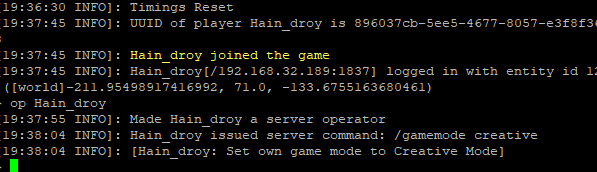
我會在這裡給自己的角色加上op權限。
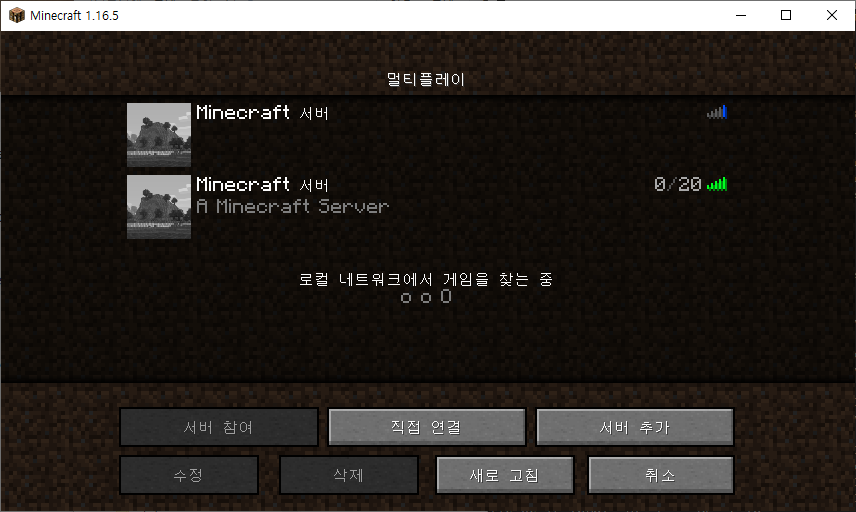
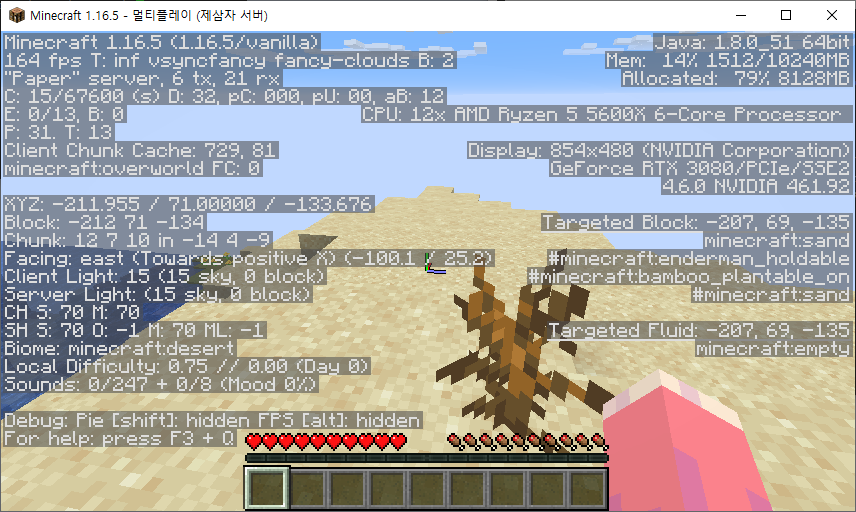
然後就能看到,已經可以這樣連接進來了。
3. 增加記憶體分配
其實如果做到這裡就結束就好了,可是測試後發現,可能是分配的記憶體不夠,
載入有點慢,也有卡頓。
所以再多分一點記憶體。
剛才nas裡的檔案當中,有一個README-Enable_Forge_Version.txt。
開啟這個檔案,
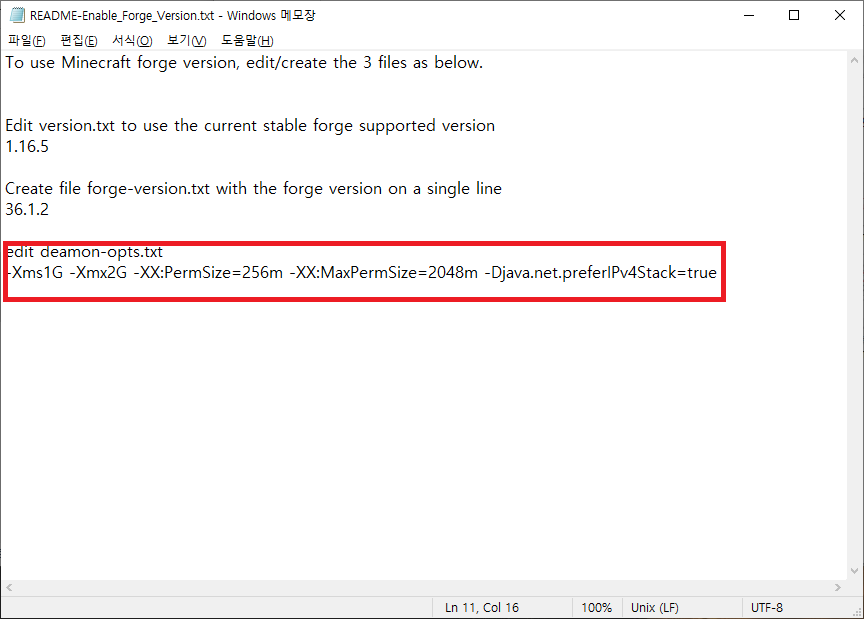
像這樣修改。
我的設備只有4GB,所以這樣設定,
升級過記憶體,或者設備更好的朋友,可以多分配一些。
雖然我想,應該沒人為了玩Minecraft專門買nas吧...
總之,改好之後再上傳到nas裡。
接著去nas的檔案總管裡看,
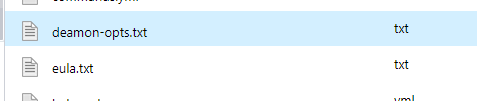
應該能找到一個叫deamon-opts.txt的檔案。
把它下載下來,
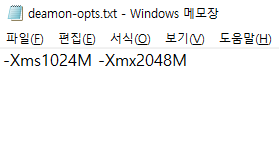
像我這樣分配合適的記憶體。
好啦,這次就真的結束了。
4. 最後聊幾句
這個方法就像我一開始說的,基本算是土法煉鋼。
所以伺服器有時可能無法正常運作,加裝不同的模組或外掛也可能發生衝突。
我也沒有和很多人一起測試過,所以會出現什麼問題,目前還不知道。
不知道會有多少人用這個方法,不過歡迎大家多提問、多回饋。
謝謝大家~*