La vez pasada creamos un servidor multijugador de Minecraft con Google Cloud.
Esta vez vamos a ver cómo configurar el servidor.
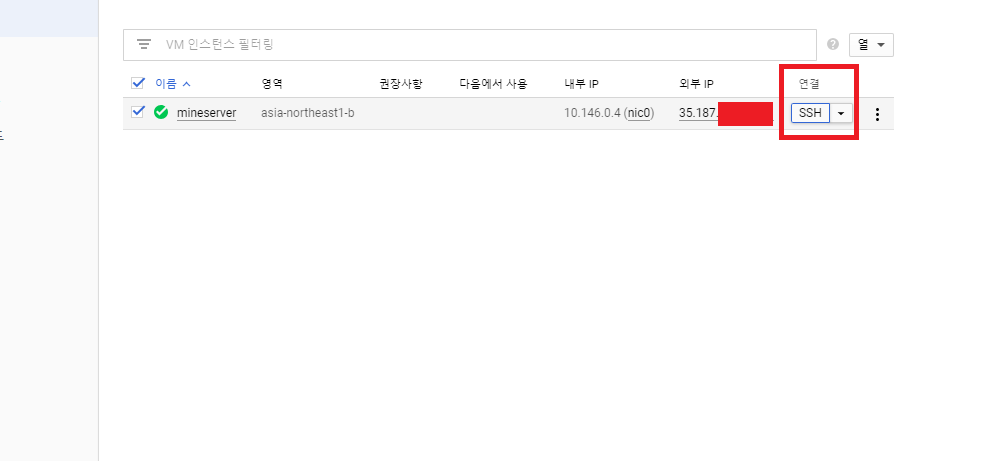
En la sección de conexión, haz clic en SSH.
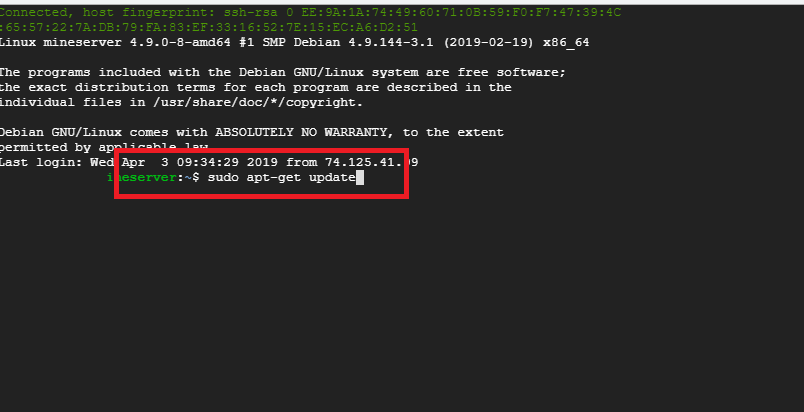
Al hacer clic en SSH se abre una ventana como esta. Escribe sudo apt-get update, como en la imagen de arriba, y pulsa Enter.

Después, escribe sudo apt-get install -y default-jre-headless.
Ahora tenemos que crear la carpeta desde la que vamos a iniciar el servidor de Minecraft. Vamos a crearla en home.

Para crear el directorio en home, primero escribe sudo su. Después escribe cd .. y luego mkdir mineserver. Puedes cambiar mineserver por el nombre que quieras.
Ahora toca descargar Bukkit. Es fácil si usas el plugin que cuenta con soporte oficial de Minecraft, pero si usas una versión anterior o quieres usar plugins y mods a la vez, tendrás que transferir los archivos al servidor por separado.
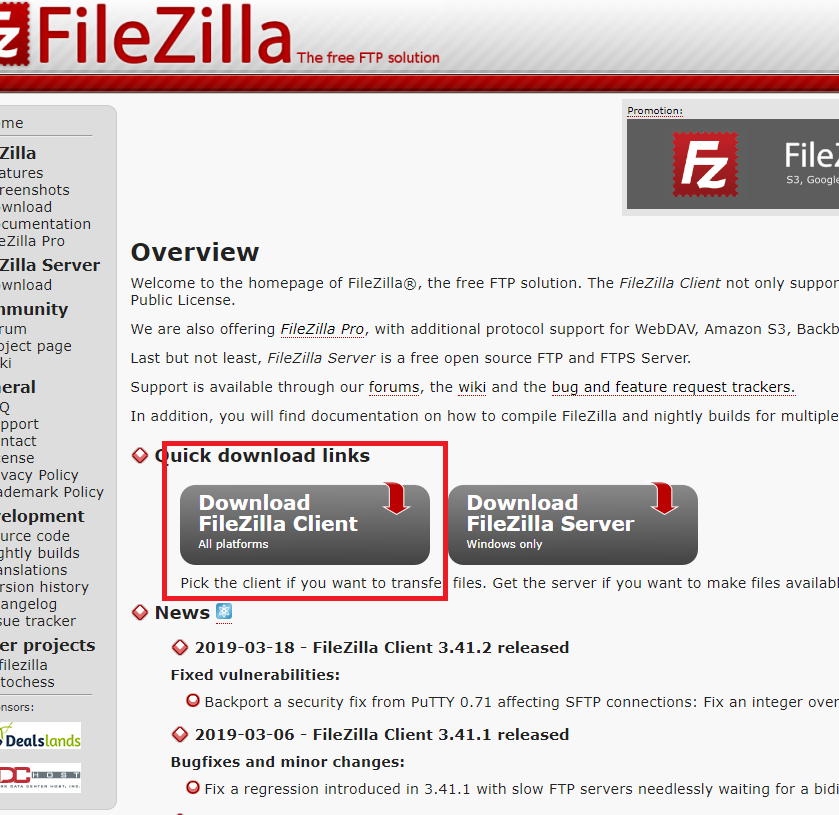
Para eso hay que usar FTP. Yo suelo usar FileZilla. https://filezilla-project.org/ Descarga FileZilla de este sitio e instálalo.
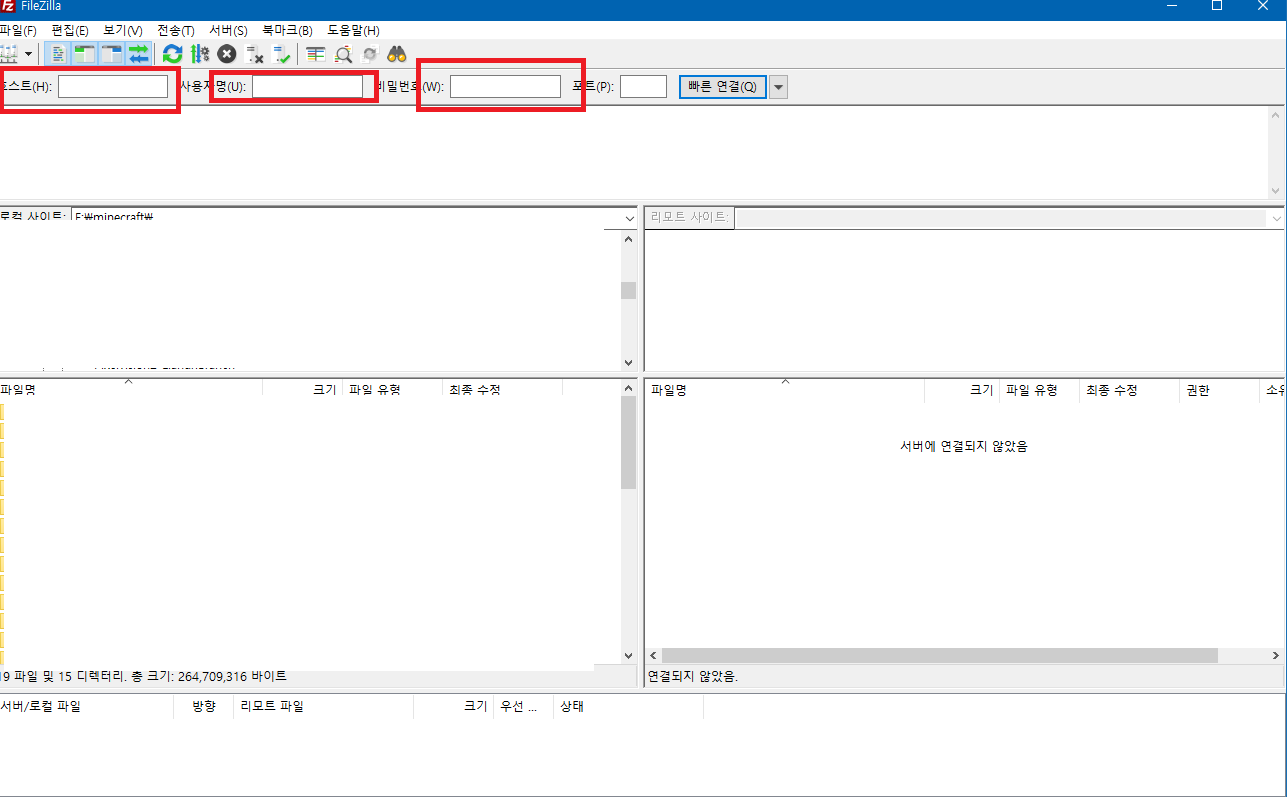
Al abrir FileZilla verás esta pantalla. Para conectarnos al servidor tenemos que rellenar los campos del recuadro rojo de la imagen. Como no configuramos nada de eso cuando pusimos en marcha el servidor, no tenemos los datos para rellenarlos y tendremos que buscar otra forma de conectarnos.
https://www.chiark.greenend.org.uk/~sgtatham/putty/latest.html En este sitio, descarga el archivo que se llama puttygen.exe.
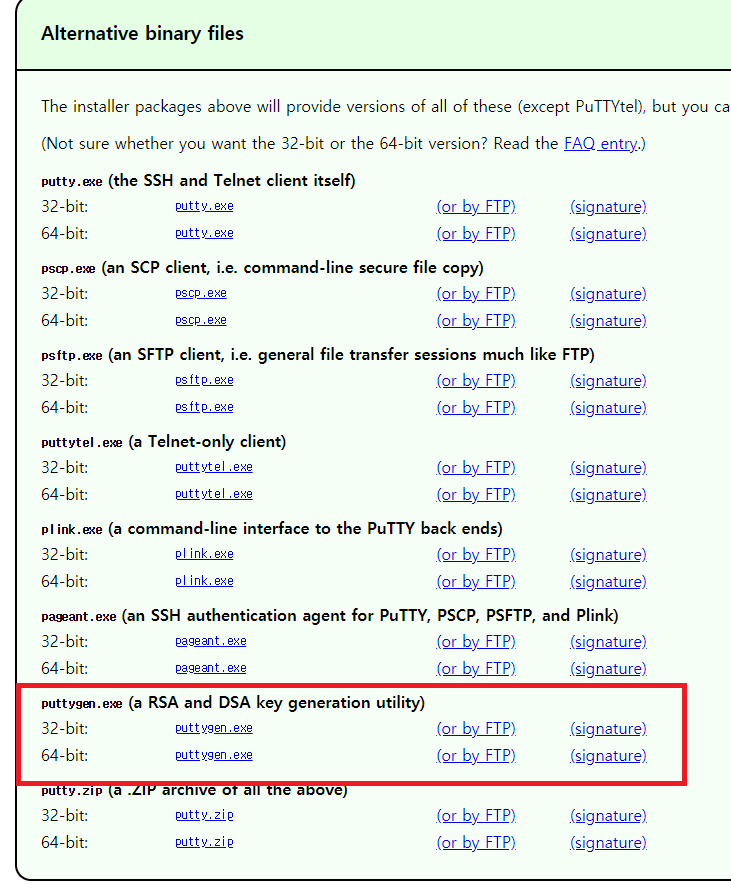
Elige la versión que corresponda a tu computadora y, una vez descargada, ejecútala.
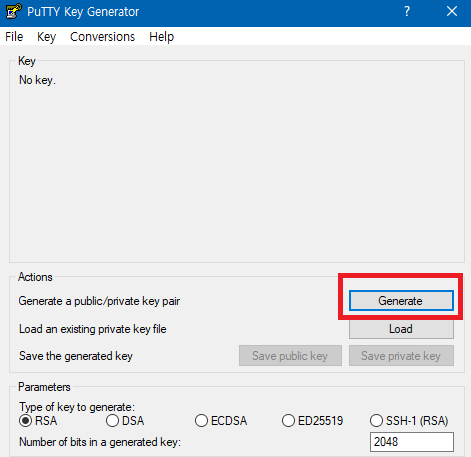
Cuando veas una pantalla como esa, haz clic en Generate. Aparecerá una barra de progreso verde. Espera un poco.
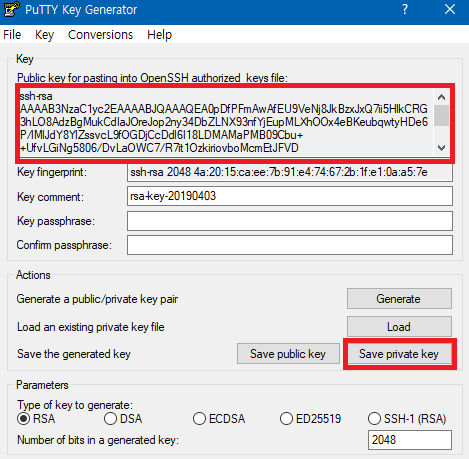
Cuando aparezca esta ventana, copia todo lo que hay dentro del recuadro rojo. Luego haz clic en Save private key y guarda el archivo.
Al guardarlo, ponle como nombre el valor que aparece en Key comment.
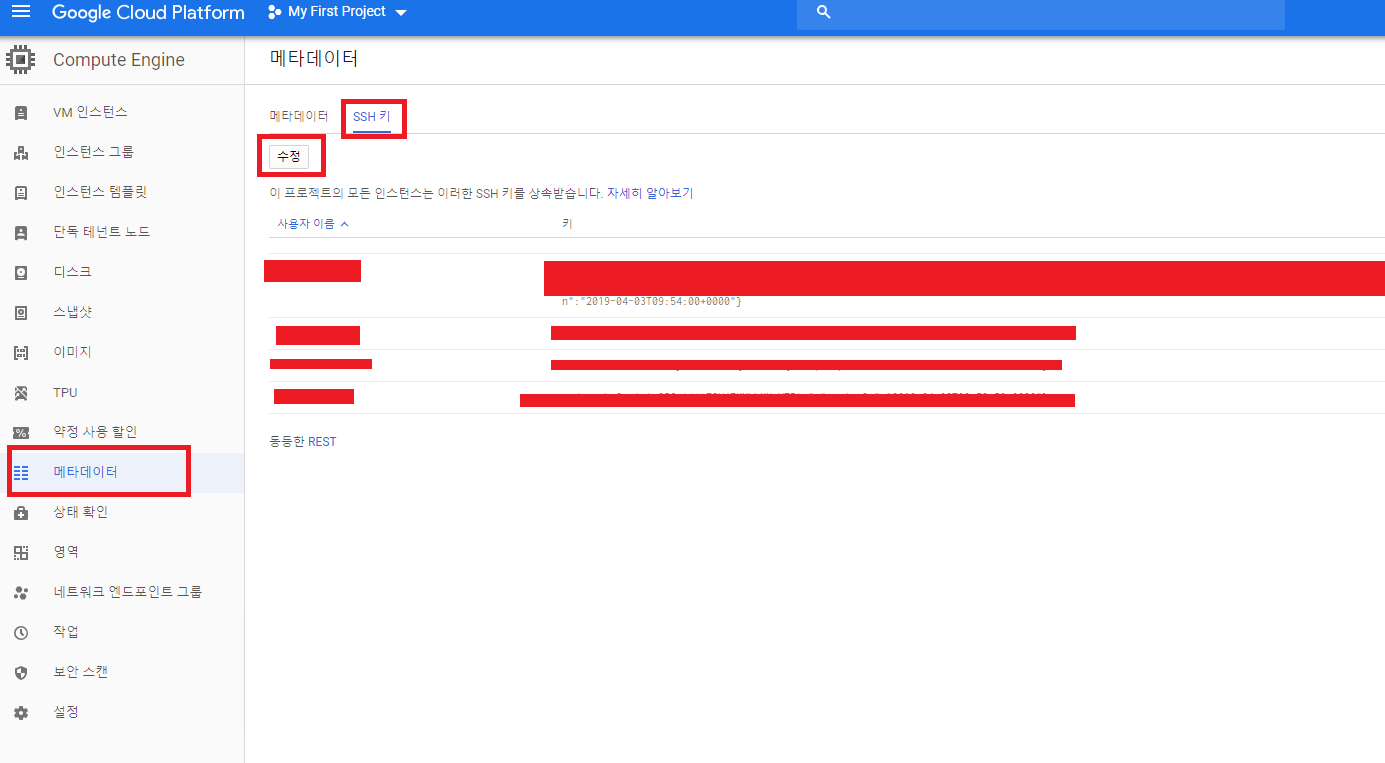
Ahora vuelve a Google Cloud. En la ventana donde aparece el servidor que creamos al principio, verás la opción Metadatos a la izquierda. Haz clic en Metadatos, luego en Claves SSH y después en Editar.
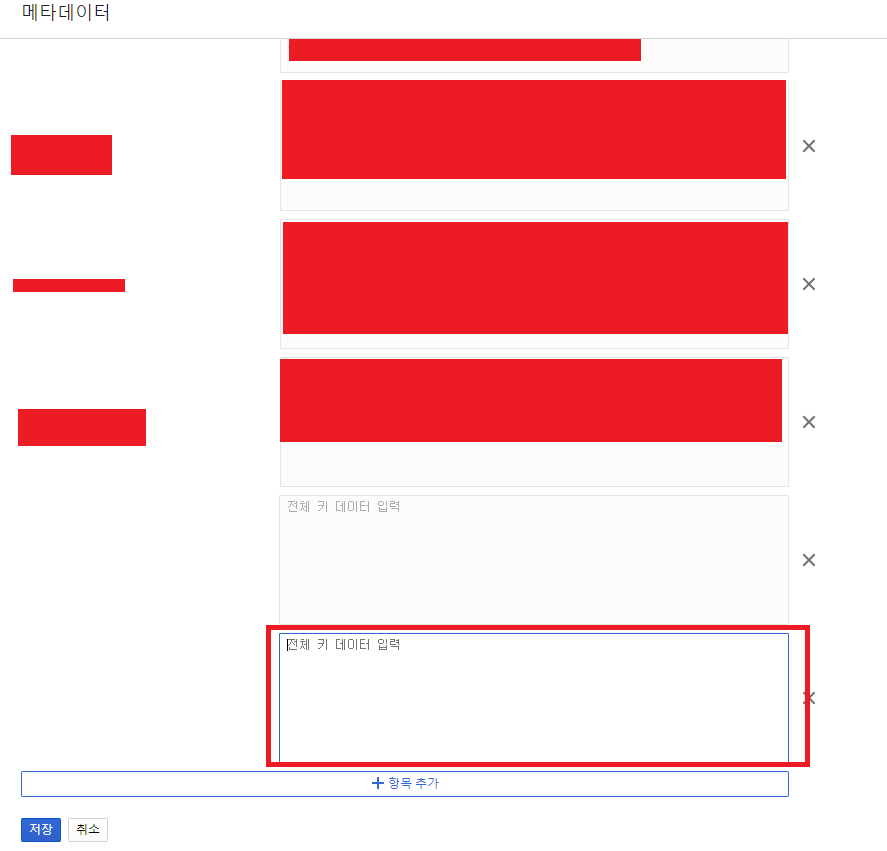
Si al hacer clic en Editar todavía no puedes introducir nada, haz clic en Añadir elemento. Pega lo que copiaste en el campo que pide los datos completos de la clave y haz clic en Guardar.
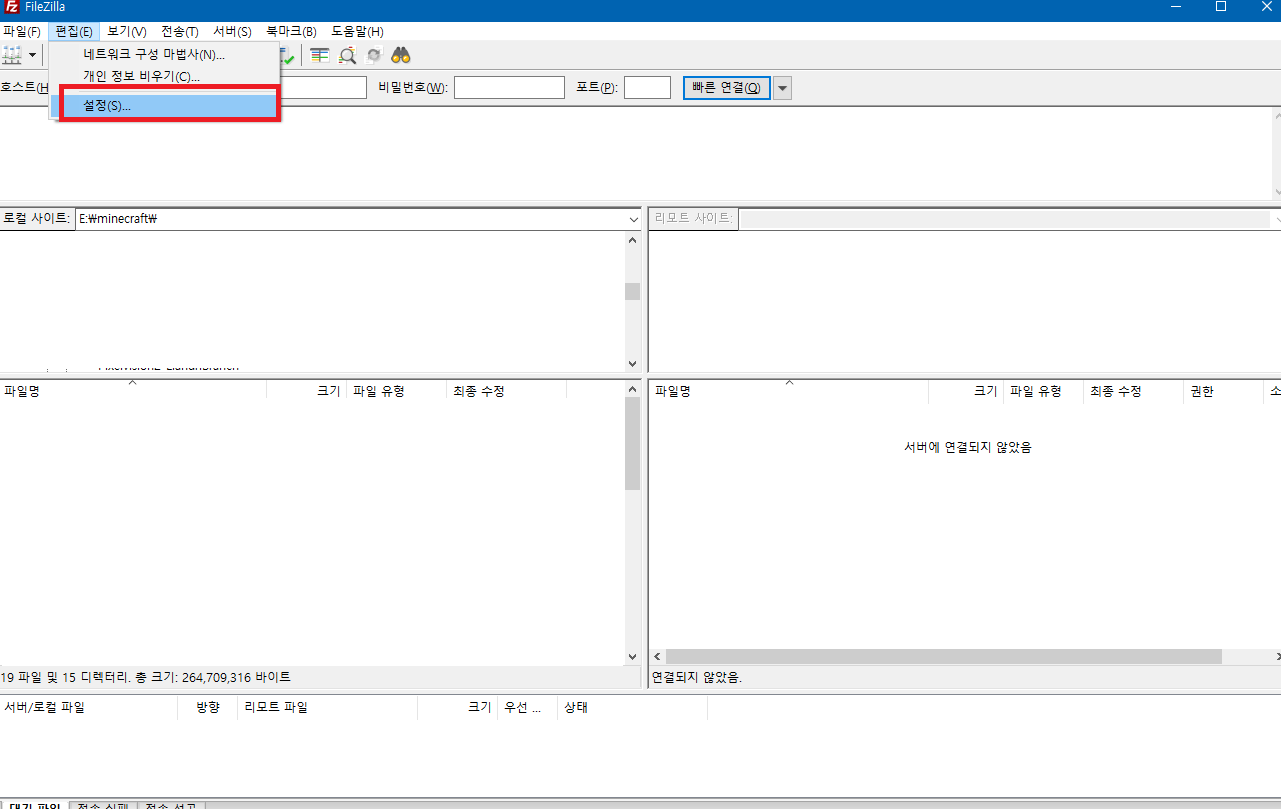
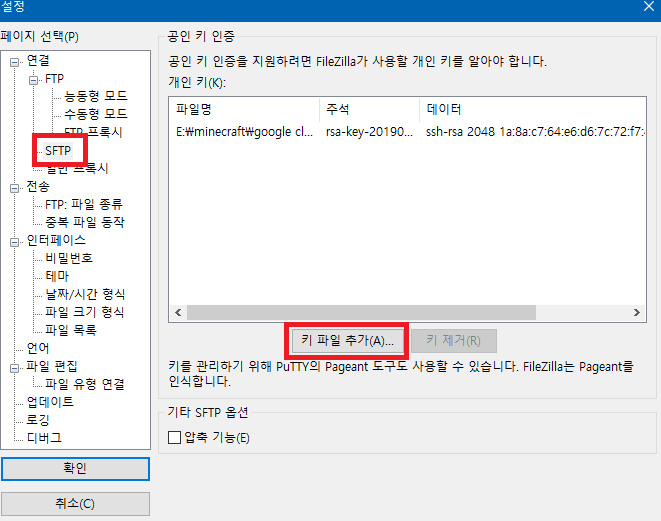
Vuelve a FileZilla y haz clic en Configuración en el menú Edición de la parte superior. Verás una pantalla como esta. Haz clic en SFTP, tal como se indica en la imagen, y luego en Añadir archivo de clave. Selecciona el archivo que guardaste antes con PuTTYgen.
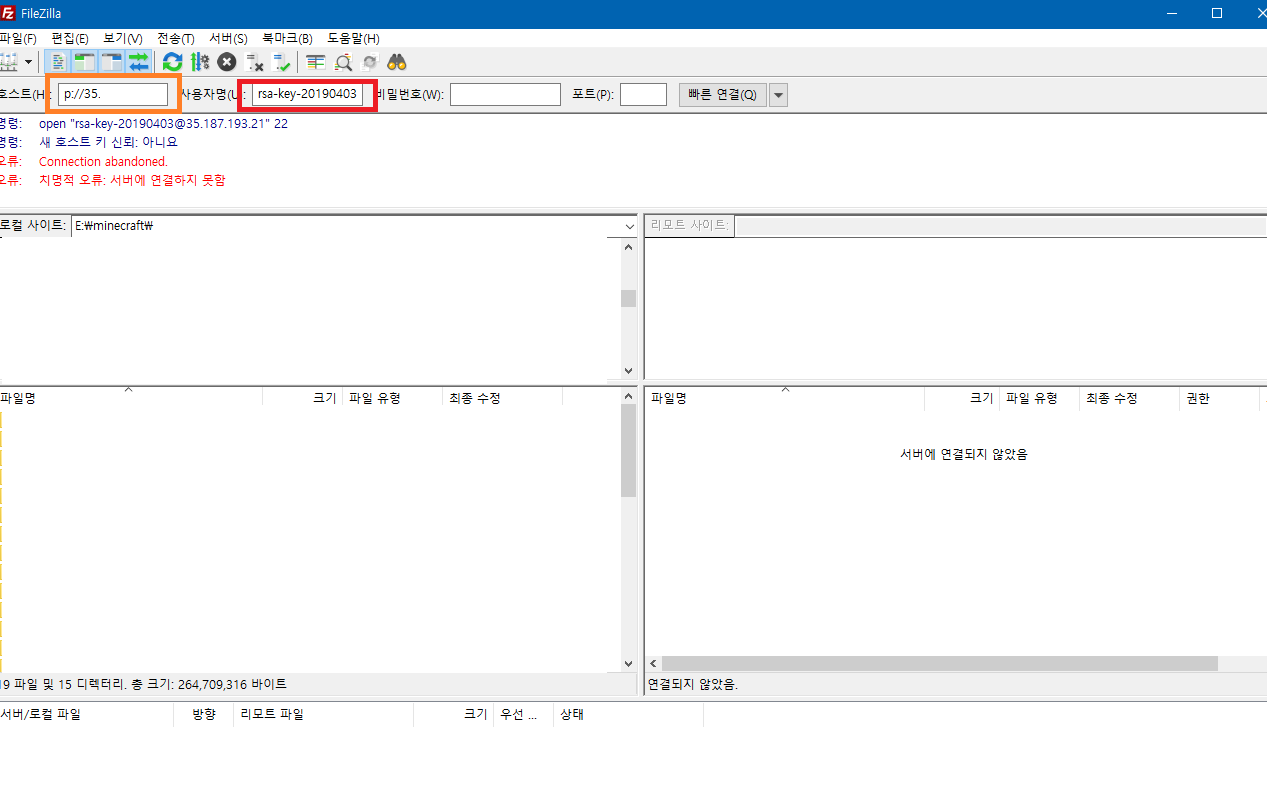
Ahora tienes que introducir la dirección del servidor y el nombre de usuario en FileZilla.

En el campo Servidor, escribe sftp:// seguido de la IP externa que aparece en Google Cloud. Por ejemplo, si mi IP fuera 35.187.143.84, quedaría sftp://35.187.143.84. En el campo Nombre de usuario, escribe el valor de Key comment que vimos antes en PuTTYgen.
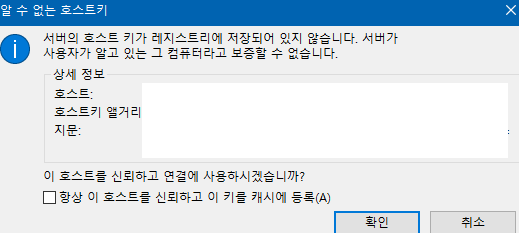
Cuando introduzcas estos datos y te conectes, aparecerá una ventana que dice que la clave del servidor es desconocida. Ignora el aviso y haz clic en Aceptar.
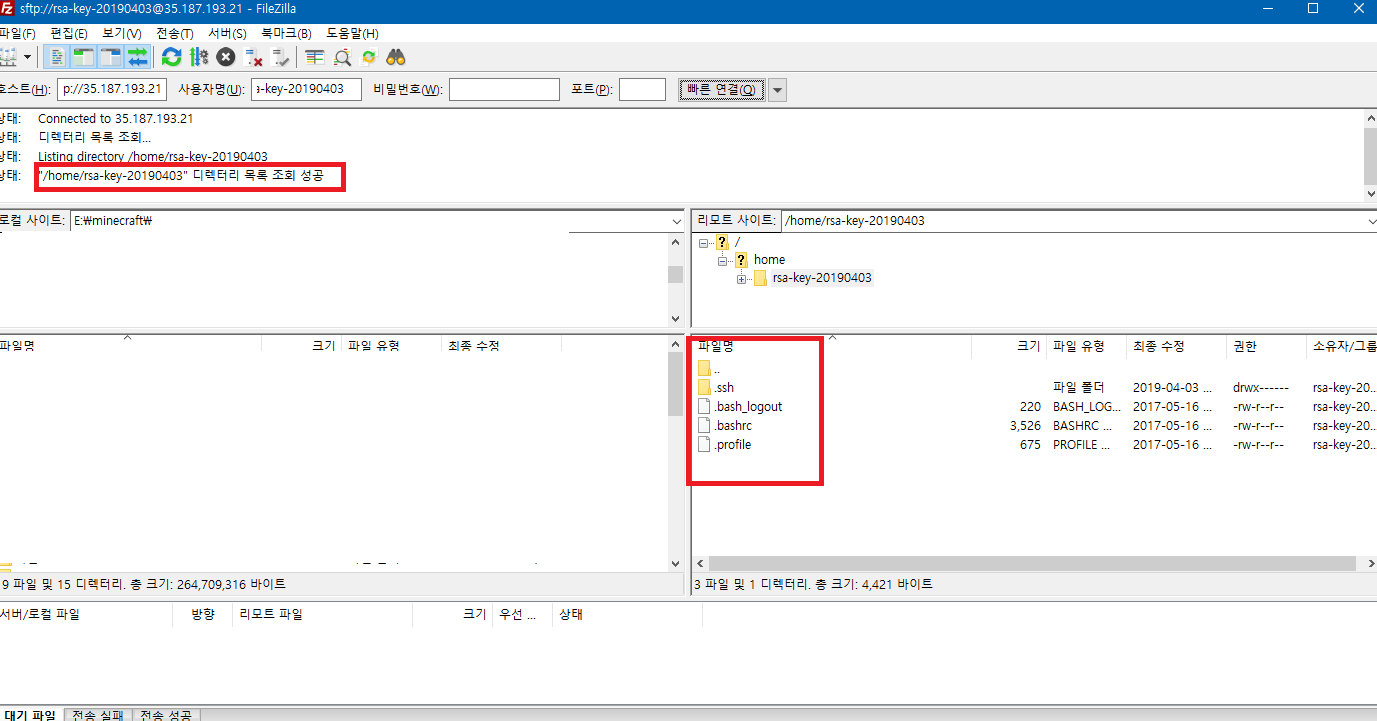
Así puedes comprobar que FileZilla se ha conectado correctamente a Google Cloud.
Hoy nos conectamos al servidor de Google Cloud y dejamos todo listo para transferir los archivos de Bukkit.
Por más que busqué, no encontré toda esta información reunida en un solo sitio, así que decidí publicarla aquí. Ojalá les sirva a muchos.
En la próxima parte, ahora sí, veremos cómo configurar el servidor y ponerlo en marcha.
¡Nos vemos en la parte 3!~~
Parte 1
Cómo crear un servidor de Minecraft activo las 24 horas con alojamiento gratuito (parte 1)
Al principio quería tener un servidor de Minecraft activo las 24 horas para jugar con mis amigos, pero me preocupaba cuánto pagaría de luz si lo dejaba funcionando en mi computadora, así que empecé a buscar un servicio de alojamiento para el servidor;; Durante varios días estuve mirando empresas de alojamiento de servidores…
harineubo.tistory.com
Parte 3
Cómo crear un servidor de Minecraft activo las 24 horas con alojamiento gratuito (parte 3)
Perdón por no haber podido escribir últimamente. He tenido mucho que hacer... ¡¡Hoy les traigo la parte 3 de cómo crear un servidor de Minecraft activo las 24 horas!! En la parte 2 usamos FileZilla para conectarnos a Google Cloud y dejamos todo listo para transferir los archivos de Bukkit al servidor…
harineubo.tistory.com
"Esta publicación forma parte del programa Coupang Partners, por lo que recibo una comisión."