上次我用 Google Cloud 架了一個 Minecraft 多人伺服器。
這次就來看看伺服器要怎麼設定吧。
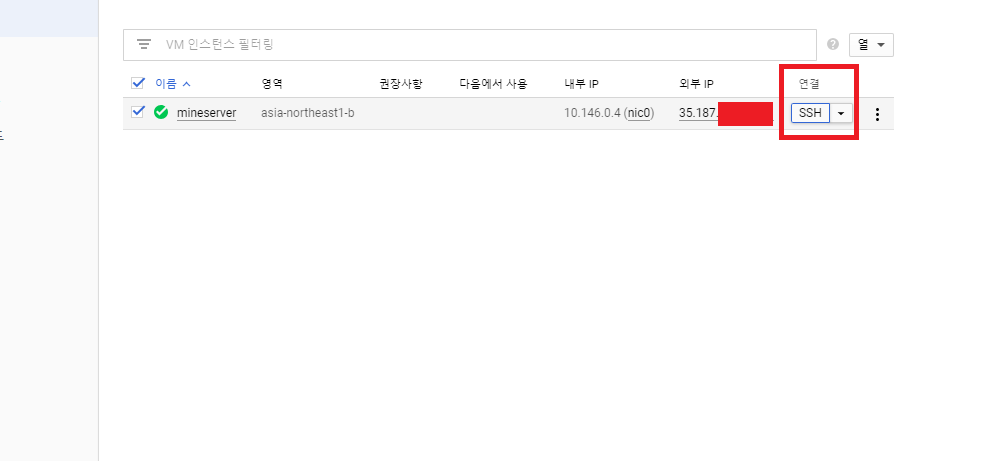
請點「連線」底下的 SSH。
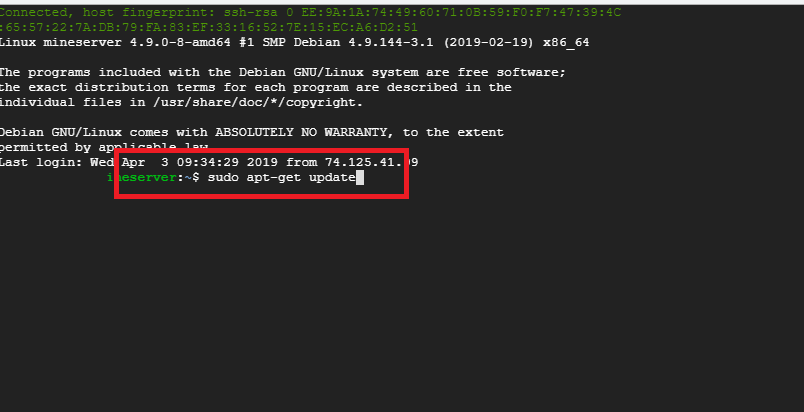
點了 SSH 之後會跳出這樣的視窗,跟上圖一樣,在裡面輸入 sudo apt-get update,再按 Enter。

接著輸入 sudo apt-get install -y default-jre-headless。
接下來要先建好用來開 Minecraft 伺服器的目錄。我們就在 home 底下建個資料夾。

要在 home 底下建立目錄,先輸入 sudo su。然後輸入 cd ..,再輸入 mkdir mineserver。mineserver 這個名字可以換成自己喜歡的。
現在要來下載 Bukkit 了。用 Minecraft 官方支援的外掛會很簡單,不過如果你玩的是舊版,或是想同時用外掛和模組,就得另外把檔案傳到伺服器裡。
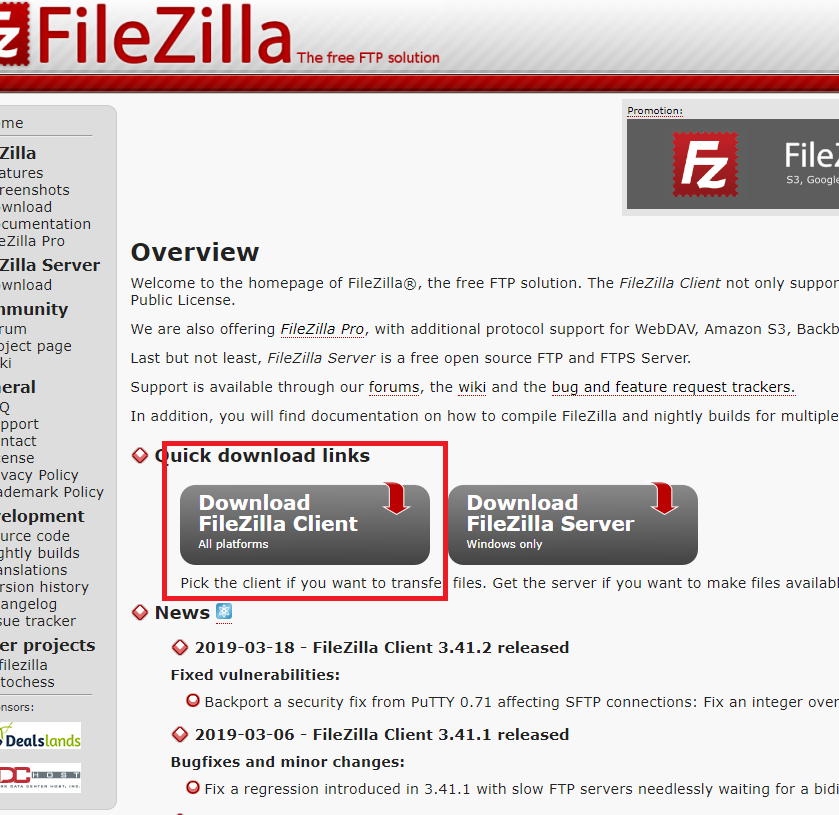
這就要用到 FTP 了,我平常主要用 FileZilla。 https://filezilla-project.org/ 請到這個網站下載並安裝 FileZilla。
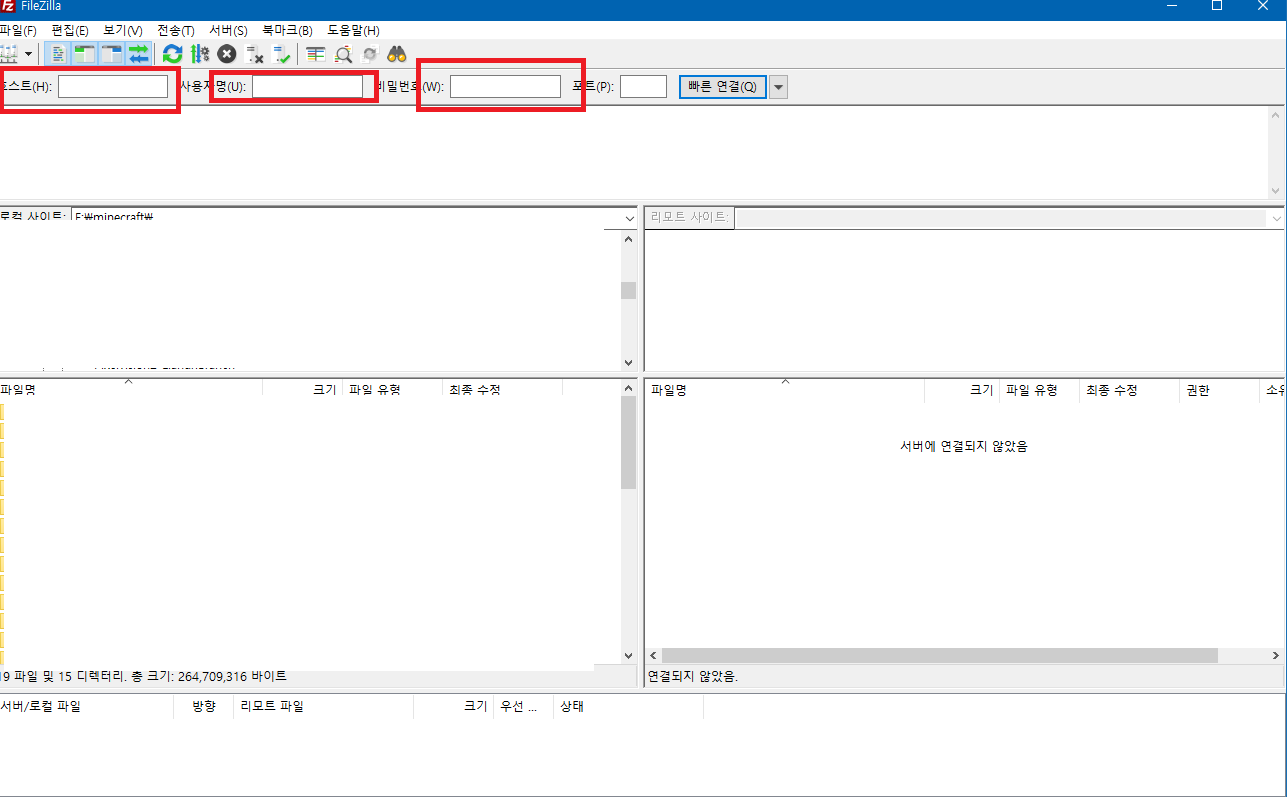
打開 FileZilla 就會看到這個畫面。要連上伺服器,得先填好圖裡紅框圈起來的欄位。可是我們架伺服器的時候沒設定過這些,現在也沒辦法填,所以得找別的方法。
https://www.chiark.greenend.org.uk/~sgtatham/putty/latest.html 請到這個網站下載一個叫 puttygen.exe 的檔案。
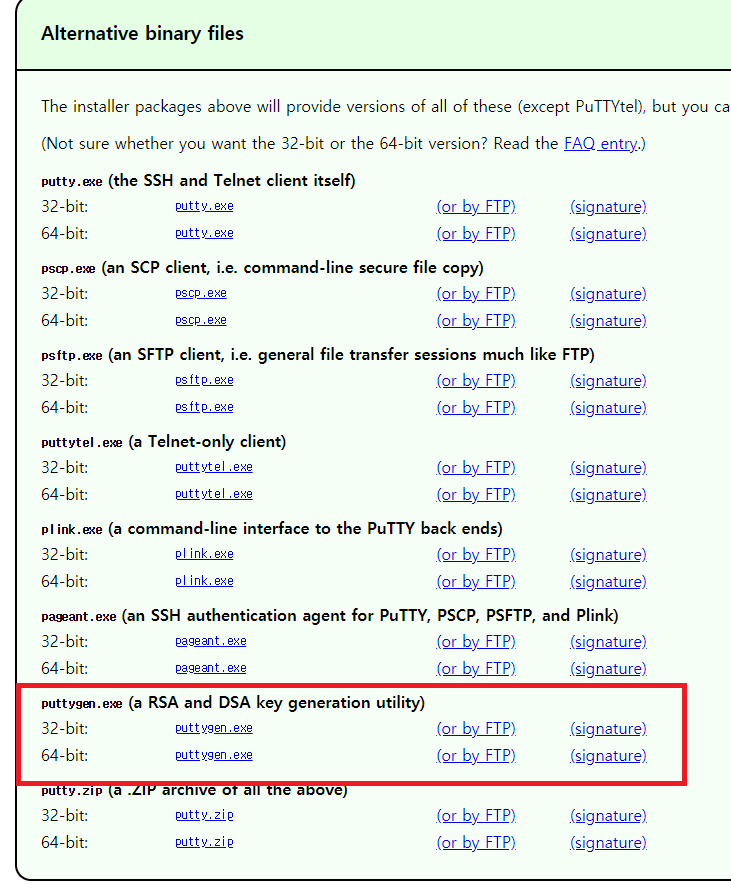
選適合自己電腦的版本,下載後打開就可以了。
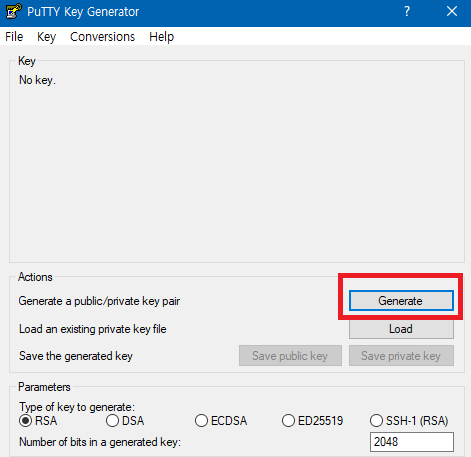
看到圖中的畫面後,請點 Generate。這時會出現一條綠色的進度條,等一下就好。
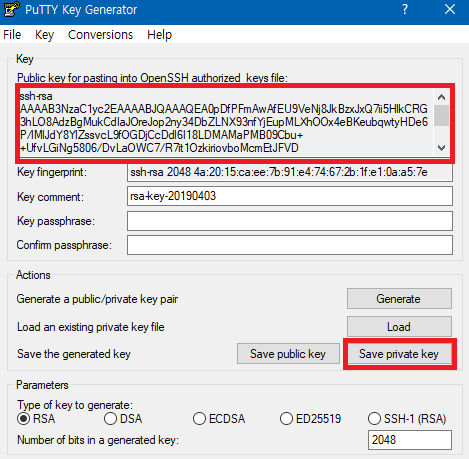
出現這個視窗後,請把紅框裡的內容全部複製下來。然後點 Save private key,把檔案存起來。
存檔時,請用 Key comment 欄位裡的值當作檔名。
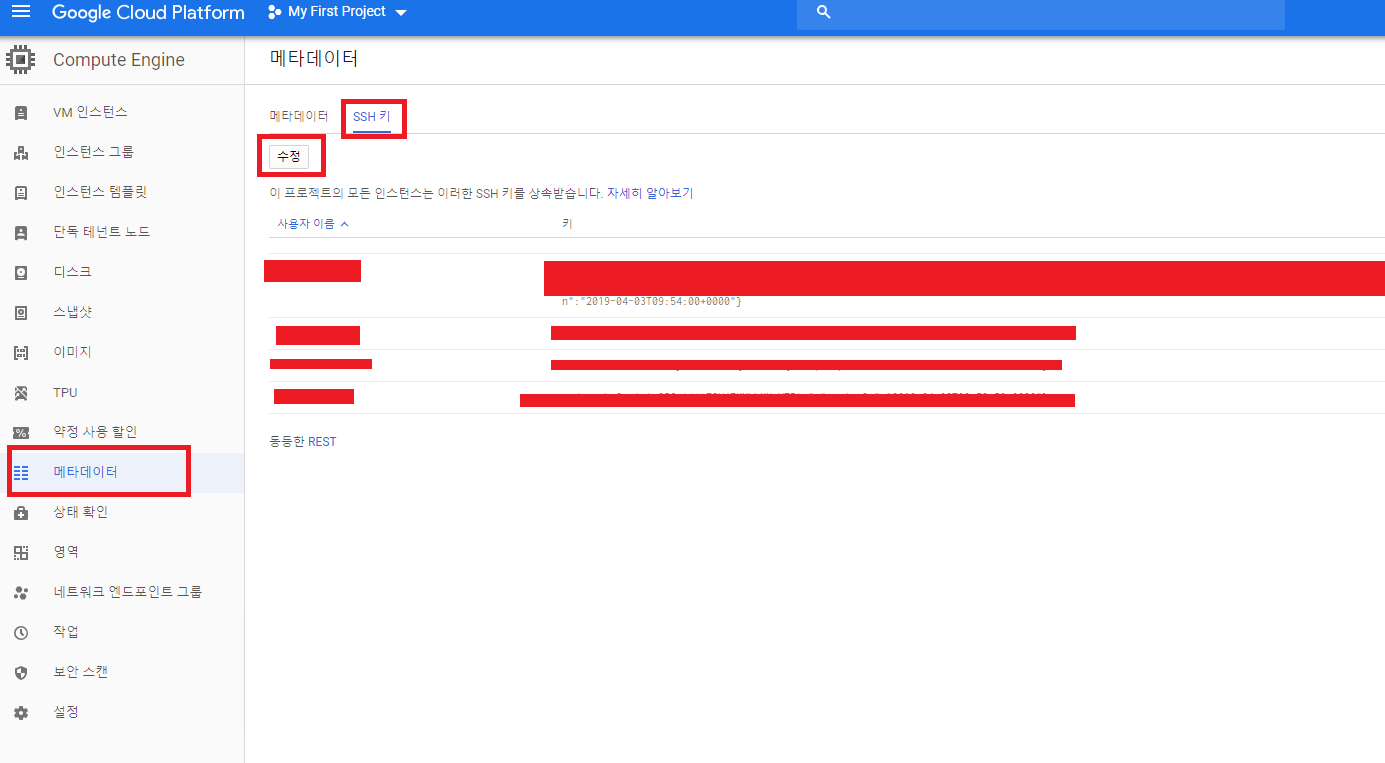
接著回到 Google Cloud。顯示當初建立的那台伺服器的頁面上,左側有個「中繼資料」選項。請點「中繼資料」,再點「SSH 金鑰」,然後點「編輯」。
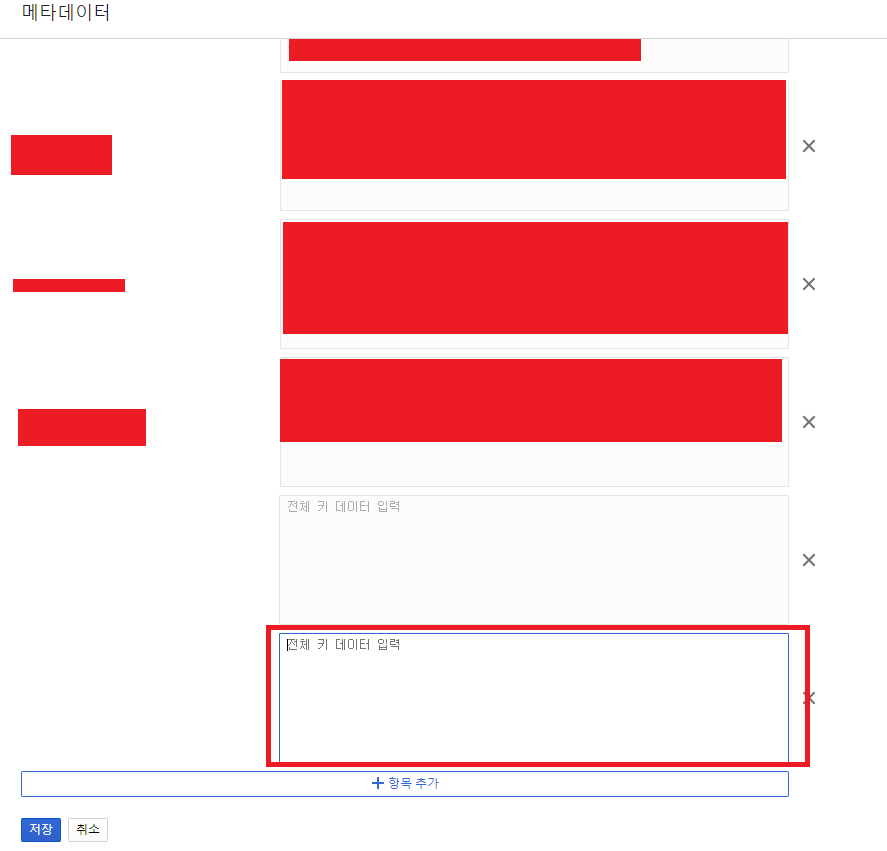
如果剛點了「編輯」還沒辦法輸入,就點「新增項目」,把剛才複製的內容貼到「輸入完整金鑰資料」的欄位,再點「儲存」。
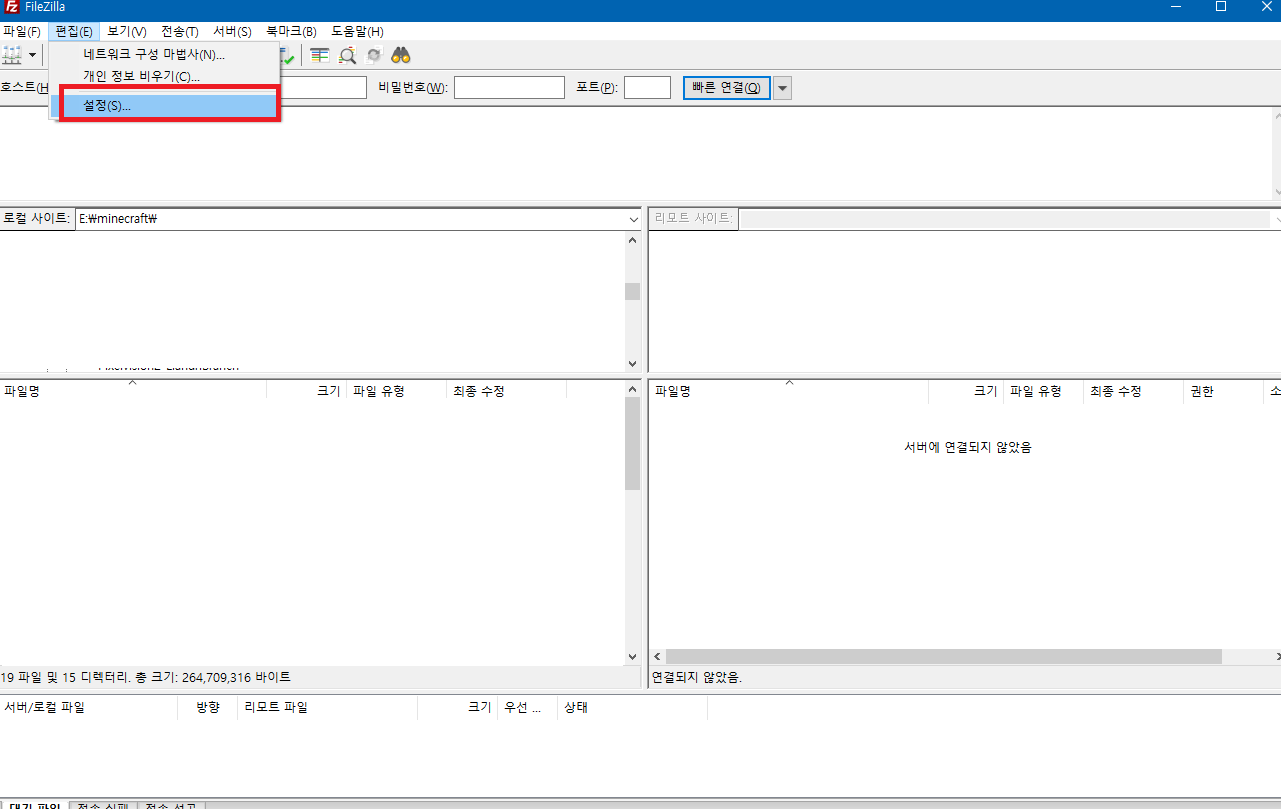
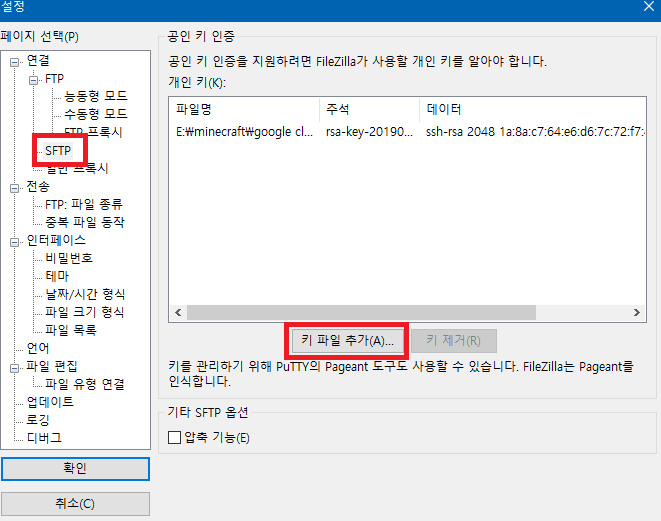
再回到 FileZilla,點上方「編輯」選單裡的「設定」,就會看到這個畫面。點圖中標出的 SFTP,再點「新增金鑰檔」,把剛才用 PuTTYgen 儲存的檔案加進來。
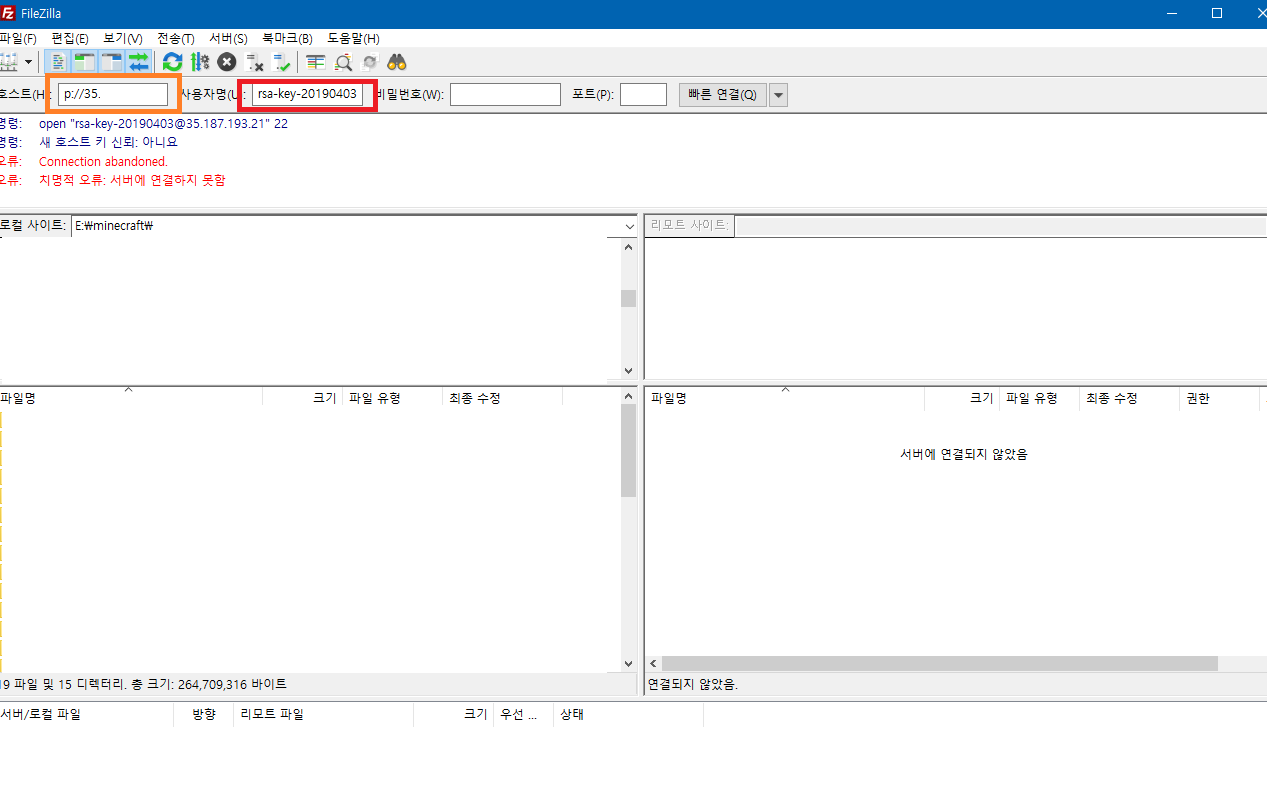
接下來要在 FileZilla 裡輸入主機和使用者名稱。

在「主機」欄位填入 Google Cloud 顯示的外部 IP,並在 IP 前面加上 sftp://。舉例來說,如果我的 IP 是 35.187.143.84,就要填 sftp://35.187.143.84。「使用者名稱」就填剛才在 PuTTYgen 裡看到的 Key comment 值。
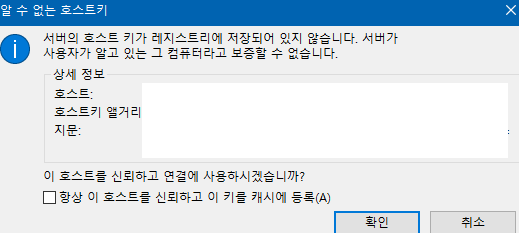
照這樣填好並連線後,會跳出一個寫著「未知的主機金鑰」的視窗,不用理它,直接點「確定」就好。
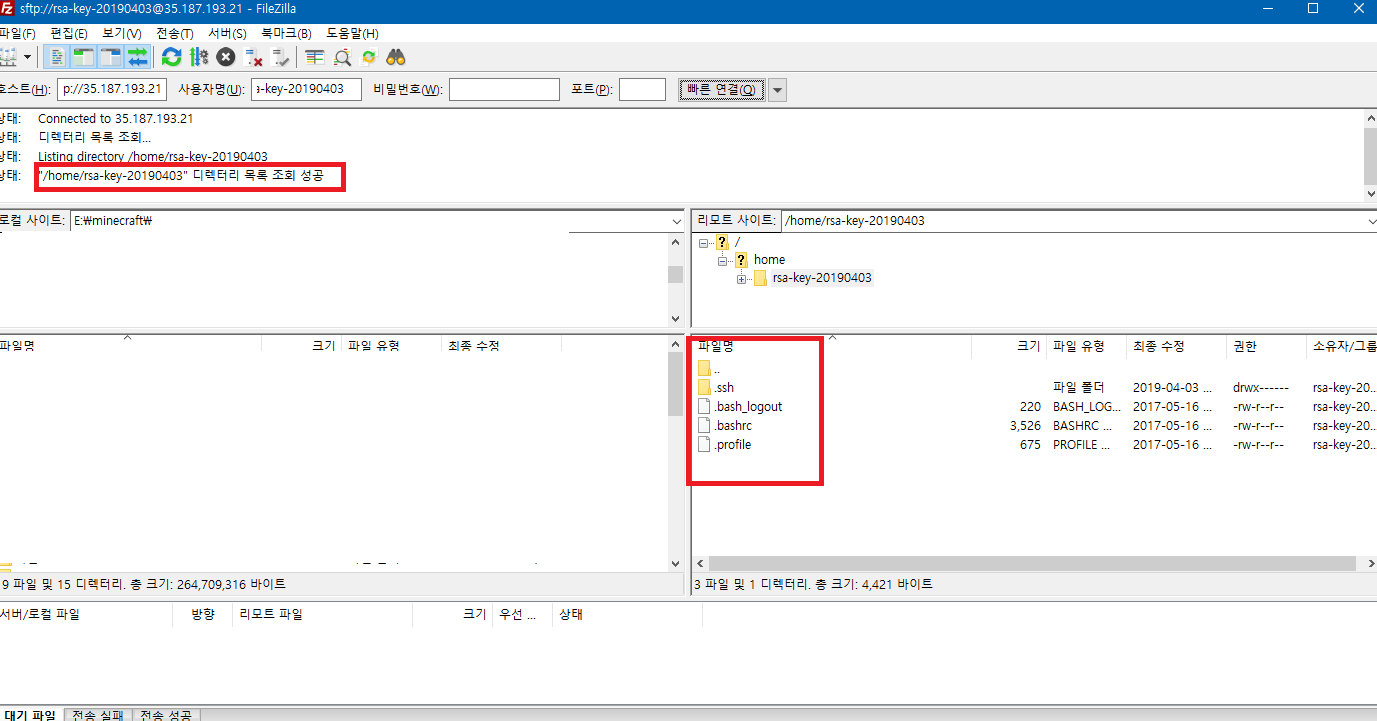
看到這個畫面,就表示已經順利連上 Google Cloud 囉。
今天我們連上了 Google Cloud 伺服器,也做好了傳送 Bukkit 檔案的準備。
我怎麼找都找不到一篇把這些步驟整理在一起的文章,就自己整理好貼上來了。希望能幫到很多人。
下一篇我們就要實際來看看怎麼設定伺服器、怎麼讓它跑起來。
第 3 篇見囉~~
第 1 篇
用免費代管架設 24 小時 Minecraft 伺服器(第 1 篇)
一開始我想開個 24 小時運作的 Minecraft 伺服器,跟朋友一起玩。可是用自己的電腦開又擔心電費,所以才開始找伺服器代管的方法;; 於是,接下來好幾天,我都在找伺服器代管業者……
harineubo.tistory.com
第 3 篇
用免費代管架設 24 小時 Minecraft 伺服器(第 3 篇)
最近實在太忙了,一直沒能寫文章,不好意思……今天是架設 24 小時 Minecraft 伺服器的第 3 篇!上一篇,也就是第 2 篇,我們用 FileZilla 連上了 Google Cloud,準備把 Bukkit 檔案傳到伺服器上……
harineubo.tistory.com
「這篇文章是酷澎聯盟行銷計畫的一部分,我會因此獲得一定金額的佣金。」