前回はgoogle cloudを使って、マインクラフトのマルチサーバーを立ててみました。
今回はサーバーの設定方法を見ていきましょう。
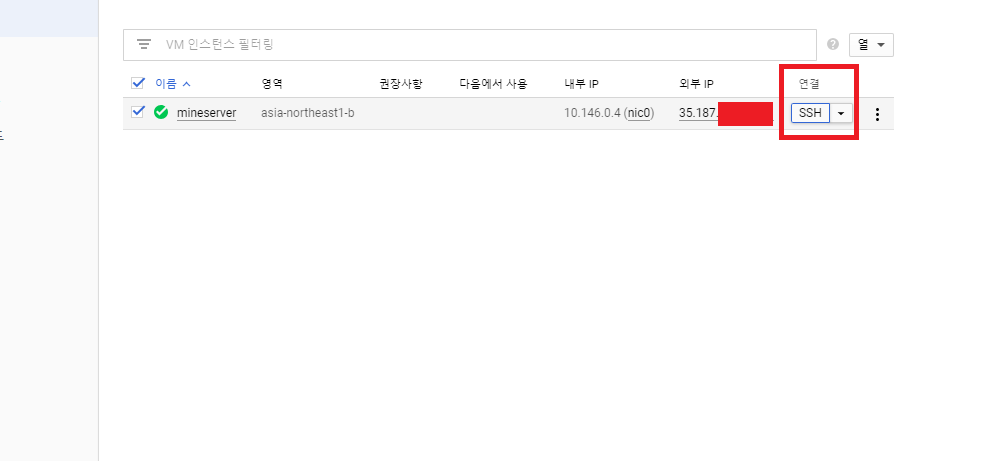
「接続」のところにある「SSH」を押してください。
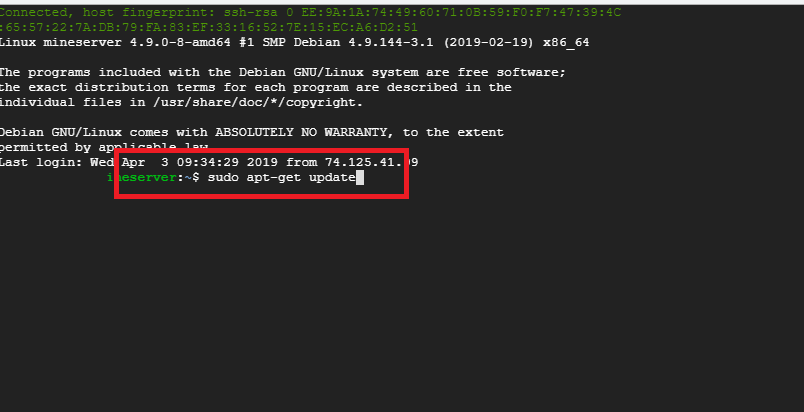
SSHを押すとこんなウィンドウが開くので、上の画像のように sudo apt-get update と入力して、Enterキーを押します。

次に sudo apt-get install -y default-jre-headless と入力します。
続いて、マインクラフトのサーバーを起動する場所を用意します。homeの中にフォルダーを作りましょう。

まず、homeの中にディレクトリを作るために sudo su と入力します。それから cd .. と入力して、続けて mkdir mineserver と入力してください。mineserverの部分は好きな名前で大丈夫です。
今度はBukkitをダウンロードします。minecraftが公式にサポートしているプラグインを使うなら簡単ですが、古いバージョンで遊んでいる方や、プラグインとMODを一緒に使いたい方は、別途ファイルをサーバーに転送する必要があります。
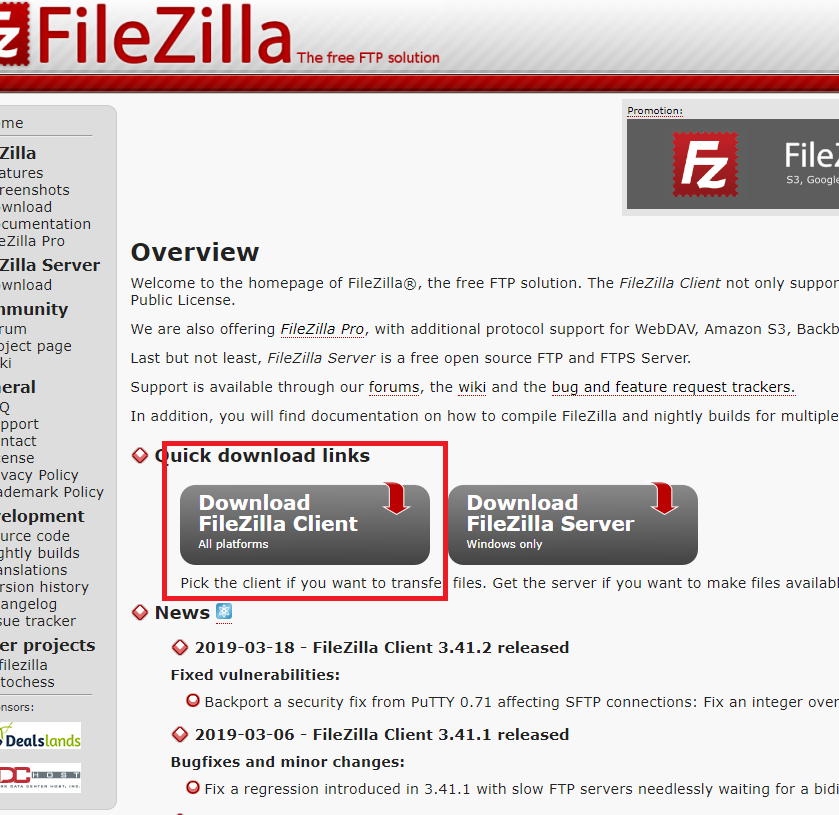
そのためにはftpを使う必要があるのですが、私は主にfilezillaを使っています。 https://filezilla-project.org/ こちらのサイトからfilezillaをダウンロードして、インストールしてください。
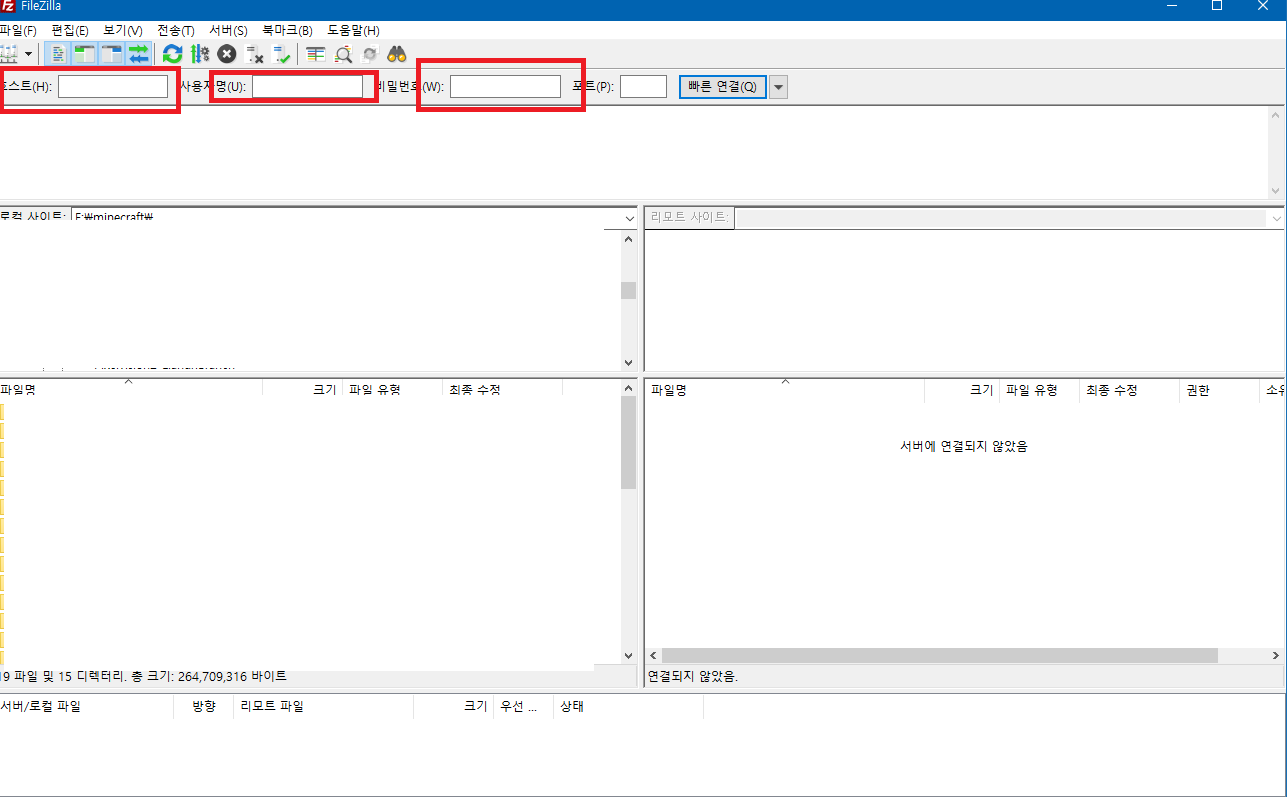
filezillaを起動すると、こんな画面が開きます。サーバーに接続するには、画像の赤枠で示した欄に必要な情報を入力します。でも、サーバーを立てたときにこうした項目は設定していないので、ここには入力できません。そこで、別の方法を探す必要があります。
https://www.chiark.greenend.org.uk/~sgtatham/putty/latest.html こちらのサイトからputtygen.exeというファイルをダウンロードします。
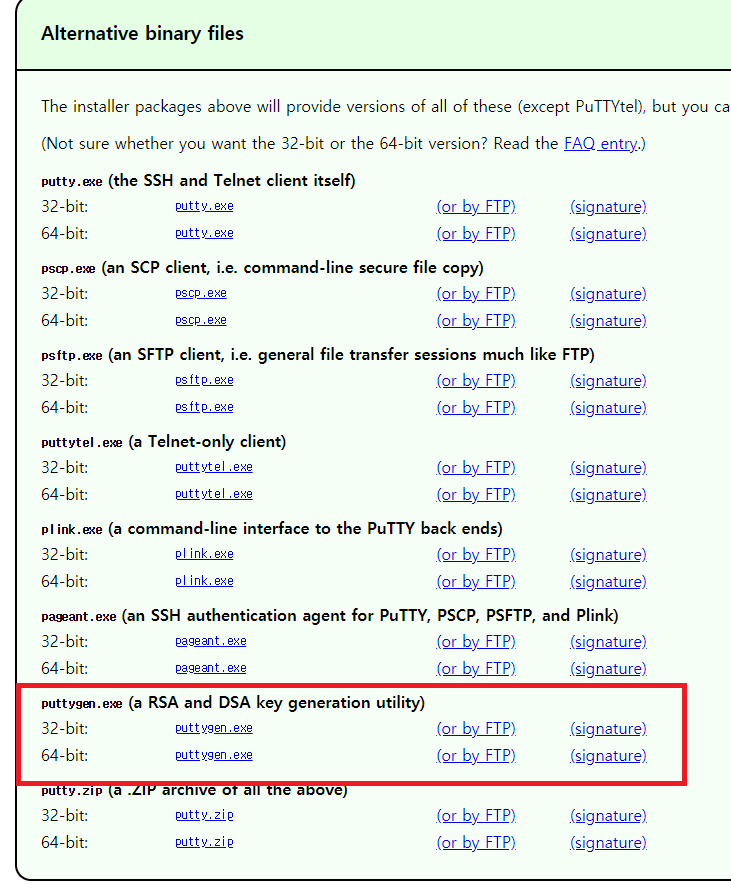
自分のパソコンに合うものをダウンロードして、起動してください。
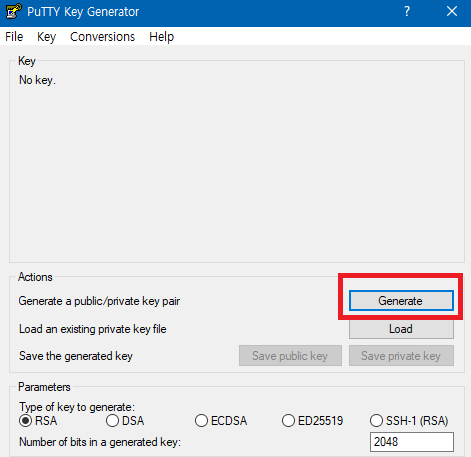
画像のような画面が出たら「Generate」を押してください。緑色の進捗バーが出てくるので、少し待ちます。
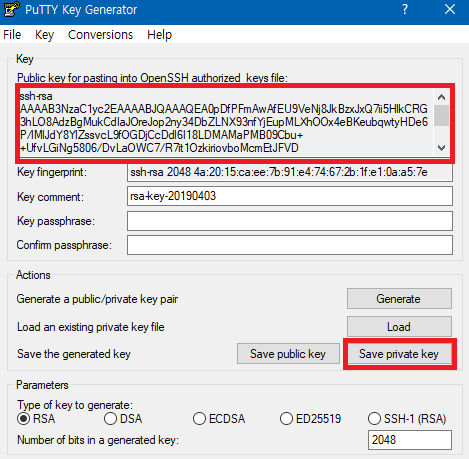
こんな画面になったら、赤枠の中身を全部コピーしてください。それから「Save private key」を押して保存します。
保存するときは、「Key comment」の欄にある値をそのままファイル名にしてください。
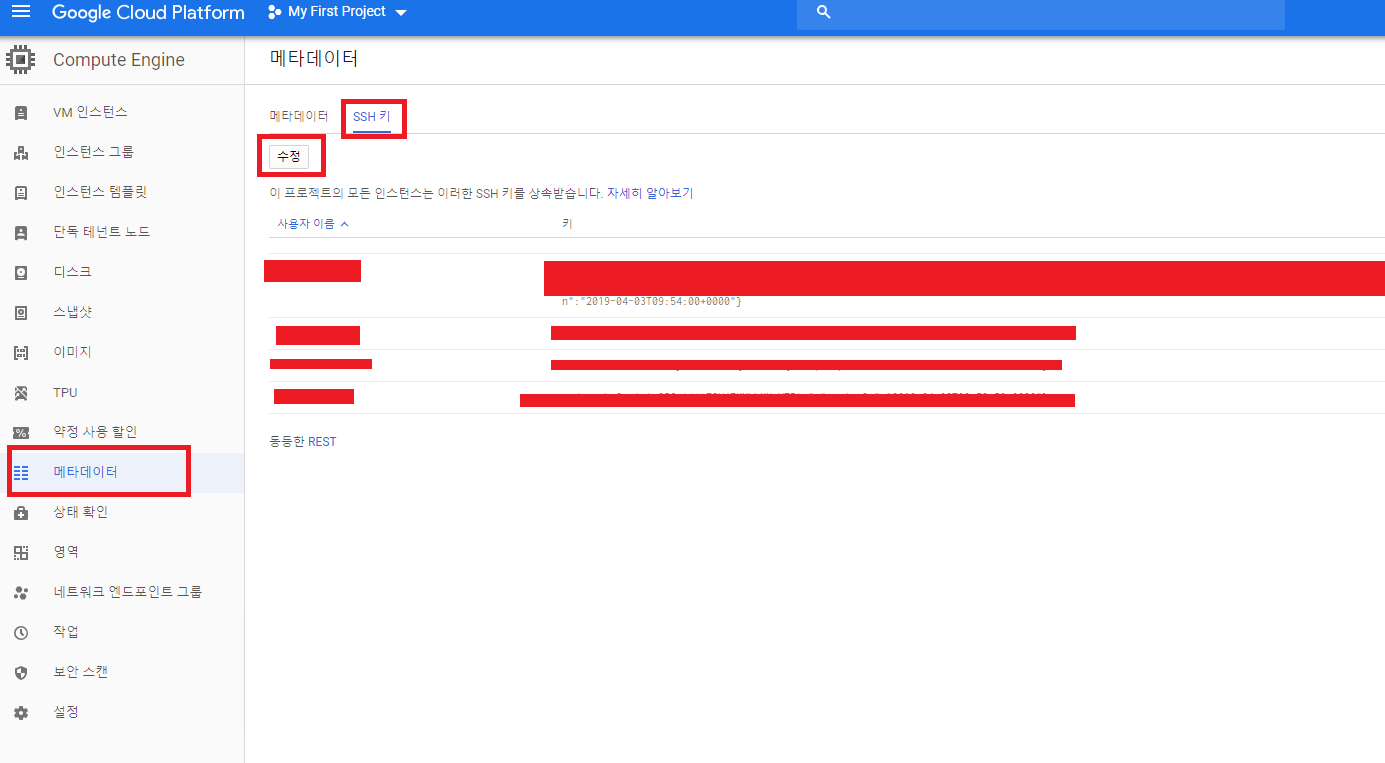
次にgoogle cloudに戻ります。最初に作ったサーバーが表示されている画面の左側を見ると、「メタデータ」という項目があります。「メタデータ」を押し、「SSH 認証鍵」を押してから「編集」を押してください。
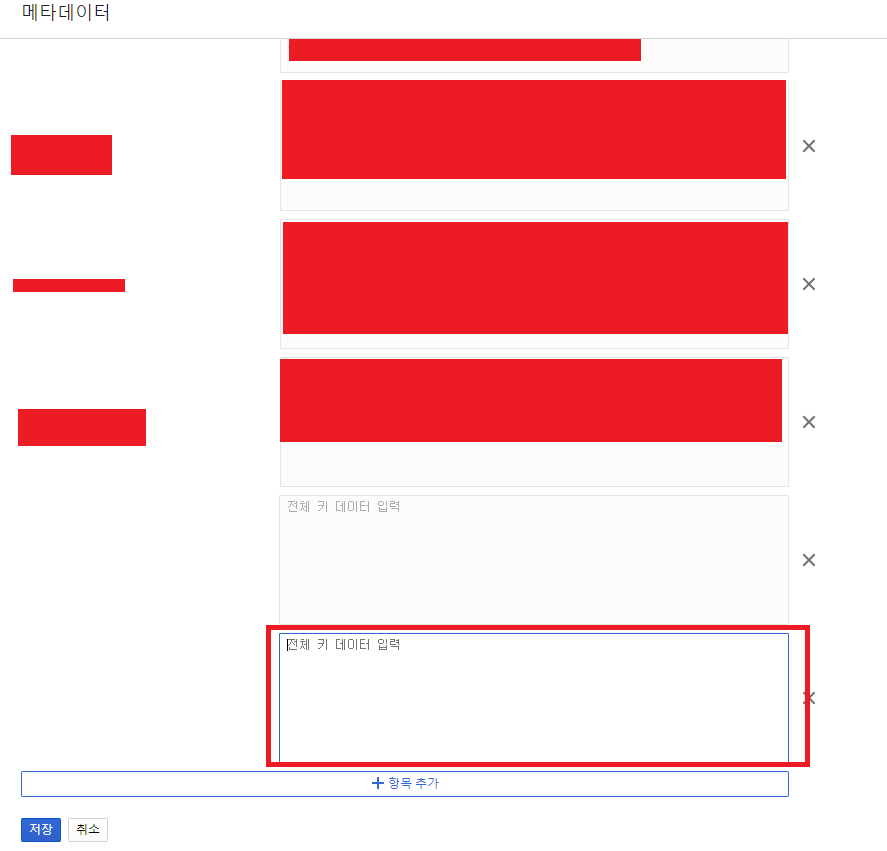
「編集」を押しても最初は入力できない場合は、「項目を追加」を押してください。「鍵データ全体を入力」の欄にさっきコピーしたものを貼り付けて、「保存」を押します。
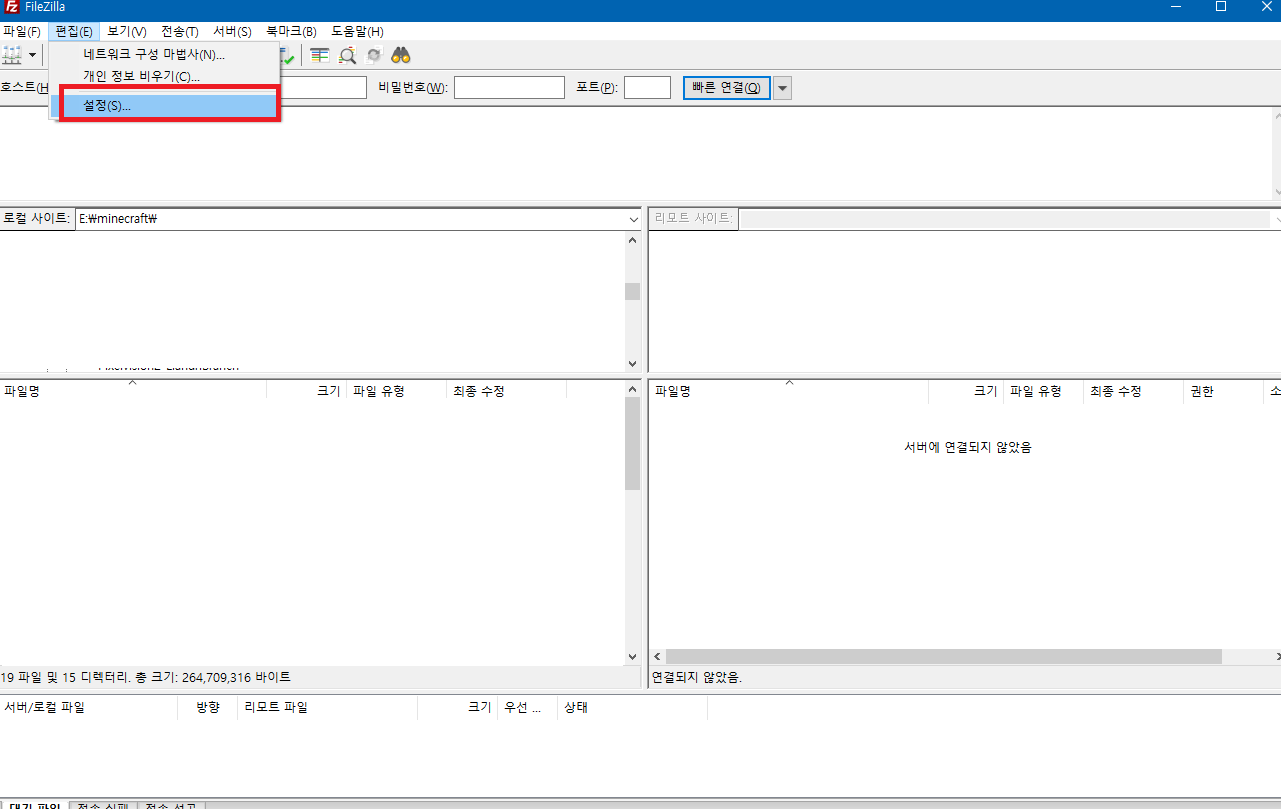
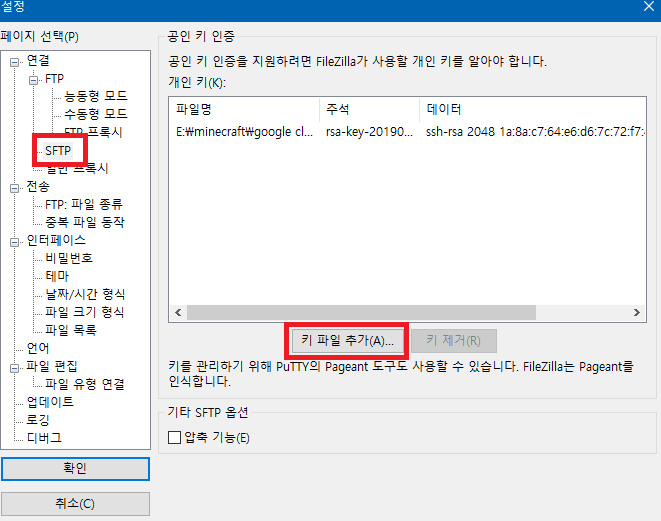
もう一度filezillaに戻って、上の「編集」から「設定」を選ぶと、こんな画面が開きます。画像に示した「sftp」を選び、「鍵ファイルを追加」を押して、さっきputtygenで保存したファイルを追加してください。
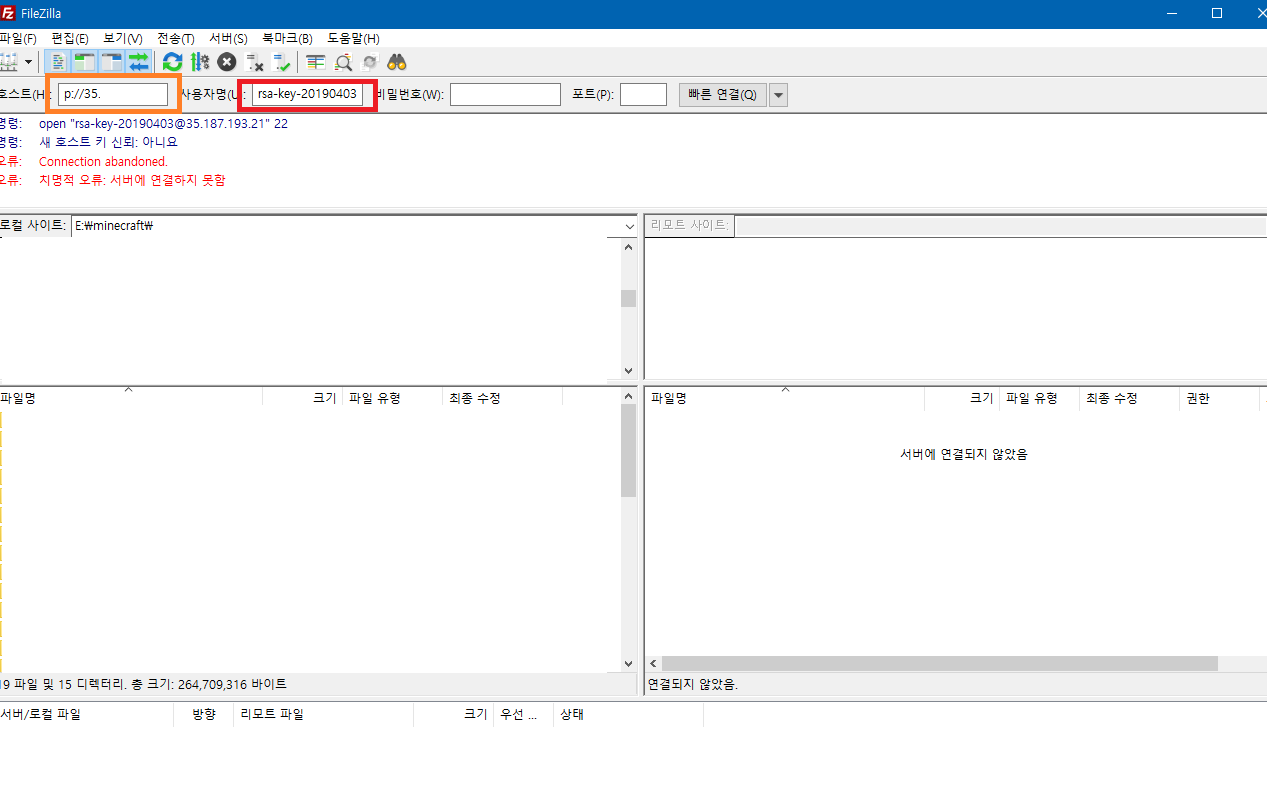
次に、filezillaでホストとユーザー名を入力します。

ホストには、google cloudに表示されている外部IPの先頭に sftp:// を付けて入力します。たとえば私のIPが 35.187.143.84 なら、sftp://35.187.143.84 になります。ユーザー名は、さっきputtygenで見た「Key comment」の値です。
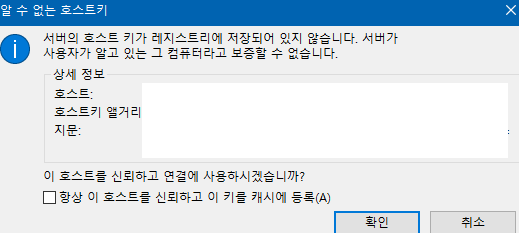
このように入力して接続すると、「不明なホスト鍵」というウィンドウが出てきますが、ここはそのまま「OK」を押します。
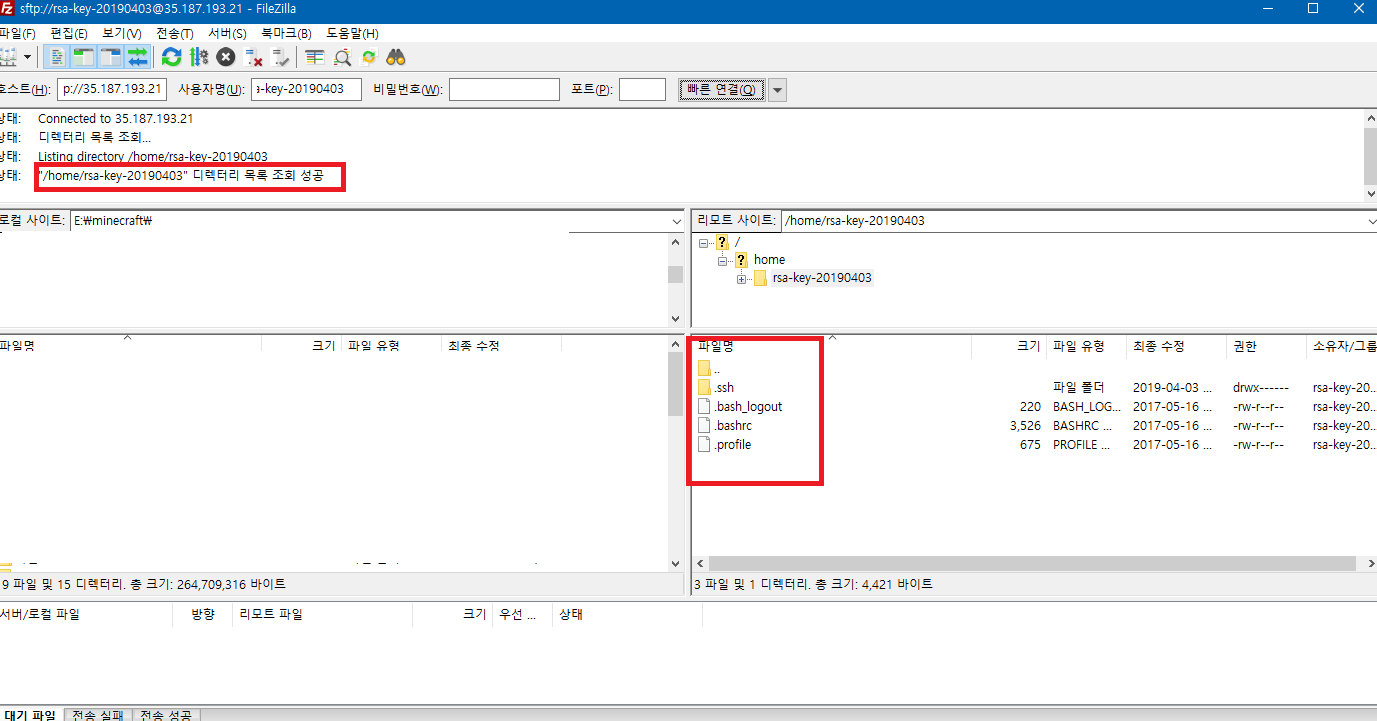
これで、こんなふうにgoogle cloudにちゃんと接続できたことがわかります。
今回はgoogle cloudのサーバーに接続して、Bukkitのファイルを転送する準備をしました。
いくら探しても、ここまでの手順がひとまとめになった記事が見つからなかったので、自分でこうして書いてみました。たくさんの方のお役に立てたらうれしいです。
それでは次回はいよいよ、実際にサーバーを設定して起動する方法を見ていきますね。
第3回でまた会いましょう~~
第1回
マインクラフトの無料サーバーホスティングで24時間サーバーを立てる 第1回
最初は友達とマインクラフトの24時間サーバーを動かそうと思っていたのですが、自分のパソコンで動かすとなると電気代が心配で、サーバーホスティングを使う方法を探すことにしたんです;; それで何日かかけてサーバーホスティングの業者を…
harineubo.tistory.com
第3回
マインクラフトの無料サーバーホスティングで24時間サーバーを立てる 第3回
最近忙しすぎて記事を書けなくてごめんなさい... 今日はマインクラフトの24時間サーバーを立てるシリーズの第3回です!! 前回の第2回では、filezillaを使ってgoogle cloudに接続し、Bukkitのファイルをサーバーに転送する準備…
harineubo.tistory.com
「私はこの記事をクーパンパートナーズの活動の一環として書いており、それに伴って一定額の手数料を受け取ります。」