Da última vez, a gente criou um servidor multiplayer de Minecraft usando o Google Cloud.
Desta vez, vamos ver como configurar o servidor.
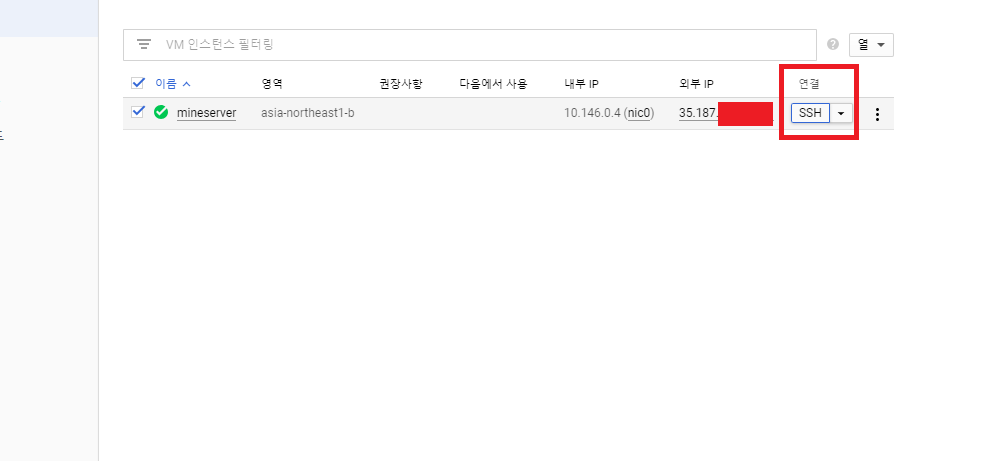
Em Conexão, clique em SSH.
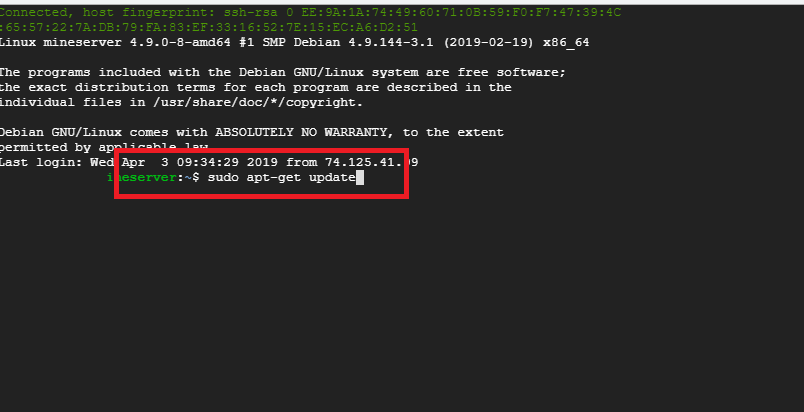
Quando você clicar em SSH, vai abrir uma janela como esta. Digite sudo apt-get update nela, como na imagem acima, e aperte Enter.

Em seguida, digite sudo apt-get install -y default-jre-headless.
Agora precisamos criar a pasta onde vamos rodar o servidor de Minecraft. Vamos criá-la no diretório /home.

Primeiro, digite sudo su para poder criar uma pasta em /home. Depois, digite cd .. e, em seguida, mkdir mineserver. No lugar de mineserver, você pode usar o nome que quiser.
Agora precisamos baixar o Bukkit. É fácil fazer isso com o plugin que tem suporte oficial do Minecraft, mas quem joga em uma versão antiga ou quer usar plugins e mods juntos precisa transferir os arquivos separadamente para o servidor.
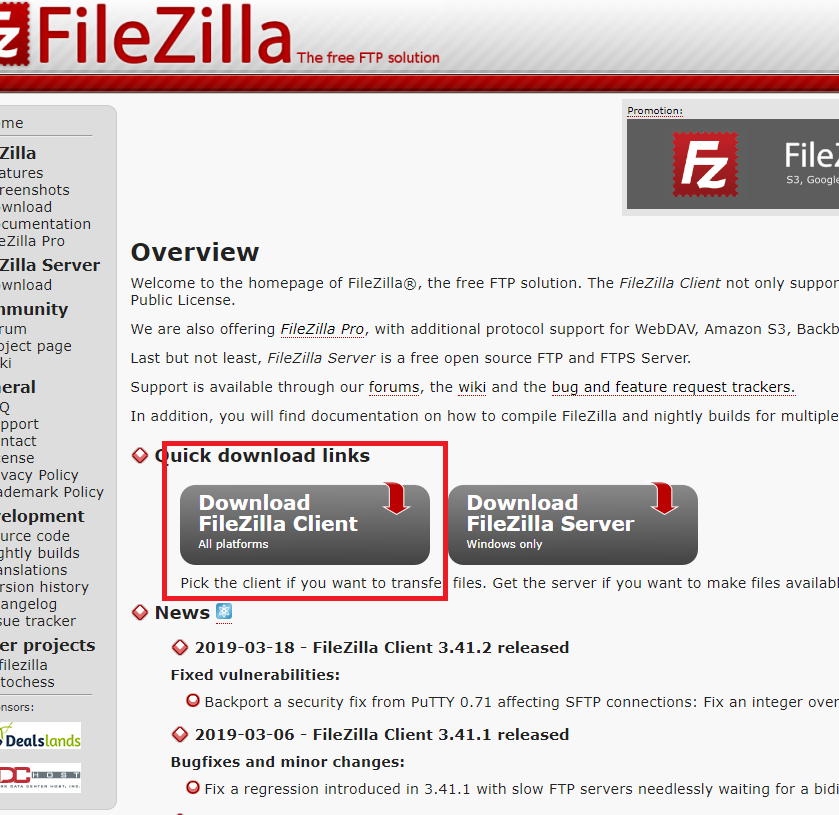
Para isso, precisamos usar FTP. Eu costumo usar o FileZilla. https://filezilla-project.org/ Baixe o FileZilla nesse site e instale o programa.
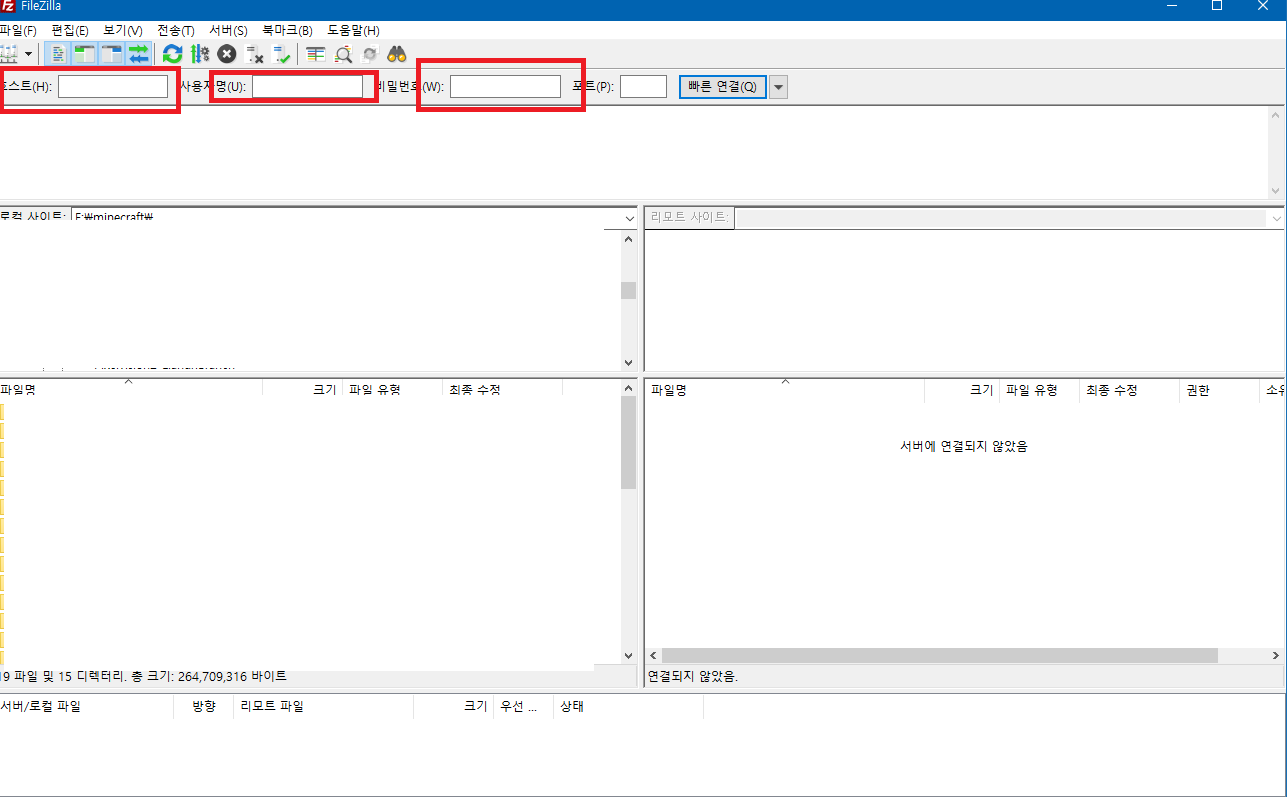
Quando você abrir o FileZilla, vai aparecer esta tela. Para nos conectarmos ao servidor, precisamos preencher os campos destacados pelos retângulos vermelhos na imagem. Como não configuramos esses dados quando criamos o servidor, não temos o que preencher ali e precisamos encontrar outro jeito de nos conectar.
https://www.chiark.greenend.org.uk/~sgtatham/putty/latest.html Nesse site, baixe o arquivo chamado puttygen.exe.
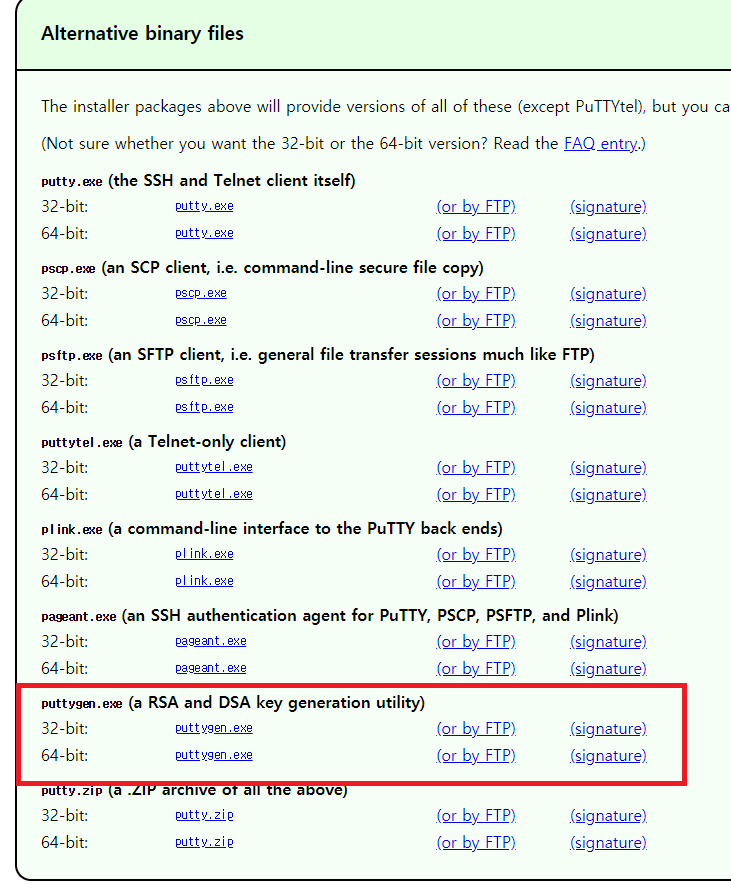
Baixe a versão certa para o seu computador e execute o arquivo.
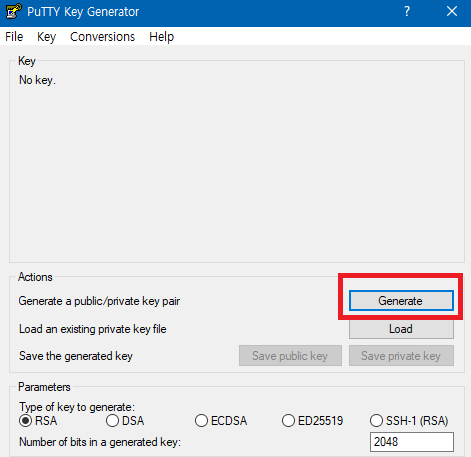
Quando aparecer a tela da imagem, clique em Generate. Vai aparecer uma barra de progresso verde. Espere um pouquinho.
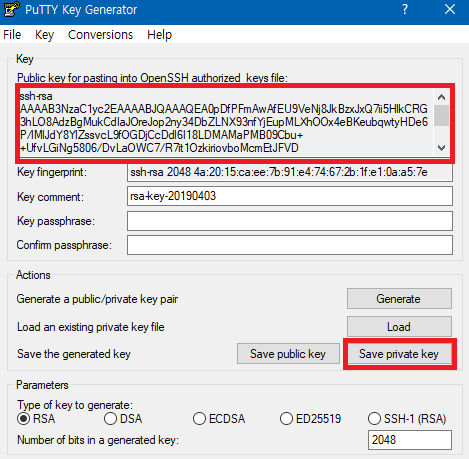
Quando aparecer esta janela, copie tudo o que está dentro do retângulo vermelho. Depois, clique em Save private key e salve o arquivo.
Na hora de salvar, use o valor do campo Key comment como nome do arquivo.
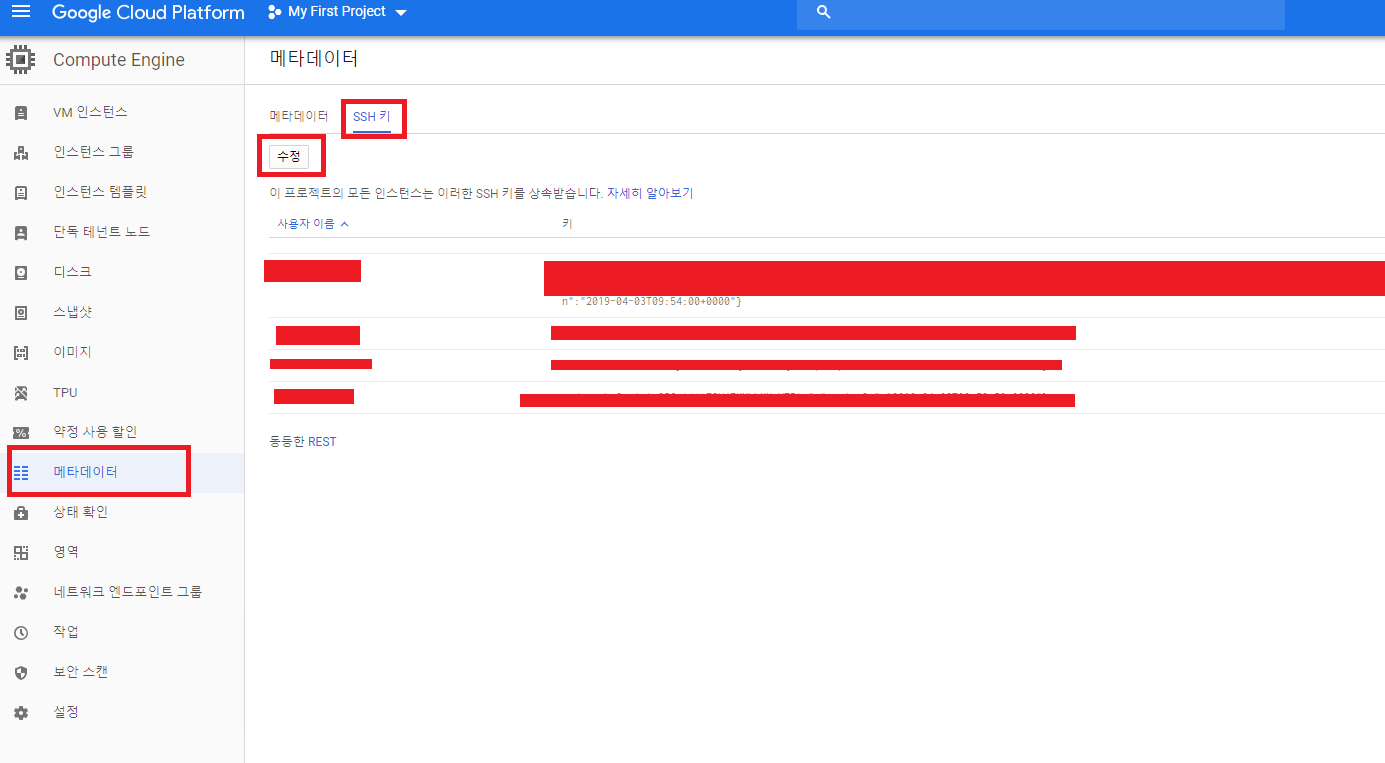
Agora volte ao Google Cloud. Na tela onde aparece o servidor que criamos no começo, você vai encontrar a opção Metadados à esquerda. Clique em Metadados, depois em Chaves SSH e, em seguida, em Editar.
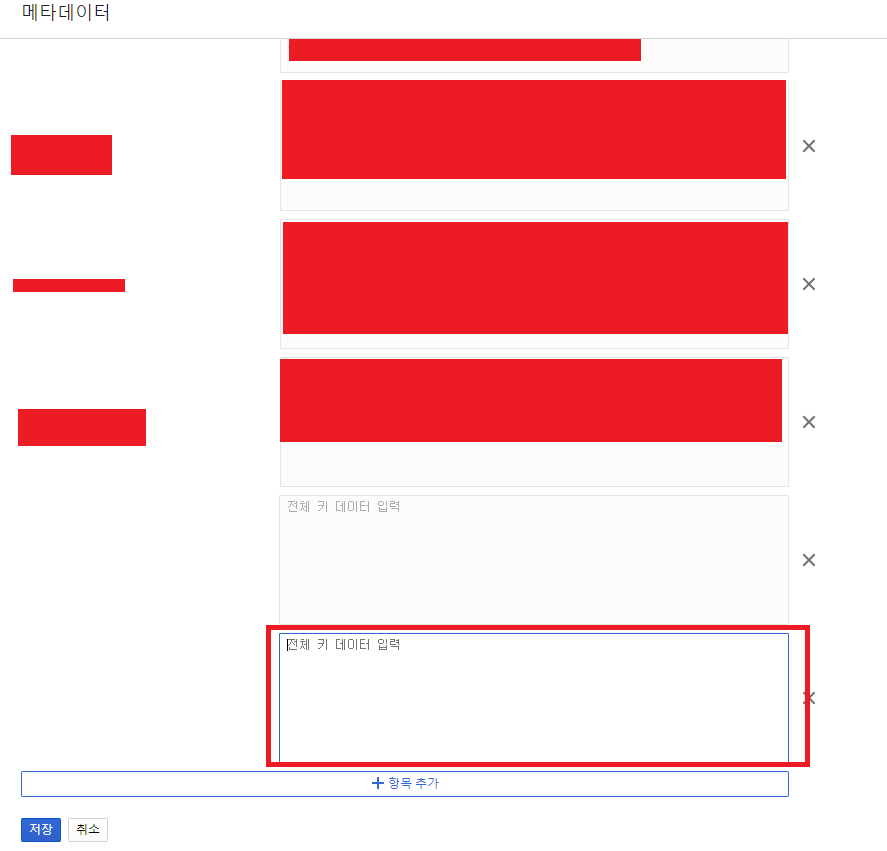
Se, ao clicar em Editar pela primeira vez, você não conseguir digitar nada, clique em Adicionar item. No campo para inserir os dados completos da chave, cole o que você copiou e clique em Salvar.
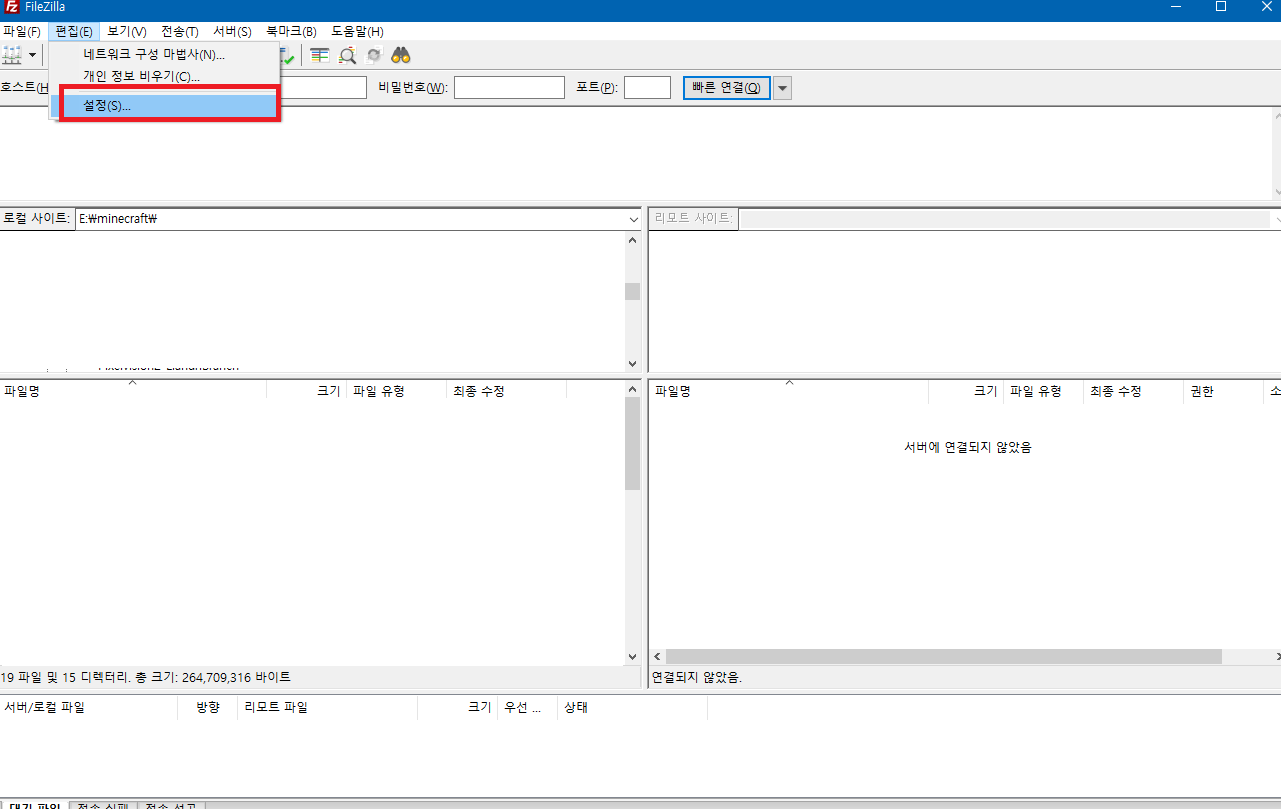
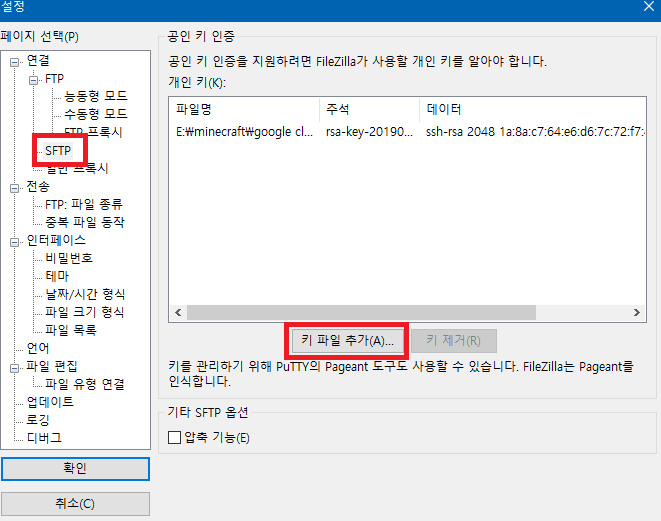
Volte ao FileZilla e, no menu Editar lá em cima, clique em Configurações. Vai aparecer esta tela. Clique em SFTP, como indicado na imagem, depois em Adicionar arquivo de chave e selecione o arquivo que você salvou no PuTTYgen.
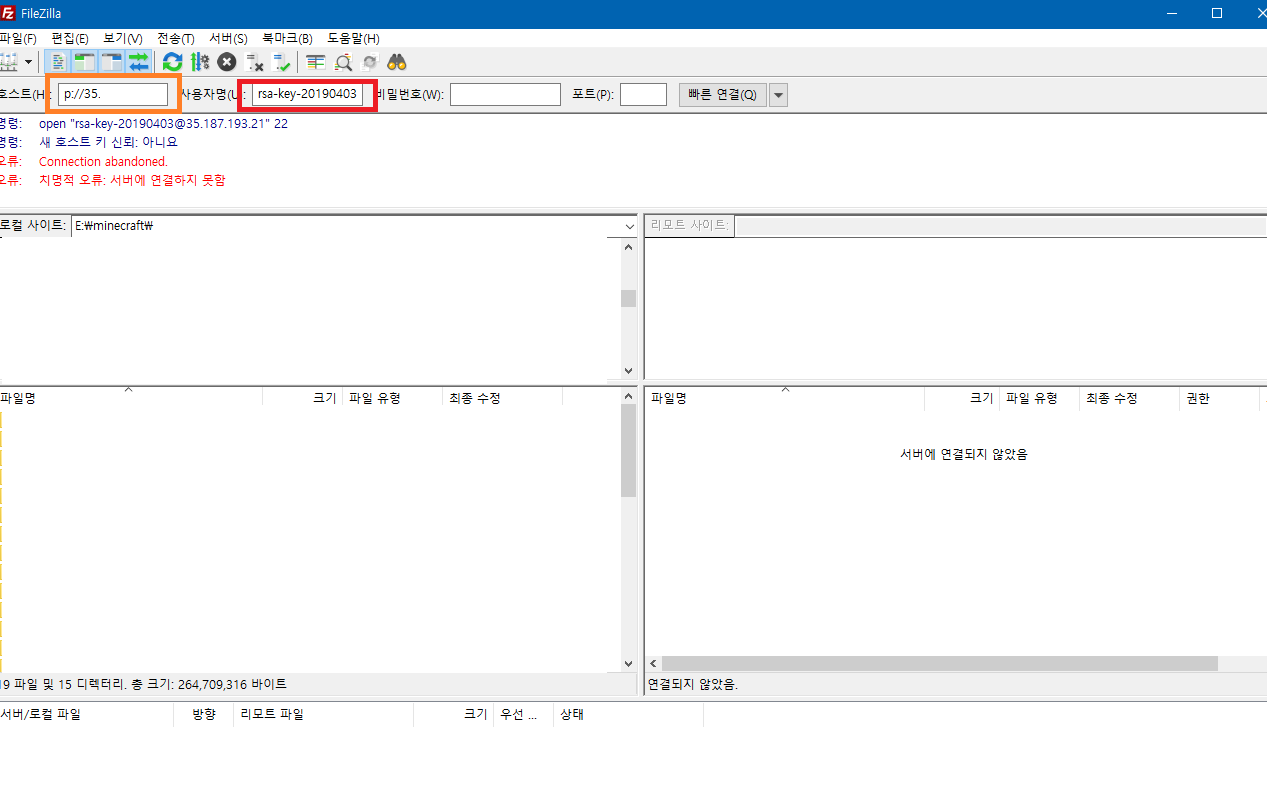
Em seguida, precisamos preencher os campos Host e Nome de usuário no FileZilla.

No campo Host, coloque o IP externo que aparece no Google Cloud, com sftp:// na frente. Por exemplo, se o meu IP for 35.187.143.84, fica sftp://35.187.143.84. O nome de usuário é o valor que vimos no campo Key comment do PuTTYgen.
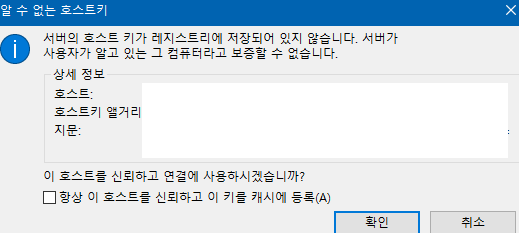
Depois de preencher os campos assim e clicar para conectar, vai aparecer uma janela avisando que a chave do host é desconhecida. Ignore o aviso e clique em OK.
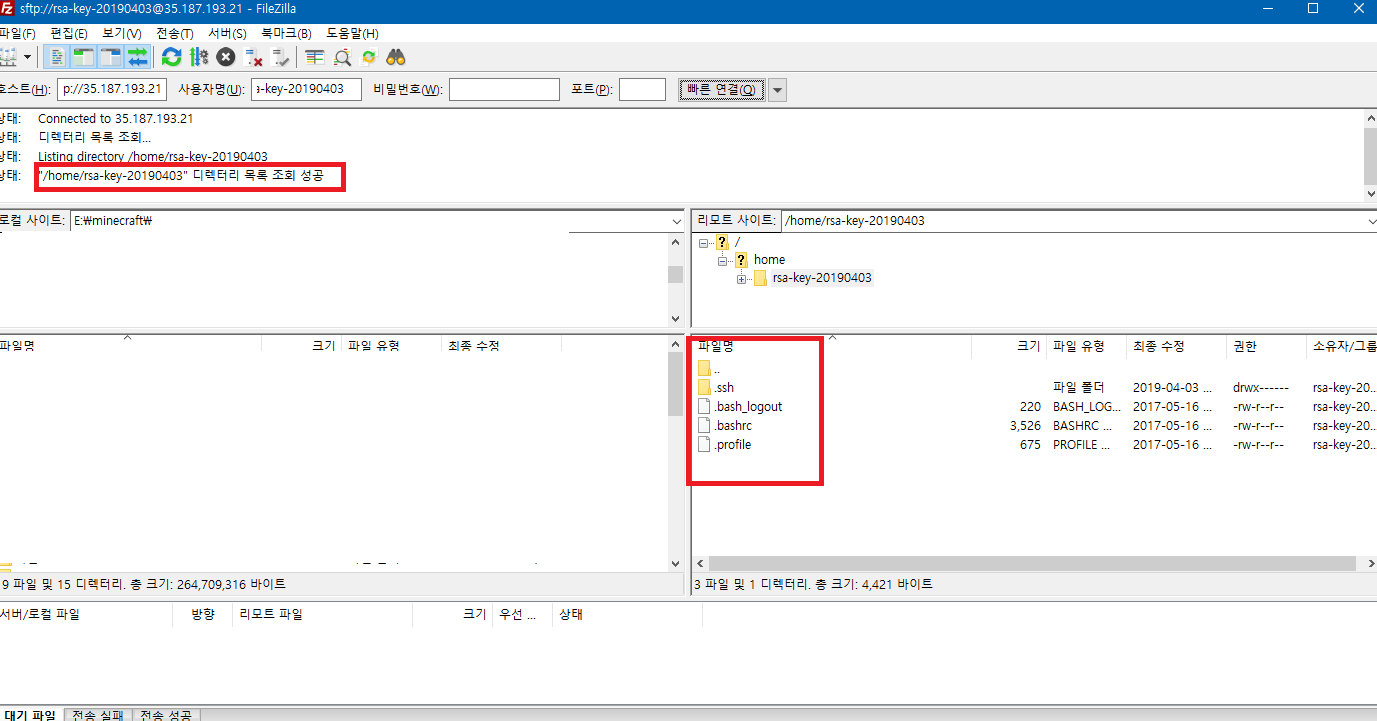
Aí dá para ver que a conexão com o Google Cloud deu certo, como na imagem.
Hoje a gente se conectou ao servidor do Google Cloud e deixou tudo pronto para transferir os arquivos do Bukkit.
Por mais que eu procurasse, não achava tudo isso reunido num lugar só, então resolvi juntar essas informações e publicar aqui. Espero que ajude bastante gente.
Na próxima parte, vamos finalmente ver como configurar o servidor e colocá-lo para rodar.
A gente se vê na parte 3~~
Parte 1
Como criar um servidor de Minecraft que fica ligado 24 horas com hospedagem grátis — Parte 1
No começo, eu queria rodar um servidor de Minecraft 24 horas por dia com meus amigos, mas a ideia de deixar o servidor rodando no meu computador me fez pensar na conta de luz. Foi aí que comecei a procurar um jeito de hospedar o servidor;; Passei uns dias procurando empresas de hospedagem de servidores…
harineubo.tistory.com
Parte 3
Como criar um servidor de Minecraft que fica ligado 24 horas com hospedagem grátis — Parte 3
Desculpem por não ter escrito ultimamente. Foi uma correria... Hoje é dia da parte 3 de como criar um servidor de Minecraft que fica ligado 24 horas por dia!! Na parte 2, a gente usou o FileZilla para se conectar ao Google Cloud e se preparar para transferir os arquivos do Bukkit para o servidor…
harineubo.tistory.com
"Este post faz parte da minha participação no programa Coupang Partners, pelo qual recebo uma comissão."