上次我们用 google cloud 搭了一个《我的世界》联机服务器。
这次我们来看看怎么设置服务器。
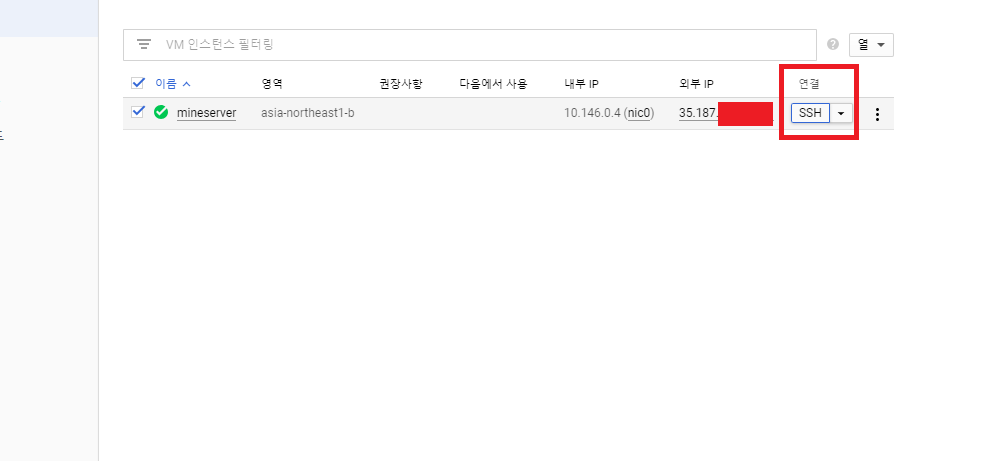
请在“连接”一栏点击 SSH。
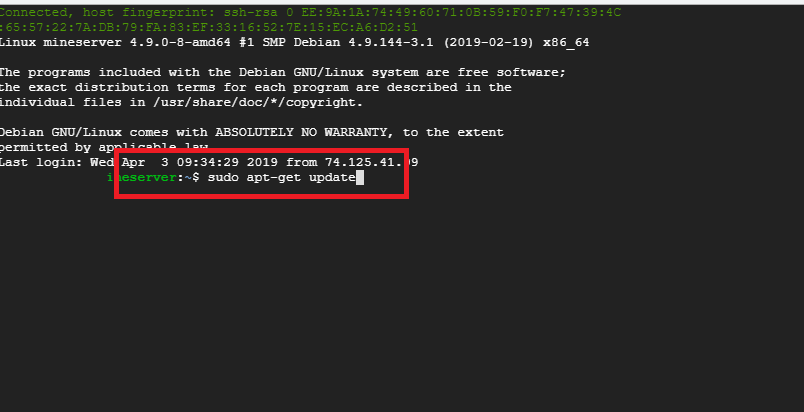
点击 SSH 后会弹出这样的窗口,像上图一样在里面输入 sudo apt-get update,然后按回车。

接着输入 sudo apt-get install -y default-jre-headless。
接下来,要给运行《我的世界》服务器建个目录。我们就在 home 目录下建个文件夹。

为了在 home 目录下建文件夹,先输入 sudo su,再输入 cd ..,然后输入 mkdir mineserver。mineserver 这个名字可以换成自己喜欢的。
现在该下载 Bukkit 服务端了。用 minecraft 官方支持的插件会比较简单,不过,如果你玩的是旧版本,或者想把插件和模组一起用,就得自己把文件传到服务器上了。
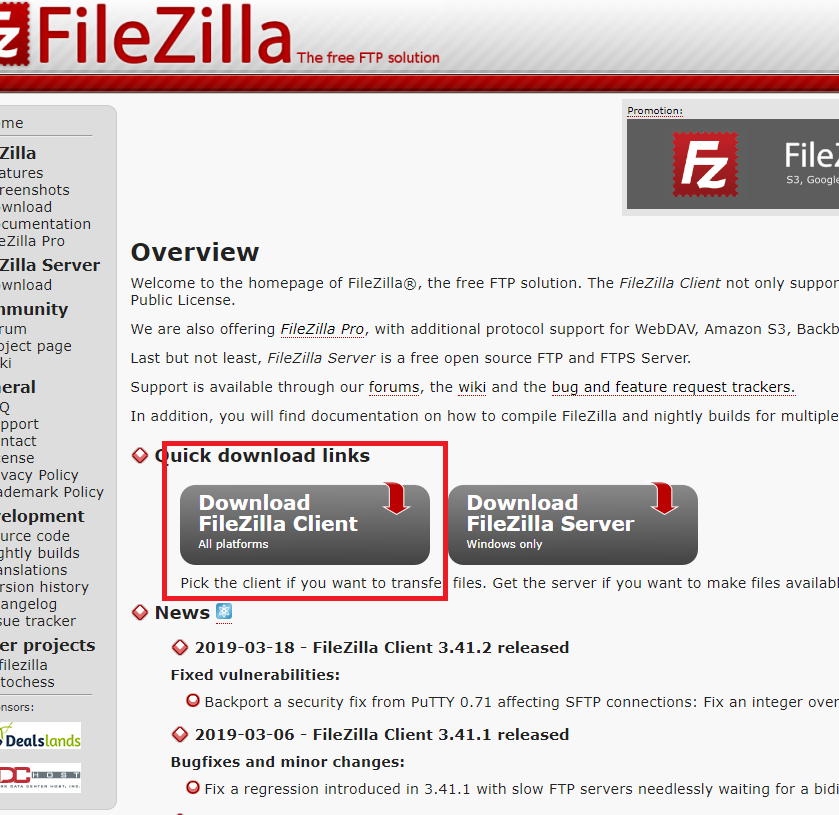
这就要用到 ftp,我一般用 filezilla。 https://filezilla-project.org/ 请到这个网站下载并安装 filezilla。
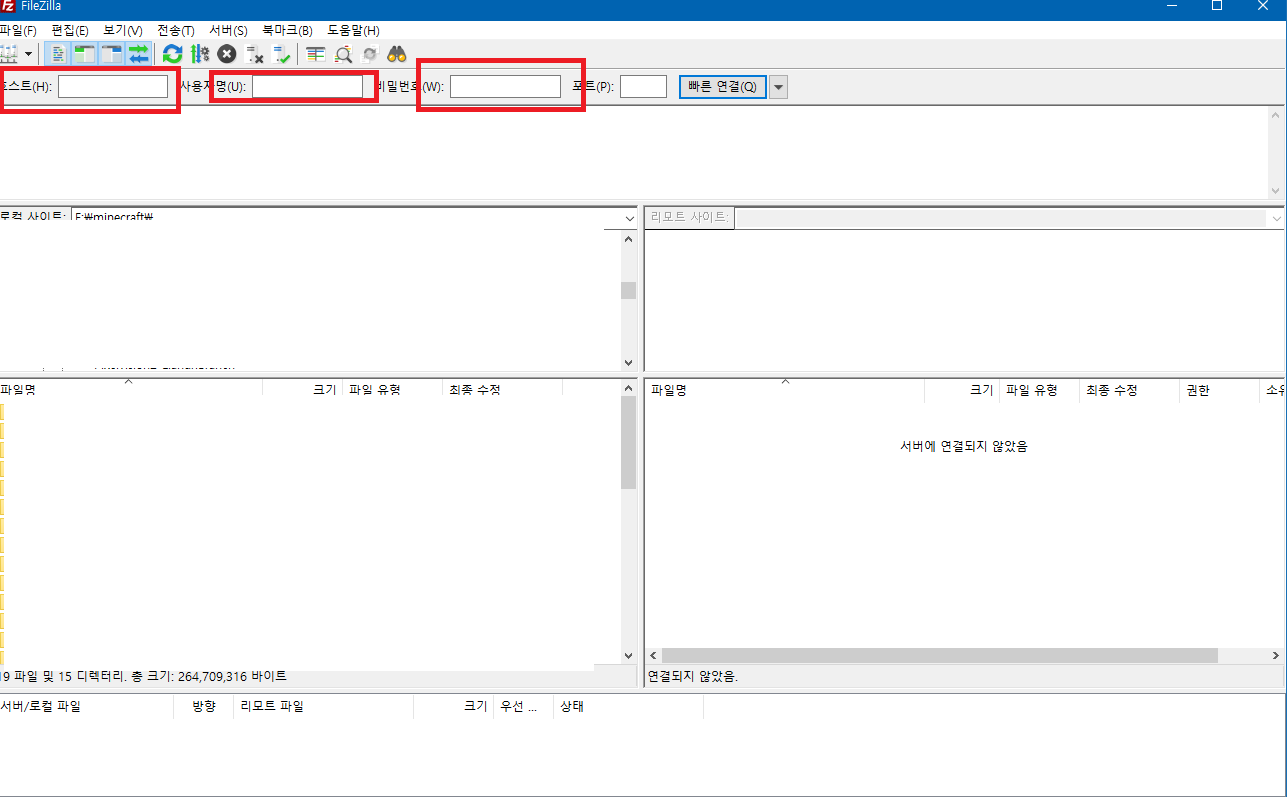
打开 filezilla 后,看到的就是这个界面。要连上服务器,我们得填好图中红框里的几项。可我们开服的时候根本没设置过这些,也就没法填,所以得想个别的办法。
https://www.chiark.greenend.org.uk/~sgtatham/putty/latest.html 请到这个网站下载一个叫 puttygen.exe 的文件。
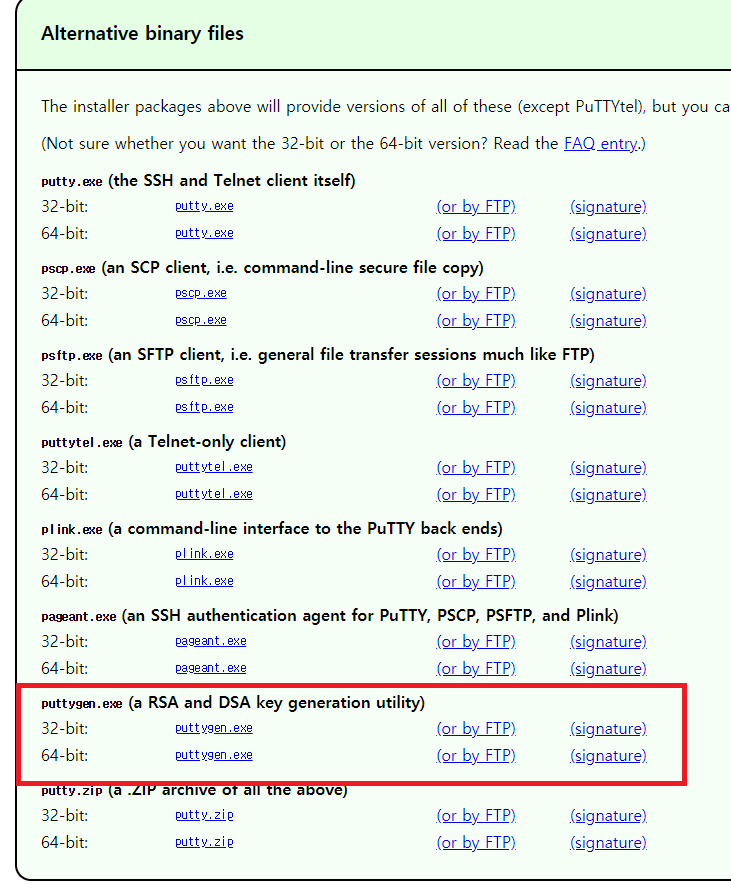
选适合自己电脑的版本,下载后运行。
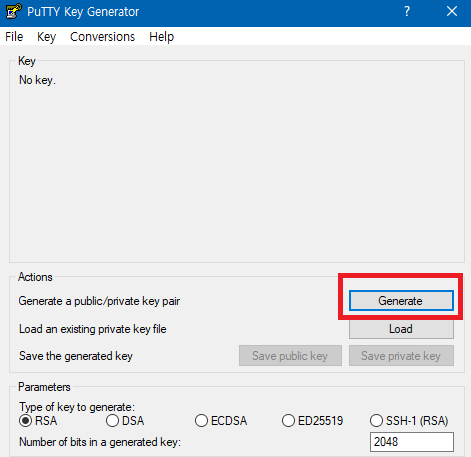
看到图里这样的界面后,请点击 Generate。接着会出现一条绿色进度条,稍等一下就好。
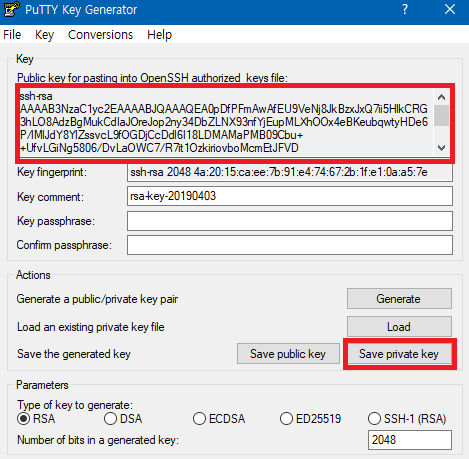
等出现这样的窗口,请把红框里的内容全部复制下来。然后点击 Save private key,把文件保存下来。
保存时,请用 Key comment 一栏里的值作为文件名。
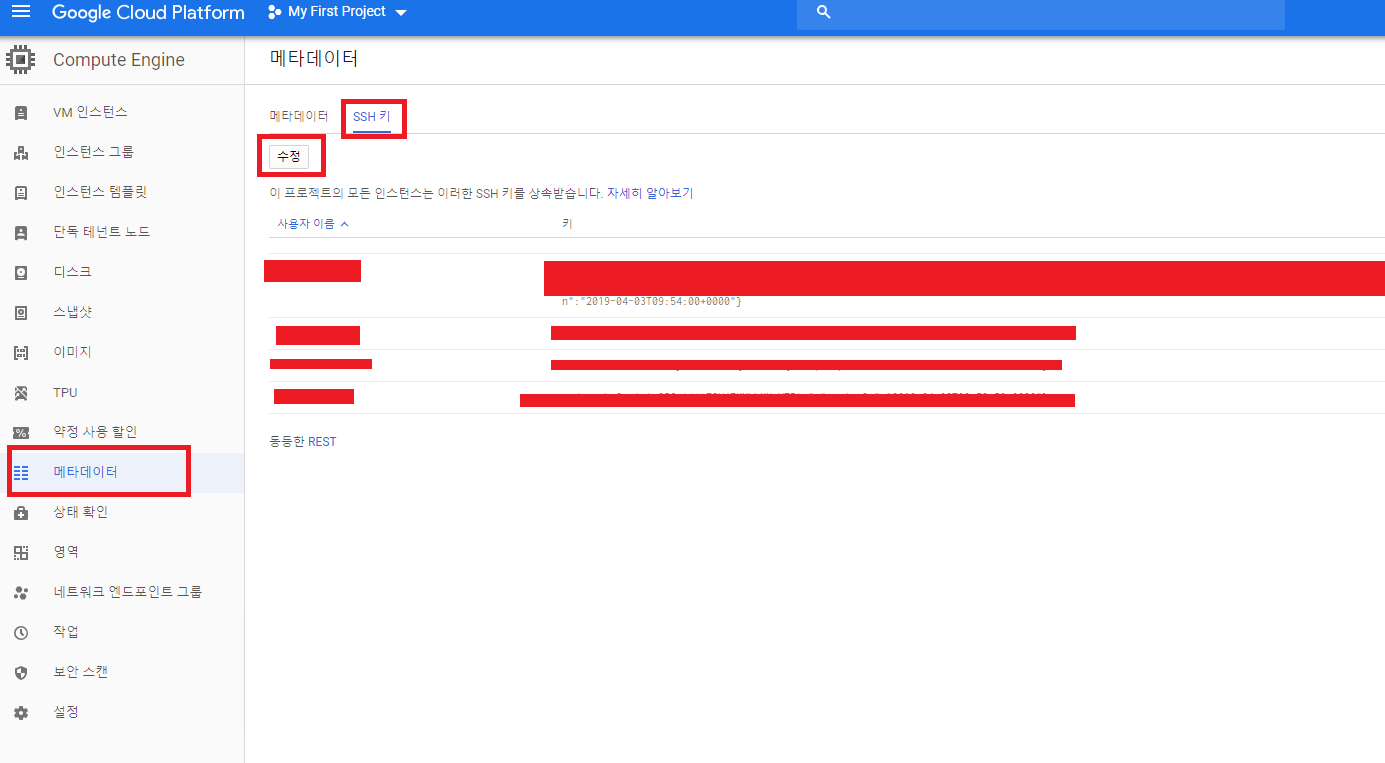
接着回到 google cloud,在显示我们一开始创建的那台服务器的页面上,左边有一项叫“元数据”。点击“元数据”,再点“SSH 密钥”,然后点“修改”。
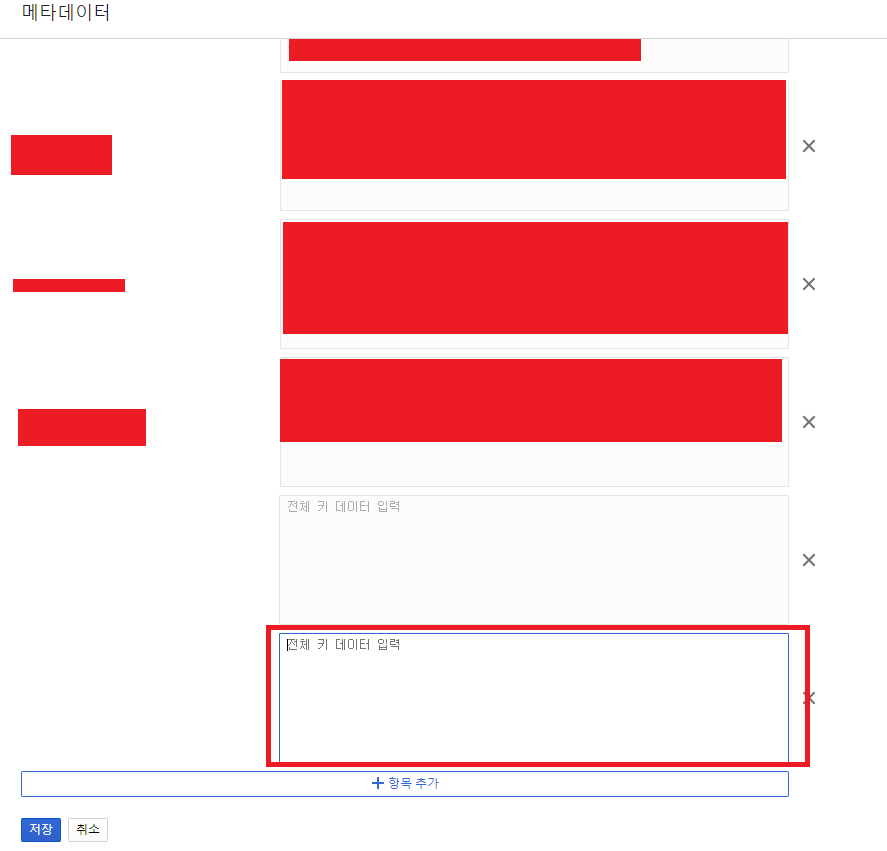
如果刚点完“修改”还没地方输入,就点“添加项”,把刚才复制的内容粘贴到“输入完整密钥数据”一栏,再点“保存”。
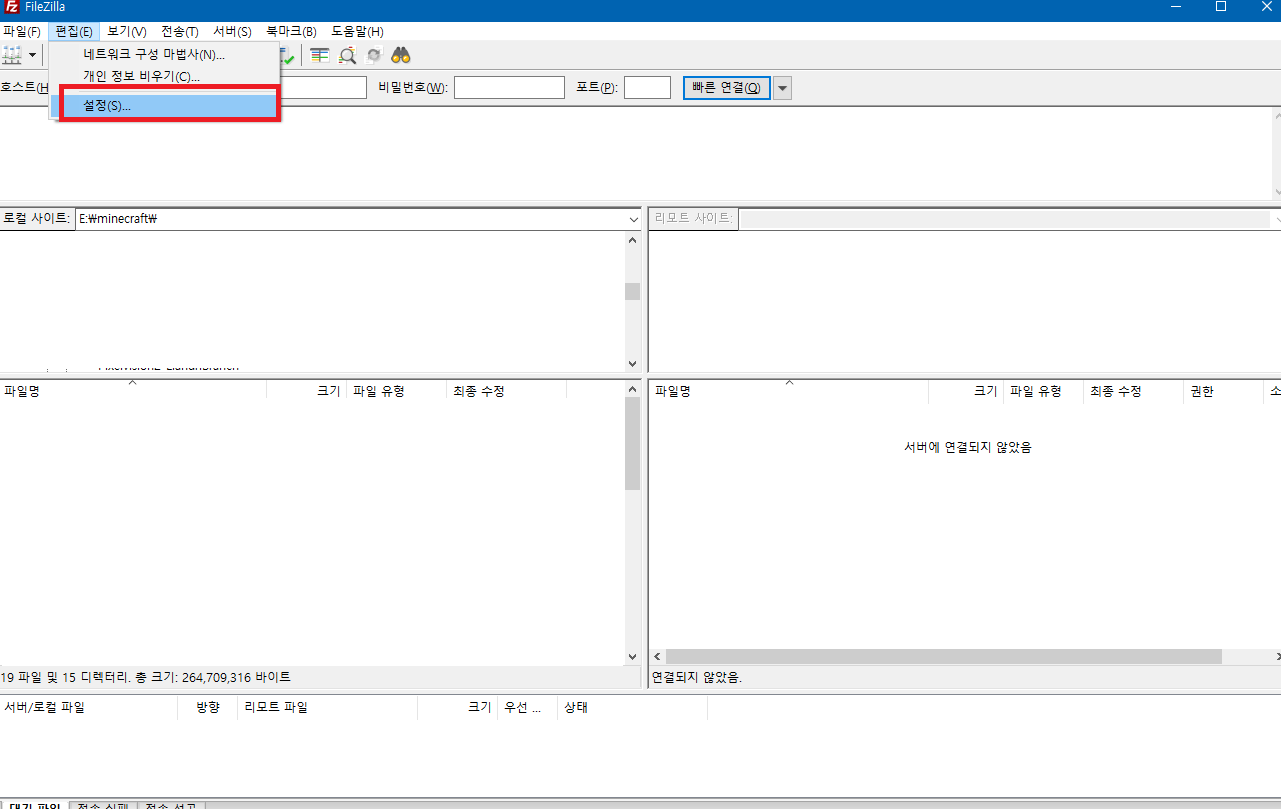
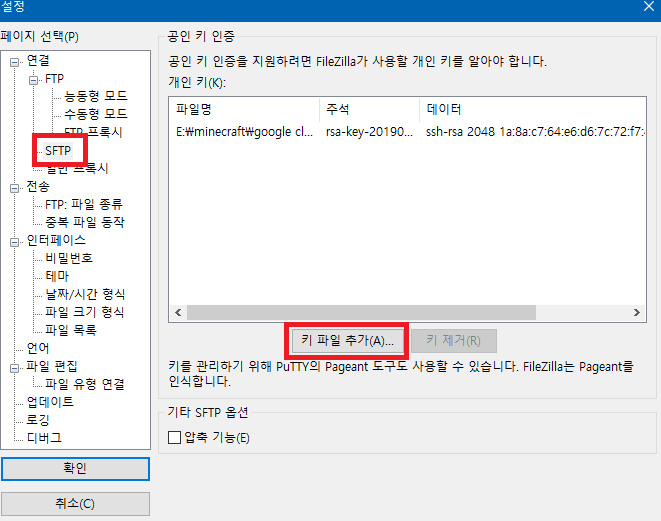
再回到 filezilla,在上方的“编辑”菜单里点“设置”,就会看到这样的界面。点击图中标出的 sftp,再点“添加密钥文件”,把刚才在 puttygen 里保存的文件加进来。
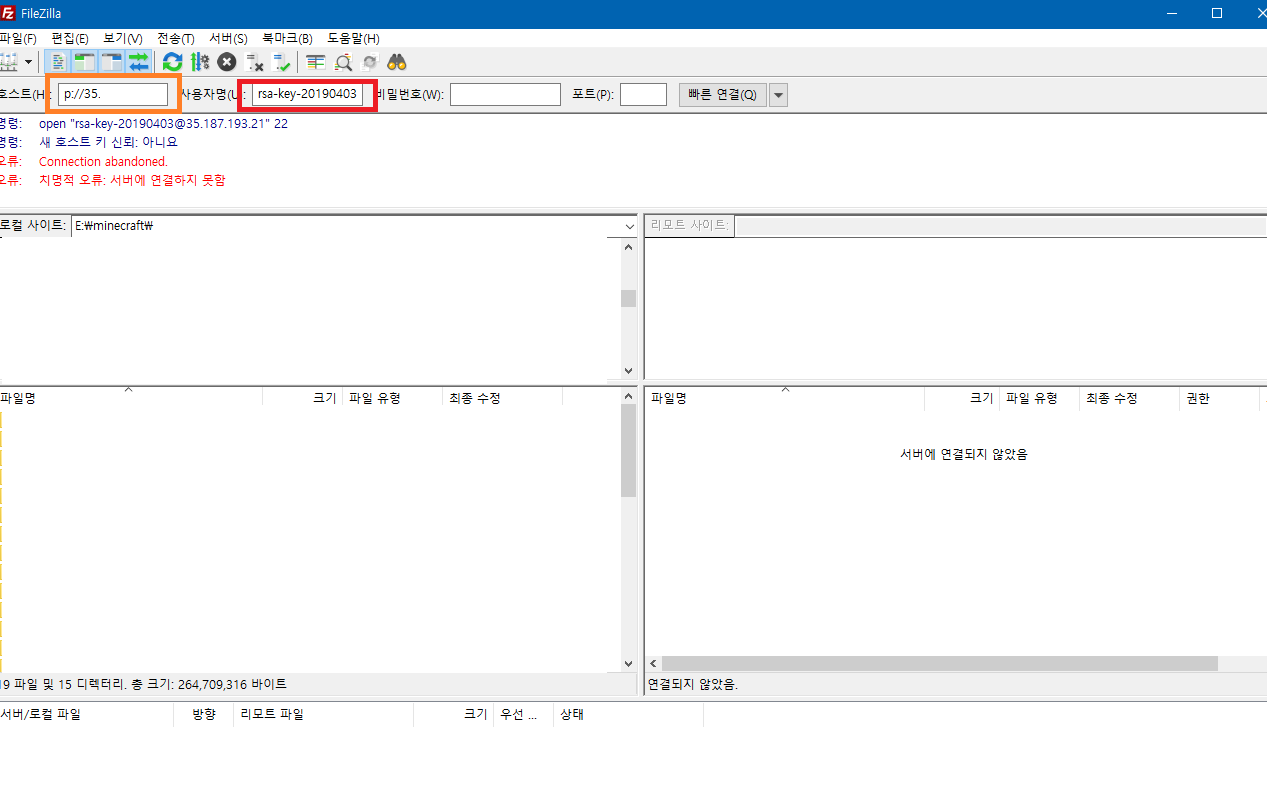
接下来要在 filezilla 里填写主机和用户名。

填主机时,在 google cloud 显示的外部 IP 前面加上 sftp://。比如我的 IP 要是 35.187.143.84,这里就填 sftp://35.187.143.84。用户名就是刚才在 puttygen 里看到的 Key comment 的值。
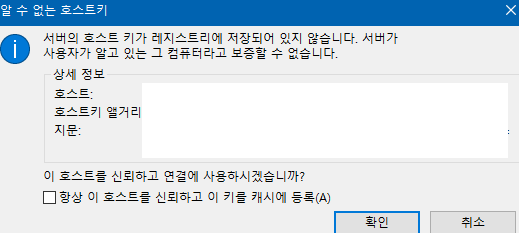
照这样填好并连接后,会弹出一个窗口,提示“未知的主机密钥”。不用管它,点“确定”就好。
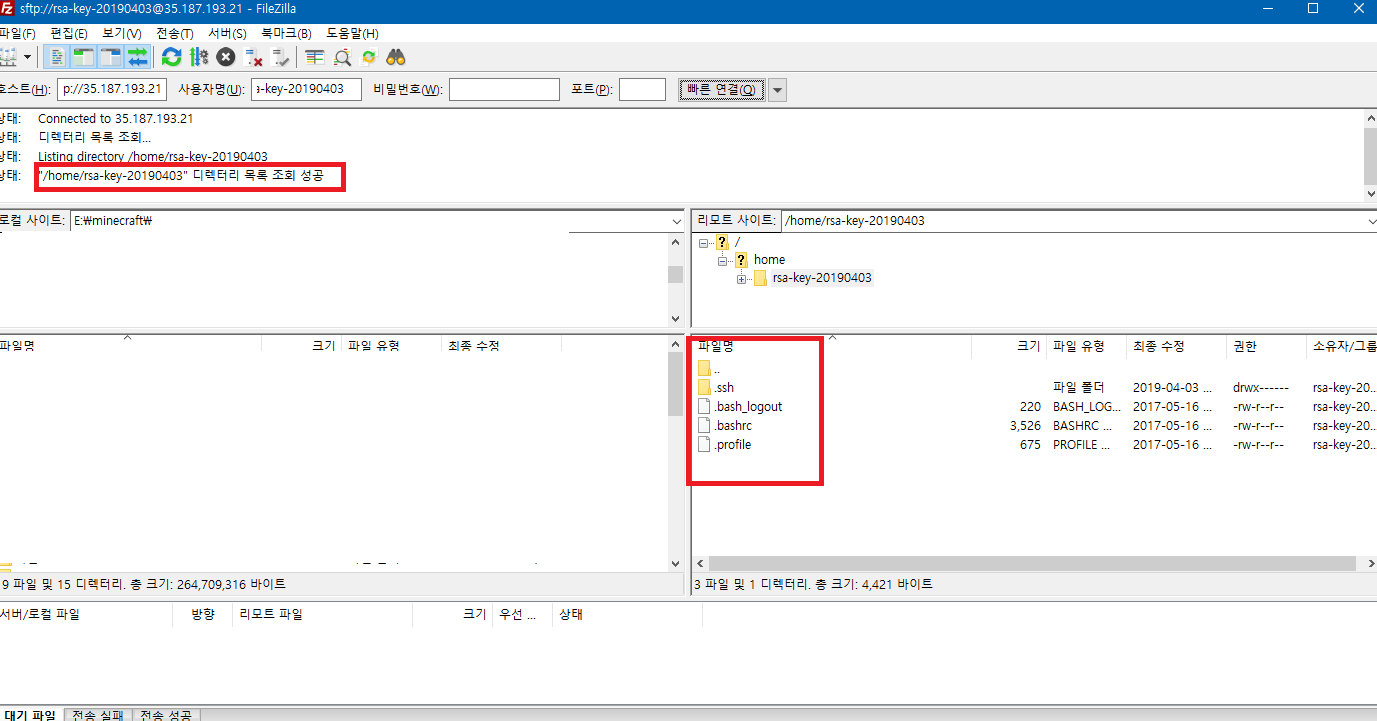
这时就能从图中看到,我们已经成功连上 google cloud 了。
今天我们连上了 google cloud 服务器,做好了传输 Bukkit 服务端文件的准备。
我找来找去,都没找到一篇把这些步骤整理在一起的文章,就自己写了一篇发在这里。希望这篇文章能帮到大家。
那么下一篇,我们就正式动手设置并启动服务器。
第3篇见啦~~
第1篇
用免费服务器托管搭建24小时在线的《我的世界》服务器(第1篇)
一开始我想开个24小时在线的《我的世界》服务器,和朋友们一起玩。可用自己的电脑开服,我又有点担心电费,就开始找托管服务器的办法了;; 于是,接下来的几天里,我对各家服务器托管商…
harineubo.tistory.com
第3篇
用免费服务器托管搭建24小时在线的《我的世界》服务器(第3篇)
最近实在太忙了,一直没能写文章,不好意思... 今天是搭建24小时在线的《我的世界》服务器的第3篇啦!!上次在第2篇里,我们用 filezilla 连上了 google cloud,准备把 Bukkit 服务端文件传到服务器上…
harineubo.tistory.com
“本篇文章是 Coupang Partners 合作推广活动的一部分,我会因此获得一定数额的佣金。”