पिछली बार हमने google cloud का इस्तेमाल करके Minecraft का मल्टीप्लेयर सर्वर बनाया था।
इस बार देखते हैं कि सर्वर की सेटिंग कैसे करते हैं।
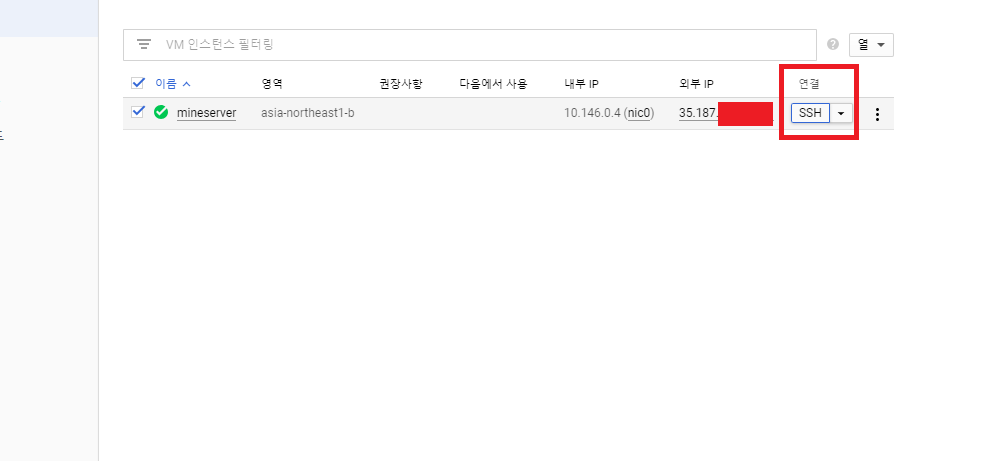
कनेक्शन वाले हिस्से में SSH पर क्लिक कीजिए।
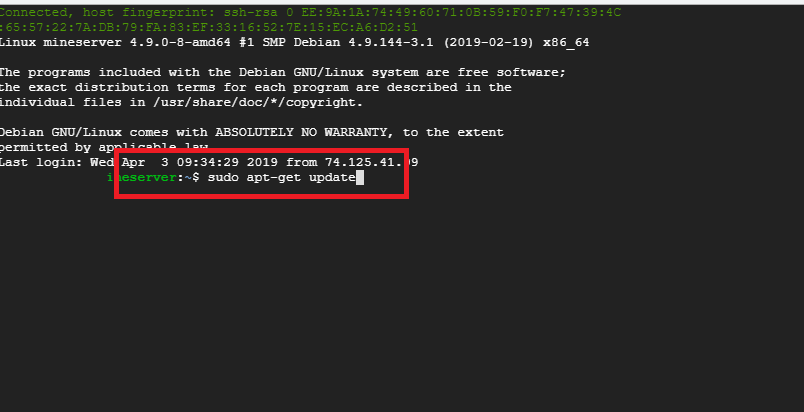
SSH पर क्लिक करने पर ऐसी विंडो खुलेगी। इसमें ऊपर की तस्वीर की तरह sudo apt-get update टाइप कीजिए और Enter दबाइए।

इसके बाद sudo apt-get install -y default-jre-headless टाइप कीजिए।
अब हमें Minecraft सर्वर चलाने के लिए एक जगह बनानी है। इसके लिए home में एक फ़ोल्डर बनाते हैं।

home में डायरेक्टरी बनाने के लिए पहले sudo su टाइप कीजिए। फिर cd .. टाइप कीजिए और उसके बाद mkdir mineserver टाइप कीजिए। mineserver की जगह आप अपनी पसंद का कोई भी नाम रख सकते हैं।
अब हमें Bukkit डाउनलोड करना है। Minecraft जिस प्लगइन को आधिकारिक तौर पर सपोर्ट करता है, उसका इस्तेमाल करें तो यह काम आसान है। लेकिन अगर आप पुराने वर्शन का इस्तेमाल करते हैं या प्लगइन और मॉड एक साथ इस्तेमाल करना चाहते हैं, तो आपको फ़ाइल अलग से सर्वर पर डालनी होगी।
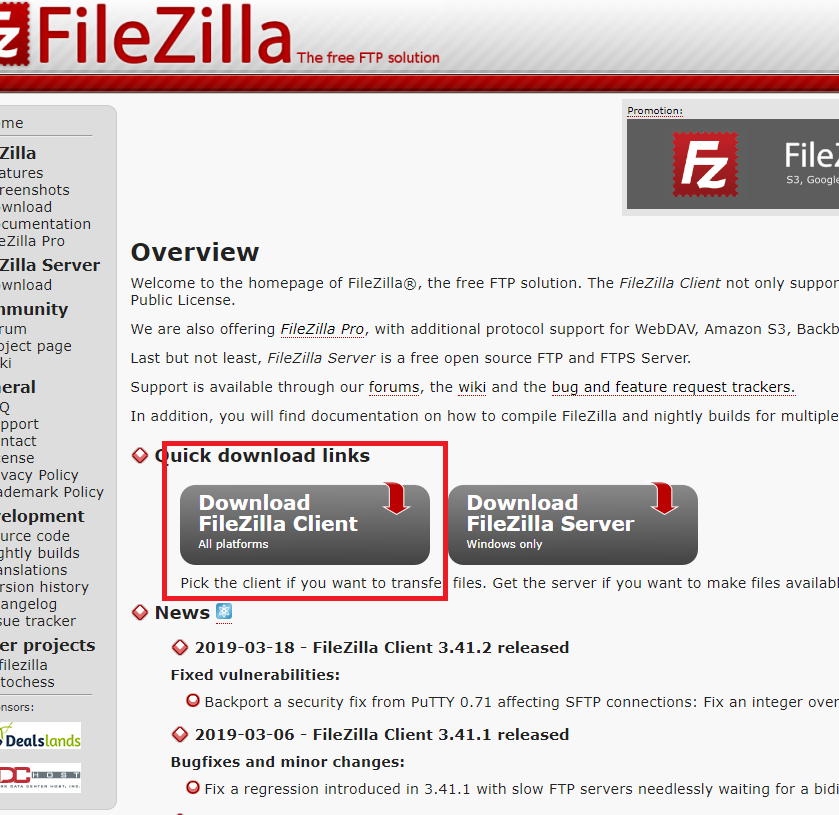
इसके लिए FTP का इस्तेमाल करना होगा। मैं आम तौर पर FileZilla इस्तेमाल करती हूँ। https://filezilla-project.org/ इस साइट से filezilla डाउनलोड करके इंस्टॉल कर लीजिए।
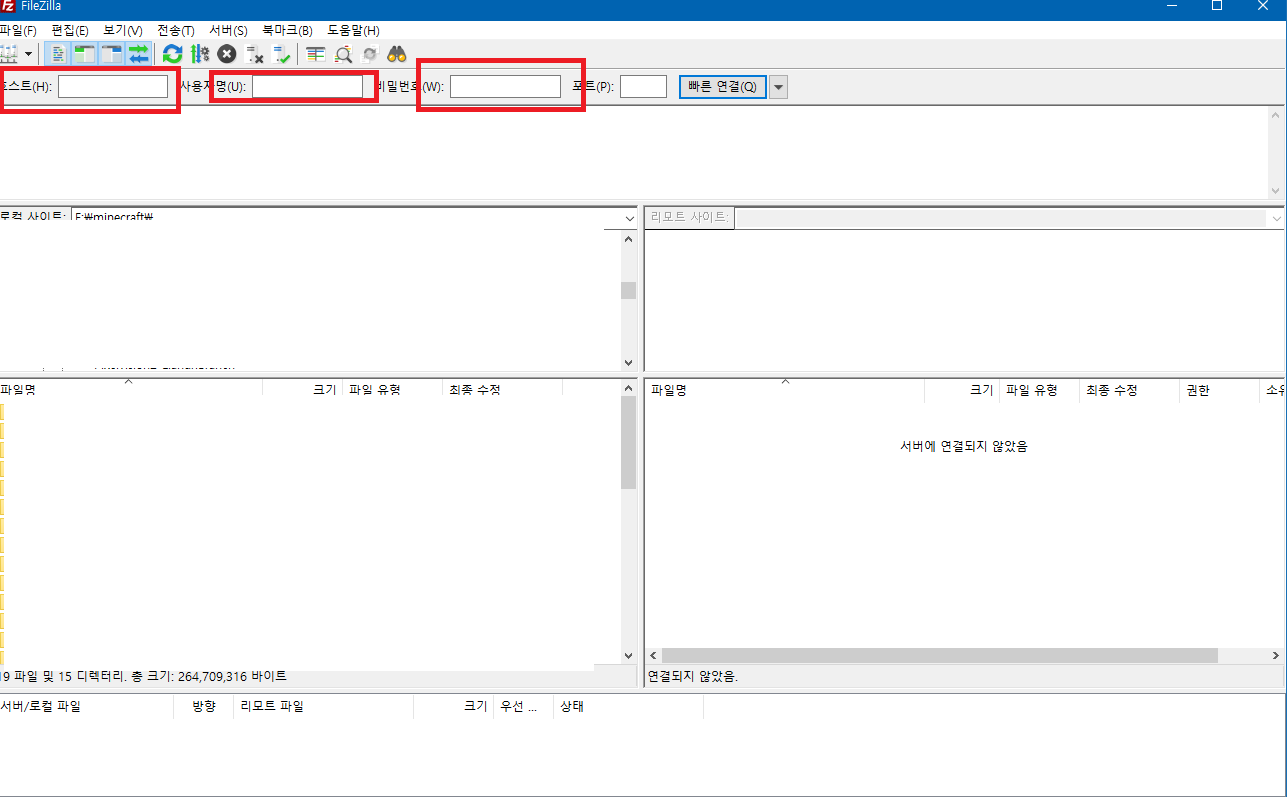
FileZilla खोलने पर ऐसी विंडो दिखती है। सर्वर से जुड़ने के लिए हमें तस्वीर में लाल चौखट के अंदर दिख रही जानकारी भरनी होगी। लेकिन सर्वर बनाते समय हमने ये सेटिंग्स तय ही नहीं की थीं, इसलिए हम वह जानकारी नहीं भर सकते। हमें जुड़ने का कोई और तरीका ढूँढ़ना होगा।
https://www.chiark.greenend.org.uk/~sgtatham/putty/latest.html इस साइट से puttygen.exe नाम की फ़ाइल डाउनलोड कर लीजिए।
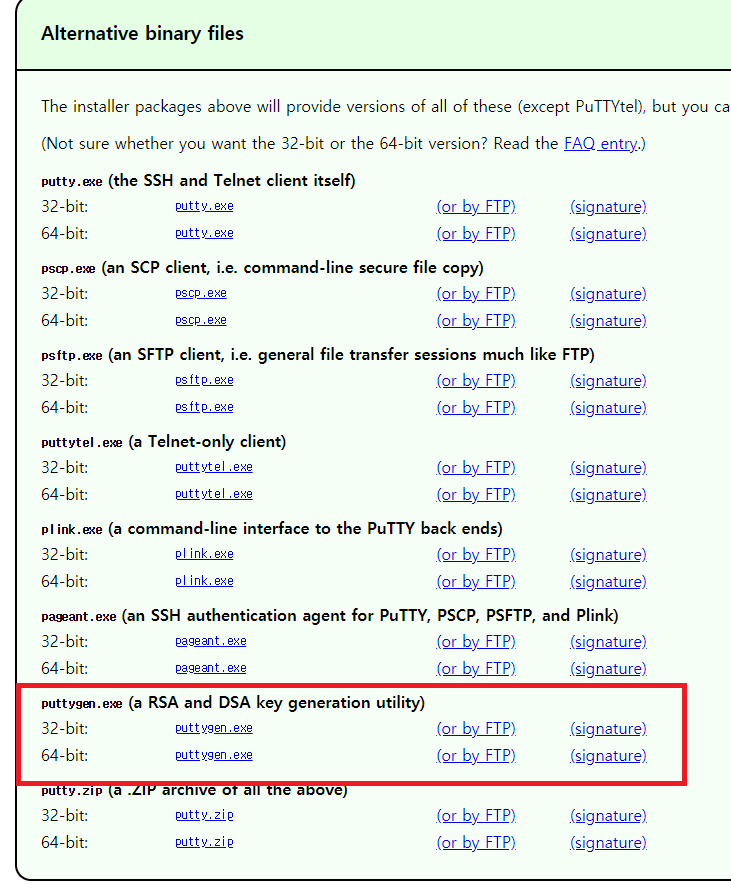
अपने कंप्यूटर के हिसाब से सही वर्शन डाउनलोड करके उसे चलाइए।
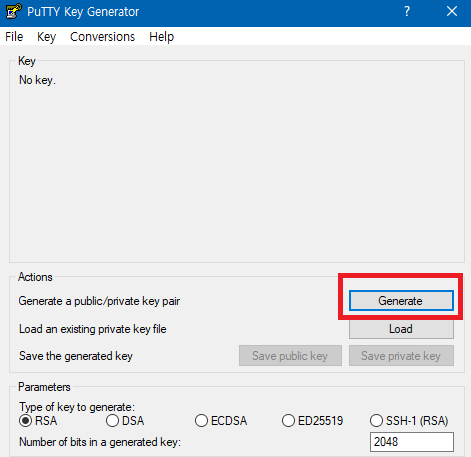
जब ऐसी स्क्रीन दिखे तो Generate पर क्लिक कीजिए। फिर एक हरी प्रोग्रेस बार दिखेगी। थोड़ा इंतज़ार कीजिए।
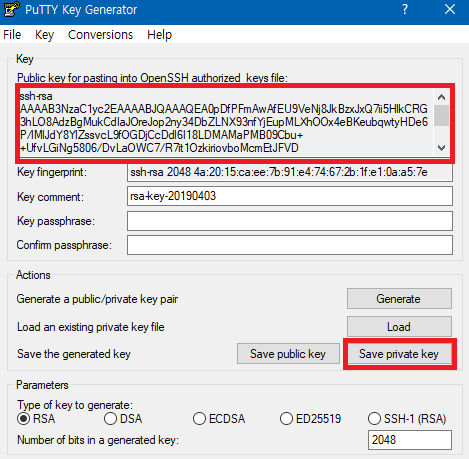
जब ऐसी विंडो खुले तो लाल चौखट के अंदर जो कुछ भी है, उसे पूरा कॉपी कर लीजिए। फिर Save private key पर क्लिक करके फ़ाइल सेव कर लीजिए।
सेव करते वक्त फ़ाइल का नाम वही रखिए जो Key comment में लिखा है।
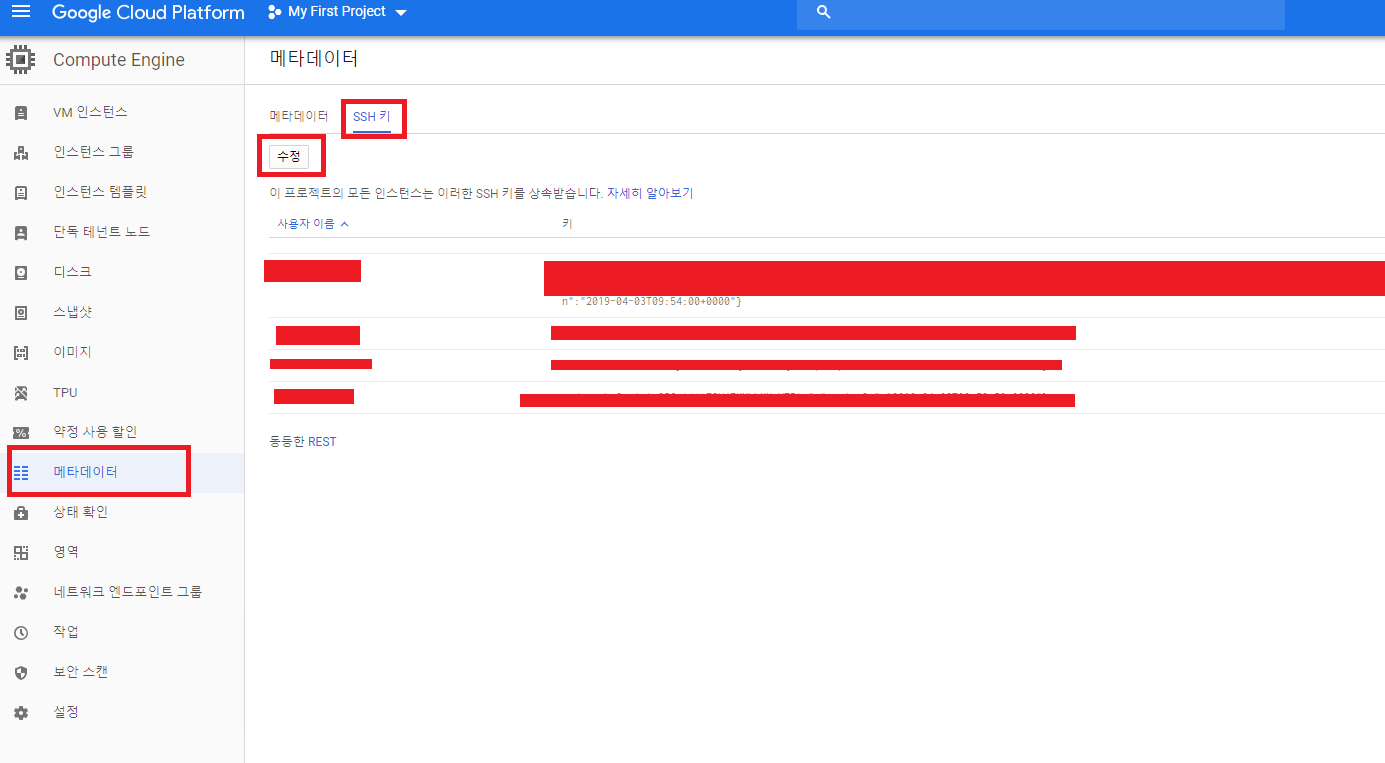
अब google cloud पर वापस आइए। जिस विंडो में आपका पहले बनाया हुआ सर्वर दिख रहा है, उसकी बाईं तरफ़ आपको ‘मेटाडेटा’ का विकल्प मिलेगा। पहले ‘मेटाडेटा’ पर, फिर ‘SSH कुंजियाँ’ पर और उसके बाद ‘संपादित करें’ पर क्लिक कीजिए।
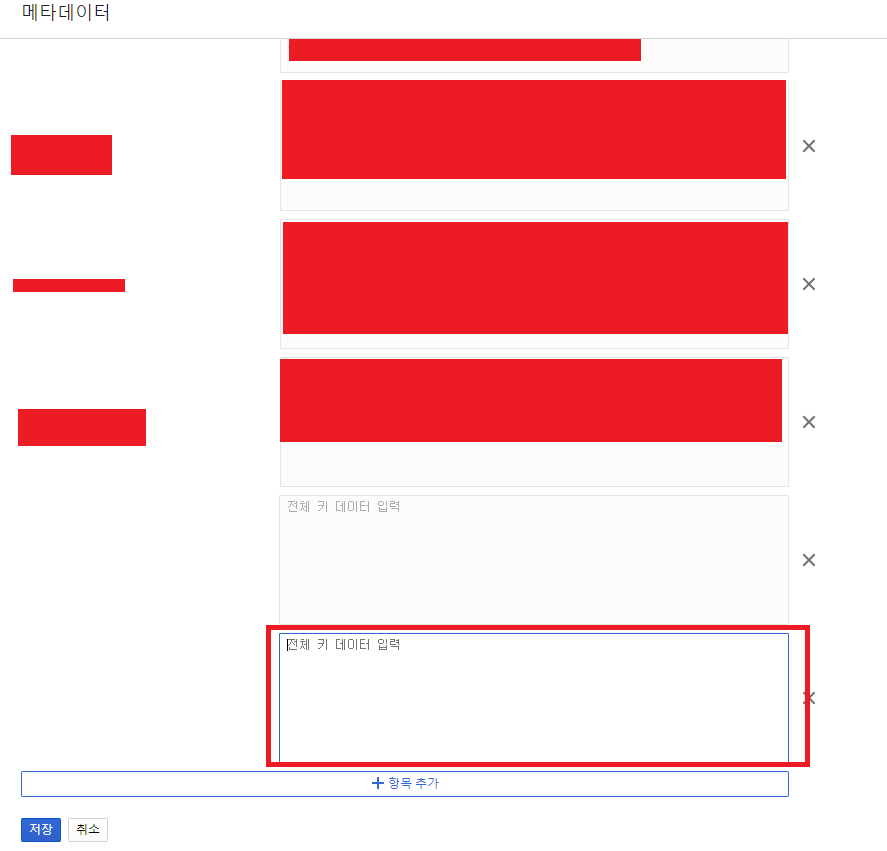
अगर पहली बार ‘संपादित करें’ पर क्लिक करने के बाद आप कुछ दर्ज न कर पाएँ, तो ‘आइटम जोड़ें’ पर क्लिक कीजिए। फिर वह कुंजी कॉपी करके रखी थी, उसे पूरे कुंजी डेटा वाले खाने में पेस्ट कीजिए और ‘सेव’ पर क्लिक कीजिए।
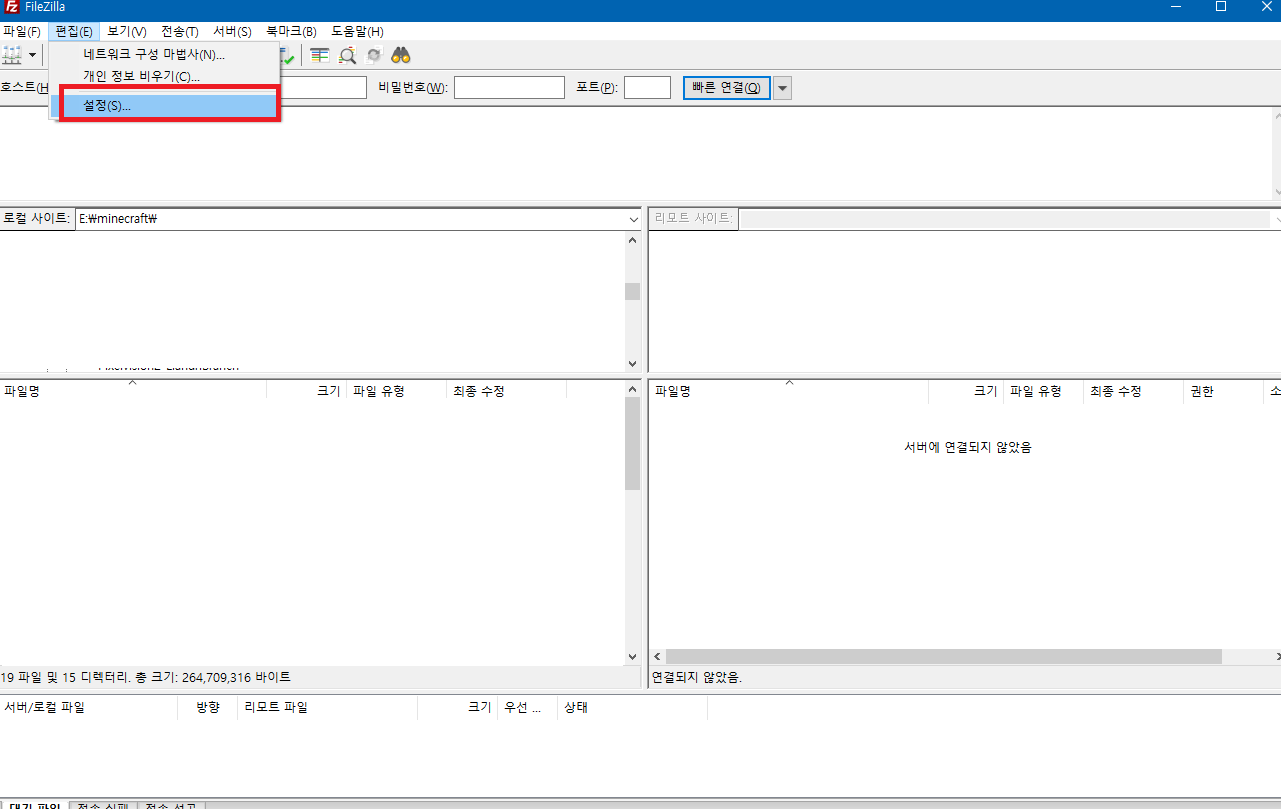
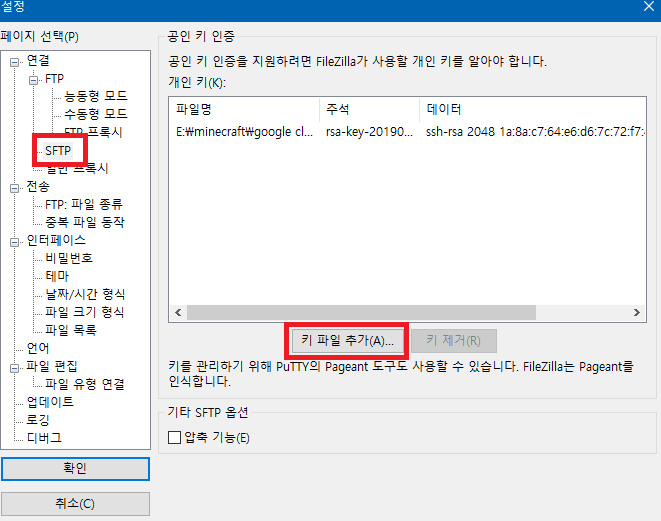
FileZilla में वापस आइए और ऊपर संपादन मेन्यू में सेटिंग्स पर क्लिक कीजिए। ऐसी स्क्रीन खुलेगी। यहाँ तस्वीर में दिखाए गए sftp पर क्लिक कीजिए, फिर कुंजी फ़ाइल जोड़ें पर क्लिक करके वह फ़ाइल जोड़ दीजिए जो आपने थोड़ी देर पहले puttygen में सेव की थी।
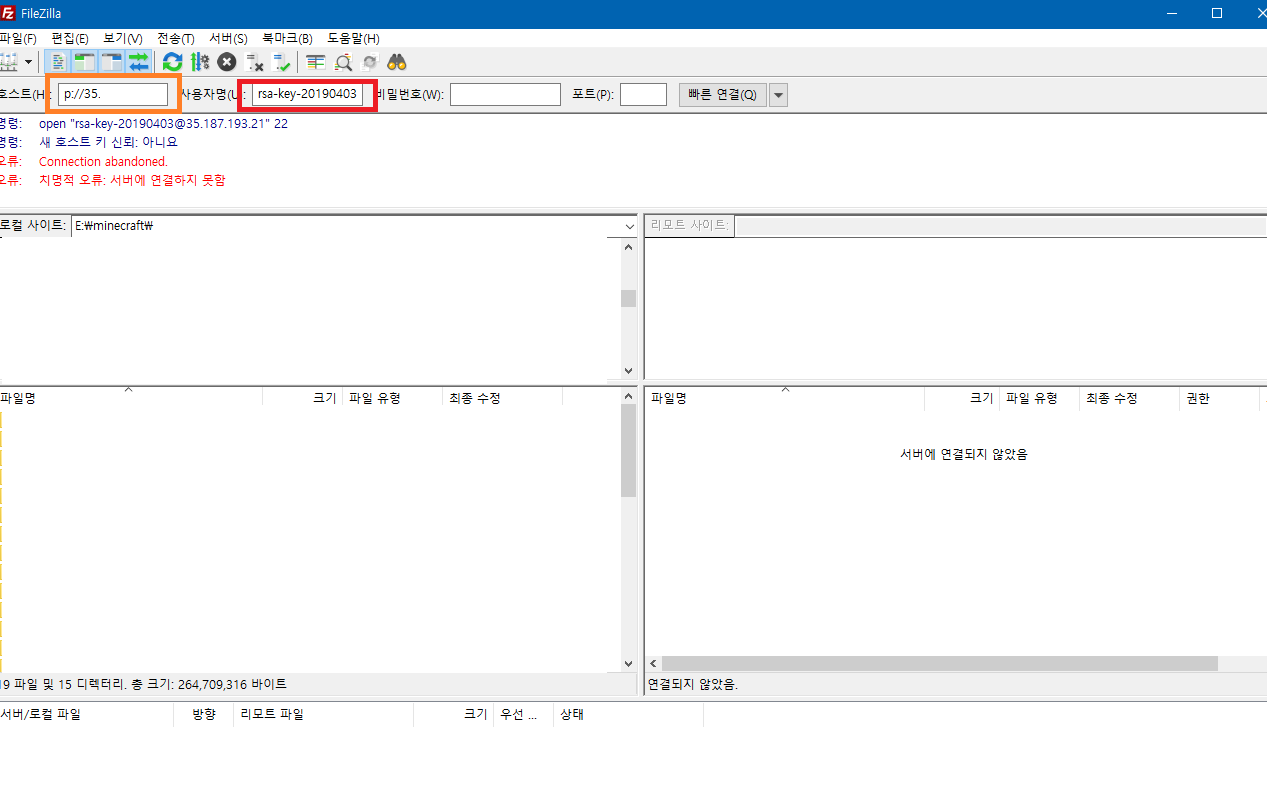
इसके बाद FileZilla में होस्ट और यूज़रनेम भरना है।

होस्ट वाले खाने में google cloud पर दिख रहा बाहरी IP भरिए और उसके ठीक पहले sftp:// लगाइए। मिसाल के लिए, अगर मेरा IP 35.187.143.84 हो, तो होस्ट sftp://35.187.143.84 होगा। यूज़रनेम वही होगा जो आपने थोड़ी देर पहले puttygen में Key comment में देखा था।
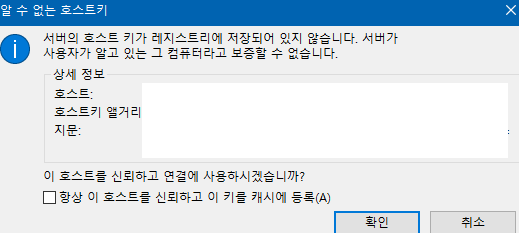
यह सब भरकर कनेक्ट कीजिए। एक विंडो खुलेगी जिसमें ‘अज्ञात होस्ट कुंजी’ का संदेश दिखेगा। उस संदेश को अनदेखा करके OK पर क्लिक कर दीजिए।
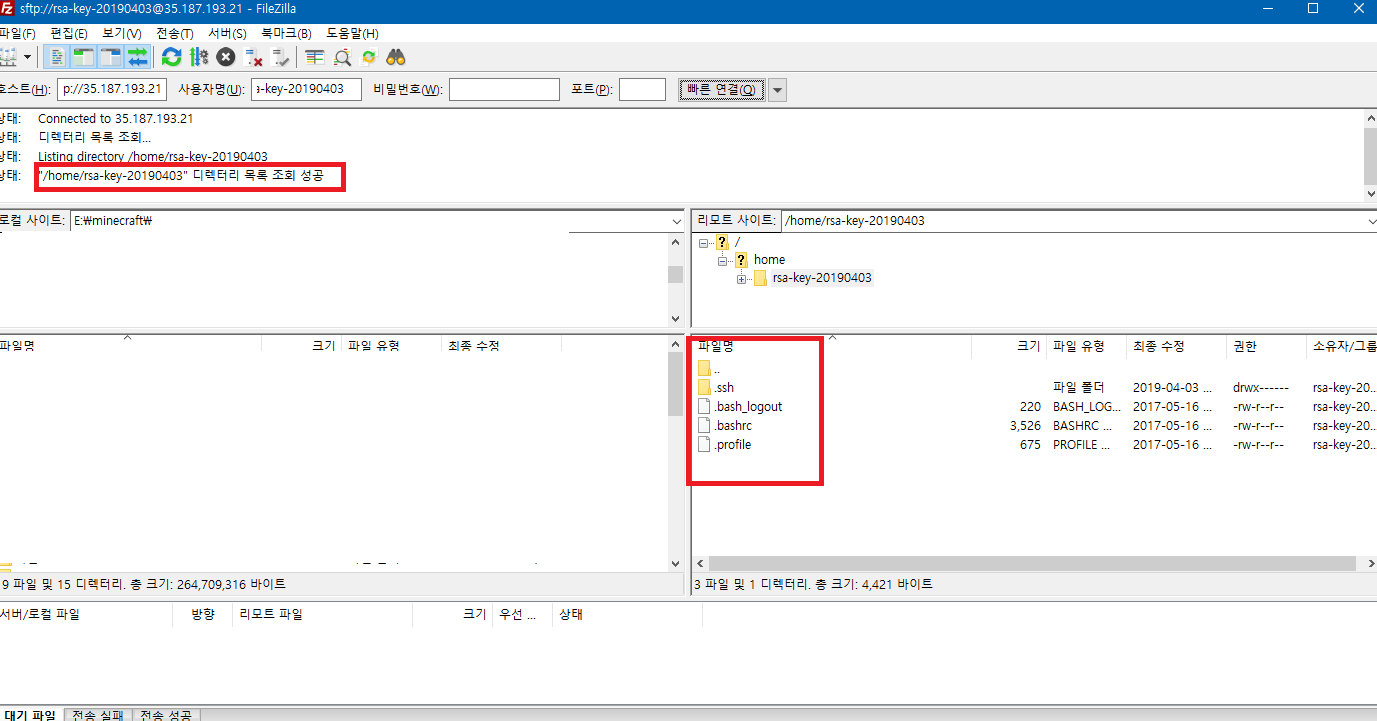
अब आप यहाँ देख सकते हैं कि google cloud से कनेक्शन हो गया है।
आज हमने google cloud सर्वर से जुड़कर Bukkit की फ़ाइलें उस पर डालने की तैयारी कर ली।
मैंने बहुत ढूँढ़ा, लेकिन मुझे ये सारी बातें एक जगह नहीं मिलीं। इसलिए मैंने खुद इन्हें यहाँ एक साथ लिखा है। उम्मीद है कि इससे बहुत से लोगों को मदद मिलेगी।
अगले भाग में हम देखेंगे कि सर्वर को कैसे सेट अप करें और उसे कैसे चलाएँ।
भाग 3 में मिलते हैं~~
भाग 1
मुफ़्त सर्वर होस्टिंग से 24 घंटे चलने वाला Minecraft सर्वर बनाना, भाग 1
शुरू में मेरा इरादा दोस्तों के साथ 24 घंटे चलने वाला Minecraft सर्वर चलाने का था। लेकिन अपने कंप्यूटर पर उसे चलाने से बिजली का बिल कितना आएगा, इसकी चिंता थी, इसलिए मैंने सर्वर होस्ट करने का तरीका ढूँढ़ना शुरू किया;; फिर कई दिनों तक मैंने सर्वर होस्टिंग कंपनियों को…
harineubo.tistory.com
भाग 3
मुफ़्त सर्वर होस्टिंग से 24 घंटे चलने वाला Minecraft सर्वर बनाना, भाग 3
माफ़ कीजिएगा, इन दिनों इतनी व्यस्तता रही कि मुझे लिखने का समय ही नहीं मिला... आज 24 घंटे चलने वाला Minecraft सर्वर बनाने की सीरीज़ का तीसरा भाग है!! पिछले भाग यानी भाग 2 में हमने FileZilla के ज़रिए google cloud से जुड़कर Bukkit की फ़ाइलें सर्वर पर भेजने की तैयारी…
harineubo.tistory.com
"यह पोस्ट Coupang Partners कार्यक्रम का हिस्सा है और इसके तहत मुझे एक निश्चित राशि कमीशन के तौर पर मिलती है।"